



摘要
慢日志分析包括慢
SQL
数据明细、 同指标间的分片比较以及同分片不同指标的比较。
注意, 此项统计需要慢日志采集开关打开, [租户管理 →租户实例 →配置管理 →参数配置] 的 组
件类型 选择 DN, 查找参数名为slow_query_log的值为ON。另外, 查找参数名
为 long_query_time ( DN 慢 SQL 阈值, 单位 s, 超过此时长即判断为慢 SQL), 确认 此参数符合预期后, 点击参数下发, 2个参数都为动态生效。
步骤
1. 选择菜单[统计监控 →诊断工具 →慢日志分析], 进入慢日志分析界面。
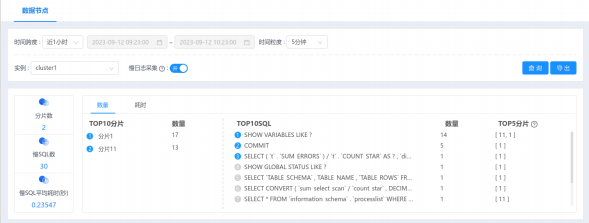
图 4.4.3.1-1 慢日志分析界面
2. 通过上方的选择框, 打开 慢日志采集开关, 在摘要中所提到的配置正确的情况下, 即可 以 获 取 慢 SQL 的详细数据。默认获取近一小时内时间粒度为5分钟的数据。通过时间选 择框和实例选择框可以自定义分析特定实例在某一时间范围内的慢 SQL 信息。另外, 慢 SQL 的详细信息还可以导出为 Excel 表格, 点击 导出 按钮即可下载 Excel 格式的详 细数据。
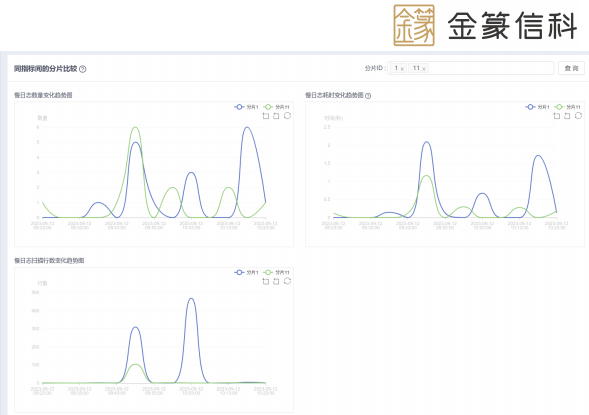
图 4.4.3.1-2 同指标间的分片比较
3. 在查询到慢 SQL 的详细数据后, 页面下方的图表会对所选时间以及分片中的慢 SQL 数 量、耗时以及扫描行数进行不同维度上的比较, 如图4.4.32所示。点击 变化趋势图上的点 可以获取该时间点上的某一分片中的慢 SQL 数量、耗时以及扫描行数信息, 如图7.2-3所 示。
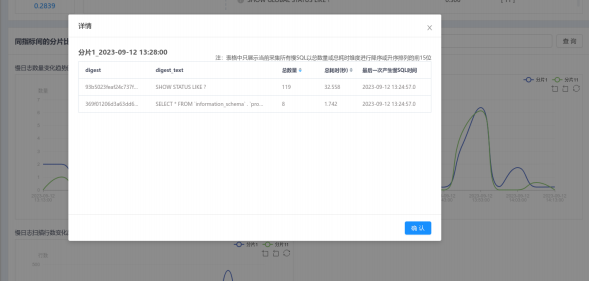
图 4.4.3.1-3 慢SQL数量详情
4. 页面底部也展示了同分片上的不同指标的对比, 如图4.4.33所示。将 鼠标指针置于曲线图 上 会浮动显示该时间点上的对应指标数据。如图4.4.33所示。通过图表右上角的下拉框可 以选择展示不同分片的指标信息。
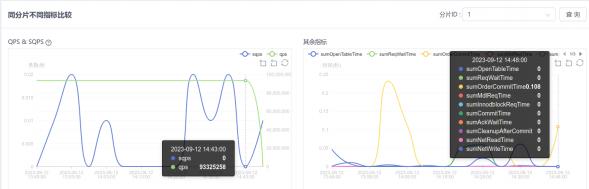
图 4.4.3.1-4 同分片中慢SQL的不同指标对比
1. 选择菜单[统计监控 →诊断工具 →执行计划], 进入执行计划界面。
摘要
SQL
执行计划界面可查看不同实例下不同计算节点
语句的执行计划详情。
步骤
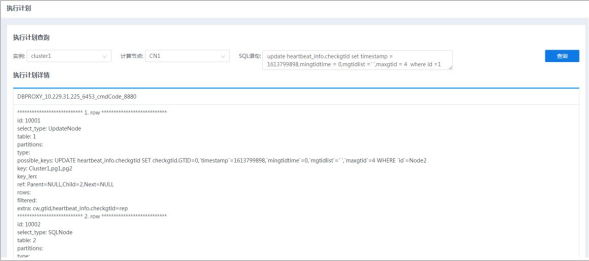
图 4.4.3.2-1 执行计划界面
2. 选择不同实例后可选择不同的计算节点, 输入 SQL 语句, 单击 查询 按钮, 查询相应执 行计划详情。
