- 虚拟机信息:
磁盘空间:40G
CPU:4*2
- openEuler版本:
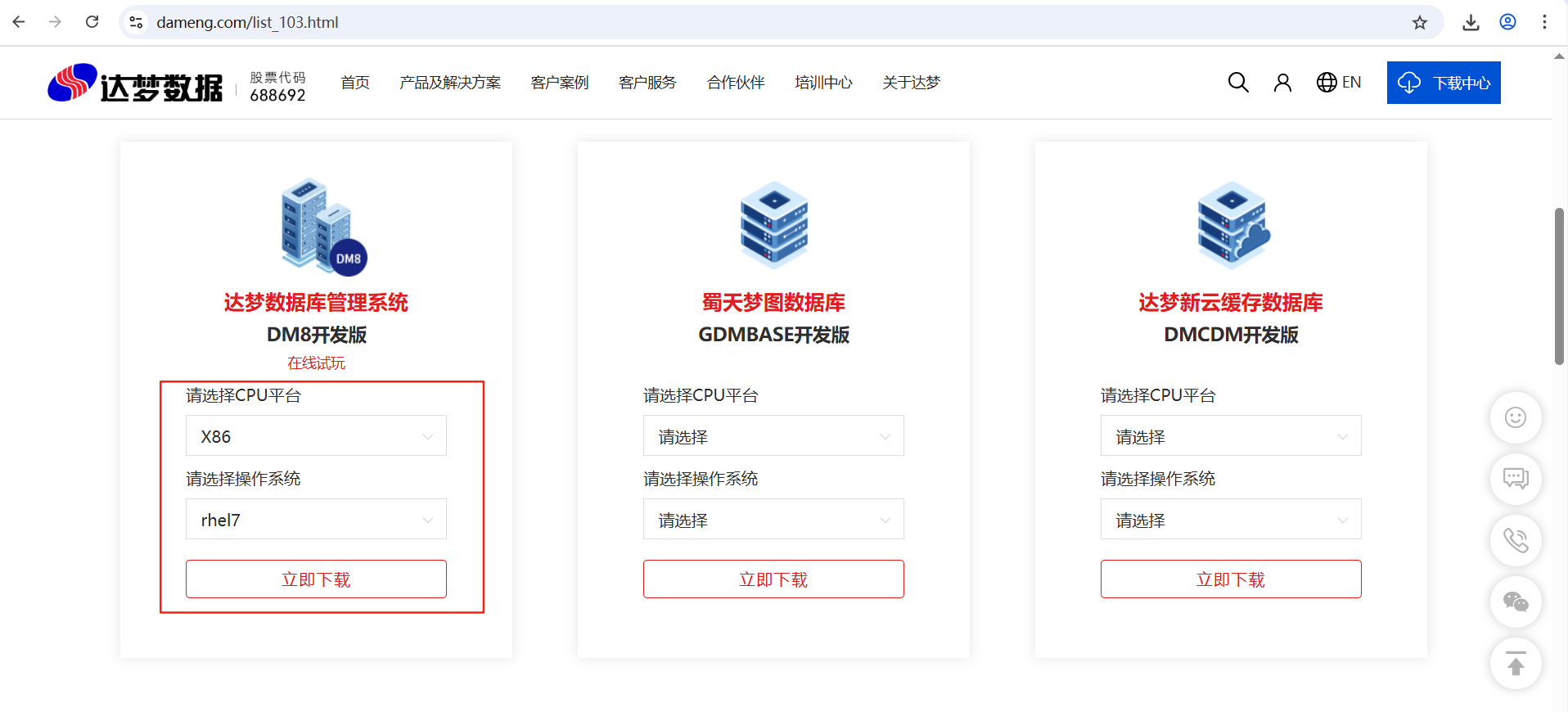
- 达梦数据库8下载地址:
https://www.dameng.com/list_103.html
- 系统检测:
#getconf LONG_BIT
查询操作系统release信息
#cat /etc/openEuler-release
查询系统信息
#cat /etc/issue
查询系统名称
#uname -a
检查存储空间
#df -h
系统资源检测
$ ulimit -a
检测结果如下
core file size (blocks, -c) 0
data seg size (kbytes, -d) unlimited
scheduling priority (-e) 0
file size (blocks, -f) unlimited
pending signals (-i) 7699
max locked memory (kbytes, -l) 64
max memory size (kbytes, -m) unlimited
open files (-n) 1024 #通常要调整这个
pipe size (512 bytes, -p) 8
POSIX message queues (bytes, -q) 819200
real-time priority (-r) 0
stack size (kbytes, -s) 8192
cpu time (seconds, -t) unlimited
max user processes (-u) 4096
virtual memory (kbytes, -v) unlimited
file locks (-x) unlimited
data seg size:建议用户设置为 1048576 (即1GB)以上或unlimited(无限制),此参数过小将导致数据库启动失败
file size:建议用户设置为unlimited(无限制),此参数过小将导致数据库安装或初始化失败
open files:建议用户设置为 65536 以上或unlimited(无限制)
virtual memory:建议用户设置为 1048576 (即1GB)以上或unlimited(无限制),此参数过小将导致数据库启动失败
配置open file
$vi /etc/security/limits.conf
在最后追加:
* soft nofile 65535
* hard nofile 65535
- 安装步骤:
#groupadd -g 12349 dinstall
#useradd -u 12345 -g dinstall -m dmdba
设置用户dmdba密码:
#passwd dmdba
规划好目录
#chown -R dmdba:dinstall /dmdb/package #存储下载下来的达梦安装包
#mkdir -p /dmdb/dmdbms #存储达梦数据库软件
#mkdir -p /dmdb/data #存储达梦数据库的数据文件
#mkdir -p /dmdb/archive #存储达梦数据库的本地归档文件
#mkdir -p /dmdb/bak #存储达梦数据库的数据库备份文件
#mkdir -p /dmdb/tmp #存储达梦安装时的临时文件
将上述目录授权给dmdba用户及用户组
#chown -R dmdba:dinstall /dmdb
#chown -R dmdba:dinstall /dmdb/package
#chown -R dmdba:dinstall /dmdb/dmdbms
#chown -R dmdba:dinstall /dmdb/data
#chown -R dmdba:dinstall /dmdb/archive
#chown -R dmdba:dinstall /dmdb/bak
#chown -R dmdba:dinstall /dmdb/tmp
切换dmdba用户,后续在dmdba用户下进行
#su - dmdba
设置环境变量
vi .bash_profile
export DM_INSTALL_TMPDIR=/dmdb/tmp #临时文件,安装达梦需要1G以上的临时目录,不制定则默认/tmp目录,要保证/tmp目录空间大于1G
export DM_HOME=/dmdb/dmdbms
export PATH=$PATH:$DM_HOME/bin
export LD_LIBRARY_PATH=$LD_LIBRARY_PATH:$DM_HOME/bin
将下载的达梦数据8安装包上传的虚拟机服务器上去
在windows命令行执行:
scp D:\工具包\dm8_20250122_x86_rh7_64.zip dmdba@192.168.245.131:/dmdb/package/
解压安装包
$cd /dmdb/package
$unzip dm8_20250122_x86_rh7_64.zip
挂载镜像
解压,得到一个.iso文件
切换root用户
$su - root
执行命令:
#mount -o loop dm8_20250122_x86_rh7_64.iso /mnt
切换到dmdba用户
#su - dmdba
进入/mnt目录
$cd /mnt
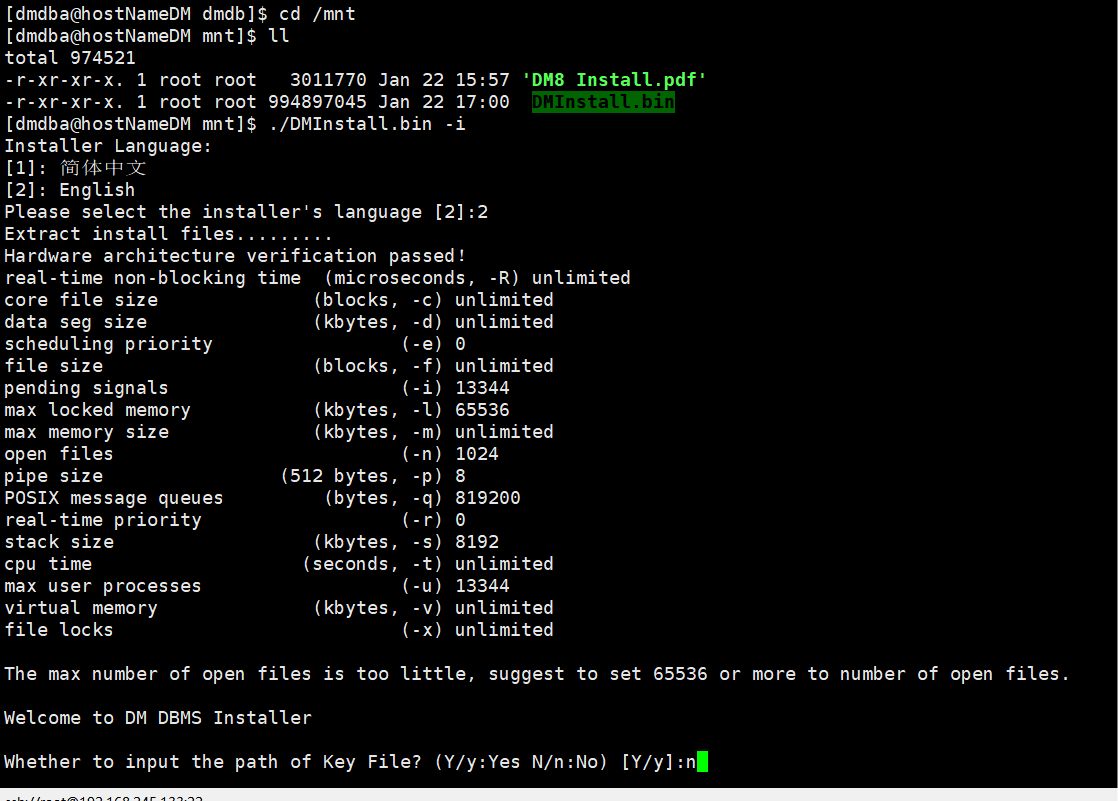
查看/mnt目录内容如下: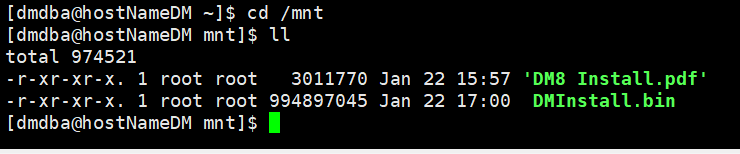
执行安装
执行命令:
#./DMInstall.bin -i
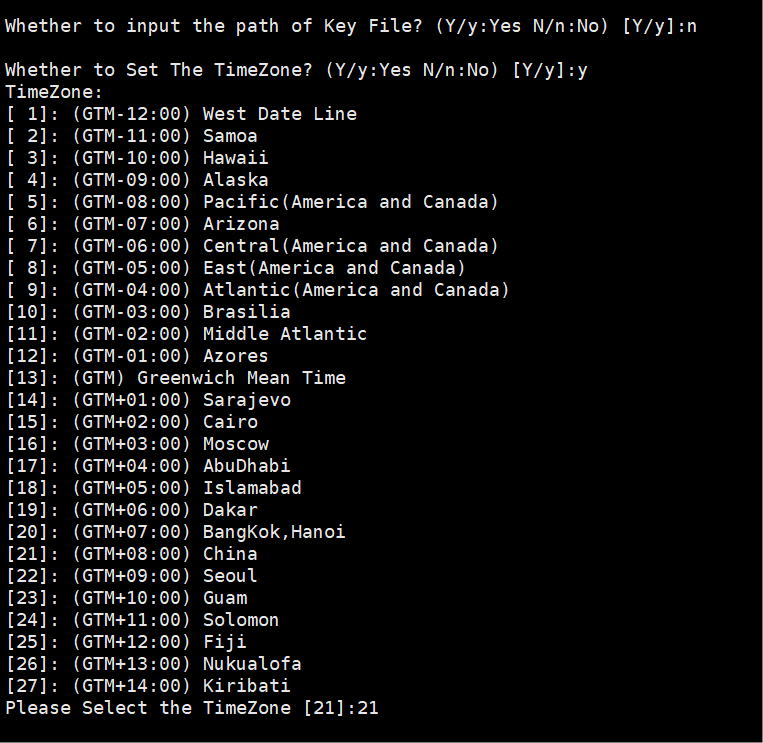
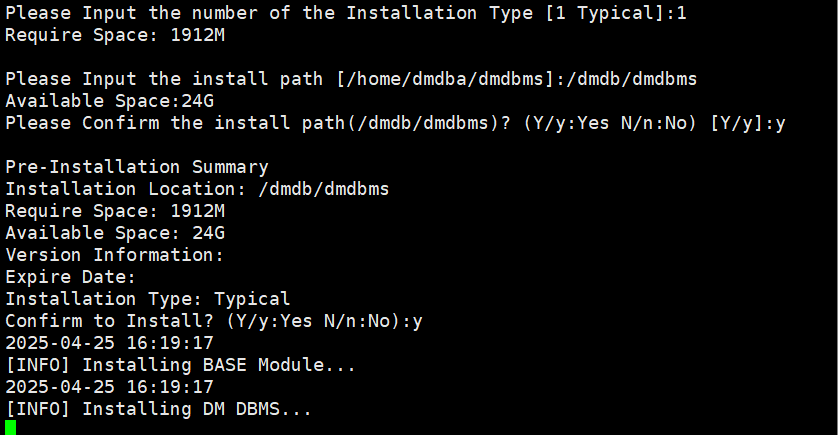
按需求选择安装语言,没有 key 文件选择 “n”,时区按需求选择一般选择 “21”,安装类型选择“1”,安装目录按照规划设置:/dmdb/dmdbms
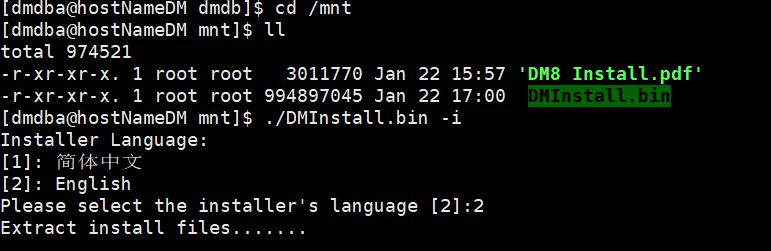
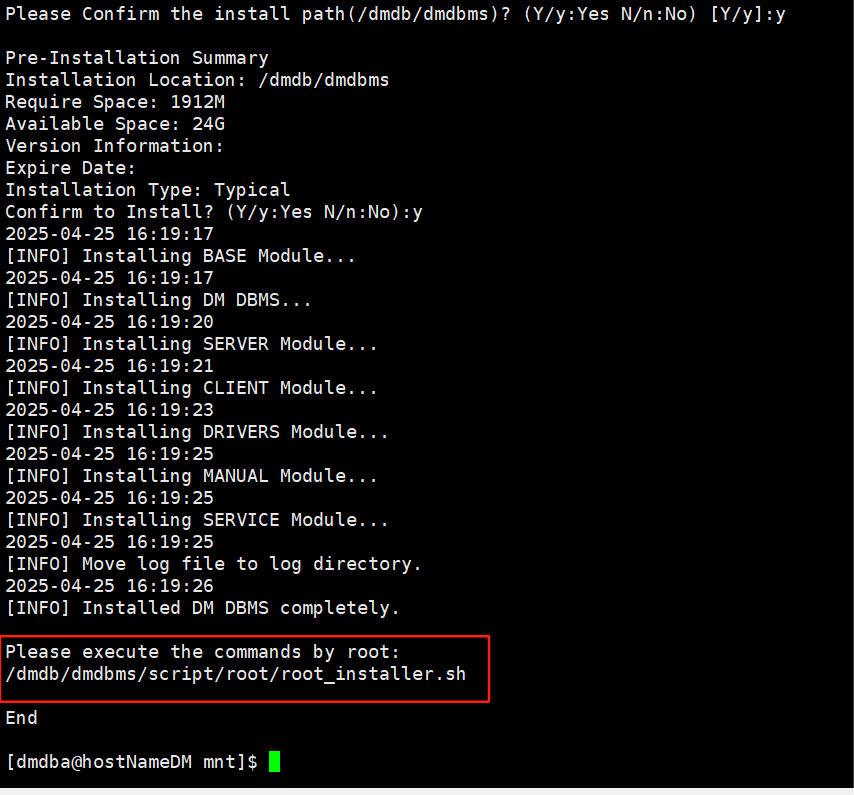
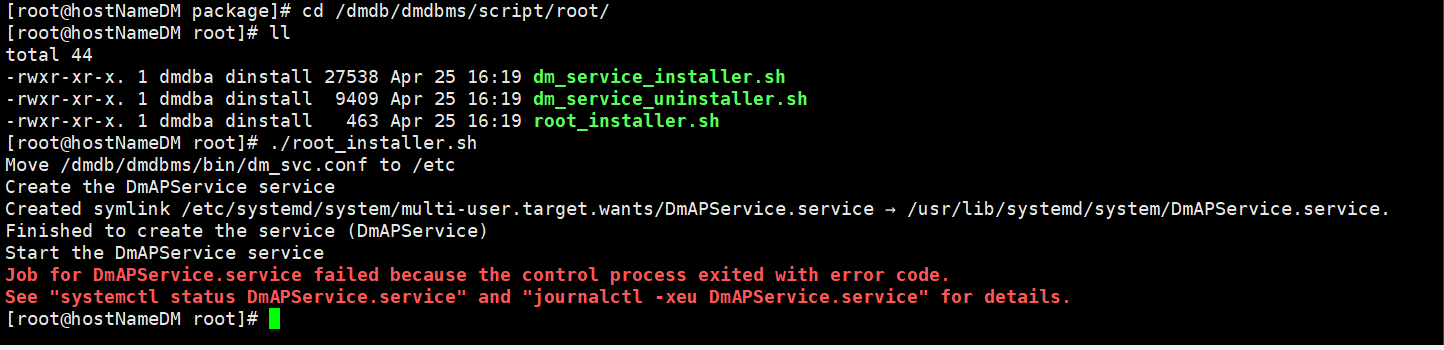
安装最后提示,用root用户执行命令:/dmdb/dmdbms/script/root/root_installer.sh
#cd /dmdb/dmdbms/script/root/
#./root_installer.sh
执行结果如下:
配置实例
使用 dmdba 用户配置实例,进入到 DM 数据库安装目录下的 bin 目录中。
#su - dmdba
#cd /home/dmdba/dmdbms/bin
使用 dminit 命令初始化实例,dminit 命令可设置多种参数,可执行如下命令查看可配置参数
以下命令设置页大小为 32 KB,簇大小为 32 KB,大小写不敏感,字符集为 utf_8,数据库名为 DMTEST,实例名为 DBSERVER,端口为 5237,SYSDBA_PWD 为 ZDm123456,SYSAUDITOR_PWD 为 ZDm123456。
#./dminit path=/dmdb/dmdbms PAGE_SIZE=32 EXTENT_SIZE=32 CASE_SENSITIVE=n CHARSET=1 DB_NAME=DMTEST INSTANCE_NAME=DBSERVER PORT_NUM=5237 SYSDBA_PWD=ZDm123456 SYSAUDITOR_PWD=Dm123456
执行结果如下: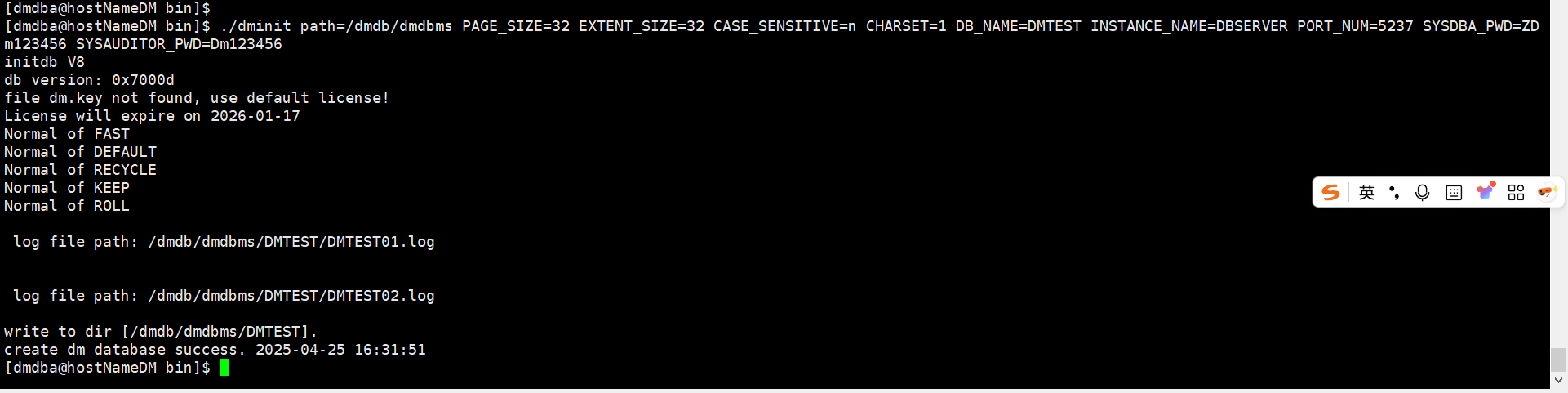
注册服务
DM 提供了将 DM 服务脚本注册成操作系统服务的脚本,同时也提供了卸载操作系统服务的脚本。注册和卸载脚本文件所在目录为安装目录的“/script/root”子目录下。
注册服务脚本为 dm_service_installer.sh,用户可以使用注册服务脚本将服务脚本注册成为操作系统服务。注册服务需使用 root 用户进行注册,使用 root 用户进入数据库安装目录的 /script/root 下,如下所示:
切换到root用户,然后进入 /home/dmdba/dmdbms/script/root/目录
#cd /home/dmdba/dmdbms/script/root/
执行命令
# ./dm_service_installer.sh -t dmserver -dm_ini /dmdb/dmdbms/DMTEST/dm.ini -p DMTEST
进入数据安装目录下 bin 目录中可以看到已经注册好的服务 DmServiceDMTEST
#cd /home/dmdba/dmdbms/bin
#ls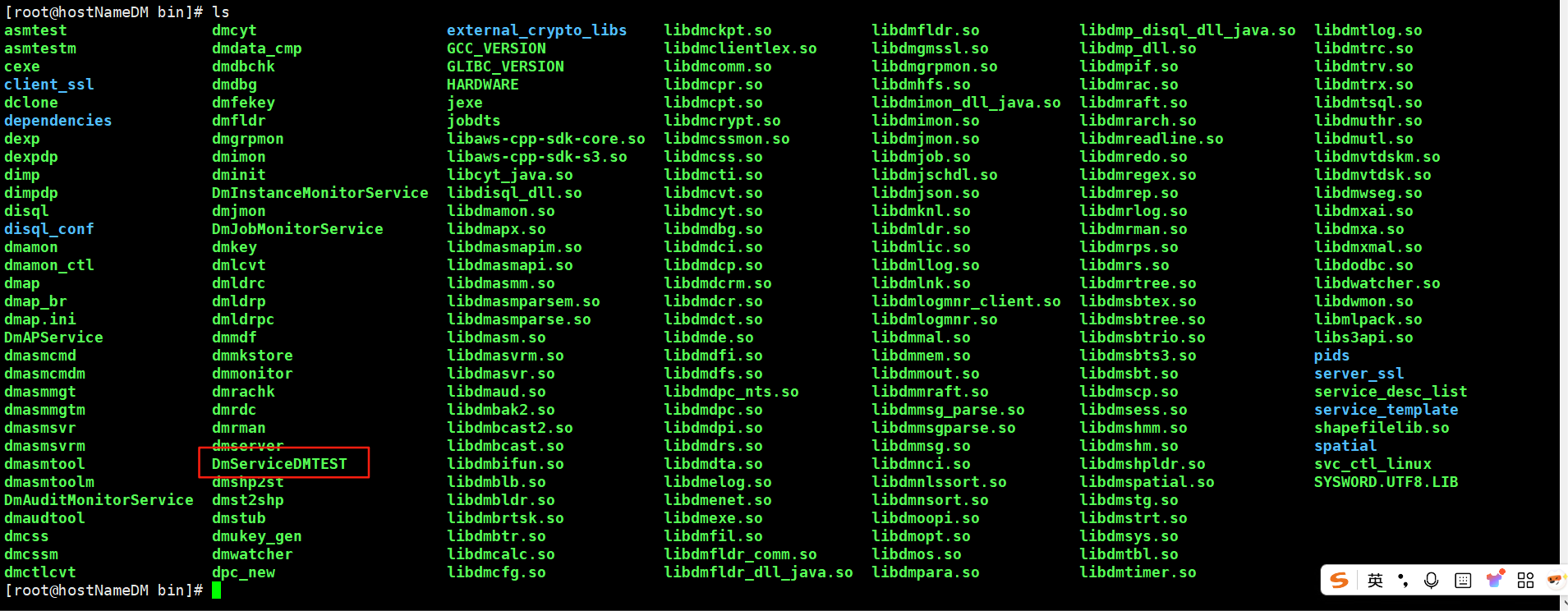
启动/停止/连接数据库
使用dmdba用户,进入/dmdb/dmdbms/bin
#su - dmdba
$cd /dmdb/dmdbms/bin
启动数据库:
#./DmServiceDMTEST start
执行结果如下:
停止数据库:
./DmServiceDMTEST stop
重启数据库:
./DmServiceDMTEST restart
查看数据库状态:
./DmServiceDMTEST status
连接数据库:
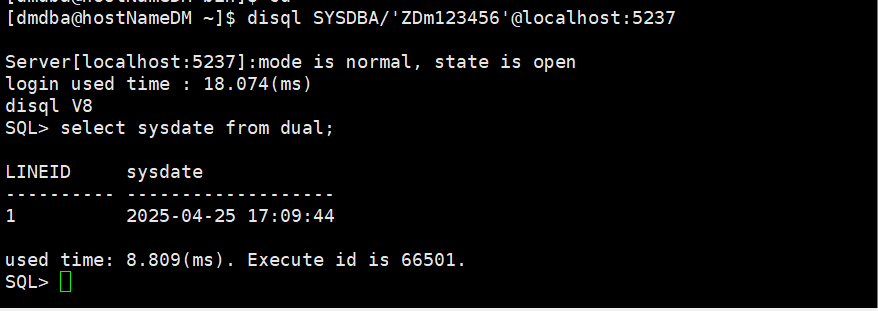
disql SYSDBA/'ZDm123456'@localhost:5237