点击“蓝色字体”,关注我们哦!!
如果对postgresql数据库感兴趣,有问题有需求可加群咨询,新人自动分配到3群,如果想要进1.2群请联系:pgccc400
如果对postgresql数据库感兴趣,有问题有需求可加群咨询,新人自动分配到3群,如果想要进1.2群请联系:pgccc400
PostgreSQL交流群(总群)
扫码加我拉您入群

主要特点
适用于 VS Code 的 PostgreSQL 扩展的公共预览版引入了一套强大的新功能,可提高使用 Postgres 的应用程序开发人员的工作效率并简化开发过程。
架构可视化
使用“右键单击”上下文菜单选项,架构可视化变得轻而易举。
右键单击对象资源管理器中的数据库条目,然后选择“可视化架构”
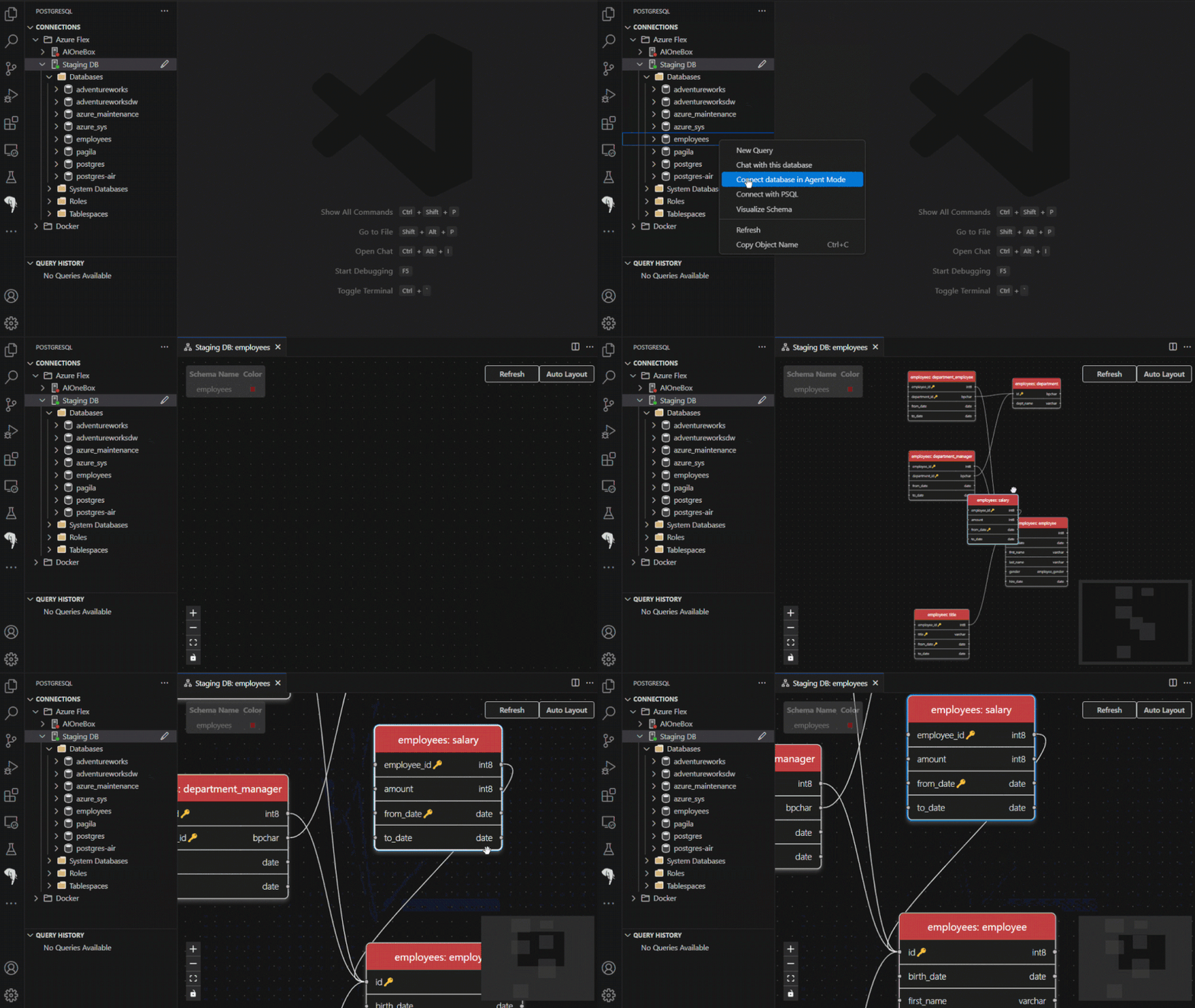 图 1:右键单击对象资源管理器中的数据库条目,然后选择“可视化架构”
单击以展开。
数据库感知 GitHub Copilot
直接在 VS Code 中提供 PostgreSQL 数据库上下文的 AI 帮助缩短了 PostgreSQL 学习曲线,提高了开发人员的工作效率。 使用自然语言简化了与 PostgreSQL 数据库和开发工具的交互。 “@pgsql”等命令使您能够轻松查询数据库、优化架构和执行 SQL作。 上下文菜单(如“重写查询”、“解释查询”、“分析查询性能”)在查询编辑器窗口内提供 AI 智能。 实时的专家级指导,帮助保持 PostgreSQL 数据库的性能和安全性,并提高代码质量。
PostgreSQL Copilot 上下文菜单选项
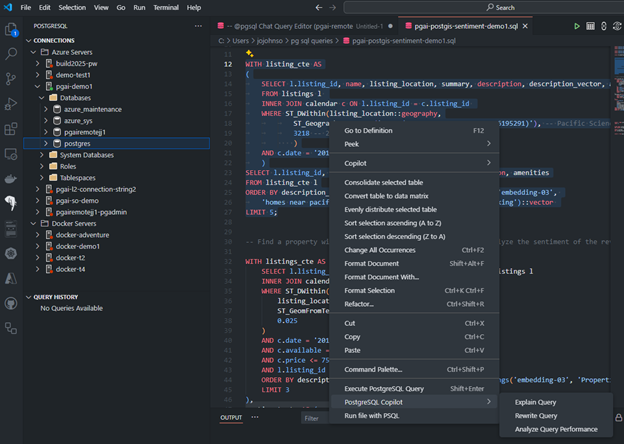 图 2:PostgreSQL Copilot 上下文菜单的屏幕截图。
单击可展开。
GitHub Copilot 聊天代理模式
GitHub Copilot Chat 代理模式提供数据库上下文感知智能助手,可以执行多阶段任务,超越问答聊天体验。代理模式允许 Copilot 从您的工作区引入其他上下文,并且在获得许可的情况下,它可以自行编写和调试代码。代理模式通过提供 AI 驱动的实时指导来简化复杂的任务,如应用程序原型设计、调试、架构优化和性能优化,从而转变 PostgreSQL 开发。
轻松添加数据库连接
简化了本地和云托管 PostgreSQL 实例的连接管理。 支持多个连接配置文件和连接字符串解析,以便于设置。 直接浏览和筛选 Azure Database for PostgreSQL 部署。 与 Entra ID 集成,实现集中式安全和身份管理。
使用 Parameters (参数) 或 Connection String (连接字符串) 选项连接到本地 Docker 部署。
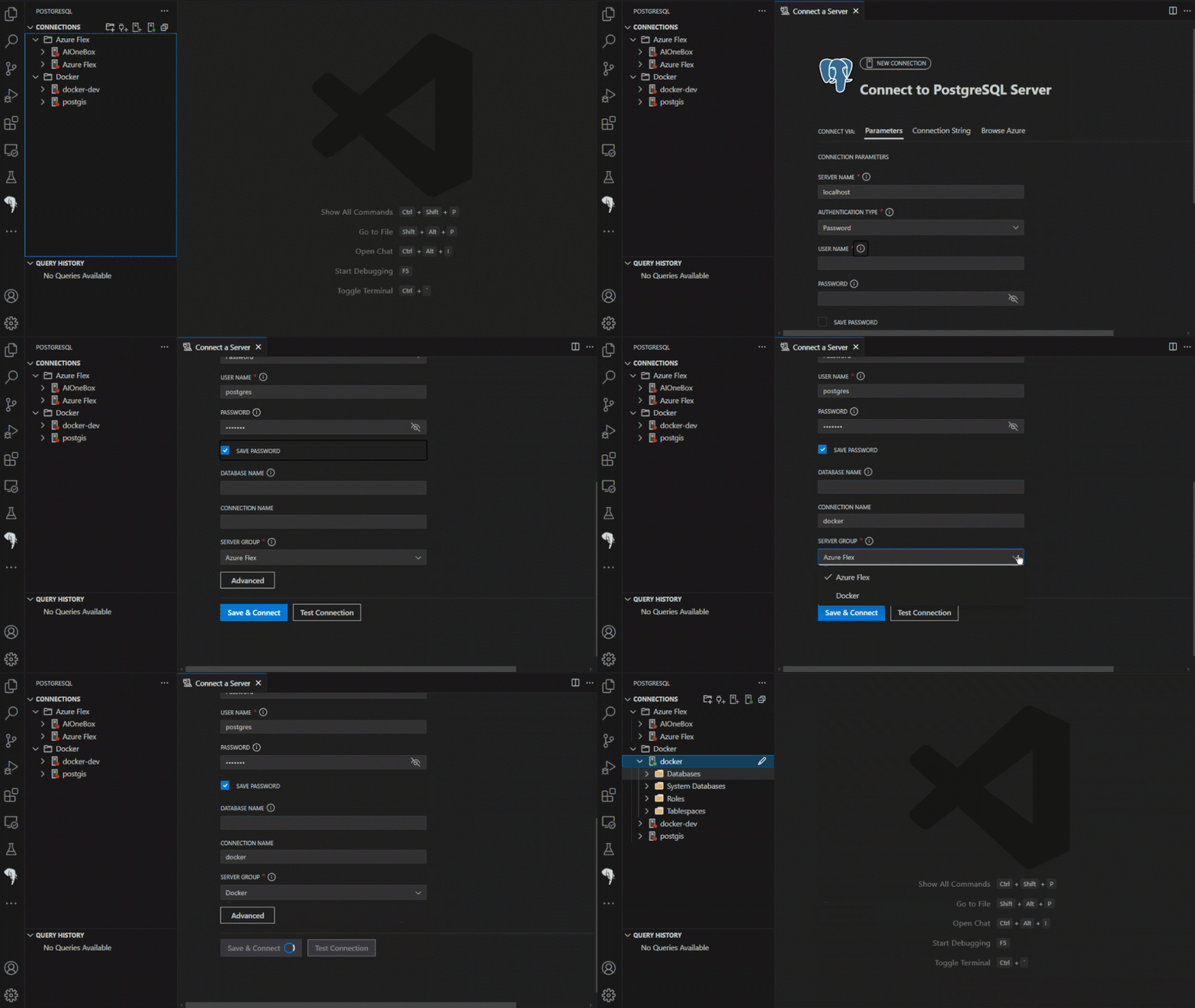 图 3:在本地 Docker 部署中连接到 PostgreSQL。
单击可展开。
使用 Entra ID 进行无密码身份验证
- 简化的身份验证:
无需手动登录,提供无缝集成体验。 - 自动 Token 刷新:
确保连接不中断,并将开发过程中身份验证超时的风险降至最低。 - 增强的安全性:
利用 Entra-ID 的安全身份验证协议提供强大的保护。 - 服务器连接时效:
通过自动化令牌管理来减少开销,让您能够专注于编码而不是管理任务。 - 企业兼容性:
符合企业安全标准,并简化对企业环境中 PostgreSQL 数据库的访问。 - 用户一致性:
可以使用现有的 Entra-ID 凭证,无需管理单独的账户。
数据库资源管理器
提供数据库对象 (如架构、表和函数) 的结构化视图。 支持创建、修改和删除数据库对象。
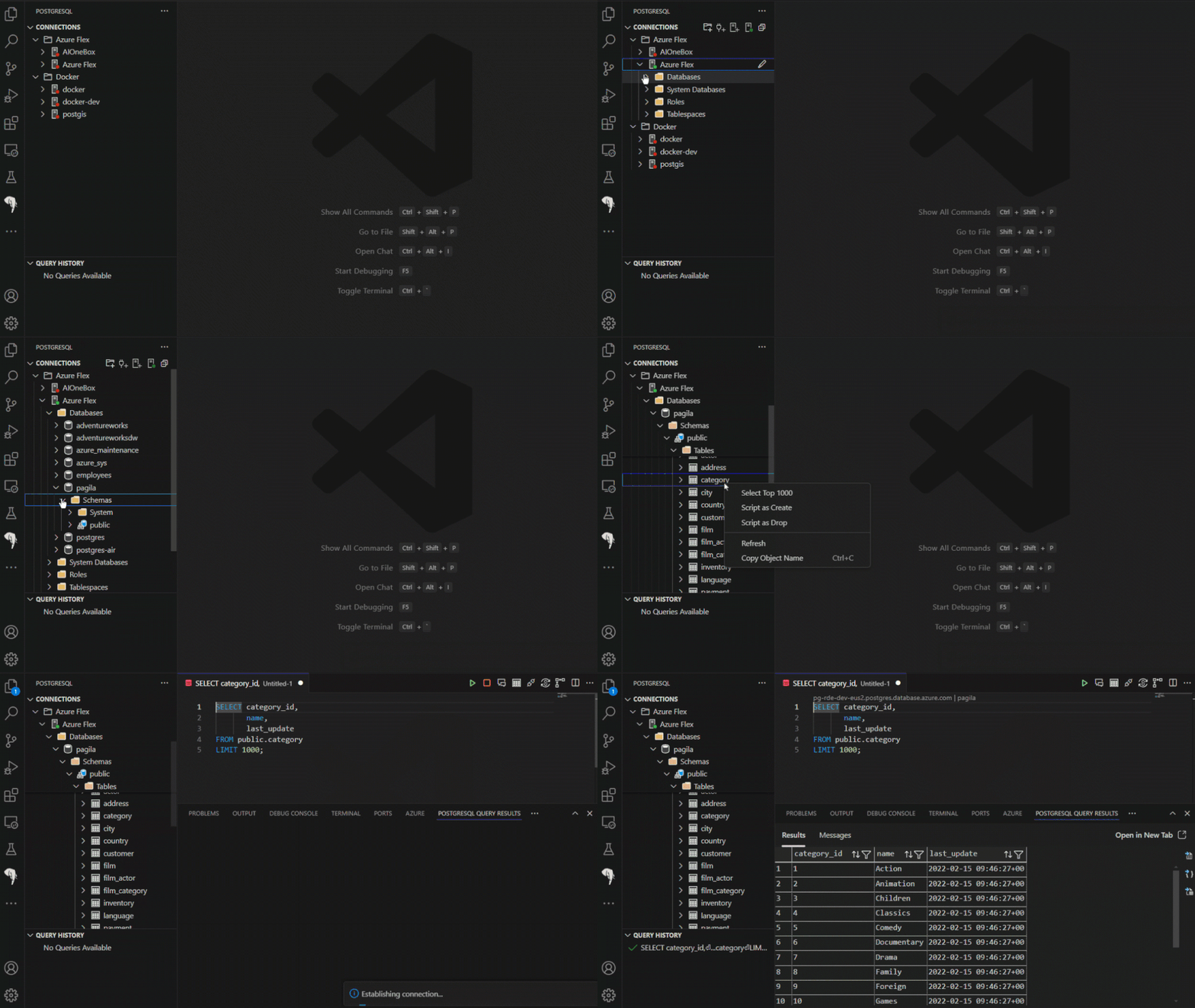 图 4:在 Database Explorer 中查看、管理和查询数据库对象。
单击可展开。
查询历史
会话查询历史记录位于 Object Explorer 下方。这使您可以快速查看以前运行的查询以供重用。
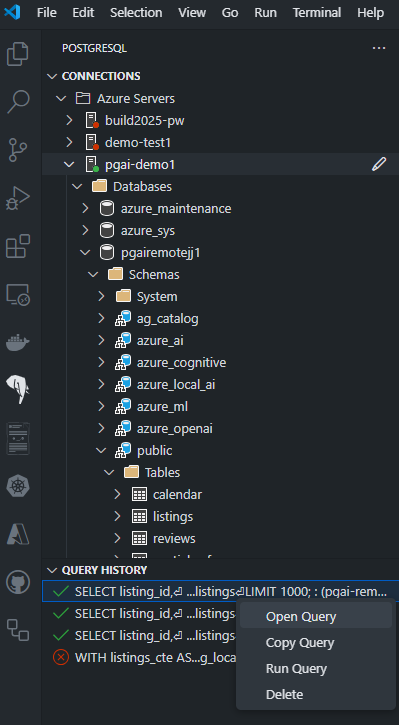 图 5:Query History 上下文菜单详细信息。
单击可展开。
使用上下文感知 IntelliSense 进行查询编辑
上下文感知 IntelliSense,用于自动完成 SQL 关键字、表名和函数。 语法高亮显示和自动格式化以提高查询可读性。 查询历史记录跟踪,用于重用以前执行的查询。
VS Code 的 PostgreSQL 扩展有何与众不同之处?
VS Code 的 PostgreSQL 扩展凭借其无与伦比的功能和直观的设计,在众多的开发人员数据库管理工具中脱颖而出。以下是它的特别之处:
- 提高生产力:
上下文感知 IntelliSense 和 SQL 格式设置等功能可节省时间并最大限度地减少错误。 - pgsql GitHub Copilot Chat 代理:
数据库和工作区上下文感知,为开发人员提供更智能、更上下文相关的帮助,并能够执行多步骤任务。 - 简化的入职流程:
Connection Manager 确保您可以在几分钟内开始使用。 - 提高安全性:
Entra ID 集成提供强大的访问控制和集中式身份管理,包括浏览 Azure Database for PostgreSQL 实例的能力。 - 综合工具集:
您可以在 VS Code 中管理数据库对象、执行查询和部署实例。 - 无缝云集成:
与 Azure Database for PostgreSQL 的深度集成简化了云数据库管理。
适用于 Visual Studio Code 的 PostgreSQL 扩展入门
安装适用于 VS Code 的 PostgreSQL 扩展很简单:
在 VS Code 中打开 Extensions (扩展) 视图。 在 Extensions Marketplace 中搜索 “PostgreSQL”。 选择并安装 Preview PostgreSQL 扩展,其中包含下面屏幕截图中所示的蓝色大象。
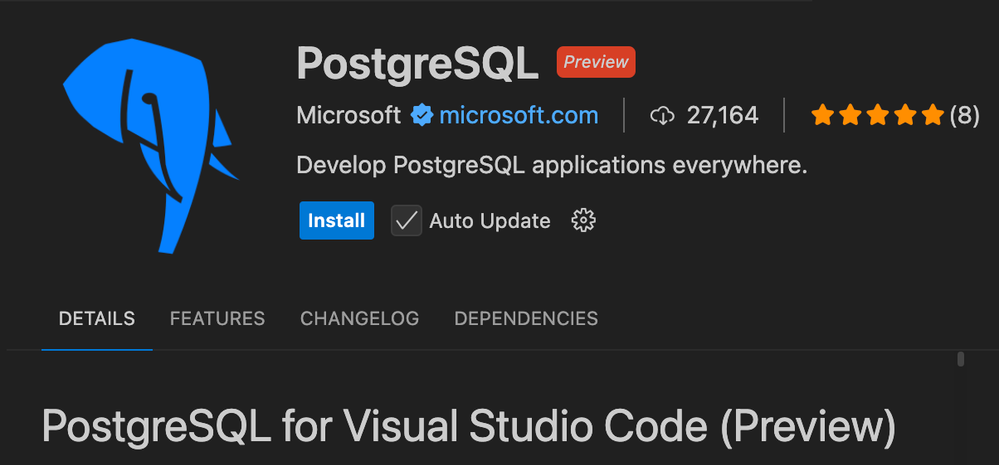 图 16:Marketplace 中提供的 PostgreSQL 扩展。扩展ID:(ms-ossdata.vscode-pgsql)
启用 PostgreSQL GitHub Copilot 聊天
需要在 VS Code 中安装 GitHub Copilot 和 GitHub Copilot 聊天扩展程序,才能登录其 GitHub 帐户并在聊天界面中使用“@pgsql”与其 PostgreSQL 数据库交互。
开始使用
VS Code 的 PostgreSQL 扩展显著提高了开发效率和生产力。立即探索公共预览版,并体验 PostgreSQL 数据库改进的工作流程。
要了解更多信息并开始使用,请访问:https://aka.ms/pg-vscode-docs