



摘要
在本篇博客中,我们将深入探讨如何使用IntelliJ IDEA连接MySQL数据库的全过程。无论你是编程新手还是经验丰富的开发大佬,这篇文章都将为你提供一步步的指导和丰富的技术细节。通过阅读本文,你将学会配置数据库连接、执行SQL语句,并进行数据操作。IDEA连接MySQL、数据库配置、SQL执行等关键词将帮助你从百度轻松找到本篇内容。
引言
IntelliJ IDEA是目前广泛使用的Java开发IDE之一,它提供了强大的数据库工具支持,包括但不限于连接数据库、执行SQL语句、数据可视化操作等。本文将详细介绍如何在IDEA中配置和使用MySQL数据库,让你的数据库操作变得轻而易举。
正文

🚀开始之前
确保你已经安装了MySQL数据库并记下了数据库的用户名和密码。同时,你的IDEA应该安装了Database Navigator插件或使用Ultimate版本自带的数据库支持。
🛠配置数据库连接
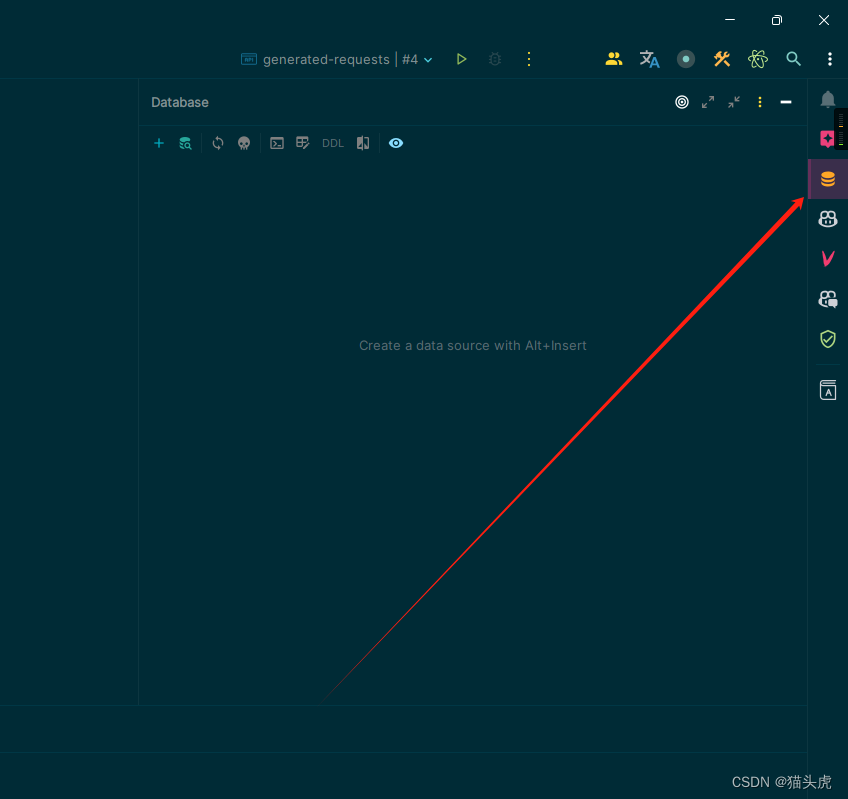
- 打开IDEA,定位到Database窗口
通常位于右侧边栏,如果未显示,可以通过
View -> Tool Windows -> Database打开。
- 添加新的数据源
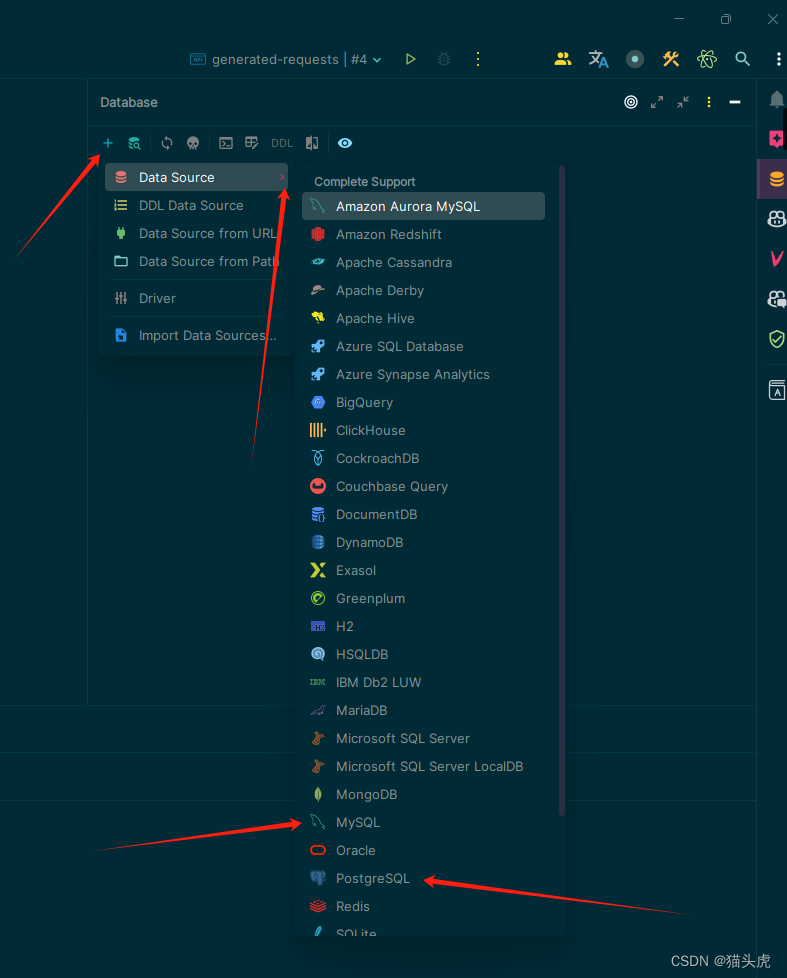
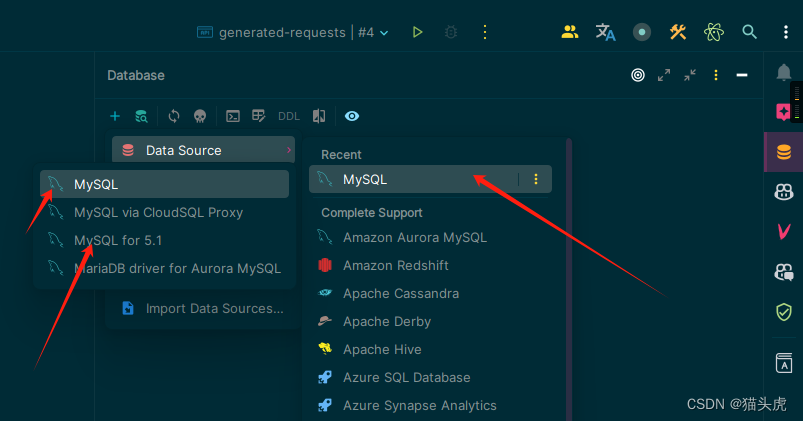
点击
+号,选择Data Source -> MySQL。
- 填写数据库连接详情
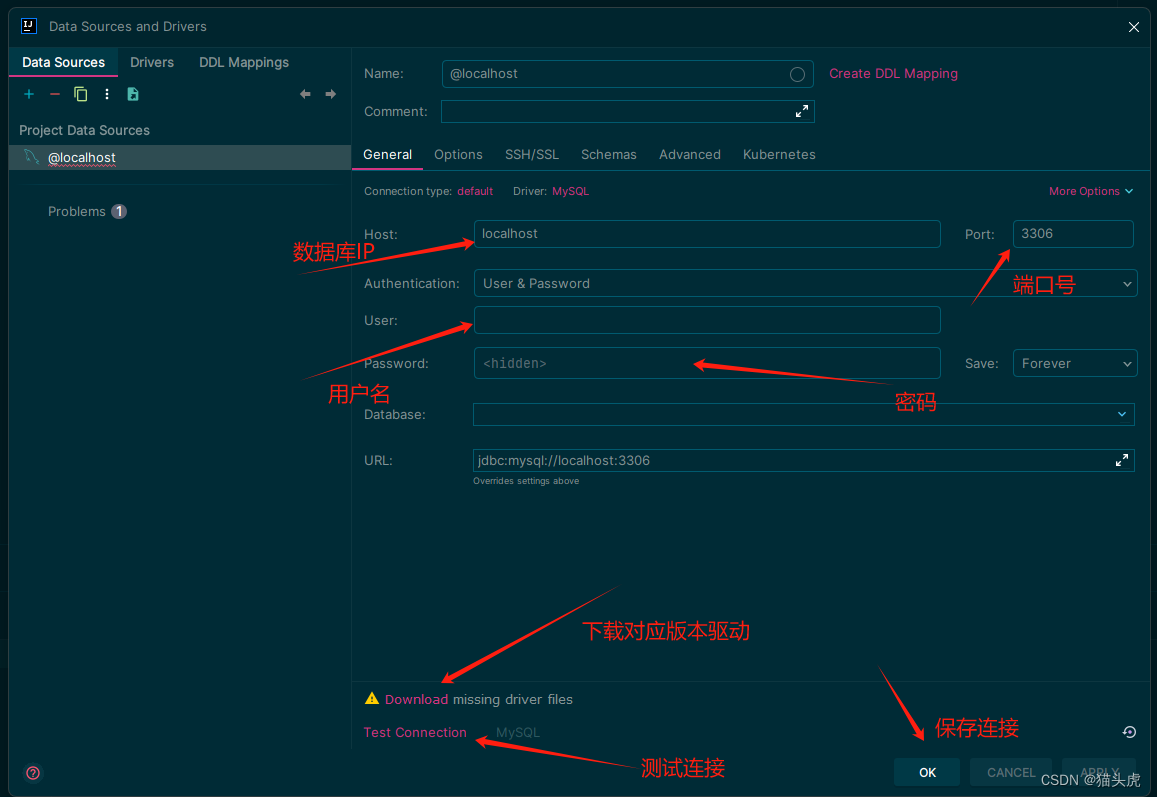
在弹出的窗口中,输入你的数据库URL、用户名和密码。例如:
- Host:
localhost - Port:
3306 - User:
your_username - Password:
your_password - Database:
your_database_name(可选)
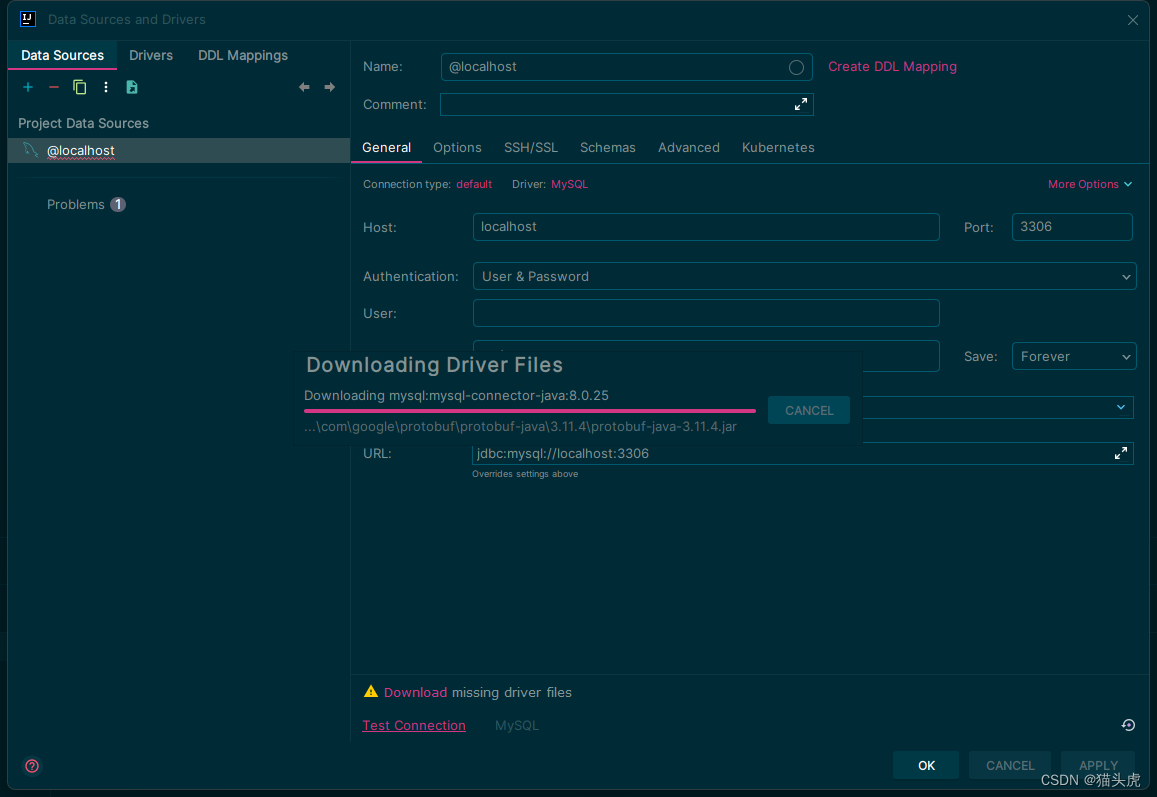
- Host:
- 测试连接
点击
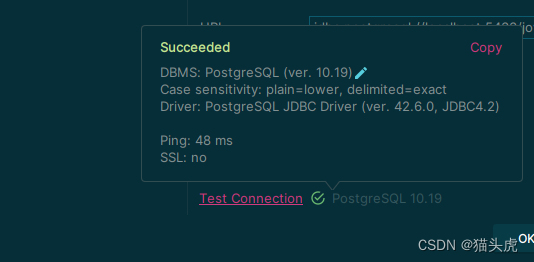
Test Connection按钮,如果一切设置正确,你会看到"Successful"的提示。
📝执行SQL语句
打开SQL编辑器
在Database窗口中,右键点击你的数据库连接,选择New -> SQL File。
编写SQL语句 在打开的编辑器中输入你的SQL语句。例如,创建一个表:
CREATE TABLE `user` (
  `id` INT NOT NULL AUTO_INCREMENT,
  `name` VARCHAR(100) NOT NULL,
  `email` VARCHAR(100) NOT NULL,
  PRIMARY KEY (`id`)
) ENGINE=InnoDB DEFAULT CHARSET=utf8;
执行SQL
使用快捷键Ctrl + Enter(Windows/Linux)或Cmd + Enter(Mac)执行语句。
🗂数据操作
- 查看数据
在Database窗口中,右键点击表名,选择
Jump to Data查看表中的数据。 - 插入数据 使用INSERT语句插入数据,或在数据视图中直接添加。
- 更新与删除 编写相应的UPDATE或DELETE语句执行,或在数据视图中进行操作。
🤔QA环节
- Q: 如何解决连接失败的问题? A: 检查MySQL服务是否启动,端口号、用户名和密码是否正确。
- Q: IDEA支持哪些数据库操作? A: IDEA支持数据库的连接、查询、更新、删除等操作,并提供可视化界面。
小结
本文详细介绍了如何使用IntelliJ IDEA连接MySQL数据库,包括配置数据库连接、执行SQL语句和进行数据操作。
表格总结本文核心知识点
步骤 | 关键操作 |
|---|---|
配置数据库连接 | 添加数据源,填写数据库详情 |
执行SQL语句 | 打开SQL编辑器,编写并执行SQL |
数据操作 | 查看、插入、更新、删除数据 |
总结
通过本文的指导,你应该能够轻松地在IDEA中连接并操作MySQL数据库。这一技能对于进行数据库驱动的开发来说是非常重要的。
未来展望
随着技术的发展,数据库和IDE工具将会提供更多高级特性,以支持更高效的数据库开发和管理。
