



[HarmonyOS NEXT 实战案例十七] 设置选项列表网格布局(上)
项目已开源,开源地址: https://gitcode.com/nutpi/HarmonyosNextCaseStudyTutorial , 欢迎fork & star
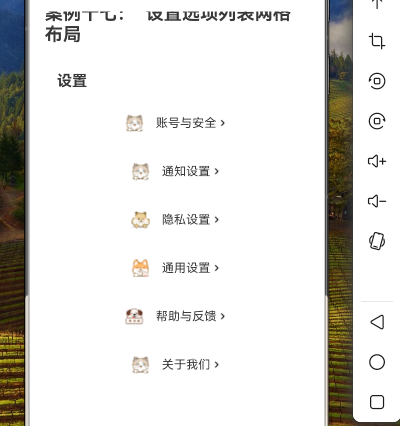
效果演示
1. 概述
设置页面是几乎所有应用程序中不可或缺的一部分,它提供了用户配置和管理应用程序的入口。在本教程中,我们将学习如何使用HarmonyOS NEXT的GridRow和GridCol组件实现一个简洁、美观的设置选项列表网格布局。
本教程将涵盖以下内容:
- 设置选项数据结构设计
- 整体布局实现
- 设置选项项的实现
- GridRow和GridCol组件配置详解
- 布局效果分析
2. 设置选项数据结构设计
首先,我们需要定义设置选项的数据结构。每个设置选项通常包含标题和图标:
interface SettingsType {
    title: string;  // 设置项标题
    icon: Resource; // 设置项图标
}
这个简单的接口定义了设置选项的基本结构,包含两个属性:
title:字符串类型,表示设置项的名称icon:Resource类型,表示设置项的图标资源
3. 数据准备
接下来,我们准备设置选项的数据:
private settings: SettingsType[] = [
    { title: '账号与安全', icon: $r('app.media.01') },
    { title: '通知设置', icon: $r('app.media.02') },
    { title: '隐私设置', icon: $r('app.media.03') },
    { title: '通用设置', icon: $r('app.media.04') },
    { title: '帮助与反馈', icon: $r('app.media.05') },
    { title: '关于我们', icon: $r('app.media.01') }
]
在这个示例中,我们创建了6个设置选项,每个选项都有一个标题和对应的图标资源。这些选项涵盖了应用程序中常见的设置类别,如账号安全、通知、隐私、通用设置等。
4. 整体布局实现
现在,我们开始实现设置选项列表的整体布局:
build() {
    Column() {
        Text('设置')
            .fontSize(20)
            .fontWeight(FontWeight.Bold)
            .margin({ bottom: 16 })
            .width('100%')
            .textAlign(TextAlign.Start)

        GridRow({ columns: 1 }) {
            // 设置选项列表
        }
    }
    .width('100%')
    .padding(16)
}
整体布局使用一个Column组件作为容器,包含两个主要部分:
- 标题文本:显示"设置",使用较大的字体和粗体样式,使其在视觉上更加突出
- GridRow组件:用于布局设置选项列表,设置为单列布局
整个Column容器设置了100%的宽度和16的内边距,确保内容在屏幕上有适当的边距。
5. 设置选项项的实现
接下来,我们实现设置选项项的布局和样式:
GridRow({ columns: 1 }) {
    ForEach(this.settings, (setting: SettingsType) => {
        GridCol({ span: 1 }) {
            Row() {
                Image(setting.icon)
                    .width(24)
                    .height(24)
                    .margin({ right: 16 })

                Text(setting.title)
                    .fontSize(16)

                Blank()

                Image($r("app.media.arrowright"))
                    .width(16)
                    .height(16)
            }
            .padding(16)
            .backgroundColor('#FFFFFF')
            .borderRadius(8)
            .margin({ bottom: 8 })
        }
    })
}
在这个实现中:
- 使用ForEach循环遍历settings数组,为每个设置选项创建一个GridCol
- 每个GridCol的span设置为1,表示占据整个列宽
- 在每个GridCol中,使用Row组件创建水平布局,包含以下元素:
- 左侧图标:设置宽高为24,右边距为16
- 设置项标题:使用16的字体大小
- Blank组件:用于占据中间的空白空间,将箭头图标推到最右侧
- 右侧箭头图标:表示可点击进入下一级,宽高为16
- 为Row添加样式:
- 内边距为16,提供足够的内容间距
- 白色背景色,使设置项在视觉上更加突出
- 8的圆角,使设置项看起来更加现代化
- 底部边距为8,分隔相邻的设置项
6. GridRow和GridCol组件配置详解
在这个设置选项列表布局中,我们使用了GridRow和GridCol组件的基本配置:
GridRow({ columns: 1 }) {
    // GridCol组件
}
6.1 GridRow配置
columns: 1:设置网格为单列布局,这意味着每个设置选项将占据整个行宽
这种单列布局非常适合设置列表,因为设置选项通常需要足够的空间来显示标题和图标,并且用户习惯于垂直滚动浏览设置选项。
6.2 GridCol配置
GridCol({ span: 1 }) {
    // 设置选项内容
}
span: 1:设置列跨度为1,表示每个设置选项占据整个列宽
由于GridRow的columns设置为1,每个GridCol的span也设置为1,这意味着每个设置选项将占据整个行宽,形成一个垂直堆叠的列表。
7. 布局效果分析
这种设置选项列表的网格布局具有以下特点:
-
清晰的层次结构:标题和设置选项列表形成明确的视觉层次,使用户能够快速理解页面结构
-
一致的视觉样式:每个设置选项使用相同的布局和样式,创建一致的视觉体验
-
良好的可扩展性:通过简单地向settings数组添加新项,可以轻松扩展设置选项列表
-
直观的交互提示:右侧的箭头图标为用户提供了明确的视觉提示,表明点击设置项可以进入下一级
-
适当的间距和分隔:设置项之间的边距和每个设置项的内边距确保了内容不会过于拥挤,提高了可读性
8. 完整代码
以下是设置选项列表网格布局的完整代码:
// 设置选项列表网格布局
interface SettingsType {
    title: string;
    icon: Resource;
}

@Component
export struct SettingsGrid {
    private settings: SettingsType[] = [
        { title: '账号与安全', icon: $r('app.media.01') },
        { title: '通知设置', icon: $r('app.media.02') },
        { title: '隐私设置', icon: $r('app.media.03') },
        { title: '通用设置', icon: $r('app.media.04') },
        { title: '帮助与反馈', icon: $r('app.media.05') },
        { title: '关于我们', icon: $r('app.media.01') }
    ]

    build() {
        Column() {
            Text('设置')
                .fontSize(20)
                .fontWeight(FontWeight.Bold)
                .margin({ bottom: 16 })
                .width('100%')
                .textAlign(TextAlign.Start)

            GridRow({ columns: 1 }) {
                ForEach(this.settings, (setting: SettingsType) => {
                    GridCol({ span: 1 }) {
                        Row() {
                            Image(setting.icon)
                                .width(24)
                                .height(24)
                                .margin({ right: 16 })

                            Text(setting.title)
                                .fontSize(16)

                            Blank()

                            Image($r("app.media.arrowright"))
                                .width(16)
                                .height(16)
                        }
                        .padding(16)
                        .backgroundColor('#FFFFFF')
                        .borderRadius(8)
                        .margin({ bottom: 8 })
                    }
                })
            }
        }
        .width('100%')
        .padding(16)
    }
}
9. 设置选项列表的布局技巧
9.1 使用Blank组件实现两端对齐
在设置选项的Row布局中,我们使用了Blank组件来实现标题和箭头图标的两端对齐:
Row() {
    Image(setting.icon)
        // ...

    Text(setting.title)
        // ...

    Blank()

    Image($r("app.media.arrowright"))
        // ...
}
Blank组件会自动占据Row中的剩余空间,将箭头图标推到最右侧,这是实现两端对齐布局的简单有效的方法。
9.2 使用margin分隔列表项
为了在视觉上分隔设置选项,我们为每个Row添加了底部边距:
.margin({ bottom: 8 })
这种方法比使用分隔线更加现代化,创造了一种卡片式的视觉效果,同时也提高了可读性。
9.3 使用borderRadius美化列表项
为设置选项添加圆角可以使界面看起来更加现代化和精致:
.borderRadius(8)
适当的圆角可以软化界面的视觉效果,使其看起来不那么生硬,提升整体美感。
10. 总结
在本教程中,我们学习了如何使用HarmonyOS NEXT的GridRow和GridCol组件实现设置选项列表的网格布局。虽然这是一个相对简单的布局,但它展示了网格布局系统的灵活性,即使是单列布局也能从中受益。
主要内容包括:
- 设置选项数据结构的设计
- 整体布局的实现
- 设置选项项的布局和样式
- GridRow和GridCol组件的配置
- 布局效果分析
通过这个示例,我们可以看到GridRow和GridCol组件不仅适用于复杂的多列网格布局,也适用于简单的列表布局。在下一篇教程中,我们将探讨如何优化和扩展这个设置选项列表,添加更多高级特性,如分组、搜索、响应式布局等。
