



[HarmonyOS NEXT 实战案例:音乐播放器] 进阶篇 - 交互式音乐播放器的状态管理与控制
项目已开源,开源地址: https://gitcode.com/nutpi/HarmonyosNextCaseStudyTutorial , 欢迎fork & star
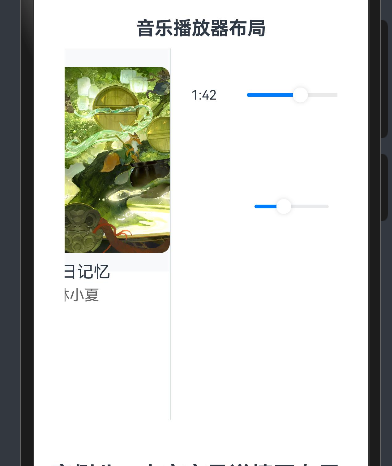
效果演示
引言
在基础篇中,我们学习了如何使用HarmonyOS NEXT的RowSplit组件构建音乐播放器的基本界面。在本篇教程中,我们将深入探讨音乐播放器的交互功能和状态管理,包括播放状态切换、进度条控制、时间显示等高级特性,让音乐播放器界面更加生动和实用。
状态管理详解
状态变量定义
在音乐播放器组件中,我们定义了三个关键的状态变量:
@Component
export struct MusicPlayerExample {
    @State isPlaying: boolean = false
    @State currentTime: number = 0
    @State totalTime: number = 240 // 4分钟

    // 组件内容
}
这三个状态变量的作用如下:
| 状态变量 | 数据类型 | 初始值 | 作用 |
|---|---|---|---|
isPlaying |
boolean | false | 控制播放状态,影响播放/暂停按钮的显示 |
currentTime |
number | 0 | 记录当前播放时间(秒),控制进度条位置和时间显示 |
totalTime |
number | 240 | 记录音乐总时长(秒),控制进度条最大值和总时间显示 |
使用@State装饰器修饰这些变量,可以确保当这些变量的值发生变化时,相关的UI组件会自动更新。
状态变量的使用
播放状态控制
播放/暂停按钮根据isPlaying状态显示不同的图标,并在点击时切换状态:
Button(this.isPlaying ? $r('app.media.04') : $r('app.media.05'))
    .width(40)
    .height(40)
    .backgroundColor(Color.Transparent)
    .margin({ left: 20, right: 20 })
    .onClick(() => {
        this.isPlaying = !this.isPlaying
    })
这段代码的工作原理:
- 使用三元运算符根据
isPlaying的值选择不同的图标资源 - 当按钮被点击时,执行
onClick回调函数,将isPlaying的值取反 - 当
isPlaying的值变化时,按钮的图标会自动更新
进度条控制
进度条使用Slider组件实现,其值绑定到currentTime状态变量:
Slider({
    value: this.currentTime,
    min: 0,
    max: this.totalTime,
    style: SliderStyle.OutSet
})
    .onChange((value: number) => {
        this.currentTime = value
    })
    .width('70%')
这段代码的工作原理:
Slider的初始值设置为currentTime- 最小值设置为0,最大值设置为
totalTime - 当用户拖动滑块时,触发
onChange事件,更新currentTime的值 - 当
currentTime的值变化时,进度条的位置和时间显示会自动更新
交互功能实现
播放/暂停切换
播放/暂停按钮的交互功能通过onClick事件实现:
.onClick(() => {
    this.isPlaying = !this.isPlaying
})
当用户点击按钮时,isPlaying的值会在true和false之间切换,从而改变按钮的图标显示。在实际应用中,这里还应该添加音乐播放或暂停的逻辑。
进度条拖动
进度条的交互功能通过onChange事件实现:
.onChange((value: number) => {
    this.currentTime = value
})
当用户拖动进度条时,onChange回调函数会接收到新的值,并将其赋给currentTime状态变量。在实际应用中,这里还应该添加音乐跳转到指定时间的逻辑。
时间显示格式化
为了将秒数转换为更易读的分:秒格式,我们定义了一个formatTime方法:
private formatTime(seconds: number): string {
    const mins = Math.floor(seconds / 60)
    const secs = Math.floor(seconds % 60)
    return `${mins}:${secs < 10 ? '0' + secs : secs}`
}
这个方法的工作原理:
- 将秒数除以60并向下取整,得到分钟数
- 将秒数对60取余,得到剩余的秒数
- 如果秒数小于10,则在前面补0
- 返回格式化后的字符串,如
3:05
在UI中,我们使用这个方法来显示当前时间和总时间:
Text(this.formatTime(this.currentTime))
    .fontSize(14)
    .width(50)
// ...
Text(this.formatTime(this.totalTime))
    .fontSize(14)
    .width(50)
高级布局技巧
嵌套布局结构
音乐播放器界面使用了多层嵌套的布局结构:
Column (外层容器)
├── Text (标题)
└── RowSplit (主要内容区)
    ├── Column (专辑封面区域)
    │   ├── Image (专辑封面)
    │   ├── Text (歌曲名称)
    │   ├── Text (歌手名称)
    │   └── Row (喜欢和分享按钮)
    │       ├── Button (喜欢按钮)
    │       └── Button (分享按钮)
    └── Column (播放控制区域)
        ├── Row (进度条)
        │   ├── Text (当前时间)
        │   ├── Slider (进度滑块)
        │   └── Text (总时间)
        ├── Row (播放控制按钮)
        │   ├── Button (上一曲)
        │   ├── Button (播放/暂停)
        │   └── Button (下一曲)
        └── Row (音量控制)
            ├── Button (音量图标)
            ├── Slider (音量滑块)
            └── Button (其他控制)
这种嵌套结构使得界面组织清晰,各个功能区域划分明确。
比例与尺寸设置
在布局中,我们使用了多种方式来设置组件的尺寸:
- 百分比:专辑封面区域的高度设置为
height('60%'),表示占RowSplit总高度的60% - 固定像素:专辑封面图片的宽高设置为
width(200)和height(200),表示固定为200像素 - 相对宽度:进度条的宽度设置为
width('70%'),表示占父容器宽度的70%
这种混合使用的方式可以使界面在不同屏幕尺寸下都能保持良好的布局效果。
对齐与间距
为了使界面美观,我们使用了多种对齐和间距设置:
- 内容居中:专辑封面区域使用
justifyContent(FlexAlign.Center)使内容垂直居中 - 边距设置:各个组件之间使用
margin属性设置适当的间距 - 内边距:使用
padding属性为容器设置内边距,确保内容与边缘有适当的间距
交互优化策略
视觉反馈
在音乐播放器界面中,视觉反馈非常重要,可以让用户知道当前的操作状态。在本案例中,我们通过以下方式提供视觉反馈:
- 播放/暂停按钮图标变化:根据
isPlaying状态显示不同的图标 - 进度条位置变化:根据
currentTime的值改变进度条的位置 - 时间文本更新:根据
currentTime的值更新当前时间的显示
状态同步
在实际应用中,音乐播放器的各个状态需要保持同步,例如:
- 当用户点击播放/暂停按钮时,不仅要更新按钮图标,还要实际播放或暂停音乐
- 当用户拖动进度条时,不仅要更新进度条位置和时间显示,还要将音乐跳转到对应的时间点
- 当音乐播放进度自然变化时,需要更新进度条位置和时间显示
这些状态同步可以通过监听音乐播放器的事件来实现,例如监听播放进度变化事件,然后更新currentTime状态变量。
功能扩展思路
播放模式切换
在实际的音乐播放器中,通常会提供多种播放模式,如顺序播放、随机播放、单曲循环等。我们可以添加一个状态变量来记录当前的播放模式,并添加一个按钮来切换模式:
@State playMode: string = 'sequence' // 'sequence', 'random', 'single'

// 在UI中添加播放模式按钮
Button(this.getPlayModeIcon())
    .onClick(() => {
        this.switchPlayMode()
    })

// 获取播放模式图标
private getPlayModeIcon(): Resource {
    switch (this.playMode) {
        case 'sequence':
            return $r('app.media.sequence')
        case 'random':
            return $r('app.media.random')
        case 'single':
            return $r('app.media.single')
        default:
            return $r('app.media.sequence')
    }
}

// 切换播放模式
private switchPlayMode(): void {
    switch (this.playMode) {
        case 'sequence':
            this.playMode = 'random'
            break
        case 'random':
            this.playMode = 'single'
            break
        case 'single':
            this.playMode = 'sequence'
            break
        default:
            this.playMode = 'sequence'
    }
}
歌词显示
我们可以添加一个歌词显示区域,显示当前播放时间对应的歌词。这需要添加一个歌词数据结构和一个根据当前时间查找对应歌词的方法:
interface LyricLine {
    time: number // 时间点(秒)
    text: string // 歌词文本
}

@State lyrics: LyricLine[] = [
    { time: 0, text: '夏日的阳光照耀着大地' },
    { time: 5, text: '微风轻拂过我的脸庞' },
    // 更多歌词...
]

@State currentLyric: string = ''

// 在UI中添加歌词显示
Text(this.currentLyric)
    .fontSize(16)
    .textAlign(TextAlign.Center)
    .width('100%')

// 根据当前时间更新歌词
private updateLyric(currentTime: number): void {
    for (let i = this.lyrics.length - 1; i >= 0; i--) {
        if (currentTime >= this.lyrics[i].time) {
            this.currentLyric = this.lyrics[i].text
            break
        }
    }
}
总结
在本教程中,我们深入探讨了HarmonyOS NEXT音乐播放器界面的交互功能和状态管理。我们学习了如何使用@State装饰器定义状态变量,如何通过事件处理函数实现交互功能,以及如何使用格式化函数处理时间显示。
