



[HarmonyOS NEXT 实战案例:电商应用] 基础篇 - 垂直分割布局打造商品详情页
项目已开源,开源地址: https://gitcode.com/nutpi/HarmonyosNextCaseStudyTutorial , 欢迎fork & star
效果演示
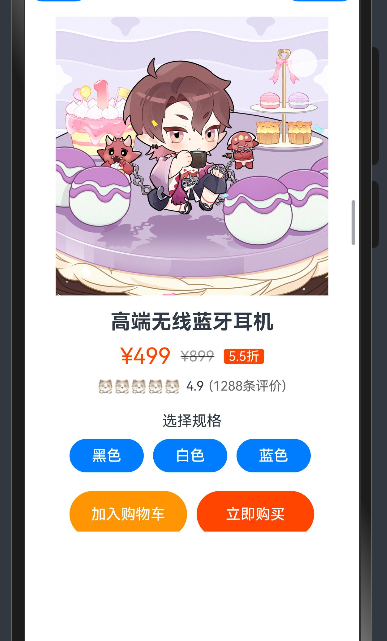
引言
电商应用是移动应用开发中的重要场景之一,其中商品详情页是用户了解商品信息、做出购买决策的关键界面。一个设计良好的商品详情页需要清晰展示商品图片、价格、规格等信息,并提供便捷的购买操作。本教程将详细讲解如何使用HarmonyOS NEXT的ColumnSplit组件构建一个电商商品详情页,通过垂直分割布局将界面分为商品图片区域和商品信息区域。
组件概述
在本案例中,我们将使用以下HarmonyOS NEXT组件:
| 组件名称 | 功能描述 |
|---|---|
ColumnSplit |
垂直分割布局容器,将界面分为左右两部分 |
Column |
垂直布局容器,用于垂直排列子组件 |
Row |
水平布局容器,用于水平排列子组件 |
Stack |
堆叠布局容器,用于将多个组件叠放在一起 |
Image |
图片组件,用于显示商品图片 |
Text |
文本组件,用于显示商品名称、价格等信息 |
Button |
按钮组件,用于收藏、加入购物车和购买操作 |
ForEach |
循环渲染组件,用于渲染商品规格选项和评分星星 |
代码实现
组件结构
首先,我们定义了一个名为EcommerceProductExample的自定义组件:
@Component
export struct EcommerceProductExample {
    build() {
        // 组件内容
    }
}
外层容器
我们使用Column组件作为最外层容器,包含标题文本和主要内容区域:
Column() {
    Text('电商商品详情页布局')
        .fontSize(20)
        .fontWeight(FontWeight.Bold)
        .margin({ bottom: 10 })

    ColumnSplit() {
        // ColumnSplit内容
    }
    .height(600)
}
.padding(15)
外层Column设置了15的内边距,确保整个界面与屏幕边缘有适当的间距。
垂直分割布局
我们使用ColumnSplit组件将界面分为上下两部分:
ColumnSplit() {
    // 商品图片区域
    Stack() {
        // 商品图片区域内容
    }
    .height('45%')

    // 商品信息区域
    Column() {
        // 商品信息区域内容
    }
    .padding(15)
}
.height(600)
在这个ColumnSplit中:
- 上部区域是商品图片区域,占总高度的45%,使用
Stack组件实现 - 下部区域是商品信息区域,使用
Column组件实现,设置了15的内边距 - 整个
ColumnSplit的高度设置为600像素
商品图片区域
商品图片区域使用Stack组件,包含商品图片和收藏按钮:
Stack() {
    Image($r('app.media.big30'))
        .width('100%')
        .height(300)
        .objectFit(ImageFit.Cover)

    // 收藏按钮
    Button($r('app.media.big28'))
        .width(30)
        .height(30)
        .position({ x: '85%', y: 20 })
        .backgroundColor('#ffffff')
        .opacity(0.8)
        .borderRadius(20)
}
.height('45%')
在这个区域中:
- 商品图片宽度为100%,高度为300像素,使用
objectFit(ImageFit.Cover)确保图片填满区域并保持比例 - 收藏按钮使用
position属性定位在右上角,背景色为白色,透明度为0.8,圆角为20像素
商品信息区域
商品信息区域使用Column组件,包含商品名称、价格信息、评分、规格选择和购买按钮:
Column() {
    Text('高端无线蓝牙耳机')
        .fontSize(22)
        .fontWeight(FontWeight.Bold)
        .margin({ top: 15 })

    Row() {
        Text('¥499')
            .fontSize(24)
            .fontColor('#ff4500')
        Text('¥899')
            .fontSize(16)
            .fontColor('#999')
            .decoration({ type: TextDecorationType.LineThrough })
            .margin({ left: 10 })
        Text('5.5折')
            .fontSize(14)
            .fontColor('#ffffff')
            .backgroundColor('#ff4500')
            .borderRadius(3)
            .padding({ left: 5, right: 5 })
            .margin({ left: 10 })
    }
    .margin({ top: 10 })

    // 商品评分
    Row() {
        ForEach([1, 2, 3, 4, 5], (index: number) => {
            Image($r('app.media.01'))
                .width(16)
                .height(16)
                .margin({ right: 2 })
        })
        Text('4.9')
            .fontSize(14)
            .margin({ left: 5 })
        Text('(1288条评价)')
            .fontSize(14)
            .fontColor('#666')
            .margin({ left: 5 })
    }
    .margin({ top: 10 })

    // 商品规格选择
    Text('选择规格')
        .fontSize(16)
        .margin({ top: 20 })
    Row() {
        ForEach(['黑色', '白色', '蓝色'], (color: string) => {
            Button(color)
                .width(80)
                .height(36)
                .margin({ right: 10 })
                .borderRadius(5)
        })
    }
    .margin({ top: 10 })

    // 购买按钮
    Row() {
        Button('加入购物车')
            .width('48%')
            .height(50)
            .fontSize(16)
            .backgroundColor('#ff9500')
        Button('立即购买')
            .width('48%')
            .height(50)
            .fontSize(16)
            .backgroundColor('#ff4500')
            .margin({ left: '4%' })
    }
    .margin({ top: 20 })
}
.padding(15)
在这个区域中:
-
商品名称:使用22像素的粗体字体,设置了15像素的上边距
-
价格信息:包含当前价格、原价和折扣信息
- 当前价格使用24像素的红色字体
- 原价使用16像素的灰色字体,添加删除线效果
- 折扣信息使用14像素的白色字体,红色背景,圆角为3像素
-
商品评分:使用
ForEach循环渲染5个星星图标,后面显示评分和评价数量 -
规格选择:包含一个标题文本和三个颜色选择按钮
- 标题文本使用16像素的字体,设置了20像素的上边距
- 颜色选择按钮使用
ForEach循环渲染,每个按钮宽度为80像素,高度为36像素,圆角为5像素
-
购买按钮:包含"加入购物车"和"立即购买"两个按钮
- 每个按钮宽度为父容器的48%,高度为50像素,字体大小为16像素
- "加入购物车"按钮背景色为橙色
- "立即购买"按钮背景色为红色,左边距为父容器的4%
布局分析
垂直分割的应用
在本案例中,我们使用ColumnSplit组件将界面分为上下两部分:
-
上部区域(商品图片区域):
- 占总高度的45%
- 使用
Stack组件实现,可以将收藏按钮叠放在商品图片上 - 商品图片填满整个区域,保持比例
-
下部区域(商品信息区域):
- 占总高度的55%(隐式设置)
- 使用
Column组件实现,垂直排列各个信息块 - 设置了内边距,确保内容与边缘有适当的间距
这种垂直分割的布局方式非常适合商品详情页,使得用户可以清晰地看到商品图片,同时方便地浏览商品信息和操作购买按钮。
堆叠布局的应用
在商品图片区域,我们使用Stack组件实现堆叠布局,将收藏按钮叠放在商品图片上:
Stack() {
    Image($r('app.media.big30'))
        // 图片属性

    Button($r('app.media.big28'))
        // 按钮属性和位置
}
Stack组件的特点是后添加的子组件会叠放在先添加的子组件上面。在这个例子中,收藏按钮会显示在商品图片的上面。
我们使用position属性来定位收藏按钮的位置:
.position({ x: '85%', y: 20 })
这表示按钮的左上角距离Stack容器左边缘的85%位置,距离上边缘20像素。
循环渲染的应用
在本案例中,我们使用ForEach组件实现循环渲染,用于渲染评分星星和颜色选择按钮:
// 评分星星
ForEach([1, 2, 3, 4, 5], (index: number) => {
    Image($r('app.media.01'))
        // 图片属性
})

// 颜色选择按钮
ForEach(['黑色', '白色', '蓝色'], (color: string) => {
    Button(color)
        // 按钮属性
})
ForEach组件接收一个数组和一个回调函数,对数组中的每个元素调用回调函数来渲染对应的组件。这种方式可以避免重复编写类似的代码,使代码更加简洁和易于维护。
布局技巧
比例设置
在本案例中,我们使用百分比来设置商品图片区域的高度(height('45%')),这样可以确保在不同屏幕尺寸下,商品图片区域和商品信息区域的比例保持一致。
边距设置
我们为各个组件设置了适当的边距,确保界面布局美观:
- 外层
Column设置了15的内边距,确保整个界面与屏幕边缘有适当的间距 - 商品信息区域设置了15的内边距,确保内容与边缘有适当的间距
- 各个信息块之间设置了适当的上边距,确保信息块之间有适当的间距
- 颜色选择按钮之间设置了10的右边距,确保按钮之间有适当的间距
- 购买按钮之间设置了4%的左边距,确保按钮之间有适当的间距
文本样式设置
我们为不同类型的文本设置了不同的样式,使界面层次分明:
- 商品名称使用22像素的粗体字体,突出显示
- 当前价格使用24像素的红色字体,吸引用户注意
- 原价使用16像素的灰色字体,添加删除线效果,表示已降价
- 折扣信息使用14像素的白色字体,红色背景,突出显示
- 评分和评价数量使用14像素的字体,评价数量使用灰色字体,区分主次信息
总结
在本教程中,我们学习了如何使用HarmonyOS NEXT的ColumnSplit组件构建一个电商商品详情页。通过垂直分割布局,我们将界面分为商品图片区域和商品信息区域,使得界面结构清晰,信息展示合理。
我们还学习了如何使用Stack组件实现堆叠布局,如何使用ForEach组件实现循环渲染,以及如何设置各种样式和边距,使界面美观易用。
