



[HarmonyOS NEXT 实战案例:设置页面] 基础篇 - 垂直分割布局构建设置中心
项目已开源,开源地址: https://gitcode.com/nutpi/HarmonyosNextCaseStudyTutorial , 欢迎fork & star
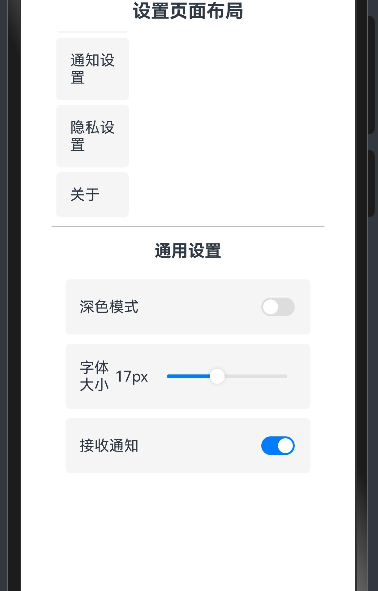
效果演示
引言
设置页面是几乎所有应用程序中不可或缺的一部分,它允许用户自定义应用的行为和外观。一个设计良好的设置页面应该具有清晰的分类和直观的交互方式,使用户能够轻松找到并调整所需的选项。本教程将详细讲解如何使用HarmonyOS NEXT的ColumnSplit组件构建一个设置页面,通过垂直分割布局将界面分为设置分类和设置内容两个主要部分。
组件概述
在本案例中,我们将使用以下HarmonyOS NEXT组件:
| 组件名称 | 功能描述 |
|---|---|
ColumnSplit |
垂直分割布局容器,将界面分为左右两部分 |
Column |
垂直布局容器,用于垂直排列子组件 |
Row |
水平布局容器,用于水平排列子组件 |
Text |
文本组件,用于显示标题和设置项名称 |
Toggle |
开关组件,用于切换设置项的状态 |
Slider |
滑块组件,用于调整数值类型的设置项 |
Button |
按钮组件,用于触发操作 |
ForEach |
循环渲染组件,用于渲染设置分类列表 |
数据模型
在这个设置页面案例中,我们定义了三个状态变量来管理设置项的值:
@State notificationsEnabled: boolean = true
@State darkModeEnabled: boolean = false
@State fontSize: number = 16
这些状态变量分别用于:
notificationsEnabled:控制是否接收通知darkModeEnabled:控制是否启用深色模式fontSize:控制字体大小,范围从12到24像素
布局结构分析
我们的设置页面布局采用了垂直分割的方式,将界面分为左右两个部分:
- 左侧:设置分类区域,占总宽度的30%,包含不同的设置类别
- 右侧:设置内容区域,占总宽度的70%,显示当前选中类别的具体设置项
整体布局结构如下:
Column (整体容器)
└── Text (标题)
└── ColumnSplit (垂直分割布局)
    ├── Column (左侧 - 设置分类)
    │   └── ForEach (设置类别列表)
    │       └── Text (类别名称)
    └── Column (右侧 - 设置内容)
        ├── Text (设置类别标题)
        ├── Row (深色模式设置)
        │   ├── Text (设置项名称)
        │   └── Toggle (开关)
        ├── Row (字体大小设置)
        │   ├── Text (设置项名称)
        │   ├── Text (当前值)
        │   └── Slider (滑块)
        ├── Row (通知设置)
        │   ├── Text (设置项名称)
        │   └── Toggle (开关)
        └── Button (清除缓存按钮)
代码详解
组件定义与状态声明
@Component
export struct SettingsPageExample {
    @State notificationsEnabled: boolean = true
    @State darkModeEnabled: boolean = false
    @State fontSize: number = 16

    build() {
        // 组件内容
    }
}
我们使用@Component装饰器定义了一个名为SettingsPageExample的组件,并使用@State装饰器声明了三个状态变量,用于管理设置项的值。
整体布局结构
Column() {
    Text('设置页面布局')
        .fontSize(20)
        .fontWeight(FontWeight.Bold)
        .margin({ bottom: 10 })

    ColumnSplit() {
        // 左侧设置分类
        // 右侧设置内容
    }
    .height(500)
}
.padding(15)
整体布局使用一个Column组件作为容器,包含一个标题文本和一个ColumnSplit组件。ColumnSplit组件的高度设置为500像素,整个Column容器设置了15像素的内边距。
左侧设置分类
Column() {
    ForEach(['通用设置', '通知设置', '隐私设置', '关于'], (item: string) => {
        Text(item)
            .fontSize(16)
            .padding(15)
            .width('100%')
            .borderRadius(5)
            .backgroundColor('#f5f5f5')
            .margin({ bottom: 5 })
    })
}
.width('30%')
.padding(5)
左侧设置分类区域使用一个Column组件,宽度设置为总宽度的30%,内边距为5像素。使用ForEach组件循环渲染四个设置类别:通用设置、通知设置、隐私设置和关于。每个类别使用一个Text组件显示,设置了字体大小、内边距、宽度、圆角、背景色和底部外边距。
右侧设置内容
Column() {
    Text('通用设置')
        .fontSize(18)
        .fontWeight(FontWeight.Bold)
        .margin({ bottom: 20 })

    // 主题设置
    Row() {
        Text('深色模式')
            .fontSize(16)
            .layoutWeight(1)
        Toggle({ type: ToggleType.Switch, isOn: this.darkModeEnabled })
            .onChange((isOn: boolean) => {
                this.darkModeEnabled = isOn
            })
    }
    .padding(15)
    .borderRadius(5)
    .backgroundColor('#f5f5f5')
    .margin({ bottom: 10 })

    // 字体大小
    Row() {
        Text('字体大小')
            .fontSize(16)
            .layoutWeight(1)
        Text(`${this.fontSize}px`)
            .fontSize(16)
            .margin({ right: 10 })
        Slider({
            value: this.fontSize,
            min: 12,
            max: 24,
            step: 1,
            style: SliderStyle.OutSet
        })
            .onChange((value: number) => {
                this.fontSize = value
            })
            .width(150)
    }
    .padding(15)
    .borderRadius(5)
    .backgroundColor('#f5f5f5')
    .margin({ bottom: 10 })

    // 通知设置
    Row() {
        Text('接收通知')
            .fontSize(16)
            .layoutWeight(1)
        Toggle({ type: ToggleType.Switch, isOn: this.notificationsEnabled })
            .onChange((isOn: boolean) => {
                this.notificationsEnabled = isOn
            })
    }
    .padding(15)
    .borderRadius(5)
    .backgroundColor('#f5f5f5')
    .margin({ bottom: 10 })

    // 清除缓存
    Button('清除缓存')
        .width('100%')
        .height(50)
        .fontSize(16)
        .margin({ top: 20 })
}
.padding(15)
右侧设置内容区域使用一个Column组件,内边距为15像素。包含以下内容:
-
标题:使用
Text组件显示"通用设置",设置了字体大小、字体粗细和底部外边距。 -
深色模式设置:使用
Row组件水平排列一个Text组件和一个Toggle组件。Text组件显示"深色模式",Toggle组件用于切换深色模式的状态。整个Row设置了内边距、圆角、背景色和底部外边距。 -
字体大小设置:使用
Row组件水平排列一个Text组件、一个显示当前值的Text组件和一个Slider组件。Slider组件用于调整字体大小,设置了最小值、最大值、步长和样式。整个Row设置了内边距、圆角、背景色和底部外边距。 -
通知设置:使用
Row组件水平排列一个Text组件和一个Toggle组件。Text组件显示"接收通知",Toggle组件用于切换通知的状态。整个Row设置了内边距、圆角、背景色和底部外边距。 -
清除缓存按钮:使用
Button组件显示"清除缓存",设置了宽度、高度、字体大小和顶部外边距。
布局技巧
1. 比例设置
在本案例中,我们使用百分比设置左侧设置分类区域的宽度:
.width('30%')
这样可以确保在不同屏幕尺寸下,左侧区域始终占据总宽度的30%,右侧区域占据剩余的70%。
2. 边距与圆角
为了使界面更加美观,我们为各个组件设置了适当的边距和圆角:
.padding(15)
.borderRadius(5)
.margin({ bottom: 10 })
这些设置使得界面元素之间有适当的间距,并且边角圆滑,视觉效果更加舒适。
3. 背景色区分
我们为设置项设置了浅灰色背景,与白色背景形成对比,使界面层次更加分明:
.backgroundColor('#f5f5f5')
4. 布局权重
在设置项的Row组件中,我们使用layoutWeight属性使文本组件占据剩余空间:
.layoutWeight(1)
这样可以确保文本组件占据大部分空间,控件组件(如Toggle和Slider)只占据必要的空间。
交互实现
1. 开关控件
Toggle({ type: ToggleType.Switch, isOn: this.darkModeEnabled })
    .onChange((isOn: boolean) => {
        this.darkModeEnabled = isOn
    })
我们使用Toggle组件实现开关控件,通过onChange事件监听用户的操作,并更新对应的状态变量。
2. 滑块控件
Slider({
    value: this.fontSize,
    min: 12,
    max: 24,
    step: 1,
    style: SliderStyle.OutSet
})
    .onChange((value: number) => {
        this.fontSize = value
    })
我们使用Slider组件实现滑块控件,设置了最小值、最大值和步长,通过onChange事件监听用户的操作,并更新对应的状态变量。
小结
在本教程中,我们详细讲解了如何使用HarmonyOS NEXT的ColumnSplit组件构建一个设置页面。通过垂直分割布局,我们将界面分为设置分类和设置内容两个主要部分,使用户能够清晰地看到不同的设置类别和对应的设置项。
