



[HarmonyOS NEXT 实战案例:设置页面] 进阶篇 - 交互功能与状态管理
项目已开源,开源地址: https://gitcode.com/nutpi/HarmonyosNextCaseStudyTutorial , 欢迎fork & star
效果演示
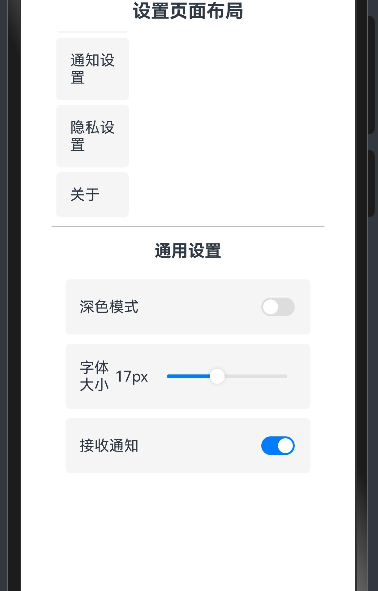
引言
在基础篇中,我们学习了如何使用HarmonyOS NEXT的ColumnSplit组件构建设置页面的基本布局。在本篇进阶教程中,我们将深入探讨设置页面的交互功能和状态管理,包括设置项的动态切换、状态同步、数据持久化等高级特性。通过掌握这些进阶技巧,你将能够构建出更加实用和用户友好的设置页面。
状态管理深入解析
状态变量的定义与使用
在我们的设置页面案例中,使用了@State装饰器定义了三个状态变量:
@State notificationsEnabled: boolean = true
@State darkModeEnabled: boolean = false
@State fontSize: number = 16
这些状态变量具有以下特点:
- 响应式更新:当状态变量的值发生变化时,UI会自动更新以反映最新的状态。
- 组件内部状态:这些状态变量只在当前组件内部有效,不会影响其他组件。
- 初始值设置:我们为每个状态变量设置了初始值,确保组件首次渲染时有合理的默认状态。
状态变量的类型选择
根据设置项的性质,我们选择了不同类型的状态变量:
- 布尔型(boolean):用于表示开关类型的设置项,如通知开关和深色模式开关。
- 数值型(number):用于表示可调整数值的设置项,如字体大小。
在实际应用中,还可能使用其他类型的状态变量,如字符串型(string)用于表示文本输入,数组型(array)用于表示多选项等。
交互组件详解
Toggle组件的高级用法
Toggle({ type: ToggleType.Switch, isOn: this.darkModeEnabled })
    .onChange((isOn: boolean) => {
        this.darkModeEnabled = isOn
    })
Toggle组件是实现开关类型设置项的理想选择,它具有以下特点:
- 类型设置:通过
type参数可以设置开关的类型,ToggleType.Switch表示滑动开关。 - 状态绑定:通过
isOn参数将开关的状态与状态变量绑定。 - 事件监听:通过
onChange事件监听用户的操作,并更新对应的状态变量。
在进阶应用中,我们可以为Toggle组件添加更多的自定义样式和行为:
Toggle({ type: ToggleType.Switch, isOn: this.darkModeEnabled })
    .onChange((isOn: boolean) => {
        this.darkModeEnabled = isOn
        // 应用深色模式
        this.applyDarkMode(isOn)
    })
    .selectedColor('#007DFF')  // 自定义选中状态的颜色
    .switchPointColor('#FFFFFF')  // 自定义开关点的颜色
Slider组件的高级用法
Slider({
    value: this.fontSize,
    min: 12,
    max: 24,
    step: 1,
    style: SliderStyle.OutSet
})
    .onChange((value: number) => {
        this.fontSize = value
    })
    .width(150)
Slider组件是实现数值调整类型设置项的理想选择,它具有以下特点:
- 值范围设置:通过
min和max参数设置滑块的最小值和最大值。 - 步长设置:通过
step参数设置滑块的步长,即每次调整的最小单位。 - 样式设置:通过
style参数设置滑块的样式,SliderStyle.OutSet表示滑块在轨道外部。 - 事件监听:通过
onChange事件监听用户的操作,并更新对应的状态变量。
在进阶应用中,我们可以为Slider组件添加更多的自定义样式和行为:
Slider({
    value: this.fontSize,
    min: 12,
    max: 24,
    step: 1,
    style: SliderStyle.OutSet
})
    .onChange((value: number) => {
        this.fontSize = value
        // 应用字体大小
        this.applyFontSize(value)
    })
    .width(150)
    .blockColor('#007DFF')  // 自定义滑块的颜色
    .trackColor('#E0E0E0')  // 自定义轨道的颜色
    .showSteps(true)  // 显示步长刻度
    .showTips(true)  // 显示提示信息
设置项的动态切换
在实际应用中,我们通常需要根据用户选择的设置类别动态显示不同的设置内容。这可以通过添加一个状态变量来跟踪当前选中的设置类别,然后使用条件渲染来显示对应的设置内容。
@State currentCategory: string = '通用设置'

// 在左侧设置分类中
ForEach(['通用设置', '通知设置', '隐私设置', '关于'], (item: string) => {
    Text(item)
        .fontSize(16)
        .padding(15)
        .width('100%')
        .borderRadius(5)
        .backgroundColor(this.currentCategory === item ? '#e6f7ff' : '#f5f5f5')
        .margin({ bottom: 5 })
        .onClick(() => {
            this.currentCategory = item
        })
})

// 在右侧设置内容中
Text(this.currentCategory)
    .fontSize(18)
    .fontWeight(FontWeight.Bold)
    .margin({ bottom: 20 })

if (this.currentCategory === '通用设置') {
    // 显示通用设置内容
    this.renderGeneralSettings()
} else if (this.currentCategory === '通知设置') {
    // 显示通知设置内容
    this.renderNotificationSettings()
} else if (this.currentCategory === '隐私设置') {
    // 显示隐私设置内容
    this.renderPrivacySettings()
} else if (this.currentCategory === '关于') {
    // 显示关于内容
    this.renderAboutSettings()
}
通过这种方式,我们可以根据用户选择的设置类别动态切换右侧的设置内容,提供更加丰富和有组织的设置选项。
使用@Builder装饰器创建可复用的UI构建函数
为了使代码更加模块化和可维护,我们可以使用@Builder装饰器创建可复用的UI构建函数,用于渲染不同类别的设置内容。
@Builder
private renderGeneralSettings() {
    // 主题设置
    Row() {
        Text('深色模式')
            .fontSize(16)
            .layoutWeight(1)
        Toggle({ type: ToggleType.Switch, isOn: this.darkModeEnabled })
            .onChange((isOn: boolean) => {
                this.darkModeEnabled = isOn
            })
    }
    .padding(15)
    .borderRadius(5)
    .backgroundColor('#f5f5f5')
    .margin({ bottom: 10 })

    // 字体大小
    Row() {
        Text('字体大小')
            .fontSize(16)
            .layoutWeight(1)
        Text(`${this.fontSize}px`)
            .fontSize(16)
            .margin({ right: 10 })
        Slider({
            value: this.fontSize,
            min: 12,
            max: 24,
            step: 1,
            style: SliderStyle.OutSet
        })
            .onChange((value: number) => {
                this.fontSize = value
            })
            .width(150)
    }
    .padding(15)
    .borderRadius(5)
    .backgroundColor('#f5f5f5')
    .margin({ bottom: 10 })
}

@Builder
private renderNotificationSettings() {
    // 通知设置
    Row() {
        Text('接收通知')
            .fontSize(16)
            .layoutWeight(1)
        Toggle({ type: ToggleType.Switch, isOn: this.notificationsEnabled })
            .onChange((isOn: boolean) => {
                this.notificationsEnabled = isOn
            })
    }
    .padding(15)
    .borderRadius(5)
    .backgroundColor('#f5f5f5')
    .margin({ bottom: 10 })

    // 更多通知设置...
}
通过这种方式,我们可以将不同类别的设置内容封装在独立的构建函数中,使代码结构更加清晰,同时也方便后续的维护和扩展。
设置项的依赖关系
在实际应用中,某些设置项可能依赖于其他设置项的状态。例如,只有当通知开关打开时,通知声音设置才有意义。我们可以使用条件渲染来处理这种依赖关系。
@Builder
private renderNotificationSettings() {
    // 通知开关
    Row() {
        Text('接收通知')
            .fontSize(16)
            .layoutWeight(1)
        Toggle({ type: ToggleType.Switch, isOn: this.notificationsEnabled })
            .onChange((isOn: boolean) => {
                this.notificationsEnabled = isOn
            })
    }
    .padding(15)
    .borderRadius(5)
    .backgroundColor('#f5f5f5')
    .margin({ bottom: 10 })

    // 只有当通知开关打开时,才显示以下设置项
    if (this.notificationsEnabled) {
        // 通知声音
        Row() {
            Text('通知声音')
                .fontSize(16)
                .layoutWeight(1)
            Toggle({ type: ToggleType.Switch, isOn: this.notificationSoundEnabled })
                .onChange((isOn: boolean) => {
                    this.notificationSoundEnabled = isOn
                })
        }
        .padding(15)
        .borderRadius(5)
        .backgroundColor('#f5f5f5')
        .margin({ bottom: 10 })

        // 通知振动
        Row() {
            Text('通知振动')
                .fontSize(16)
                .layoutWeight(1)
            Toggle({ type: ToggleType.Switch, isOn: this.notificationVibrationEnabled })
                .onChange((isOn: boolean) => {
                    this.notificationVibrationEnabled = isOn
                })
        }
        .padding(15)
        .borderRadius(5)
        .backgroundColor('#f5f5f5')
        .margin({ bottom: 10 })
    }
}
通过这种方式,我们可以根据设置项之间的依赖关系动态显示或隐藏相关设置项,提供更加智能和上下文相关的设置体验。
设置项的验证与反馈
对于某些设置项,我们可能需要进行验证,并在验证失败时提供反馈。例如,对于数值类型的设置项,我们可能需要确保其值在有效范围内。
private validateFontSize(value: number): boolean {
    return value >= 12 && value <= 24
}

// 在Slider的onChange事件中
.onChange((value: number) => {
    if (this.validateFontSize(value)) {
        this.fontSize = value
    } else {
        // 显示错误提示
        prompt.showToast({
            message: '字体大小必须在12到24之间',
            duration: 2000
        })
    }
})
通过这种方式,我们可以确保设置项的值始终有效,并在用户输入无效值时提供清晰的反馈。
设置的保存与恢复
在实际应用中,我们通常需要将用户的设置保存到持久存储中,并在应用启动时恢复这些设置。这可以通过HarmonyOS的AppStorage或LocalStorage实现。
// 保存设置
private saveSettings() {
    AppStorage.SetOrCreate('darkModeEnabled', this.darkModeEnabled)
    AppStorage.SetOrCreate('fontSize', this.fontSize)
    AppStorage.SetOrCreate('notificationsEnabled', this.notificationsEnabled)
}

// 恢复设置
private loadSettings() {
    this.darkModeEnabled = AppStorage.Get('darkModeEnabled') ?? false
    this.fontSize = AppStorage.Get('fontSize') ?? 16
    this.notificationsEnabled = AppStorage.Get('notificationsEnabled') ?? true
}

// 在aboutToAppear生命周期函数中加载设置
aboutToAppear() {
    this.loadSettings()
}

// 在设置变更时保存设置
private onSettingsChanged() {
    this.saveSettings()
}
通过这种方式,我们可以确保用户的设置在应用重启后仍然保持,提供一致的用户体验。
设置的应用
设置的最终目的是改变应用的行为或外观。我们需要确保设置的变更能够及时反映到应用中。
// 应用深色模式
private applyDarkMode(enabled: boolean) {
    if (enabled) {
        // 应用深色主题
        AppStorage.SetOrCreate('colorMode', 'dark')
    } else {
        // 应用浅色主题
        AppStorage.SetOrCreate('colorMode', 'light')
    }
}

// 应用字体大小
private applyFontSize(size: number) {
    // 更新全局字体大小
    AppStorage.SetOrCreate('fontSize', size)
}
通过这种方式,我们可以确保设置的变更能够立即反映到应用的行为和外观中,提供即时的视觉反馈。
小结
在本教程中,我们深入探讨了设置页面的交互功能和状态管理,包括:
- 状态变量的定义与使用:使用
@State装饰器定义状态变量,并将其与UI组件绑定。 - 交互组件的高级用法:深入了解
Toggle和Slider组件的高级用法,包括自定义样式和行为。 - 设置项的动态切换:根据用户选择的设置类别动态显示不同的设置内容。
- 使用@Builder装饰器:创建可复用的UI构建函数,使代码更加模块化和可维护。
- 设置项的依赖关系:处理设置项之间的依赖关系,提供上下文相关的设置体验。
- 设置项的验证与反馈:确保设置项的值有效,并在验证失败时提供反馈。
- 设置的保存与恢复:将用户的设置保存到持久存储中,并在应用启动时恢复。
- 设置的应用:确保设置的变更能够及时反映到应用中。
通过掌握这些进阶技巧,你将能够构建出更加实用和用户友好的设置页面,提升应用的整体用户体验。
