



前面了解了【EXCEL】基础的快捷键用法,希望能够帮助伙伴们提高做报表的效率,今天跟伙伴们讲讲数据库【MySQL】,可能有些伙伴不太了解什么是数据库,那我们一起来了解一下
什么是数据库?
* 数据库相当于一个仓库按照数据结构来组织、储存和管理数据,在如今大数据时代背景下,excel满足不了大众的需求,而数据库可以存储上千万条数据 ,极大满足了大众的需求
* 现在我们使用关系型数据库管理系统(RDBMS)来存储和管理大数据量,所谓关系型数据库,是建立在关系模型基础上的数据库,借助与集合代数等数学概念和方法来处理数据库中的数据
什么是【MySQL】?
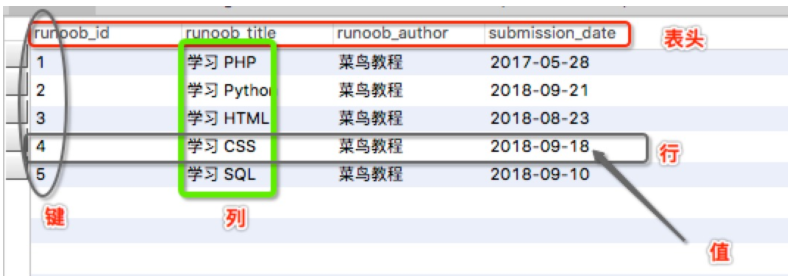
* MySQL是一种关联数据库管理系统,关联数据库将数据保存在不同的表中,以行列且规律的形式进行储存,这样增加了速度并提高了灵活性。(如下图)
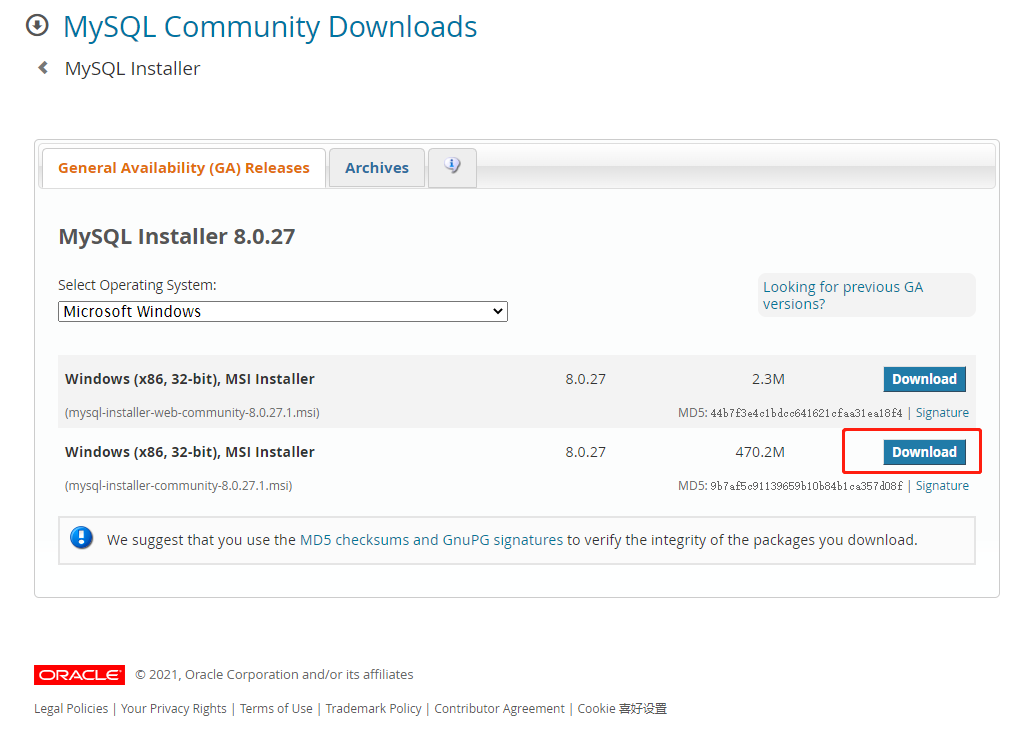
图四:继续安装
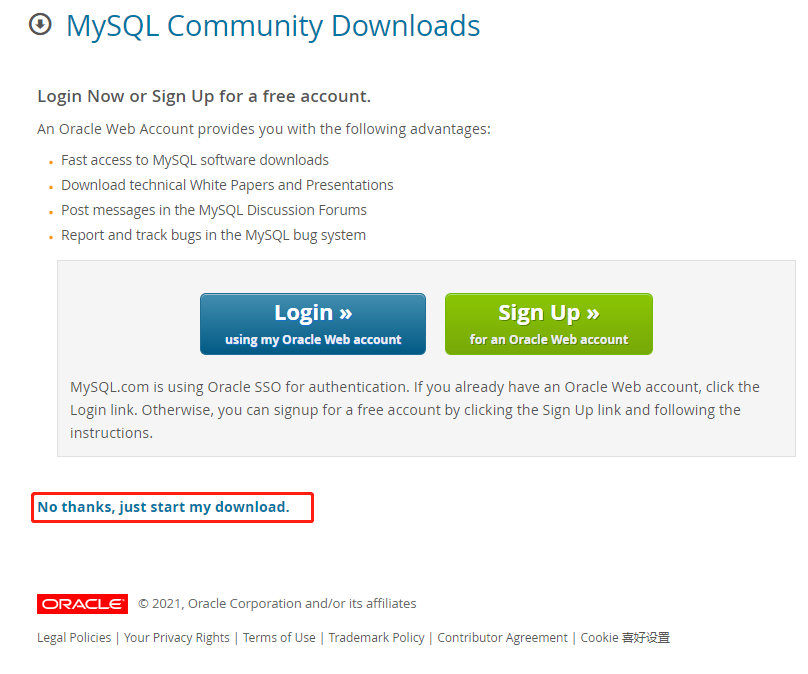
图五:双击打开已安装程序

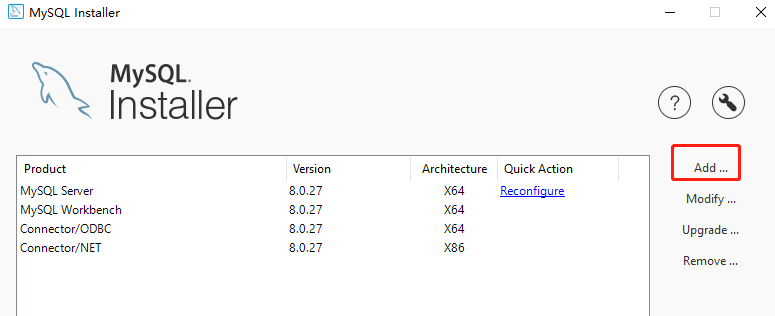
图六:打开添加
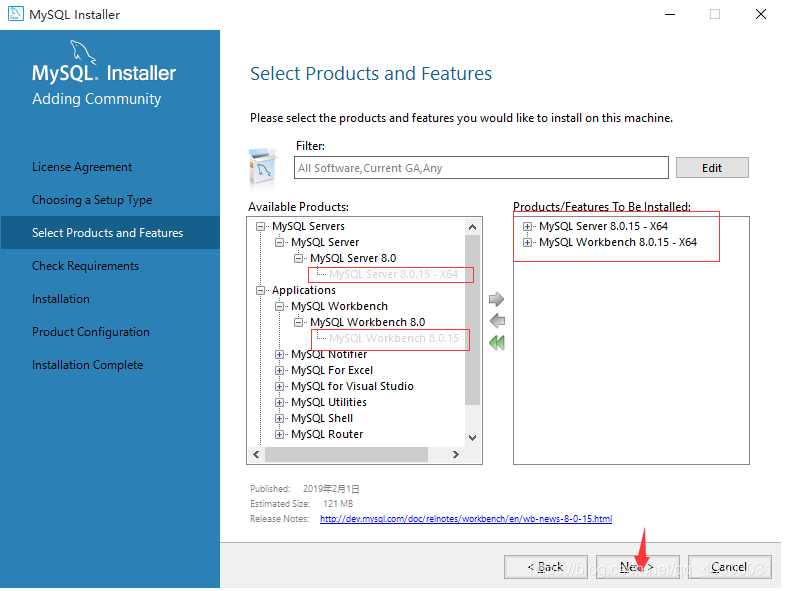
图七:选择安装的产品
图八:执行安装
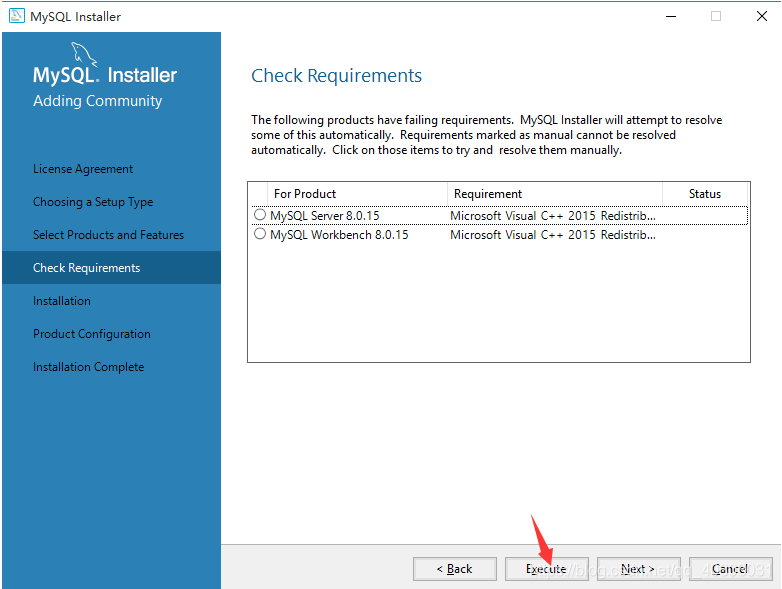
图九:安装完成下一步
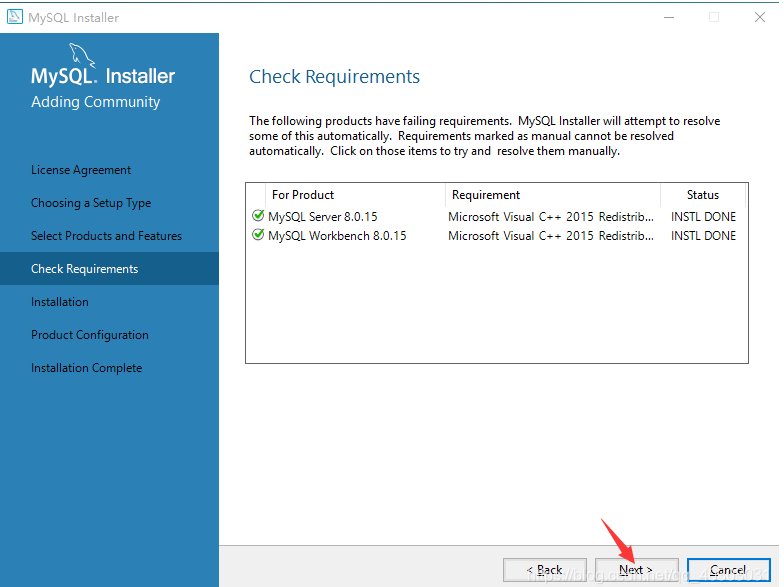
图十:execute执行
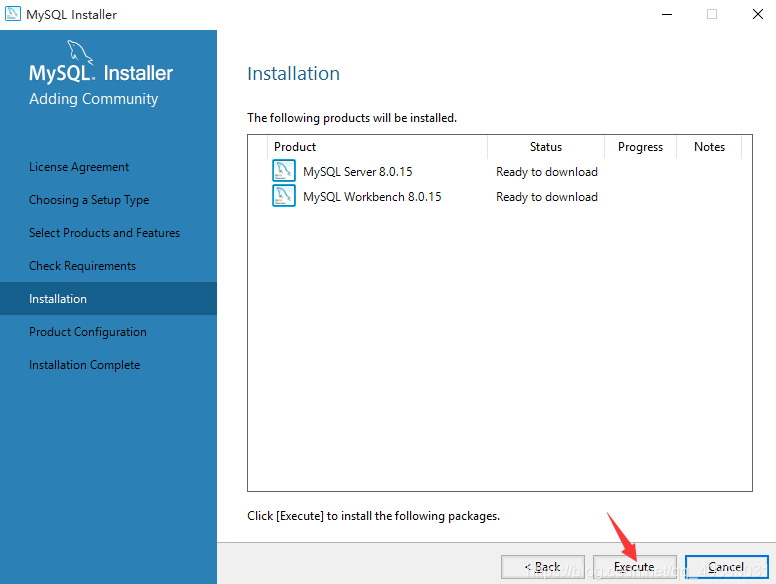
图十:执行下一步
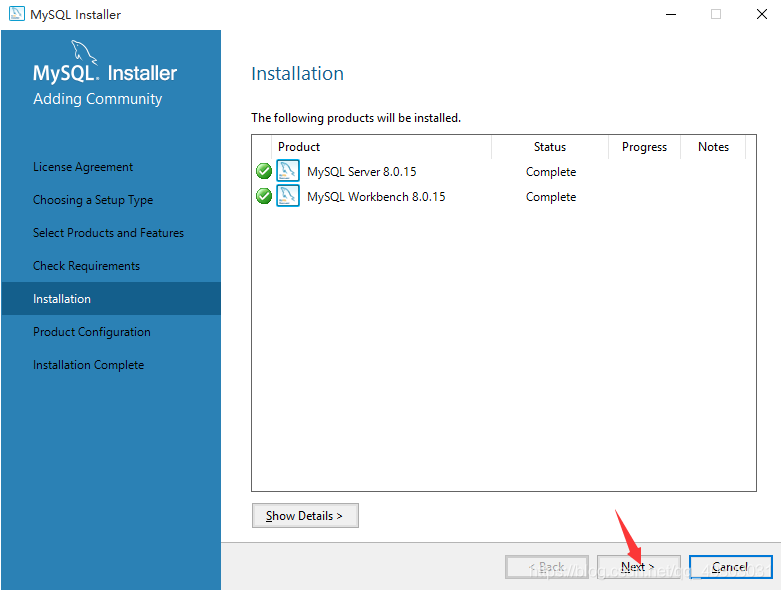
图十一:继续next
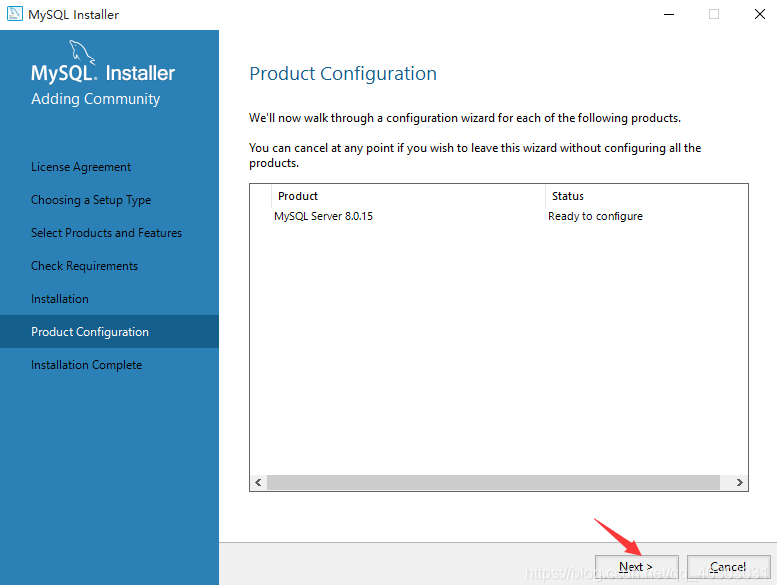
图十二:继续next
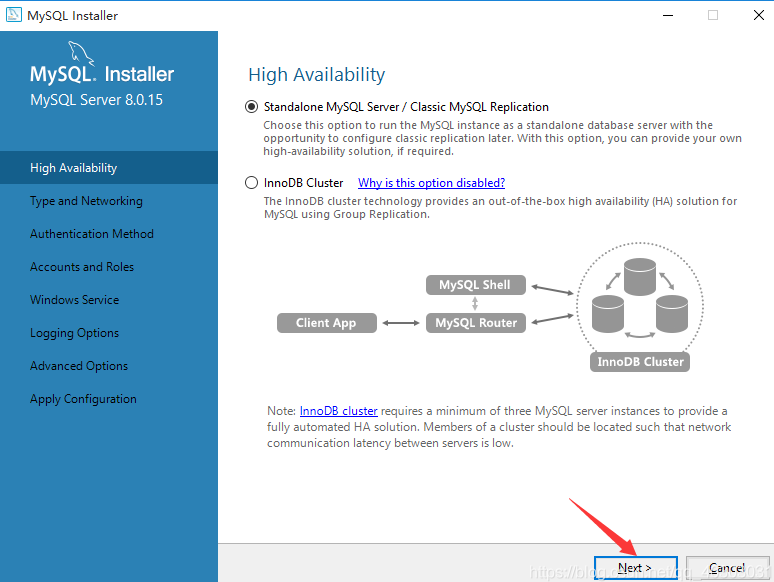
图十三:继续next
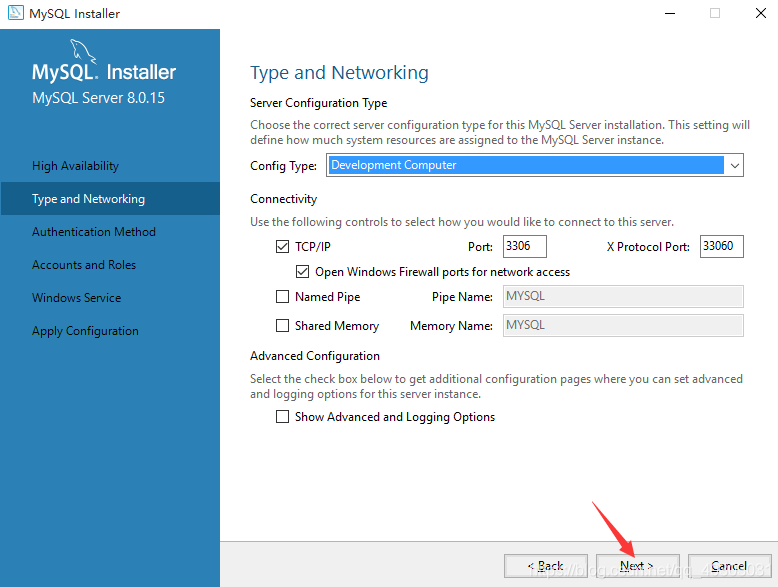
图十四:继续next
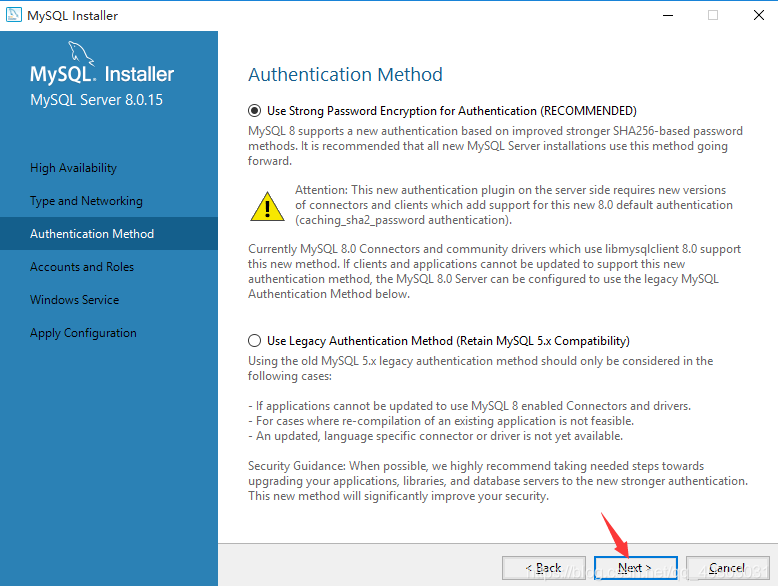
图十五:输入数据库密码
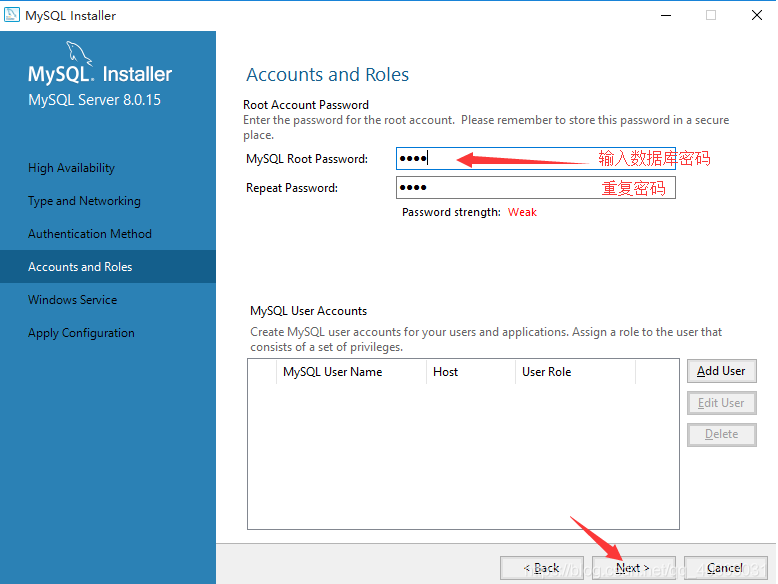
图十六:设置服务器名称,开启启动服务开关
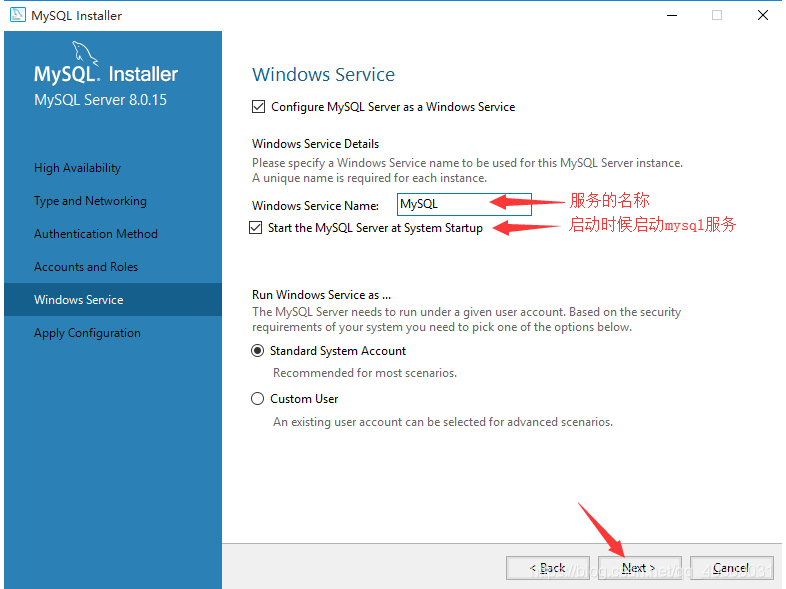
图十七:安装这些
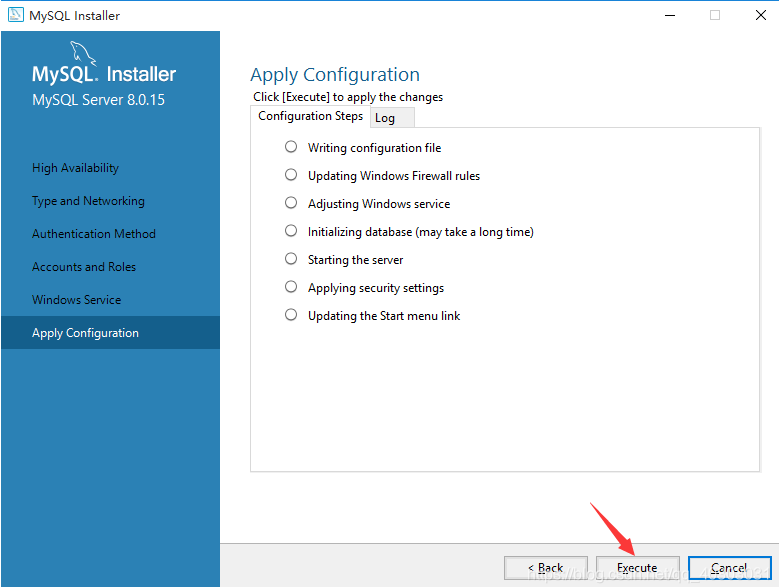
图十八:完成后返回
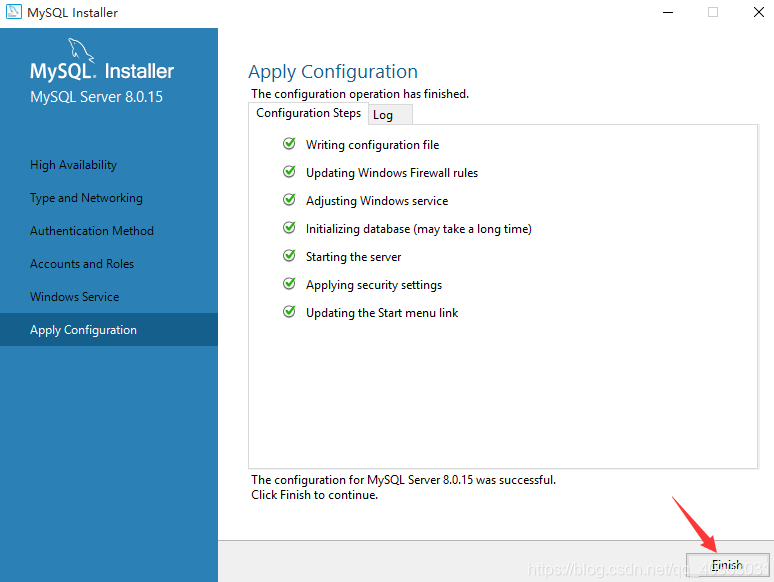
图十九:继续next
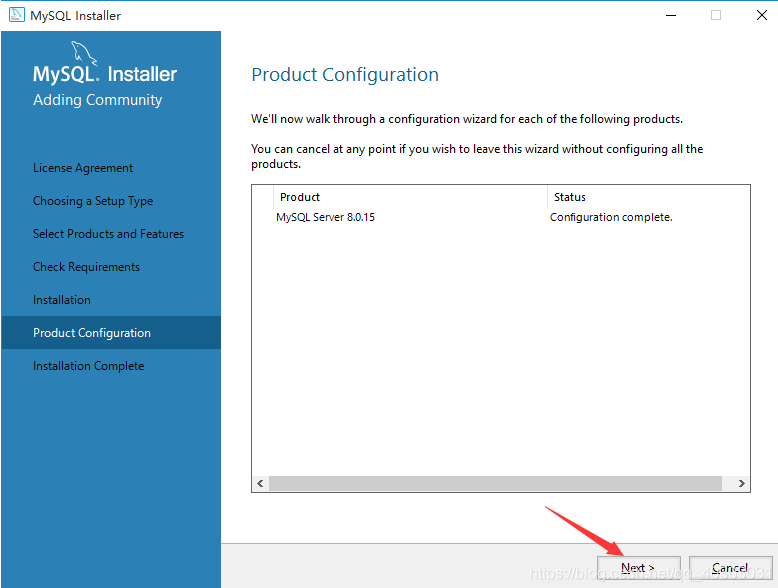
图二十:完成
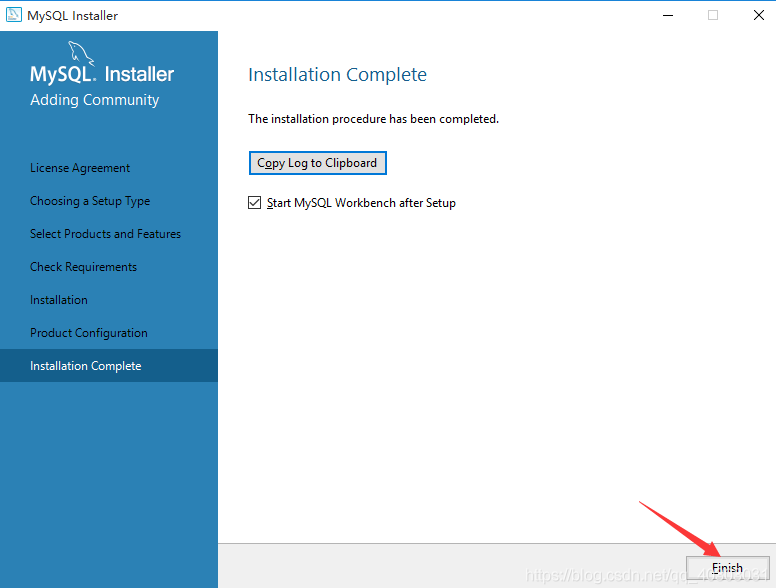
上面安装实图来自《csdn博客》
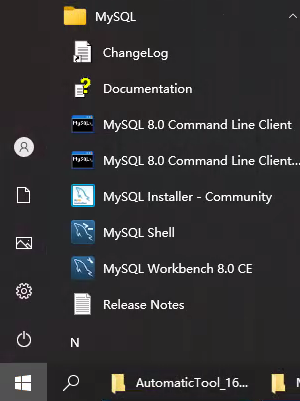
打开菜单栏查看是否安装成功
* 打开我们Windows下的cmd窗口(Windows+R)
* 登入:mysql –u 用户名 –p (用户名为你安装mysql时候设置的用户名),再输入与你设置的码 成功了如下图:
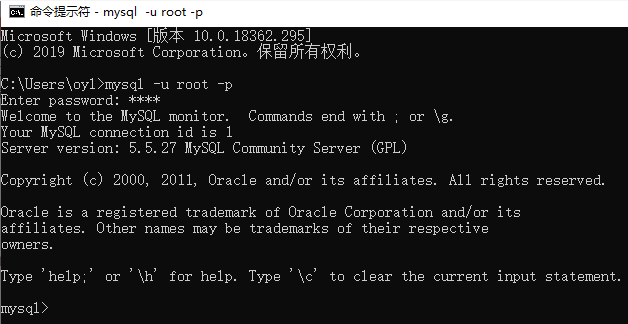
同时也可以双击打开(MySQL 8.0 Command Line Client)输入密码成功如下
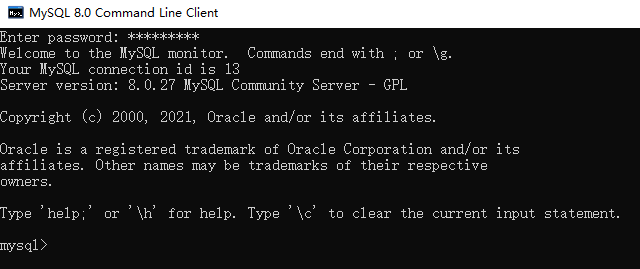
退出:quit或exit(输入必须打分号喔)
【MySQL】安装教程baidu有很多,本篇文章的安装教程不符合伙伴心意的可以baidu自行安装喔
~~ 以上算是本期内容啦,下期聊聊数据库的搭建与报表的搭建,敬请期待喔~~
