



无忧企业文档项目直达地址[1]
项目的简单介绍
JVS是面向软件开发团队可以快速实现应用的基础开发框架,采用微服务分布式框架,提供丰富的基础功能,集成众多业务引擎,它灵活性强,界面化配置对开发者友好,底层容器化构建,集合持续化构建。JVS是“软开企服”推出的面向软件开发团队可以快速实现应用的基础开发框架。
首先检查一下系统的版本信息
这个命令将显示安装在您系统上的 CentOS 版本
cat /etc/centos-release
这个命令不仅会显示操作系统的版本,还会显示一些额外的系统信息,如内核版本等。
hostnamectl
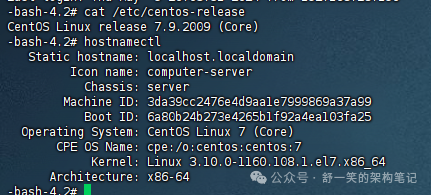
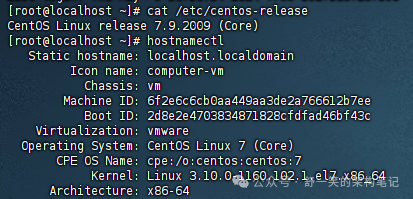
上述两张图片分别是公司物理机服务器和我本地虚拟机环境中的系统信息。 下面是对上面两张图片主要的区别的介绍:
1.Icon Name 和 Chassis:•第一个系统的 Icon name
是 computer-server
,Chassis
类型是 server
。这表示该系统被识别为物理服务器。•第二个系统的 Icon name
是 computer-vm
,Chassis
类型是 vm
,表示该系统是在虚拟机上运行。2.Virtualization:•第一个系统没有显示任何虚拟化信息,这通常意味着它是在物理硬件上直接运行。•第二个系统显示 Virtualization: vmware
,说明它是在 VMware 虚拟化软件上运行的虚拟机。3.Kernel 版本:•第一个系统的内核版本是 Linux 3.10.0-1160.108.1.el7.x86_64
。•第二个系统的内核版本是 Linux 3.10.0-1160.102.1.el7.x86_64
。 这些内核版本相似,但稍有不同,反映了系统可能安装的不同安全补丁或更新。4.Machine ID 和 Boot ID:•Machine ID
在两个系统中是不同的,这是期望的,因为每个系统都会有一个独特的 ID。•Boot ID
也不同,表示每次启动时生成的唯一ID,用来区分系统的不同启动会话。
这些差异主要在于硬件环境(物理服务器 vs. 虚拟机)、虚拟化技术的使用以及内核版本的细微差别。这些信息有助于识别系统的运行环境和更新状态,对于系统管理和维护非常重要。如果需要更详细的系统配置或软件包差异分析,需要使用更详细的系统审查工具或命令,如 diff
命令比较配置文件,或使用 rpm
检查特定软件包的版本。
查看完成环境的配置之后,符合安装的必要条件后检查一下是否存在端口冲突,由于官方版本是使用docker 和docker-compose进行一键部署,因此需要对服务器环境中存在的服务和端口问题进行检查
发现服务器中下面这里的服务存在端口冲突,询问完部门经理之后进行关闭。
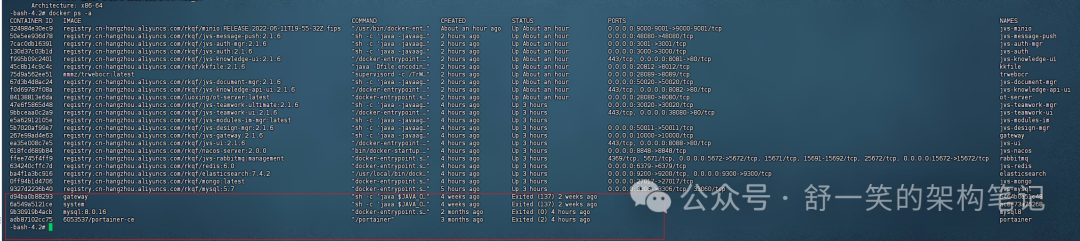
使用脚本命令进行安装docker 和docker-compose
这里使用的是jvs官方提供的安装命令进行安装。
curl -C- -O --retry 3 https://bctools.cn/jvs-docker && chmod a+x jvs-docker && ./jvs-docker -I
安装完成之后检查docker 和docker-compose是否安装成功
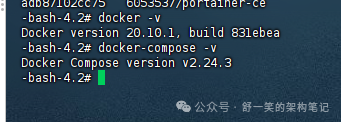
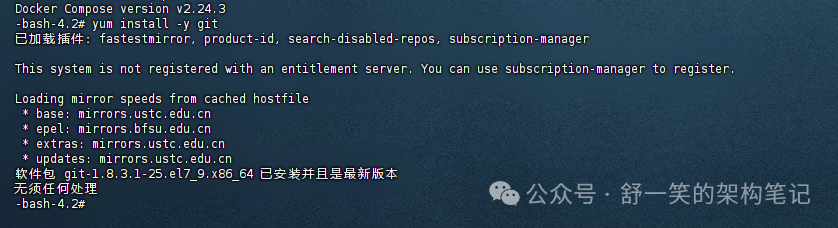
安装GIt
yum install -y git
由于服务器以及安装成功,没有安装成功的需要安装一下~
下载需要部署的项目资源
由于这里官方使用的是git进行代码资源的拉取,因此需要安装一下git
git clone https://gitee.com/software-minister/jvs-docker-compose.git && cd jvs-docker-compose && chmod -R 777 data && chmod -R 777 mysql && chmod -R 644 data/mysqlcnf
修改动态占位符相关代码
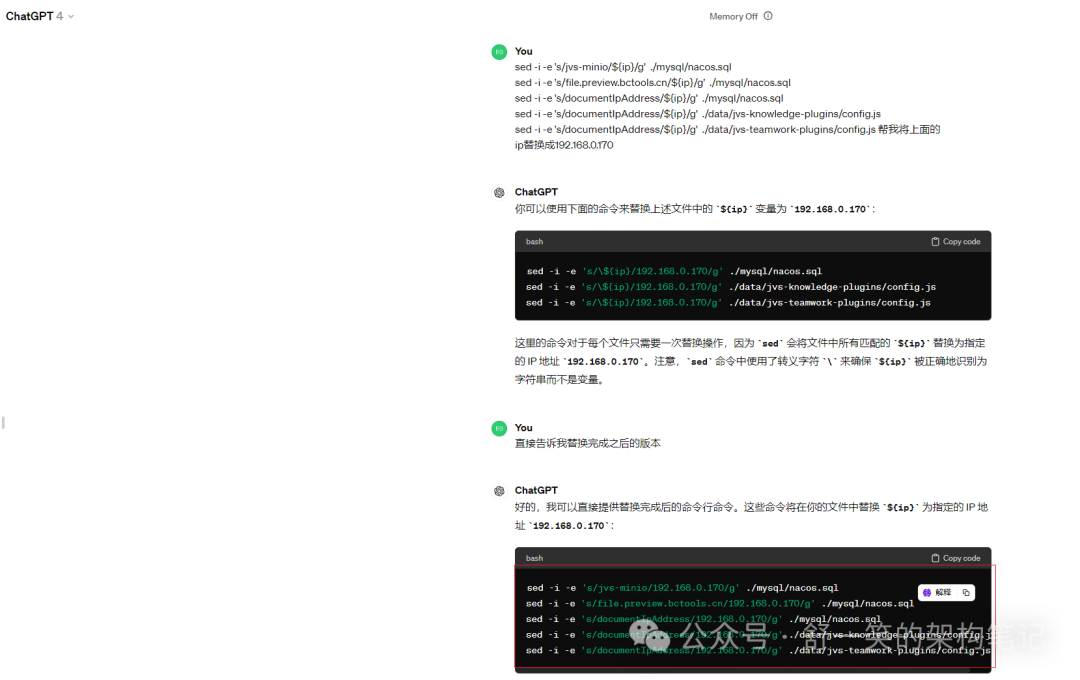
这里需要将下面的ip占位符修改成自己服务器的ip地址
sed -i -e 's/jvs-minio/${ip}/g' ./mysql/nacos.sqlsed -i -e 's/file.preview.bctools.cn/${ip}/g' ./mysql/nacos.sqlsed -i -e 's/documentIpAddress/${ip}/g' ./mysql/nacos.sqlsed -i -e 's/documentIpAddress/${ip}/g' ./data/jvs-knowledge-plugins/config.jssed -i -e 's/documentIpAddress/${ip}/g' ./data/jvs-teamwork-plugins/config.js
替换完成的样子就如下图所示,这里教大家一个小技巧就是这种替换工作完全可以使用gpt来帮助我们完成,要是不知道如何使用或者想购买gpt4账号的小伙伴可以通过主页的二维码扫码购买或者也可以后台私信我购买。
部署数据库
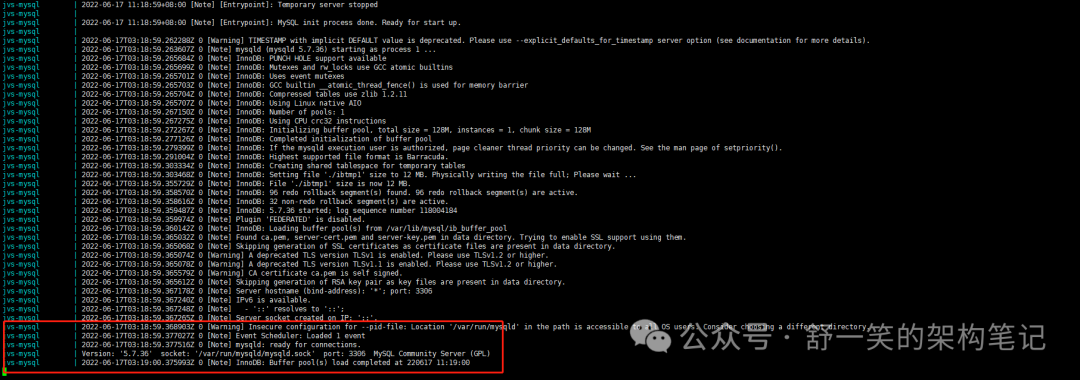
docker-compose -f docker-compose-db.yml pulldocker-compose -f docker-compose-db.yml up jvs-mysql
这里会出现下面这个日志信息,但是在我尝试时候并没有出现但是也能正常连接上使用也没有太大的问题。
Ctrl+C 退出当前操作;继续下面的操作
执行这个命令是为了完成基础服务的搭建,例如redis,MQ、minio等
docker-compose -f docker-compose-db.yml up -d
查看日志是否报错指令 docker-compose -f docker-compose-db.yml logs -f
启动基础后台框架
docker-compose -f docker-compose-base.yml pulldocker-compose -f docker-compose-base.yml up -d
这里需要注意的是执行文件命令的时候路径需要再你下载代码资源的路径下不然会报错

查看日志是否报错 docker-compose -f docker-compose-design.yml logs -f
启动无忧企业文档
docker-compose -f docker-compose-document.yml pulldocker-compose -f docker-compose-document.yml up -d
查看日志是否报错 docker-compose -f docker-compose-document.yml logs -f
启动无忧项目管理
docker-compose -f docker-compose-teamwork.yml pulldocker-compose -f docker-compose-teamwork.yml up -d
查看日志是否报错 docker-compose -f docker-compose-teamwork.yml logs -f
服务部署完成之后会有什么效果
首次登录默认的 帐号:admin 密码: 123456
可以访问一下nacos查看一下部署服务有哪些
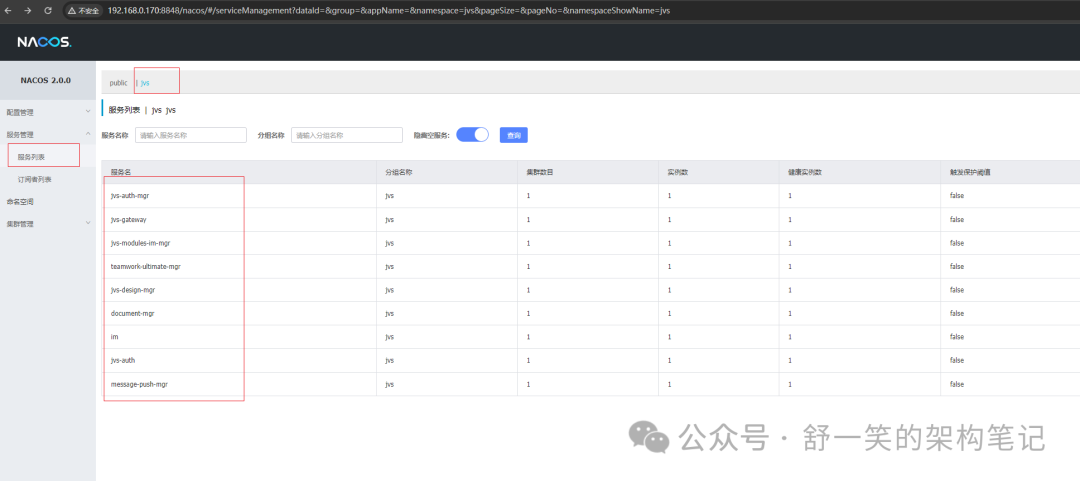
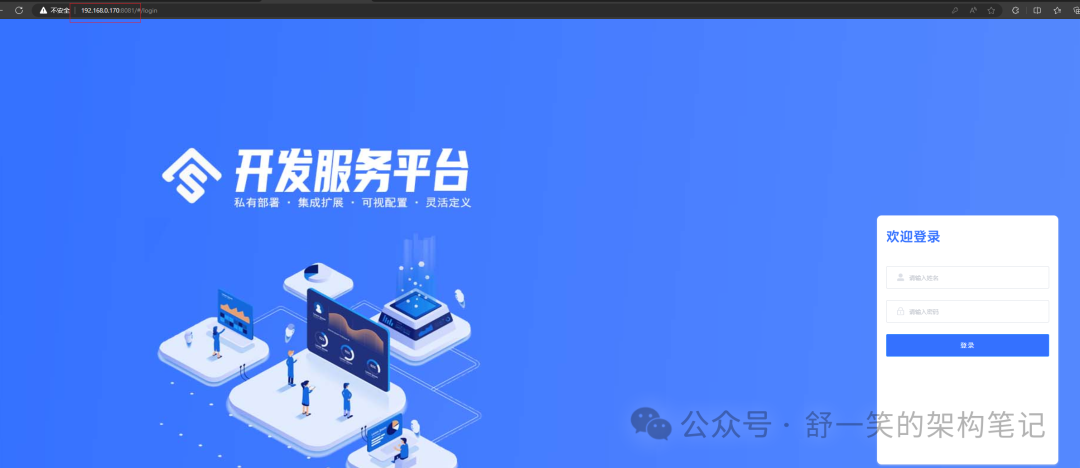
企业文档访问效果
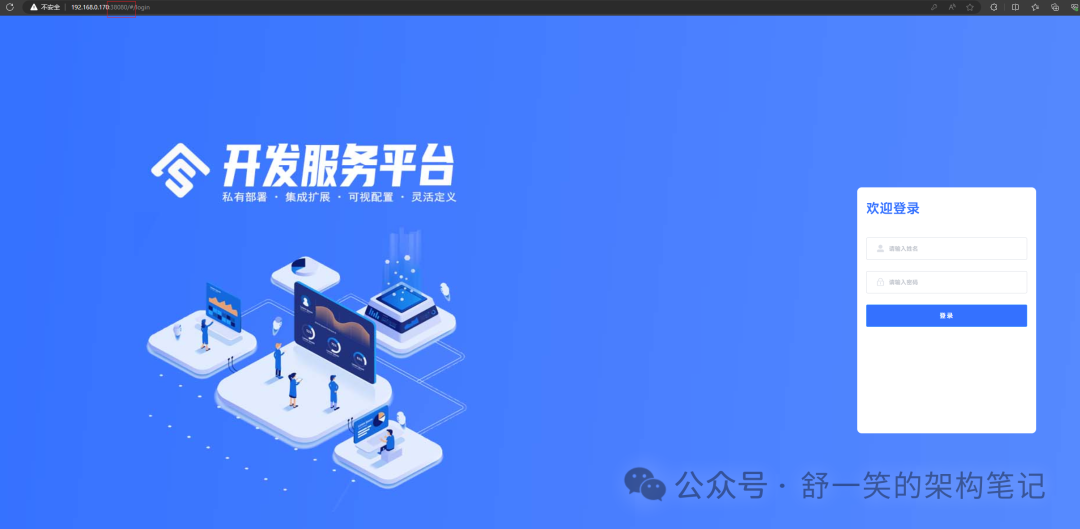
项目管理访问效果
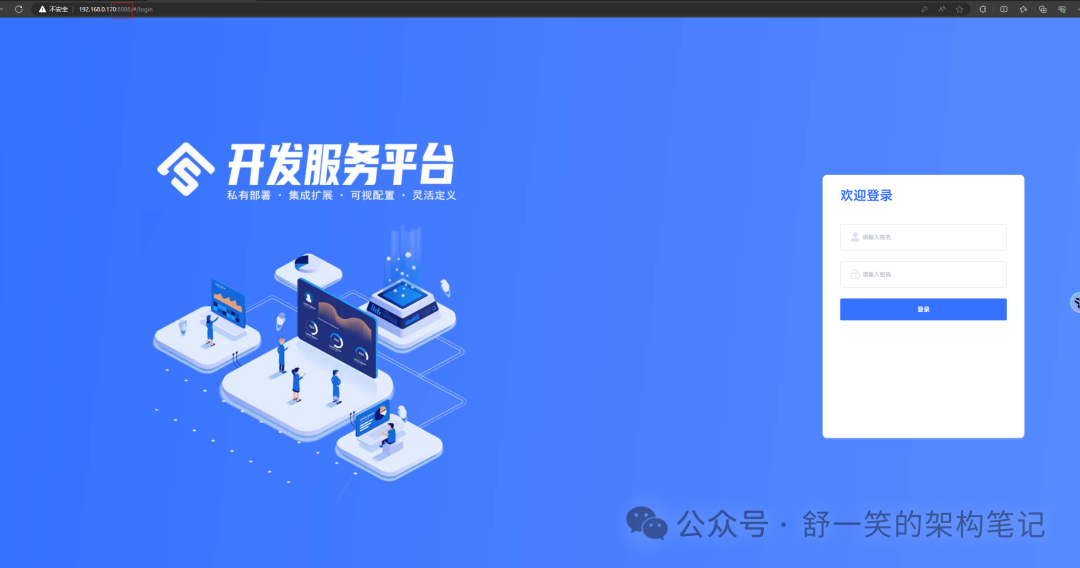
访问后台(含开发套件)效果展示
开始说一句(求关注,别白嫖我) 如果这篇文章对您有所帮助,或者有所启发的话,帮忙扫描下发二维码关注一下,您的支持是我坚持写作最大的动力。 求一键三连:点赞、转发、在看。 关注公众号:【舒一笑的架构笔记】,在公众号中回复:面试、代码神器、开发手册、时间管理有超赞的粉丝福利,另外回复:加群,可以跟很多BAT大厂的前辈交流和学习。好了坐稳了,笑哥开始发车了。
本文内链接
[1]
无忧企业文档项目直达地址: https://gitee.com/software-minister/jvs-knowledge-ui#https://gitee.com/link?target=https://www.bilibili.com/video/BV1BN411q79Y
