暂无图片
暂无图片
暂无图片
暂无图片
暂无图片

思科SDWAN探秘(3)--公有云部署

zartbot 2021-01-11
747
先来个下集预告, 我们和Azure及AWS合作开发了多云部署方案:

下一期会给大家介绍配置流程,只需要点一点就可以快速在云端创建CSR8000v,将云端的VPC或者VNET快速连接到本地VPN环境中。

这是一条分割线


了本地采用VMware部署SDWAN控制器,思科也提供云端的托管控制器服务,当然您也可以自己在云端部署控制做一些POC实验。我们以阿里云为例,但请您务必注意,vManage、vBond、vSmart、vEdge的云端部署是不受官方支持的,只是作为实验性质。当然我们也在尽力和多个云进行适配,或者云平台承诺使用标准KVM环境,或者裸金属环境也可以进行有针对性的适配:)
而CSR8000v我们已经完成和阿里云的适配,会有官方的支持,现在正在早期验证性测试阶段,它将于今年三月份伴随20.5版本一起发布,您可以直接使用CSR8000v连接阿里云和本地网络。

注意NTP和时区一定要配置正确,否则会在证书签发的过程中出现一系列证书生效时间的问题!

1. 上传制作镜像

1.1 镜像文件上传

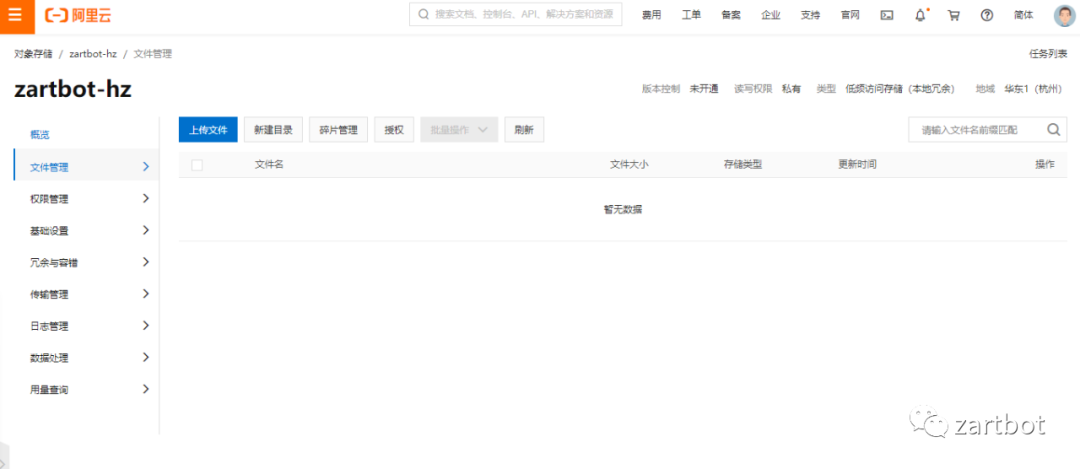
在阿里云中建立对象存储:

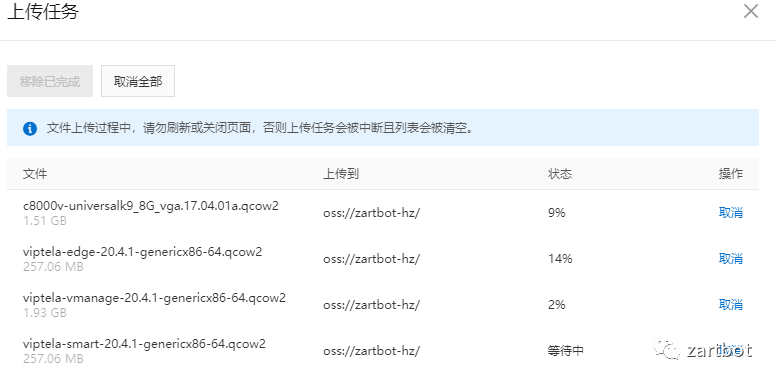
然后点击“上传文件”,本次实验需要上传的文件为思科官网CCO上下载的KVM镜像文件,主要包括vManage、vEdge(用于vBond)、vSmart和CSR8000v,这次我们选用的是20.4版本的文件

1.2 制作镜像

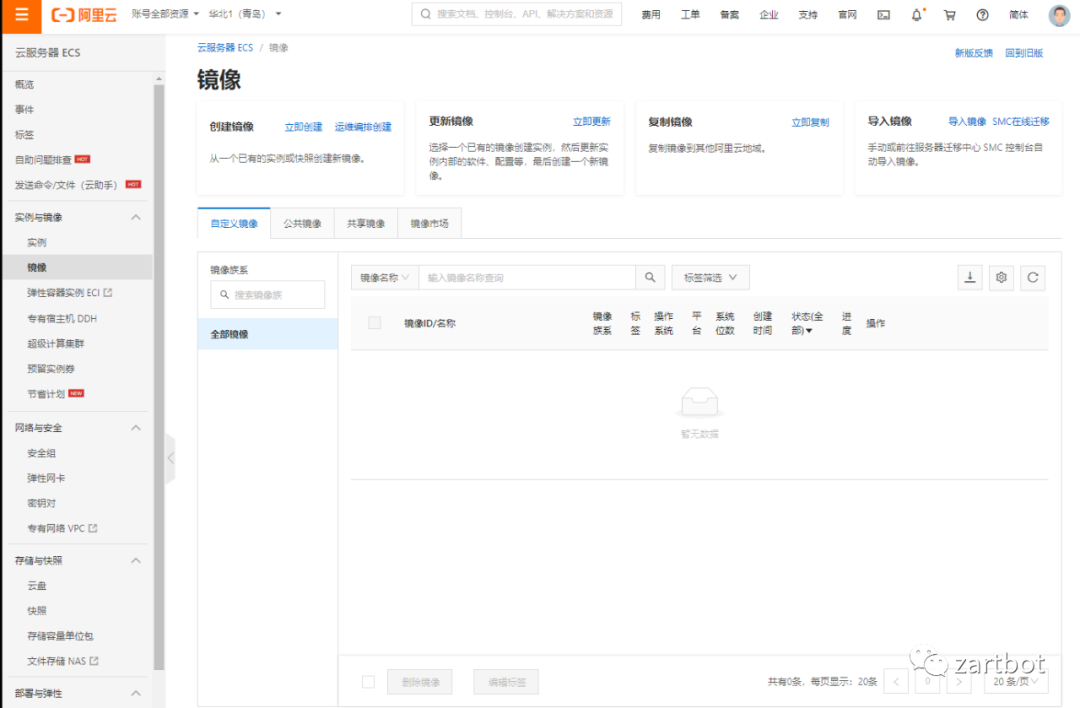
点击云服务器ECS,选择“镜像”,点击“导入镜像”

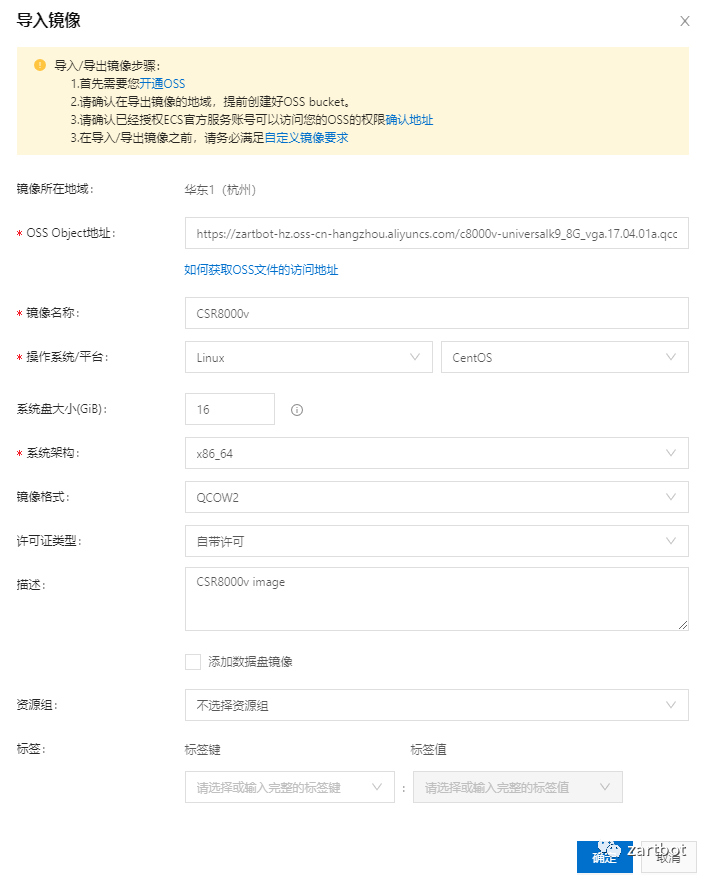
首先来制作CSR8000v的镜像,选择您上传页面的OSS ObjectURL地址然后操作系统选择CentOS,镜像格式为QCOW2,许可证类型为自带许可,点击确定即可


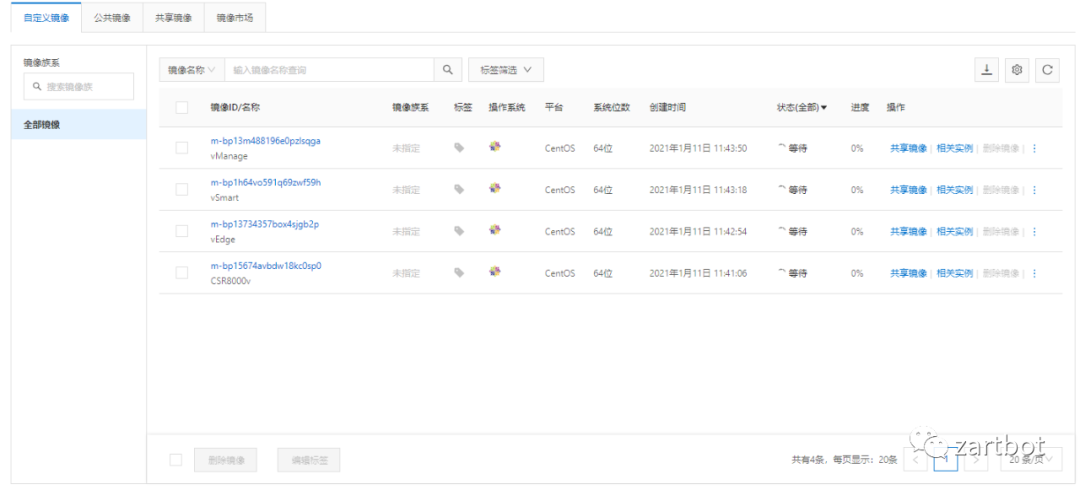
其他系统vManage/vEdge/vSmart也类似的处理,这些系统盘大小配置为40GiB即可.


2. 镜像安装

2.1 创建vManage实例

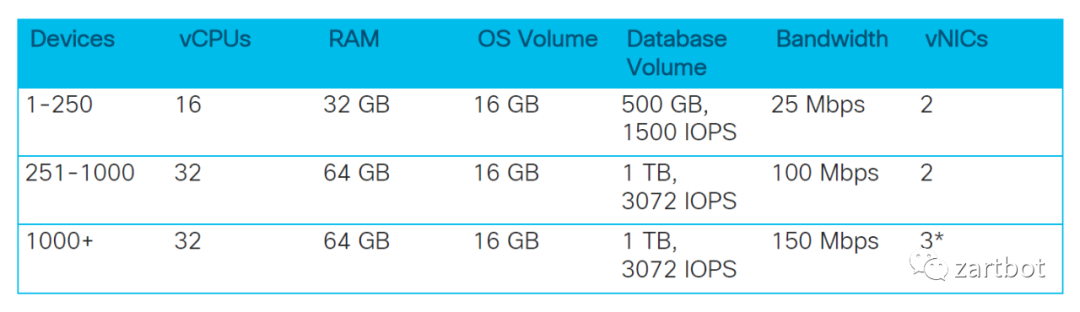
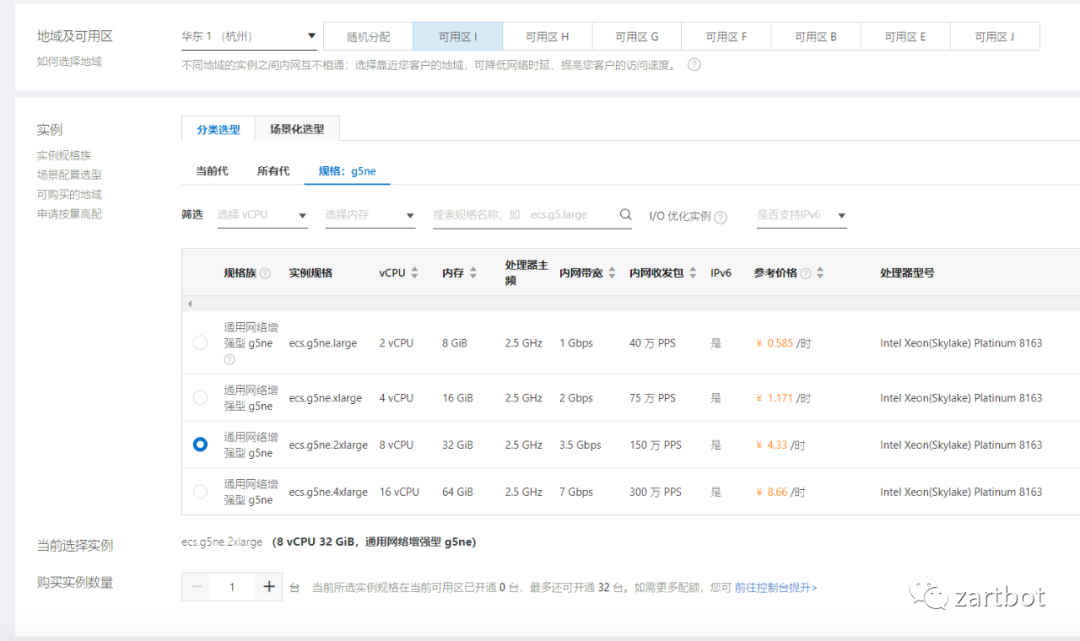
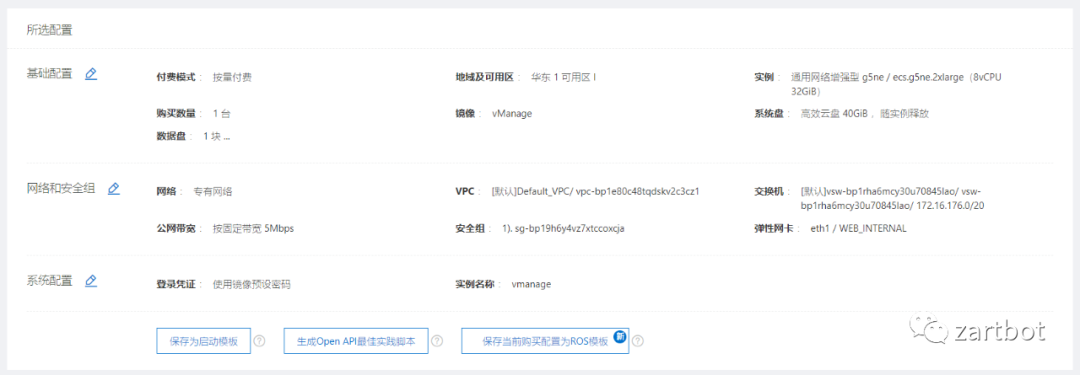
我们选择阿里云为我们提供的G5NE实例进行配置,vManage需要选择相对较大的实例类型,具体CPU和内存的需求如下:

当然由于我们是测试性质,选择ecs.g5ne.2xlarge

镜像选择我们自定义的vmanage,选择添加一块新的硬盘:
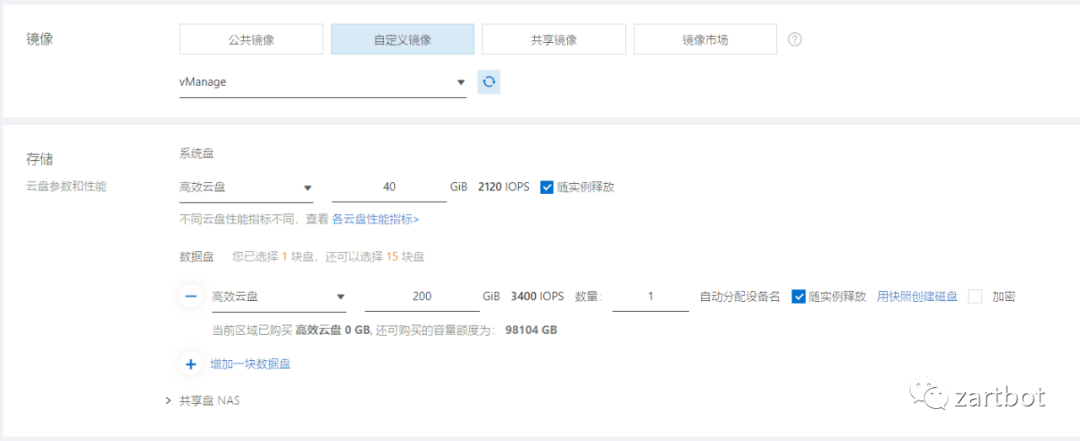
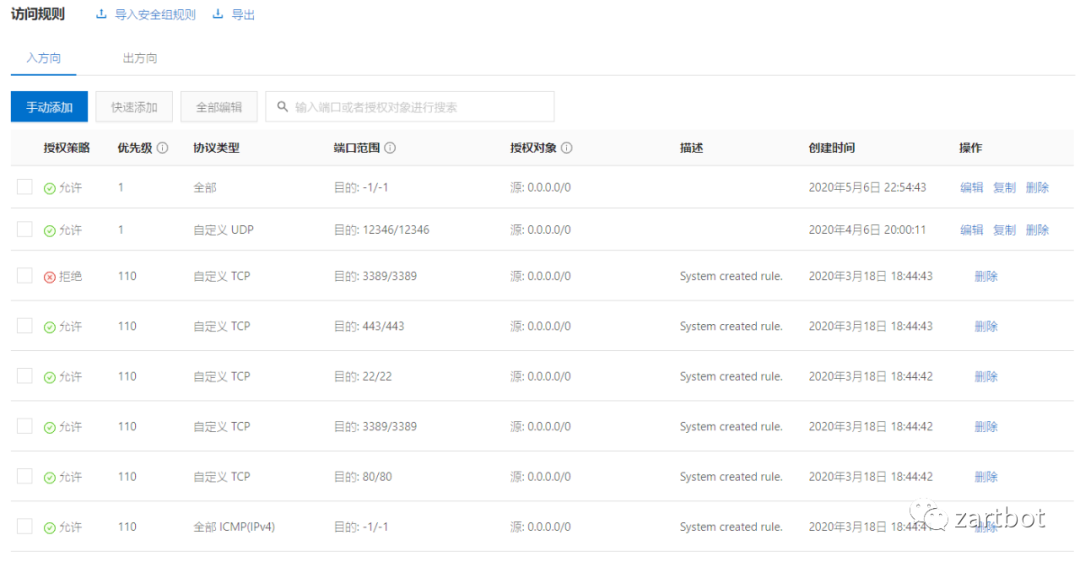
安全组中需要放行22、830、443、8443、12346、12446、12546、12646、12746、12846、12946、13046等端口。当然您也可以全部放行,然后vManage自己前端会有端口访问控制的策略。

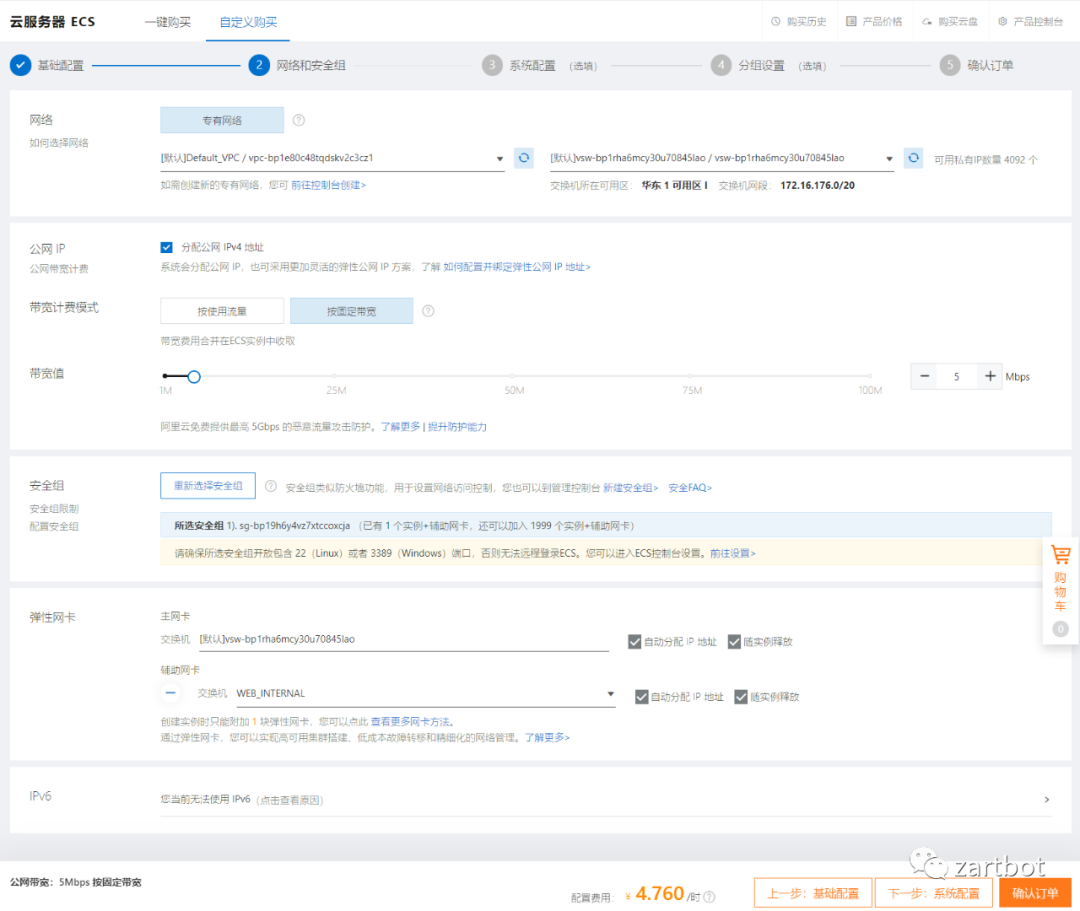
网络中vManage需要配置两块网卡,另一块网卡用于内部VPC的管理通信

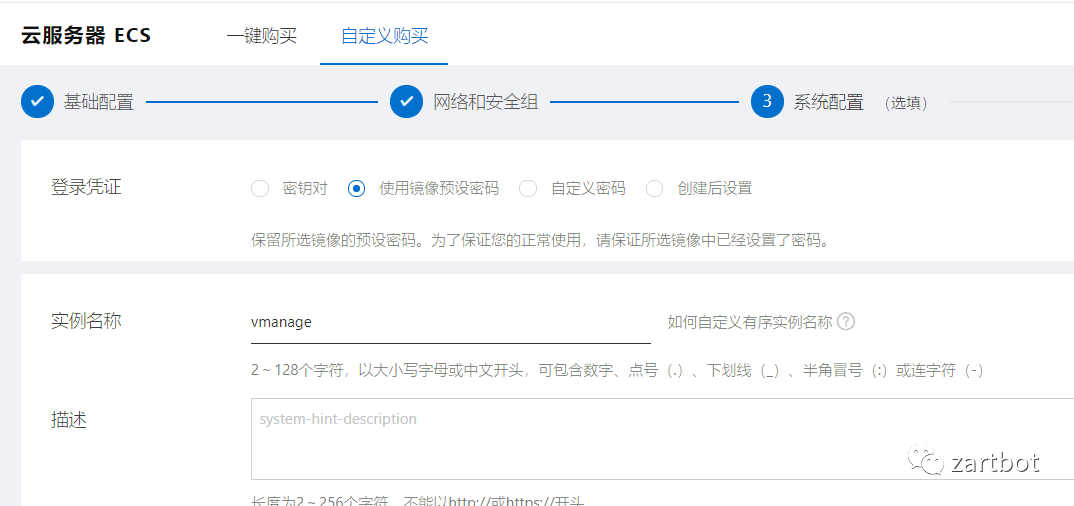
密码使用镜像预设密码

最终确认订单创建实例

启动后登录VNC,输入默认用户名密码 admin/admin, 选择第二块硬盘,然后下一步即可
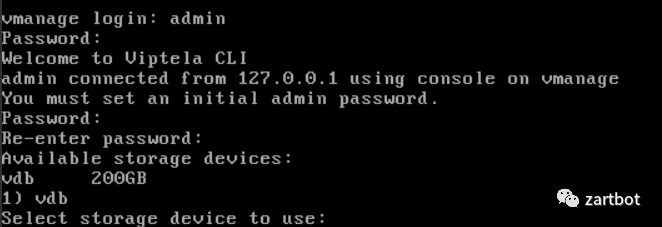
完成后,系统会自动重启,登录控制台,默认eth0会接入到第二张网卡,而eth1是有公网接口的网卡,所以我们需要将eth0从vpn0移除,将eth1加入:

config t
system
ntp server ntp.aliyun.com
vpn 0
no interface eth0
dns 223.5.5.5.5 primary
dns 223.6.6.6.6 secondary
interface eth1
ip dhcp-client
  no shutdown
vpn 512
interface eth0
ip dhcp-client
no shutdown


2.2 创建vSmart实例

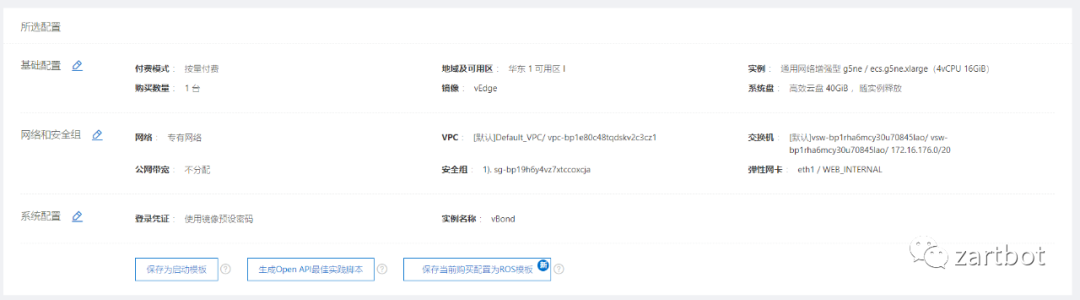
我们选择阿里云为我们提供的G5NE实例进行配置,vSmart实例如下,同样需要两块网卡

完成后,系统会自动重启,登录控制台,输入默认用户名密码 admin/admin, 然后和vmanage相同,默认eth0会接入到第二张网卡,而eth1是有公网接口的网卡,所以我们需要将eth0从vpn0移除,将eth1加入:

config t
system
ntp server ntp.aliyun.com
vpn 0
no interface eth0
dns 223.5.5.5.5 primary
dns 223.6.6.6.6 secondary
interface eth1
ip dhcp-client
  no shutdown
vpn 512
interface eth0
ip dhcp-client
no shutdown

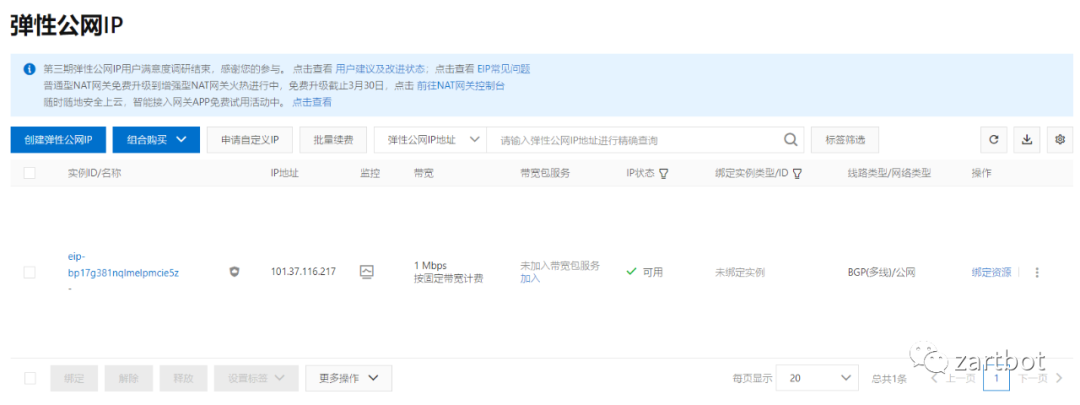
你可以通过在此将其转换为弹性公共IP,将其地址固定下来:
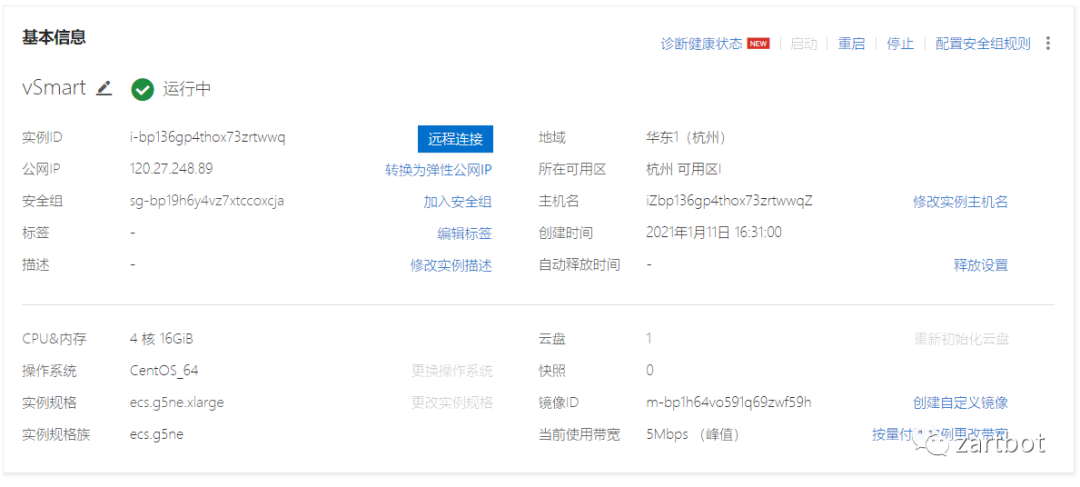
2.3 创建vBond实例
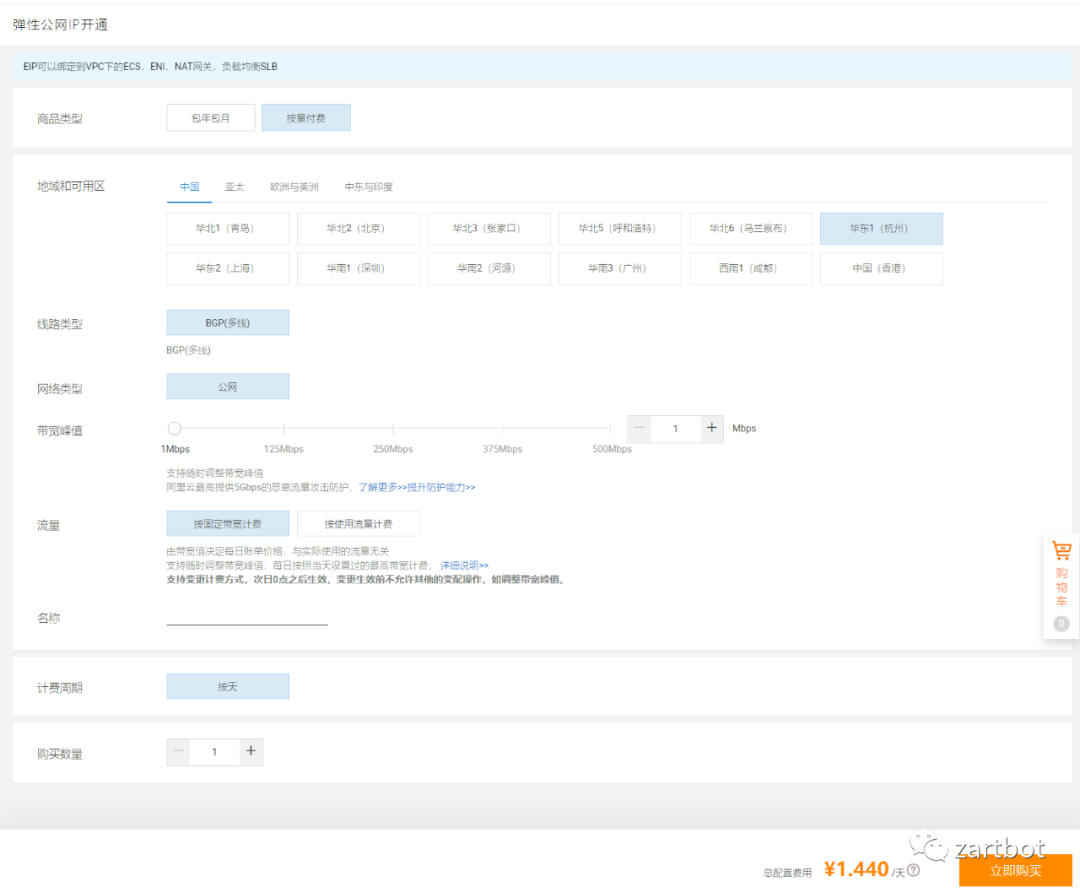
vBond采用vEdge的镜像创建,vSmart和vManage可以采用动态IP地址创建,但是建议vBond配置弹性公网IP静态绑定。

vBond选择的实例和配置类型如下:

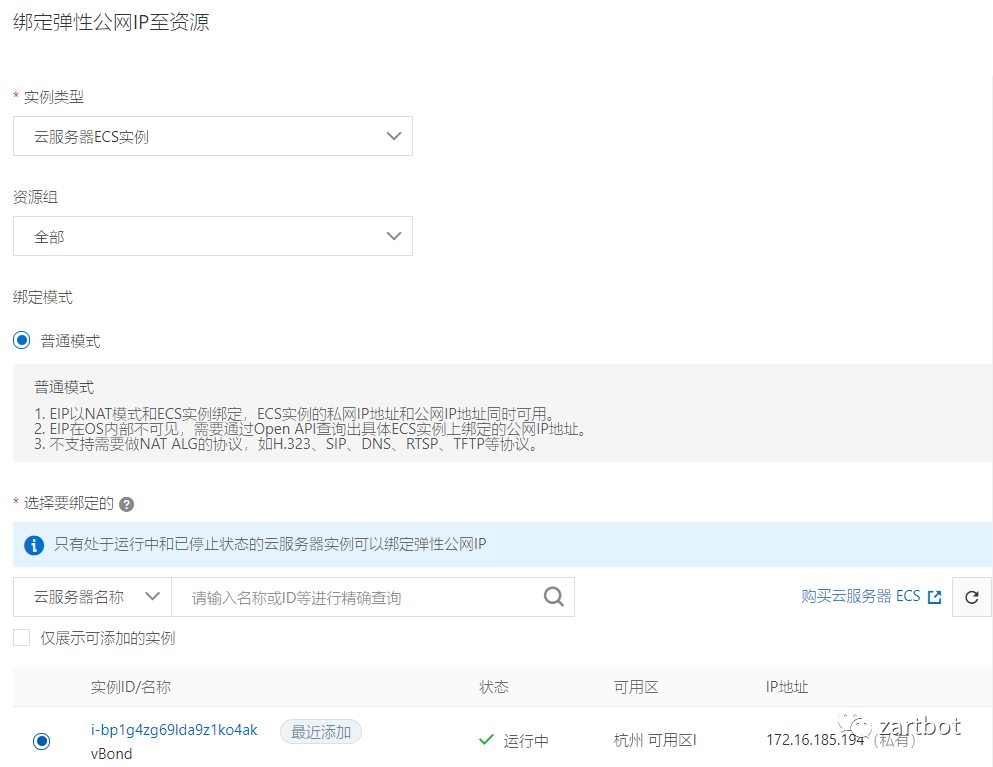
在弹性公网IP界面点击右侧绑定资源:

选择vBond绑定即可:


完成后,系统会自动重启,登录控制台,输入默认用户名密码 admin/admin, 这一次地址对了,ge0/0默认为第一块网卡,有公网地址,eth0默认为第二块网卡,您只需要配置DNS和暂时关闭隧道接口即可

config t
system
ntp server ntp.aliyun.com
vpn 0
dns 223.5.5.5.5 primary
dns 223.6.6.6.6 secondary
interface eth1
no tunnel-interface
就此,实例创建结束,您可以继续阅读《思科SDWAN探秘(4)--初始化控制器》,CSR8000v在阿里云上的安装详情请见《思科SDWAN探秘(5)--设备上线》

文章转载自zartbot,如果涉嫌侵权,请发送邮件至:contact@modb.pro进行举报,并提供相关证据,一经查实,墨天轮将立刻删除相关内容。

评论