



虚拟机打开之后提示::oh no! Something has gone wrong.解决办法

第一步:不启用Hyper-V,处理器不启用虚拟化引擎。
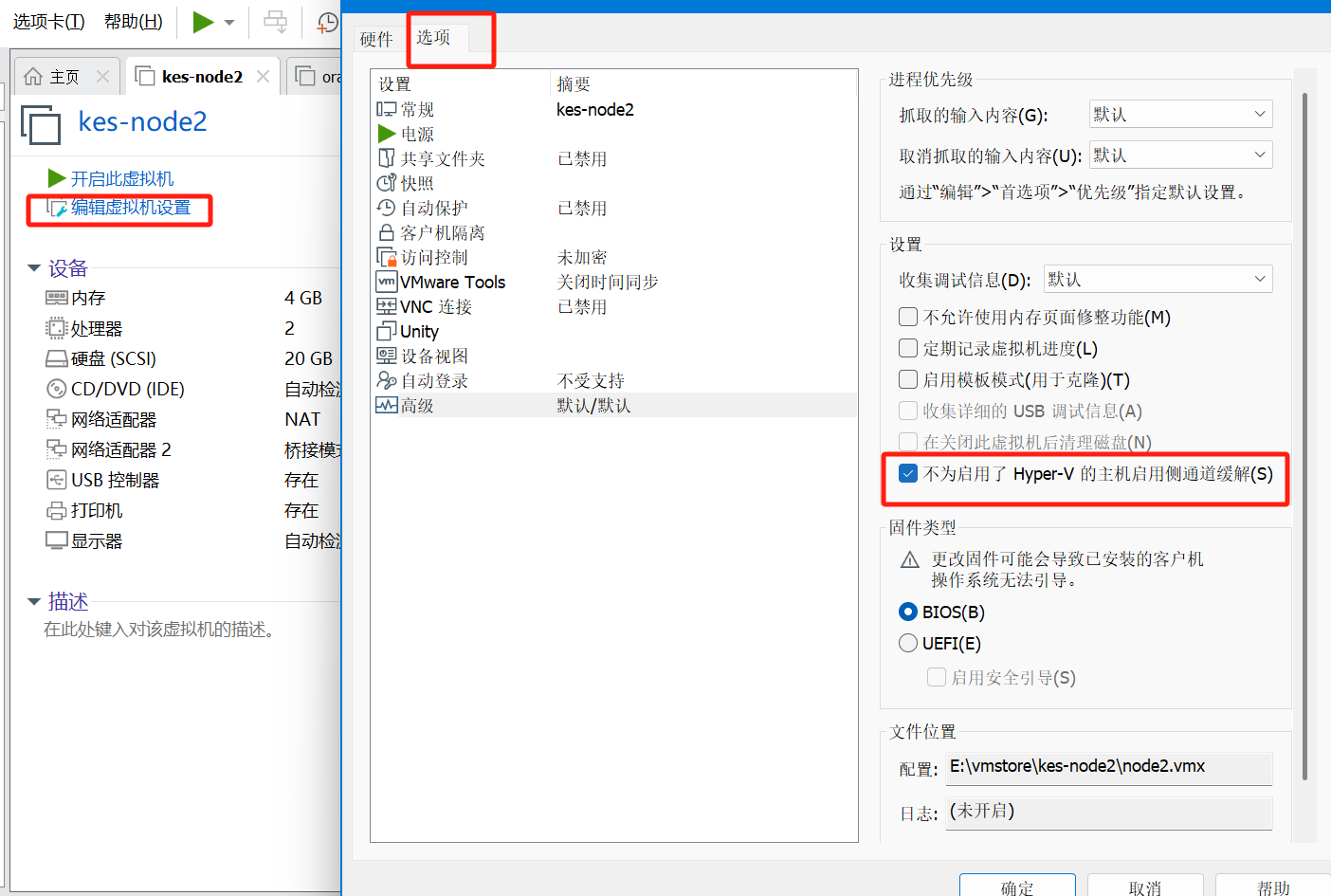
第二步:重新启动系统进入命令行模式
ctrl+alt+F2 进入命令模式
1.配置yum源,运行 yum makecache 生成缓存
# wget -O /etc/yum.repos.d/CentOS-Base.repo https://mirrors.aliyun.com/repo/Centos-7.repo
已保存 “/etc/yum.repos.d/CentOS-Base.repo”
# yum makecache
2.更新系统中软件包
# yum update --nogpgcheck 禁用 GPG 签名检查(可选)
安装 22 软件包 (+183 依赖软件包)
升级 965 软件包
总下载量:1.2 G
Is this ok [y/d/N]: y
# yum update --skip-broken 忽略存在依赖关系问题的软件包
安装 22 软件包 (+183 依赖软件包)
升级 965 软件包
总下载量:1.2 G
Is this ok [y/d/N]: y
总计 8.8 MB/s | 1.2 GB 00:02:17
从 http://mirrors.aliyun.com/centos/RPM-GPG-KEY-CentOS-7 检索密钥
导入 GPG key 0xF4A80EB5:
用户ID : "CentOS-7 Key (CentOS 7 Official Signing Key) <security@centos.org>"
指纹 : 6341 ab27 53d7 8a78 a7c2 7bb1 24c6 a8a7 f4a8 0eb5
来自 : http://mirrors.aliyun.com/centos/RPM-GPG-KEY-CentOS-7
是否继续?[y/N]:y
3.重启系统
# shutdown -r now
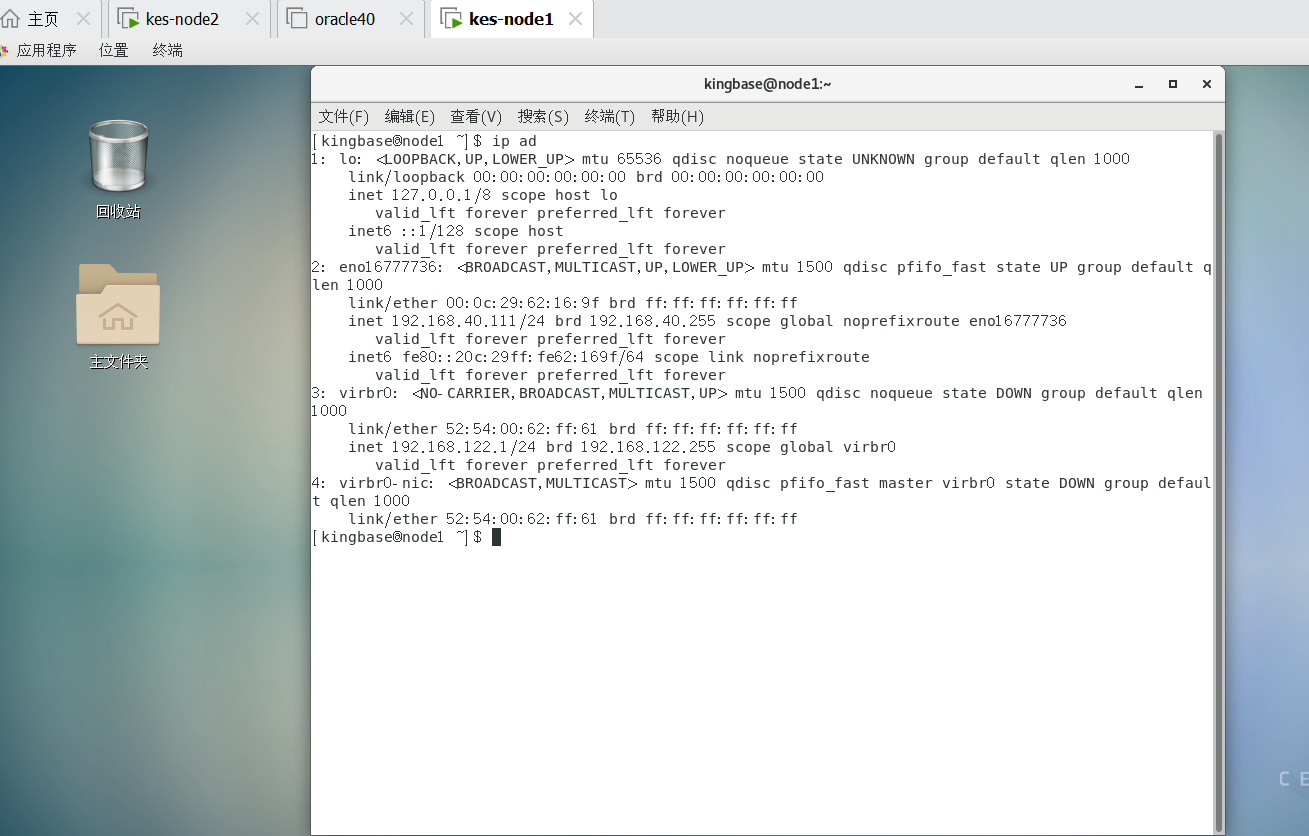
虚拟机NAT模式无法上网解决方法--node2举例
第一步:配置VMware虚拟网络(NAT模式)
打开VMware虚拟网络编辑器:
在VMware Workstation主界面,点击 编辑 > 虚拟网络编辑器。
选择 NAT模式(默认VMnet8),确保子网和网关配置正确(例如192.168.10.0/24,网关192.168.10.2)。
配置虚拟机网络适配器:
右键虚拟机 > 设置 > 网络适配器,选择 NAT模式 或 桥接模式(推荐NAT模式更简单)。
第二步:配置虚拟机内网络
方法 1:自动获取IP(DHCP)
进入RHEL 7.8虚拟机,编辑网络配置文件:
vi /etc/sysconfig/network-scripts/ifcfg-ens33 # 网卡名称可能为ens32、eth0等
修改配置内容如下(确保BOOTPROTO=dhcp):
TYPE=Ethernet
BOOTPROTO=dhcp
NAME=ens33
DEVICE=ens33
ONBOOT=yes
方法 2:手动设置静态IP
编辑配置文件(假设静态IP为192.168.10.100):
TYPE=Ethernet
BOOTPROTO=static
NAME=ens33
DEVICE=ens33
ONBOOT=yes
IPADDR=192.168.10.100
NETMASK=255.255.255.0
GATEWAY=192.168.10.2 # 需与VMware NAT网关一致
DNS1=8.8.8.8
DNS2=8.8.4.4
重启网络服务:
systemctl restart network
第三步:验证网络连通性
检查IP地址:
ip addr show ens33
确认IP地址是否正常获取(DHCP)或正确配置(静态)。
测试内网连通性:
ping 192.168.10.2 # 测试是否能ping通NAT网关
测试外网连通性:
ping 8.8.8.8 # 测试是否能访问外网IP
ping www.baidu.com # 测试DNS解析是否正常
排查常见问题
1. 虚拟机无法获取IP
检查VMware DHCP服务:
确保VMware NAT服务已启动(Windows服务中检查VMware DHCP Service和VMware NAT Service)。
确认虚拟机网络适配器已启用:
ifconfig ens33 up
2. 能ping通IP但无法解析域名
检查DNS配置:
cat /etc/resolv.conf # 确认DNS服务器正确
如果缺失DNS,手动添加到网络配置文件(见步骤2)。
3. 防火墙或SELinux阻止访问
临时关闭防火墙(测试用):
systemctl stop firewalld
systemctl disable firewalld # 永久关闭(生产环境慎用)
禁用SELinux(临时):
setenforce 0
桥接模式配置
如果NAT模式不可用,可改用桥接模式:
虚拟机设置:选择 桥接模式,并复制物理网络连接状态。
配置虚拟机IP:
IP需与主机在同一网段(如主机IP为192.168.1.100,虚拟机可设为192.168.1.101)。
重启网络服务:
systemctl restart network
最终验证
curl https://www.baidu.com # 测试HTTP访问外网
