



成功案例:
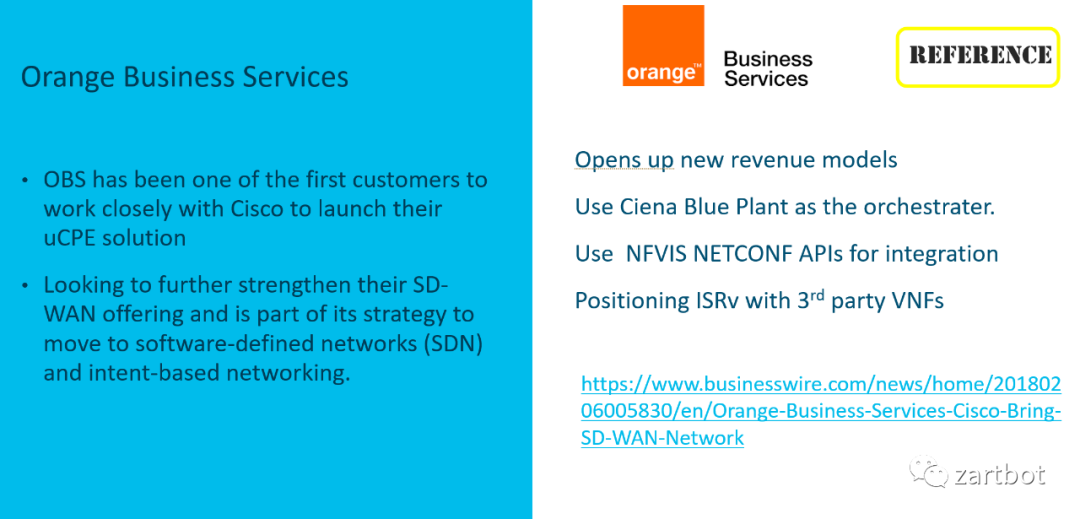
第一个是运营商的uCPE解决方案,主要是看重SDWAN的组网能力和NFVIS北向接口的管理自动化能力。
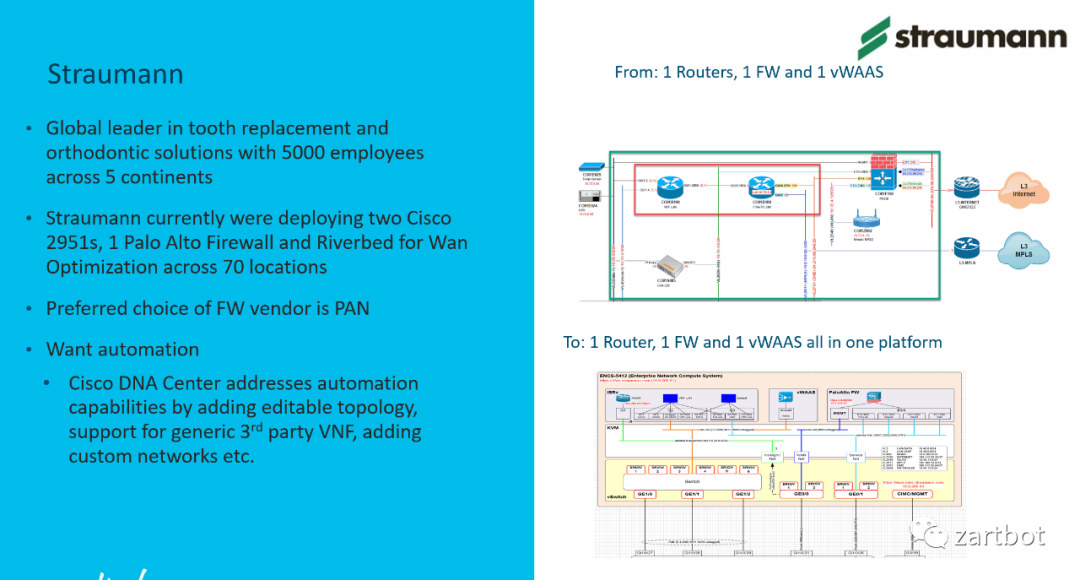
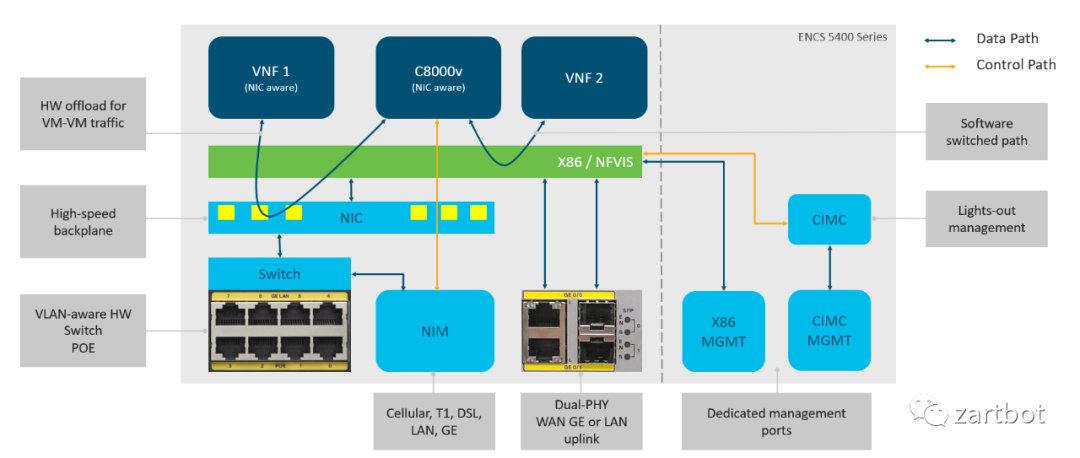
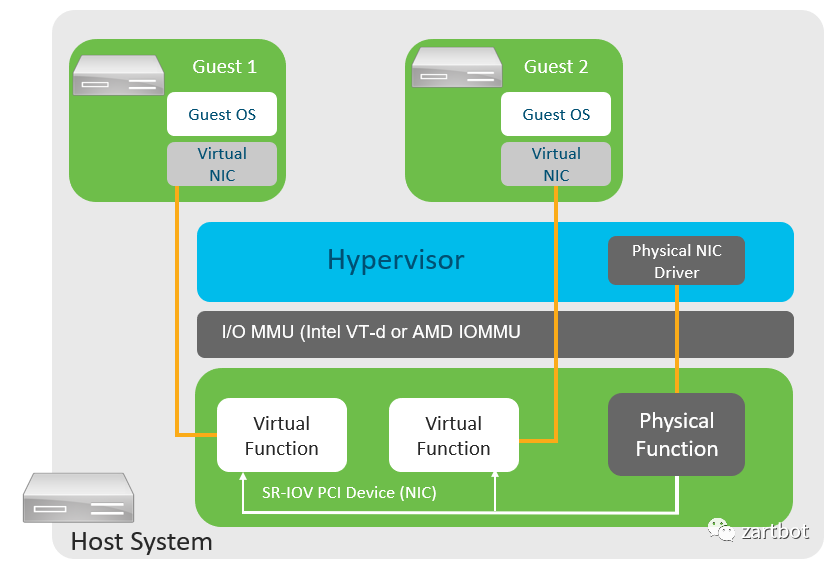
反正各位安装的时候都可以看到NFVIS就是基于CentOS的,虚拟化层也和各个公有云差不多,操作界面也类似,但是和其它平台不同的是,针对混合云和端网融合的场景,我们北向管理做了很多工作:
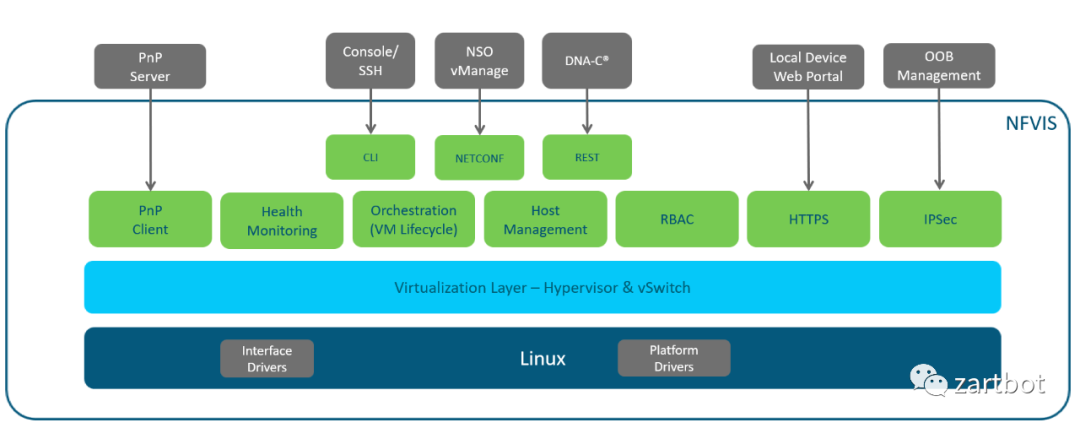
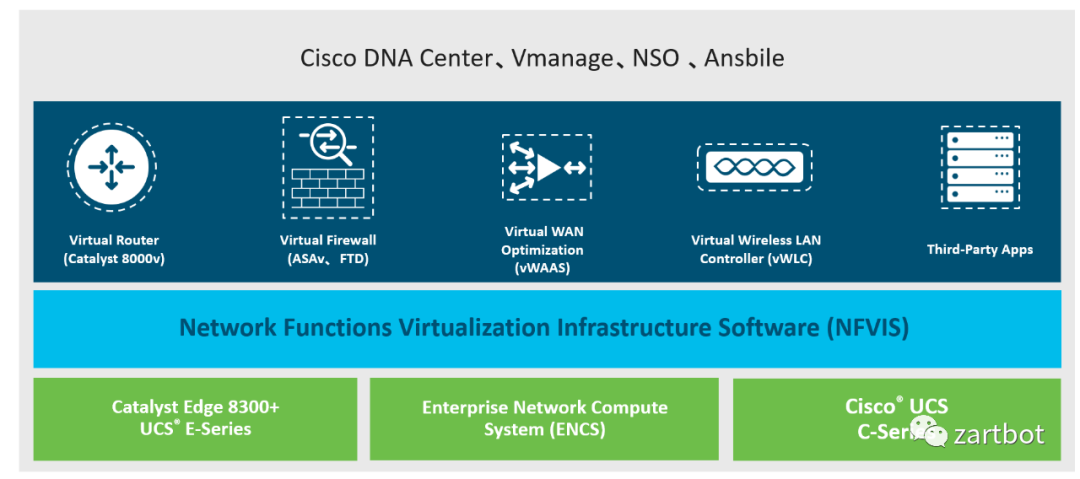
您可以注意到,当你新安装一台机器时可以通过PnP实现ZTP开局,另一方面可以通过DNA-Center、vManage及NSO等各个平台进行统一管理(这些演示实验我后面会给大家一个一个的补),当然本地的WebUI也会有介绍和演示,最特别的当属它还配备了一个轻量化的IPSecVPN模块用于虚拟化层链接云端,后期还会针对Azure vWAN等场景提供BGP路由发布的支持。
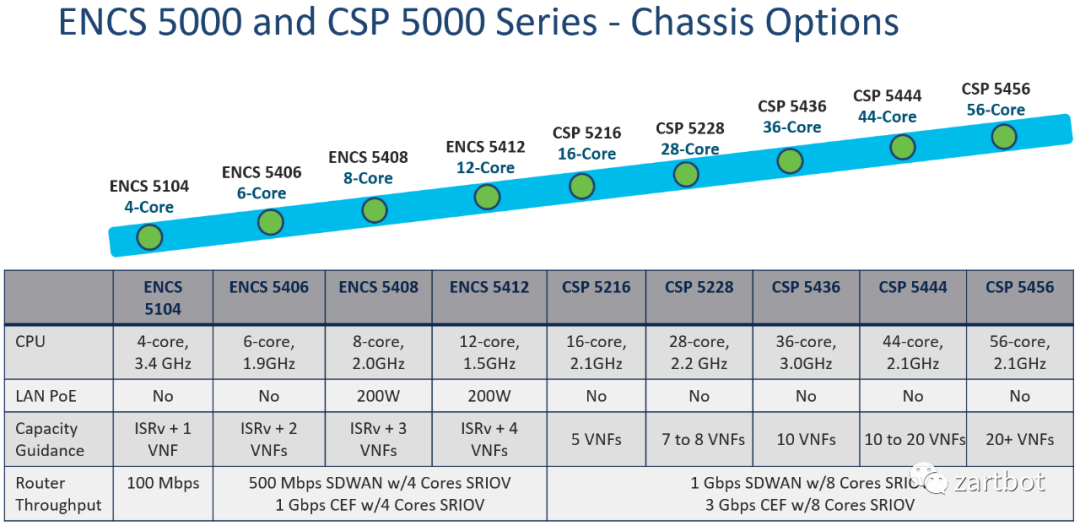
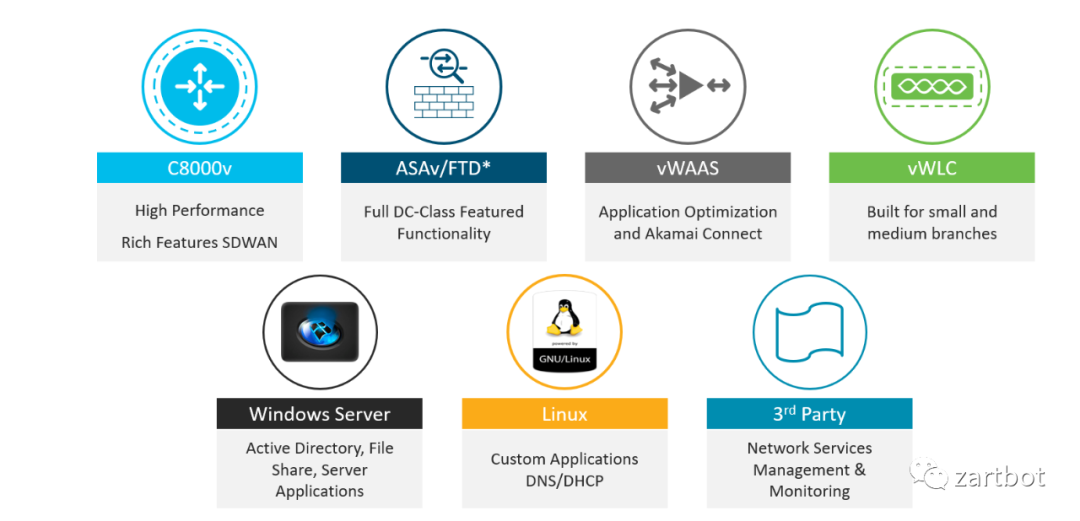
虚拟化层上,我们也是保证一个完全开放的心态,您可以随心所欲地安装您的各种应用,当然我们在网络上会给您提供SDWAN路由器,ASA/FTD下一代安全防火墙、广域网加速的vWAAS和虚拟化的无线网络控制器等多种VNF,另一方面我们也官方支持Paloalto、checkpoint等多家友商的安全设备满足您安全异构的需求。
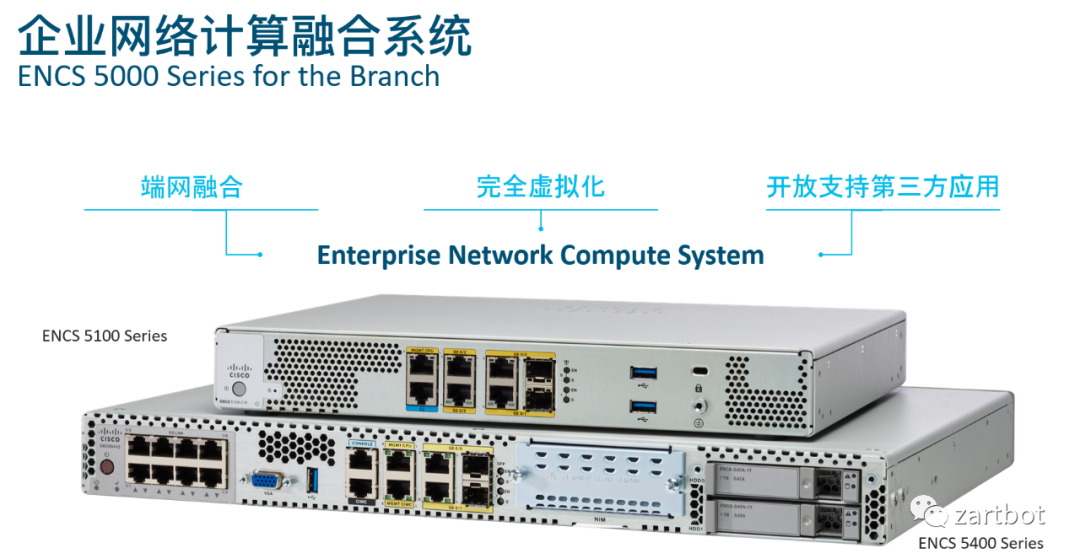
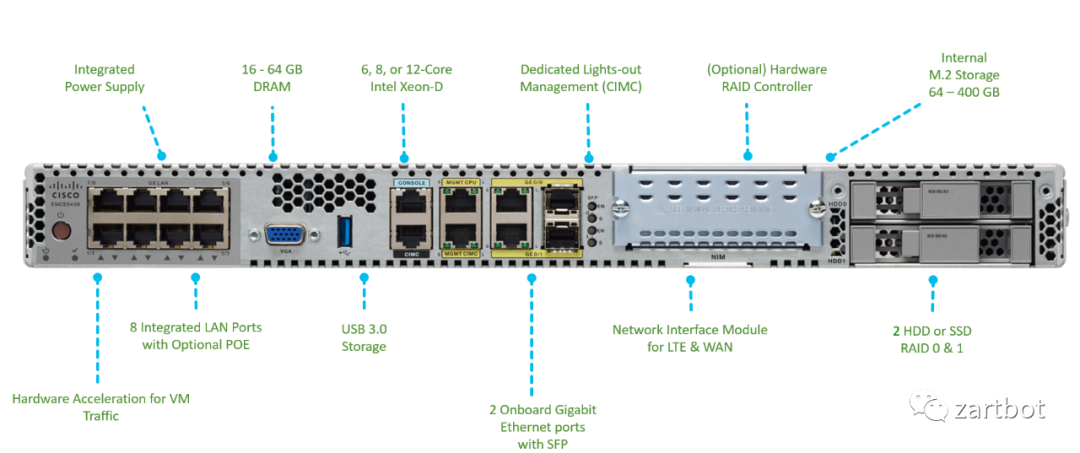
最鄙视有些厂家只喜欢写软文,是产品就要教会客户怎么用,所以我们进入实战环节。这个ENCS实际上您可以认为它是一个服务器,有标准的BMC模块,也就是思科自己的CIMC:
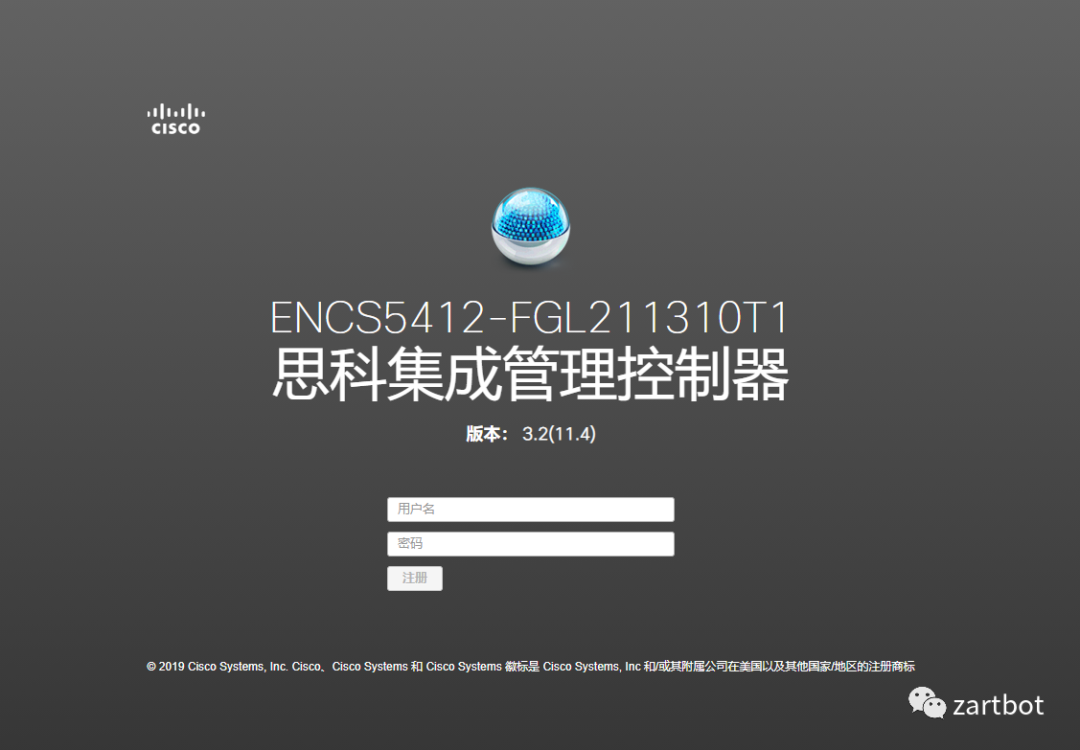
当然我们还有基于这套CIMC构建的裸金属云解决方案Intersight,这个后面有空跟大家介绍一下, 前段时间我拿一张8年前的CIMC卡冒充支持裸金属的智能网卡骗了不少资深的同事:
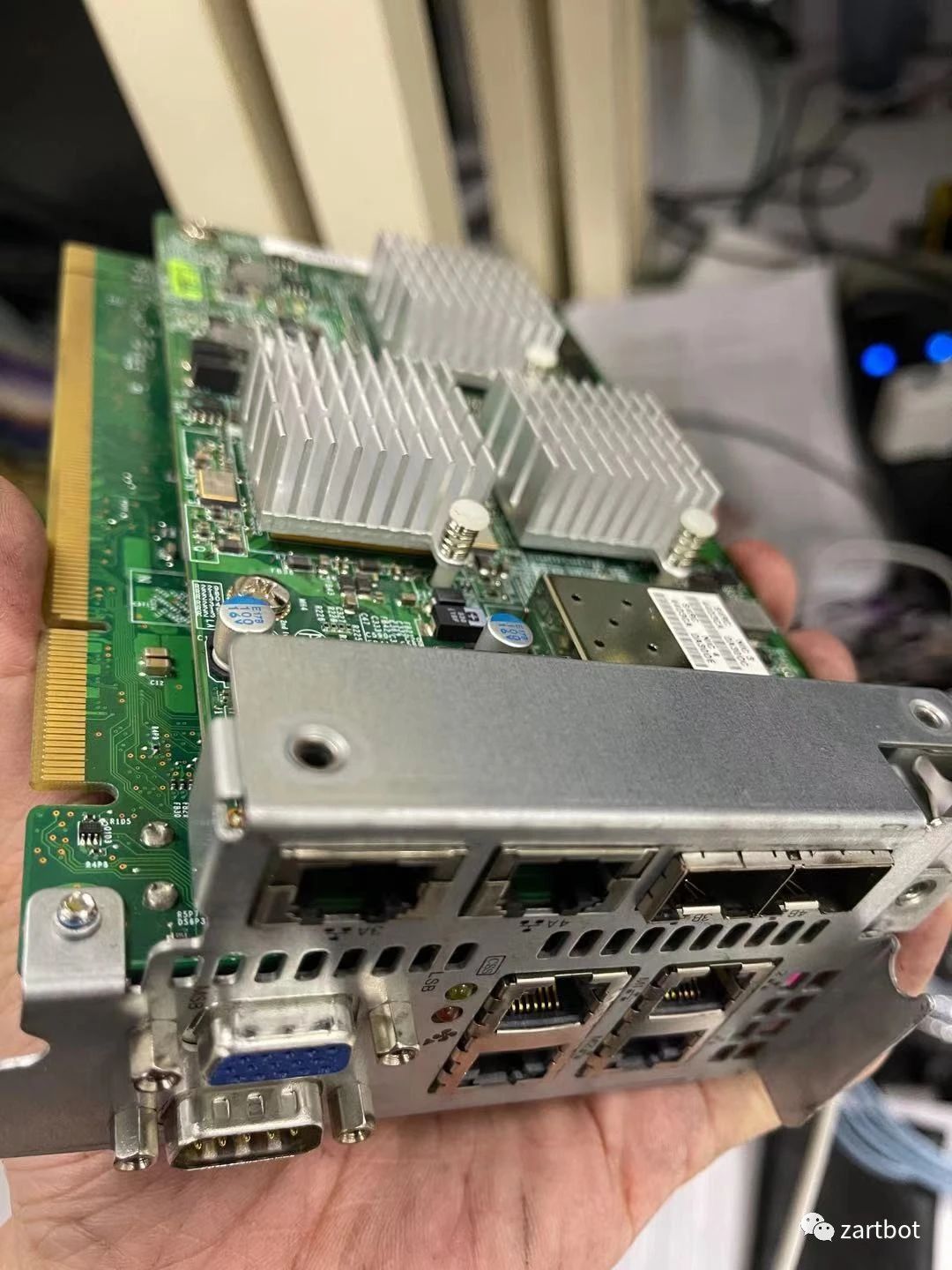
ENCS的接口相对复杂,因此我们先来看看如何连接:
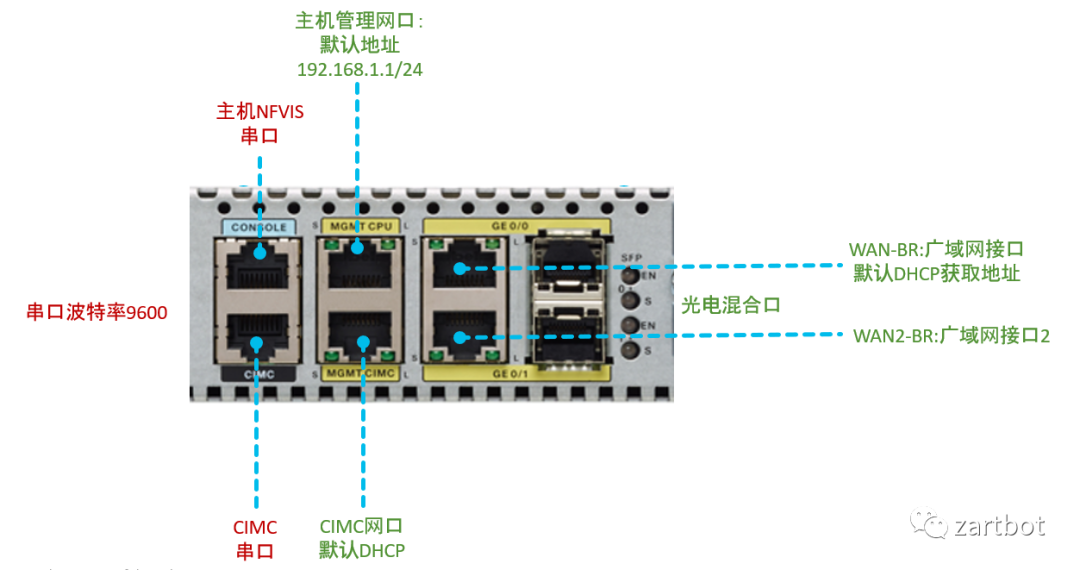
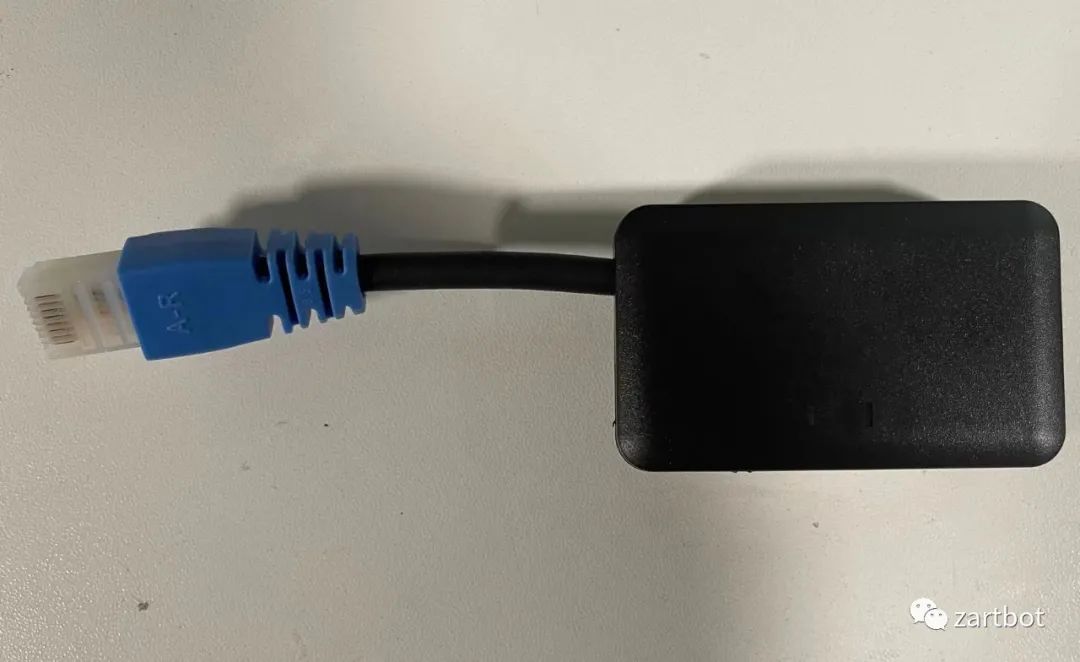

完成后连接网线可以通过如下方式查询地址:
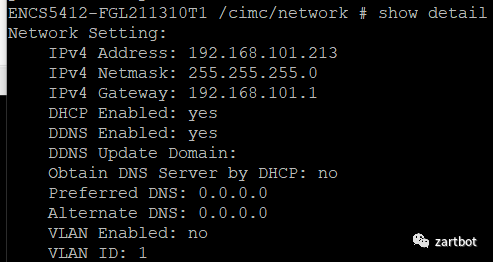
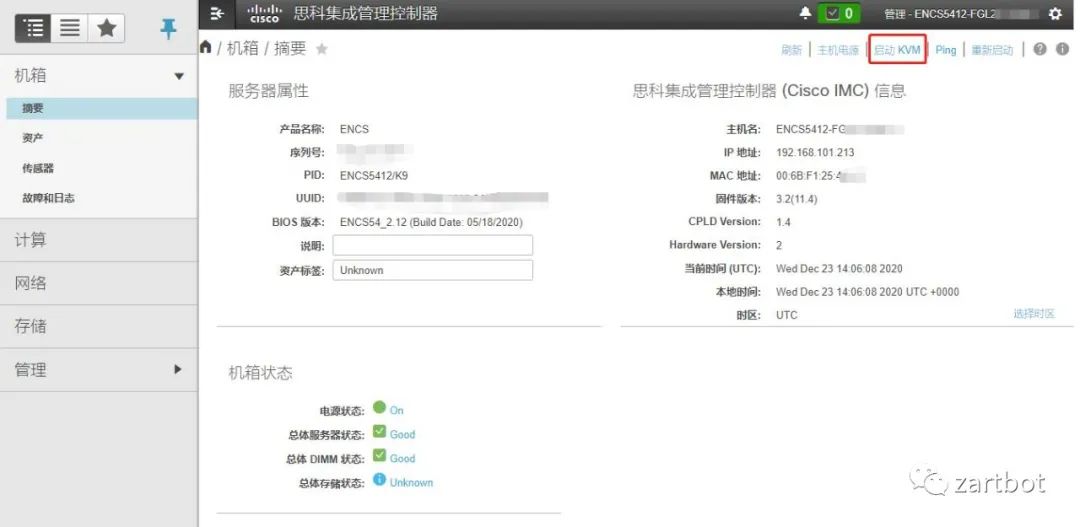
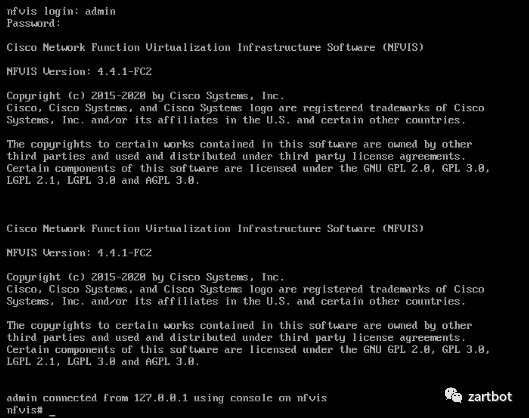
当然您也可以采用原始的方法连接VGA显示器、制作U盘引导盘、使用USB HUB同时连接键盘和优盘启动来安装,完全抛弃CIMC。我们强烈建议您第一次装机的时候使用优盘的方式,因为默认我们会刷新系统的Firmware、更新BIOS、更新CIMC,并且记得在第一次安装的时候时间非常长(大概一个小时以上),千万不要随意强行重启机器。
安装引导和其他操作系统类似,重启后选择F6进入Boot选择菜单,然后选择您的优盘即可,然后菜单中有一个选项就是“Install NFVIS”,然后安装就会自动进行,在安装过程中,您会看到似乎系统假死,实际上是有些安装进度的日志被重定向到了串口,您可以连接到标有蓝色“Console”的串口上,检查安装进度。安装完成后,系统会自动重启,然后注意千万不要随意关机,在重启后的CentOS postinstall脚本中我们会自动检查BIOS、CIMC的版本并进行升级,这个时候您能会发现系统会自动重启关机等操作,切记不要进行任何操作,静待系统完成升级,最后安装完成后会显示nfvis:字样

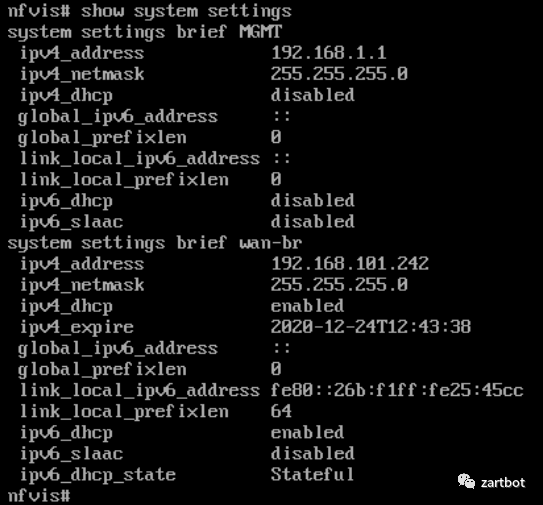
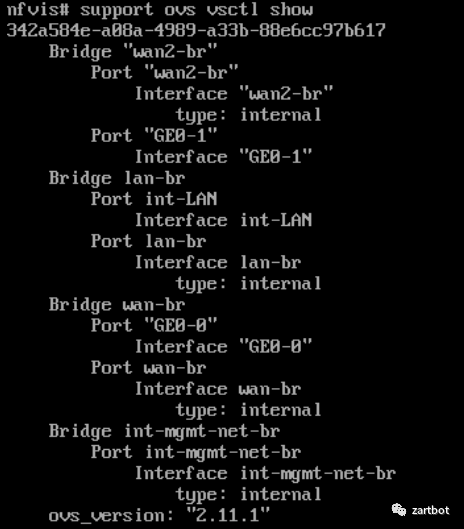
其实您可以留意一下,本质上它是将GE0-0口桥接到了ovs的wan-br上,而GE0-1口桥接到了wan2-br上,如果您需要配置第二个广域网口则配置wan2就可以了,可以通过如下命令看到ovs的信息:
4.3 配置NFVIS和SDWAN
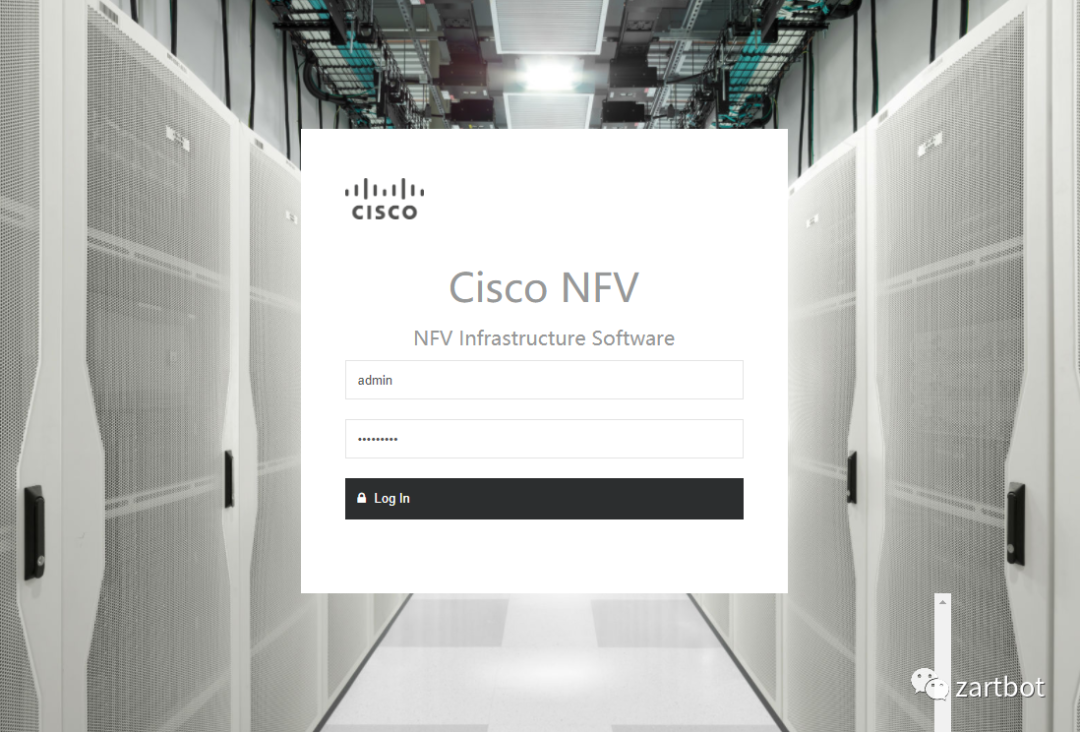
通过WebUI输入前面使用的admin用户名登录:
登录后的界面如下:
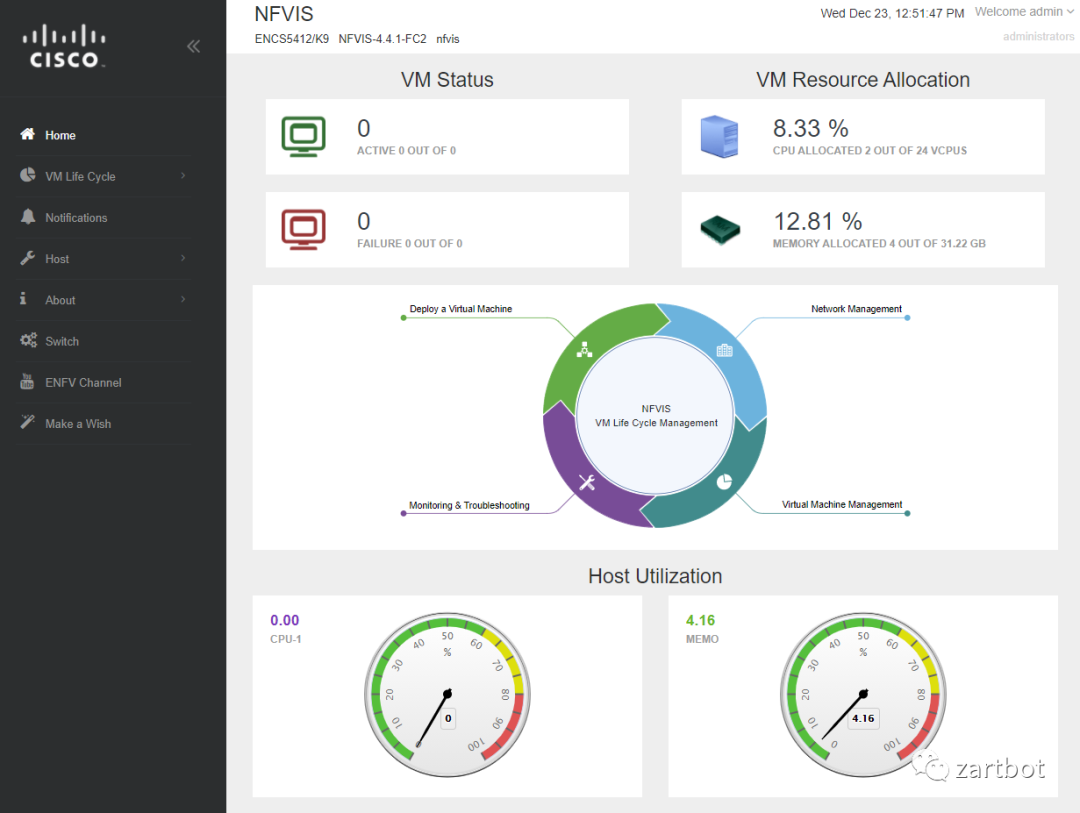
主要菜单集中在左端的VM Life Cycle里,点击“Image Repository”就可以上传image了,和很多公有云操作一致,注意下图右上角红色按钮下面有一个摄像头的标签,里面有录制好的教学视频:)
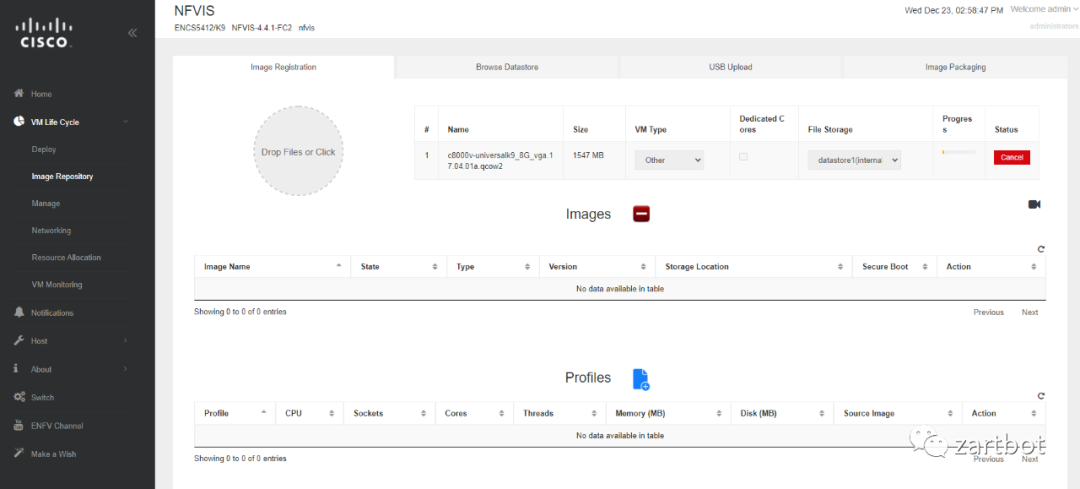
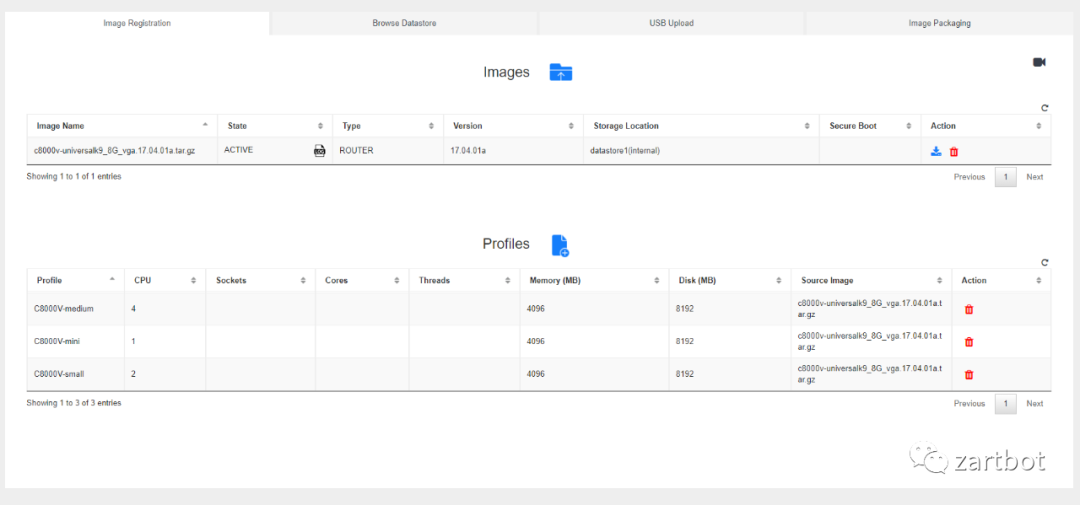
这个image的tar.gz需要一个生成工具,您可以基于一个qcow2映像文件配合一个XML定义生成,思科也配置了相应的生成工具,下一节我们会详细叙述。
这里我们采用思科已经打包好的CSR8000v映像构建SDWAN功能,构建完成后会自动根据内置的XML文件产生3个profile:
点击Deploy,将Router拖入下框,并连线,您可以选择连接OVS的网桥或者SR-IOV直接创建一个VF,请注意在此您需要输入VF-ID,并记住这些对应的路由器的接口GigabitEthernetX
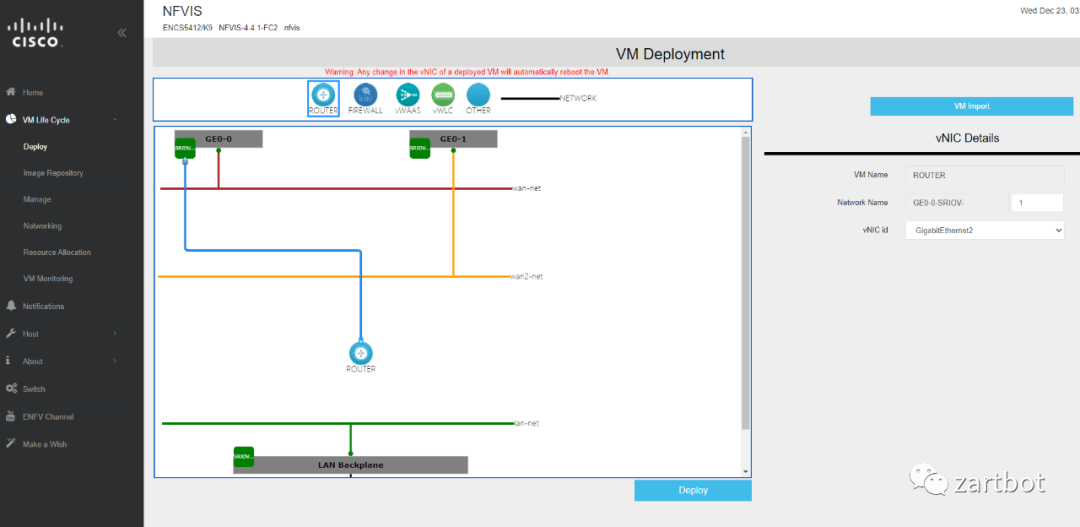
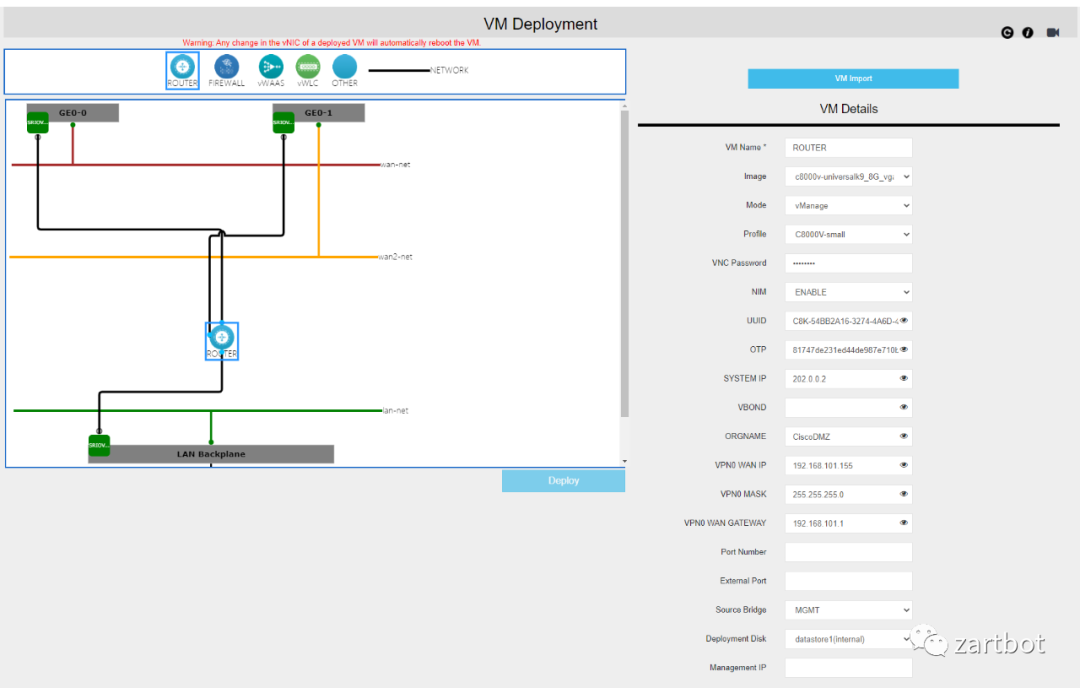
配置完网络后,再次点击路由器,选择Mode为vMange SDWAN模式,然后SDWAN控制器vmanage上获取空余的uuid和一次性Token(OTP)然后填入右表, 然后根据SDWAN的要求填入SystemIP VBOND地址,VPN0广域网接口地址等参数即可,最后点击“Deploy”
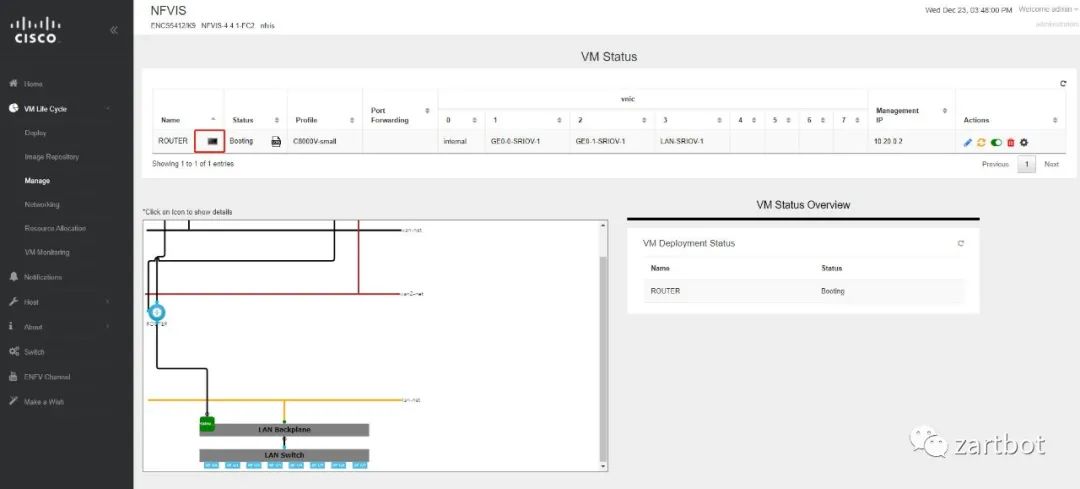
点击VM LifeCycle Manage 可以看到虚机的状态,并且可以点击红框显示器图标,打开VNC:
就此可以看到虚拟路由器Catalyst8000v已经启动了,然后它会自动完成上线并加入到vManage的管理中
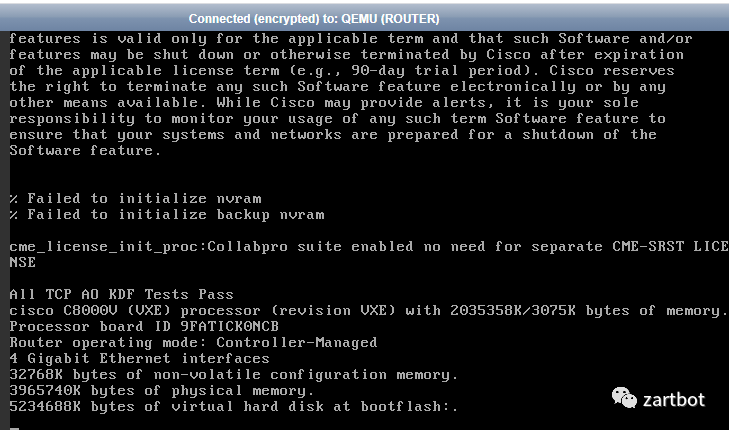
唯一需要注意的是需要使用默认用户名密码admin、admin登录,然后改密码:(config-transaction、username admin secret xxxx、commit)
内置网络LAN口是直接trunk接到交换机上的,交换机也可以图形化配置:
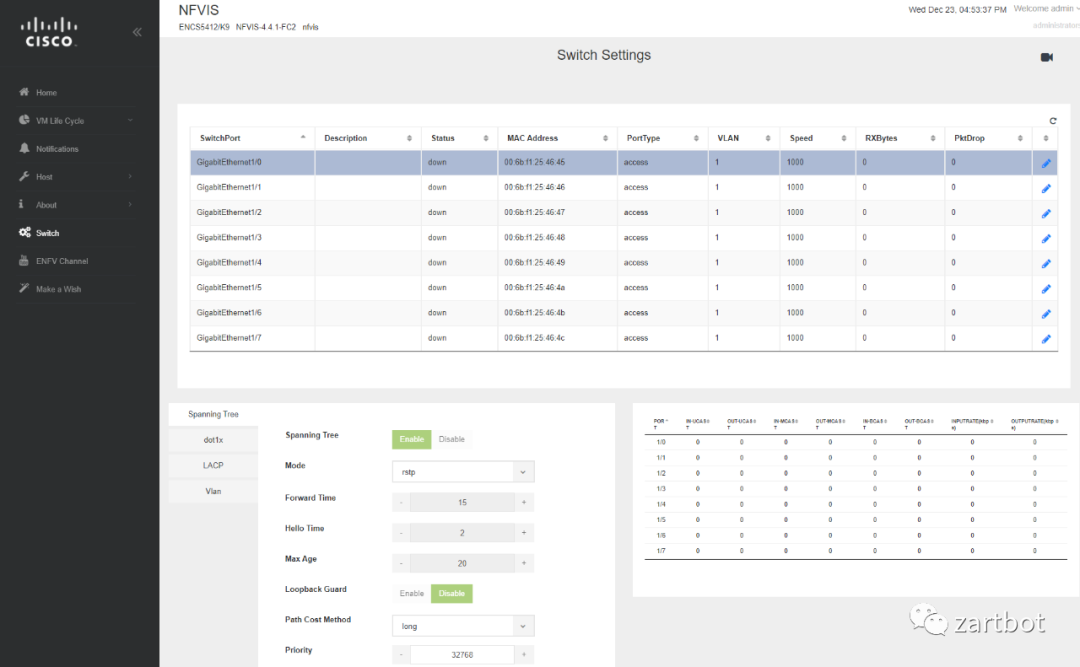
这一部分只是一些简单的演示,因为我觉得思科自己开源出来的ansible的role不算非常好用,接下来有空我会自己再写一套。先拿思科开源的ansible-nfvis用着吧, build image的playbook如下所示:
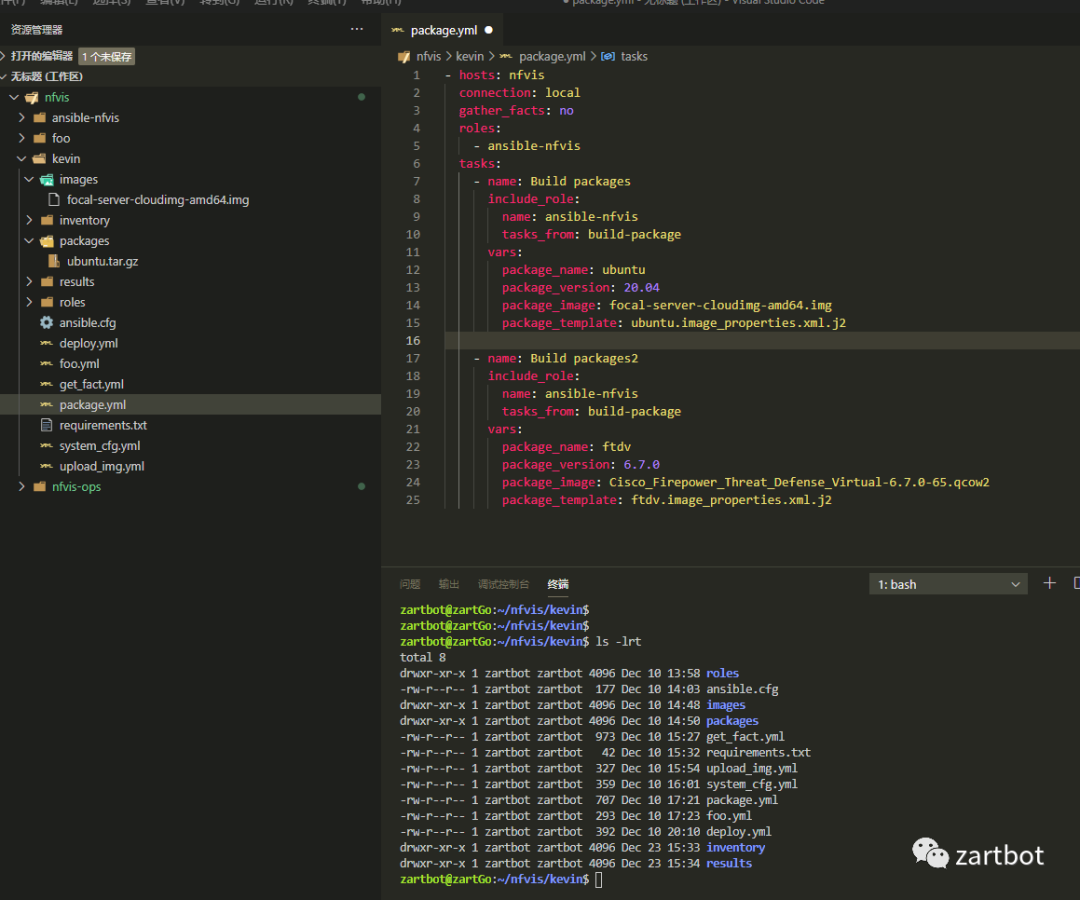
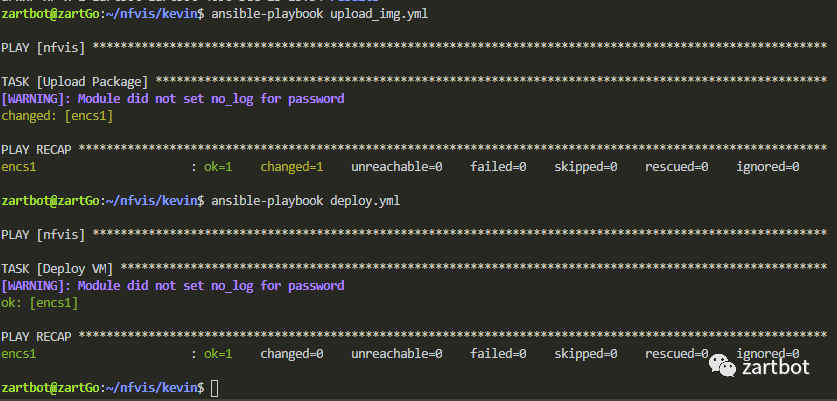
build好了以后会产生一个ubuntu.tar.gz,然后我们可以用upload_img.yml这个playbook上传,记得上传的时候要打开scp服务:

upload的playbook非常简单:
- hosts: nfvisconnection: localgather_facts: noroles:- ansible-nfvistasks:- name: Upload Packagenfvis_package:host: "{{ ansible_host }}"user: "{{ ansible_user }}"password: "{{ ansible_password }}"file: packages/ubuntu.tar.gzname: ubuntustate: present
然后我们部署一下?
- hosts: nfvisconnection: localgather_facts: noroles:- ansible-nfvistasks:- name: Deploy VMnfvis_deployment:host: "{{ ansible_host }}"user: "{{ ansible_user }}"password: "{{ ansible_password }}"name: serverstate: presentimage: ubuntuflavor: ubuntu-smallinterfaces:- network: lan-net
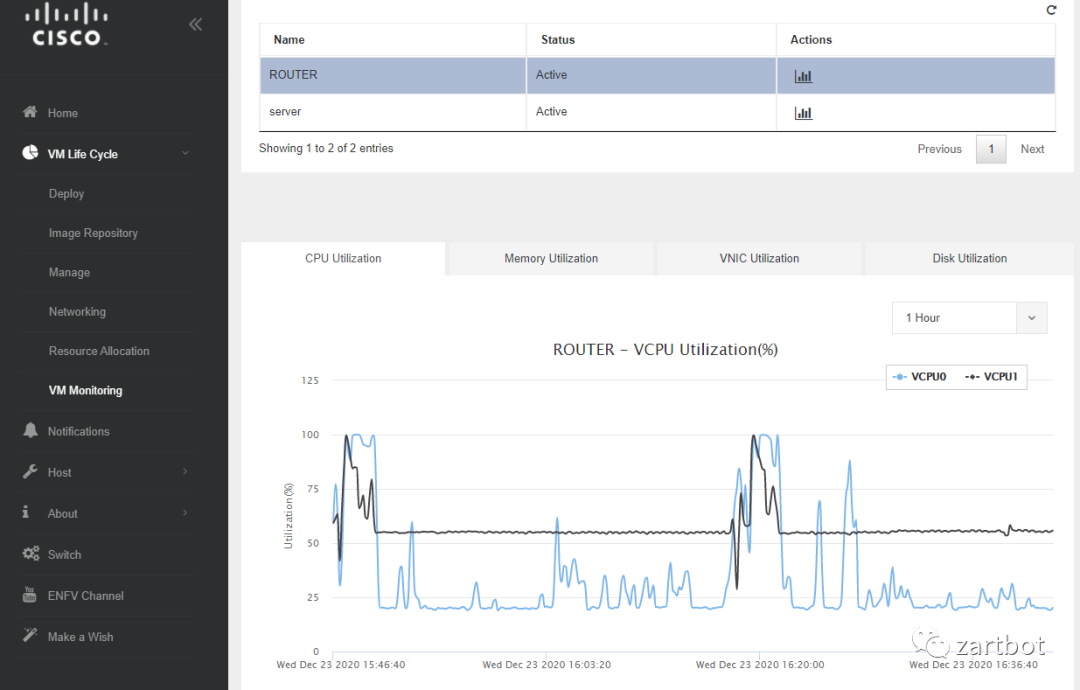
完工以后,我们在NFVIS上就能看到这个虚机了,点击VM Monitoring就可以看到一些虚机的使用情况了。
当然日常运维可以用ansible来做:
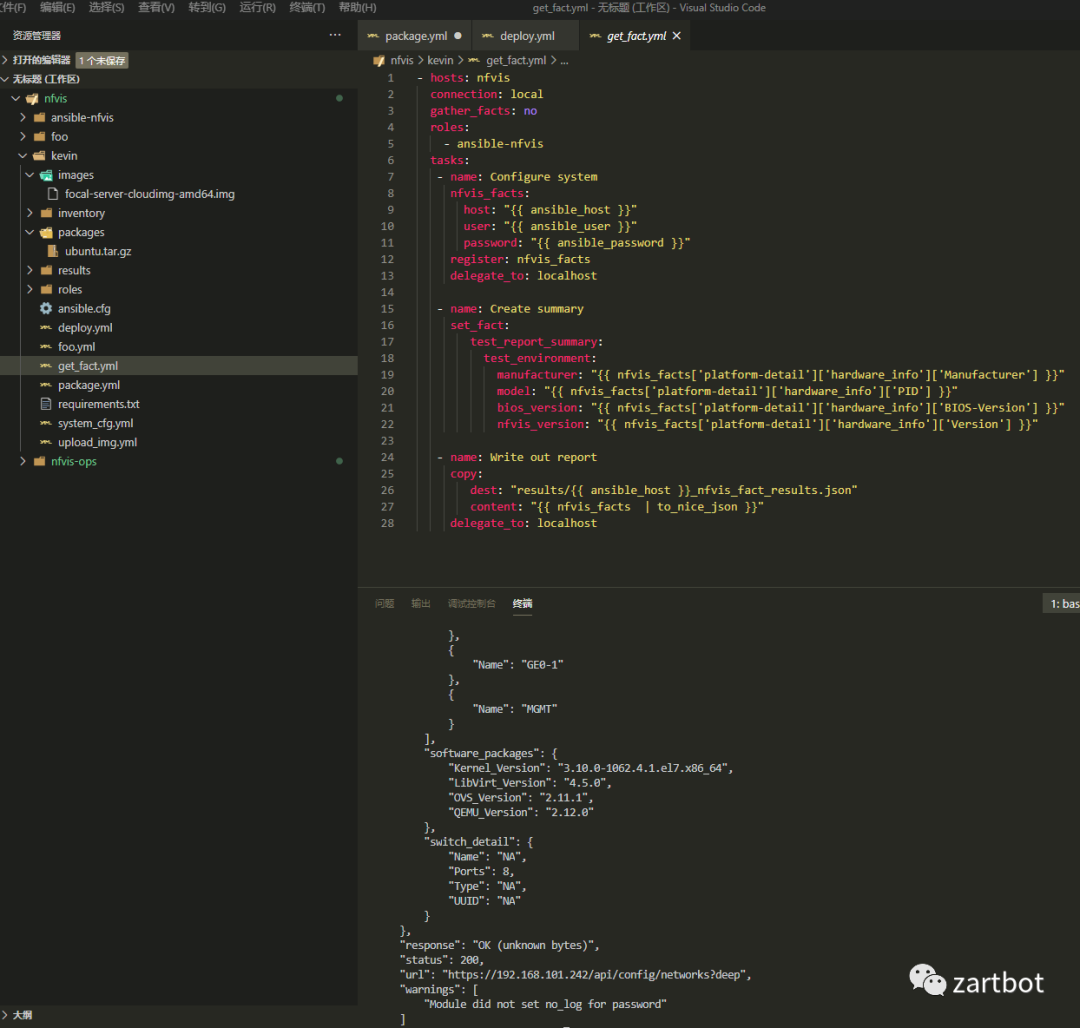
当然这些脚本的运维逻辑还有点小问题,如何跟用户应用部门的编排集成还有待加强,这也是我接下来几个月的小作业之一。
今日技术扶贫结束,其实边缘云也好,云网融合也好,端网合一也好,缺的是用心去做,用心的去看用户不方便的地方,然后跟用户一起成长,帮用户偷懒。NFVIS现在通过整合NSO、Netconf有了很强的运维能力,接下来我们还会进一步优化Ansible等开源工具以及其它非思科的编排器,当然也不排除把NFVIS和其它友商服务器智能网卡整合的场景:)
当然针对边缘的K8S和容器服务,我们也会在NFVIS 4.6中(大概明年中期)支持,同时SDWAN的CSR8000v虚拟路由器已经完美的和AWS、Azure整合,正在加班加点和阿里云集成~,未来是云,还是端?还是哪~ 你想,我做~
另一方面作为研究项目,我也会把Ruta作为一个NFV运行在NFVIS上提供更轻量化的SDWAN路由能力~,未来真的可期~
