



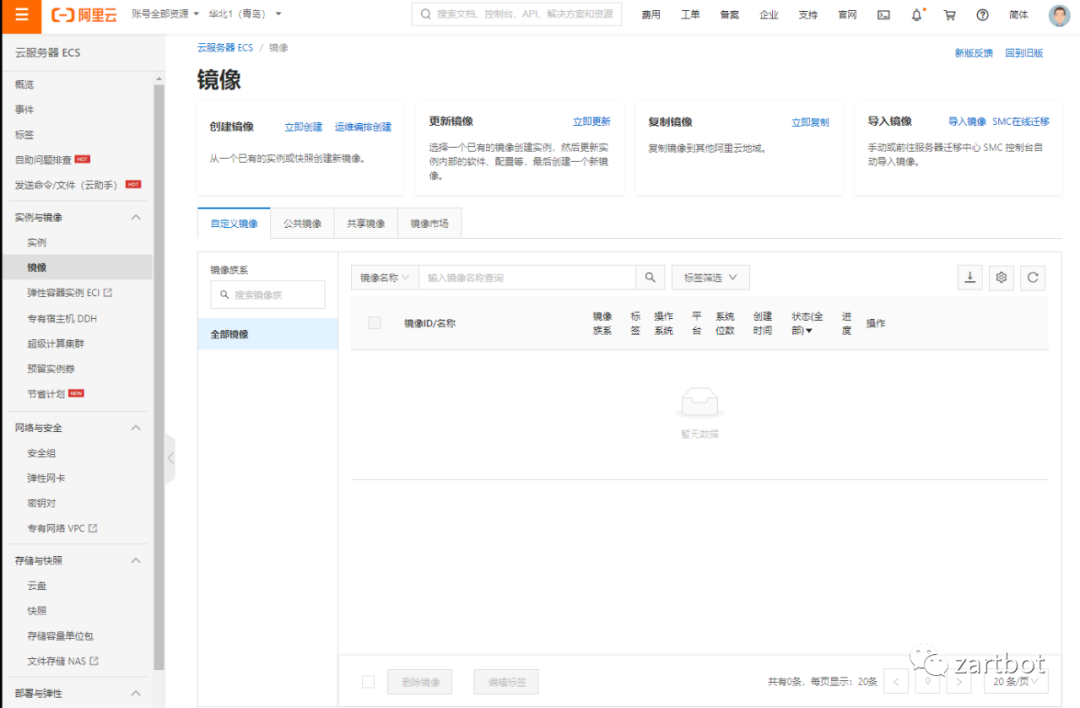
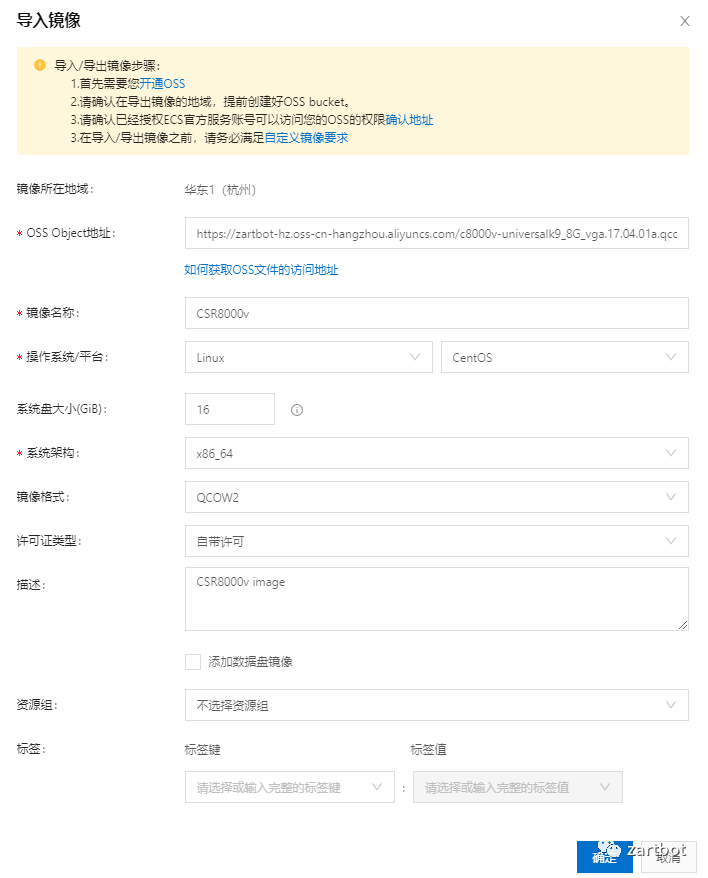
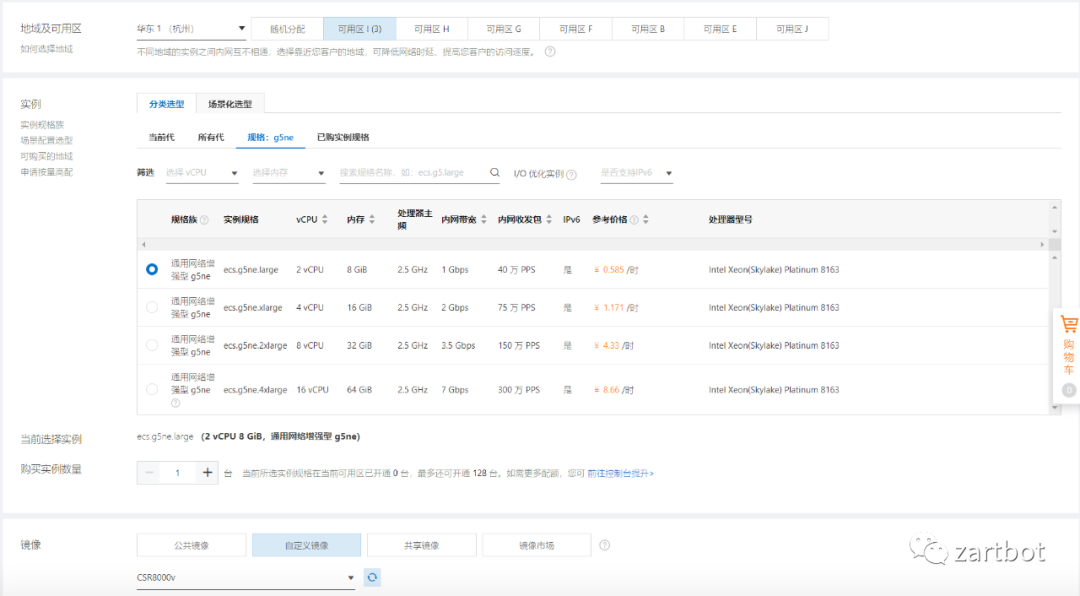
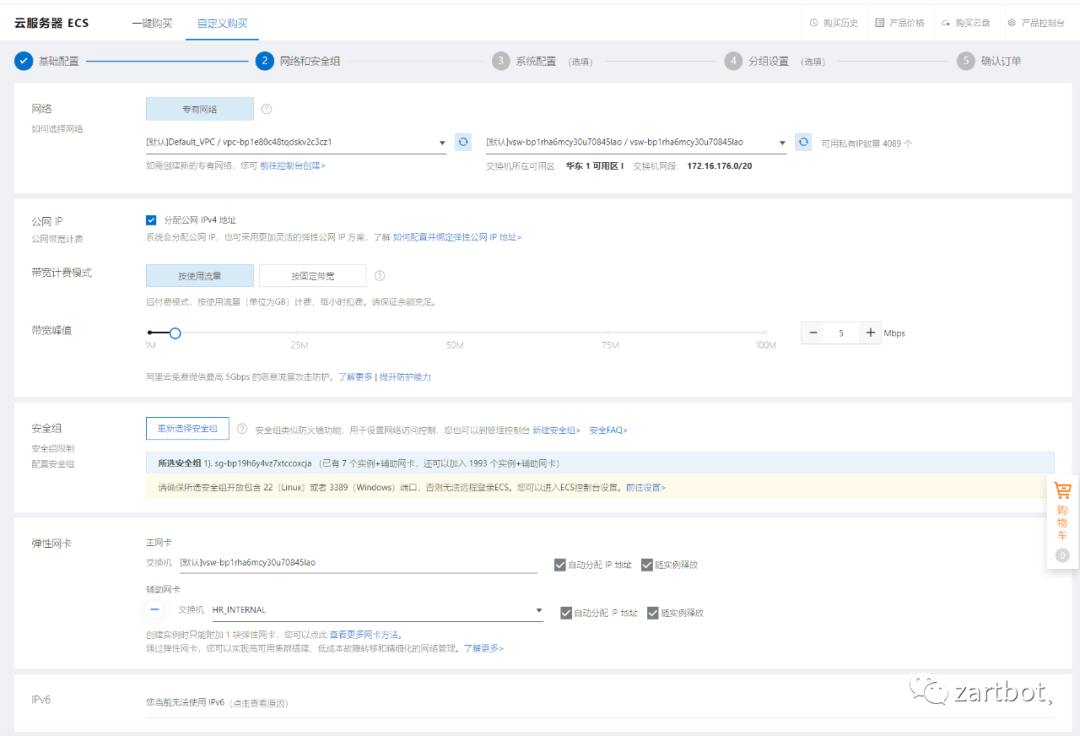
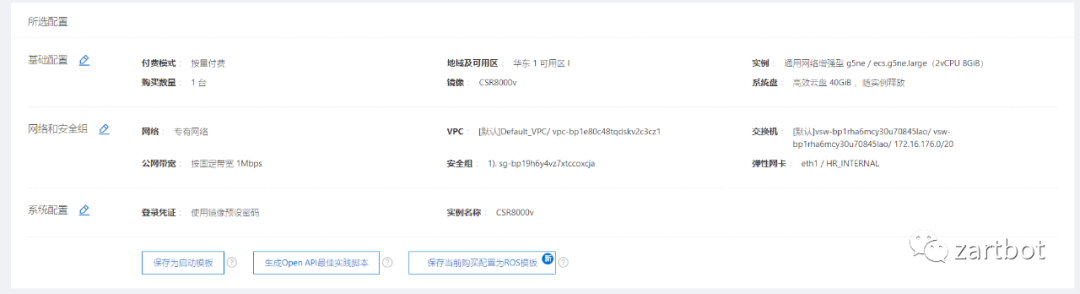
1. 云端部署CSR8000v
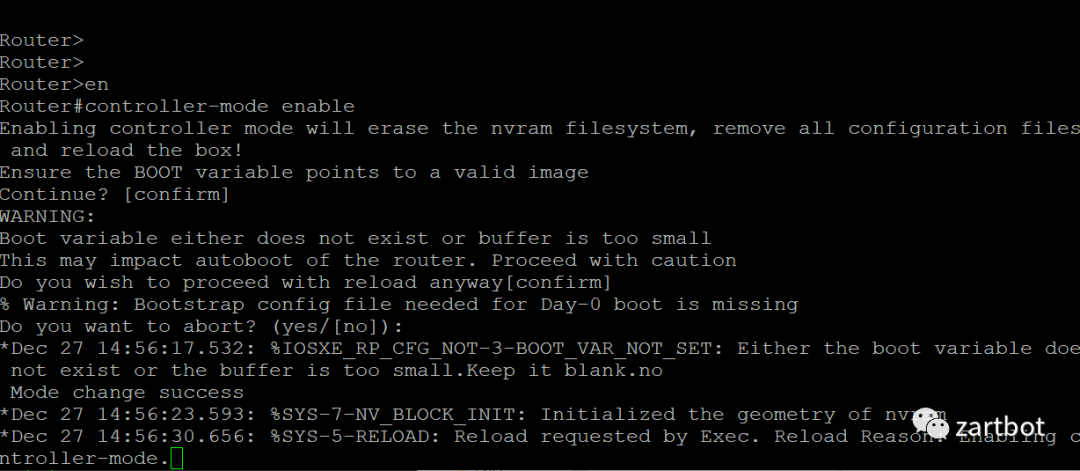
enablecontroller-mode enable
config-transactionhostname CSR_AliCloudclock timezone china 8systemsystem-ip 204.0.0.1site-id 130002organization-name CiscoDMZvbond 101.37.116.217ntp server ntp.aliyun.com!interface GigabitEthernet1ip address dhcp!line vty 0 10transport input sshcommit
vmanage# vshellvmanage:~$ scp root-ca-chain.pem admin@47.114.54.10:root.pem
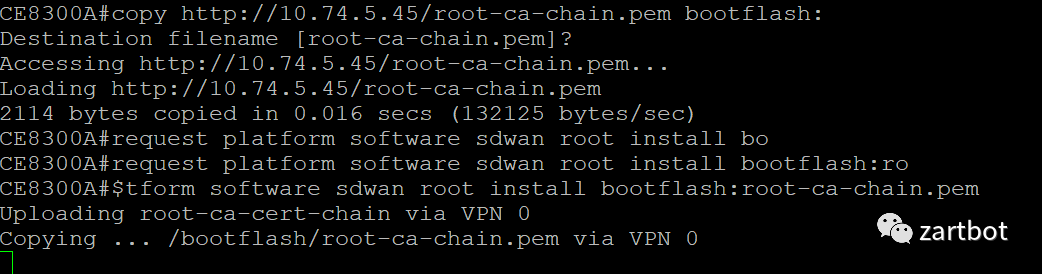
request platform software sdwan root-cert-chain install bootflash:root.pem
interface Tunnel1no shutdownip unnumbered GigabitEthernet1tunnel source GigabitEthernet1tunnel mode sdwanexitsdwaninterface GigabitEthernet1tunnel-interfaceencapsulation ipsecallow-service sshdcolor public-internetcommit
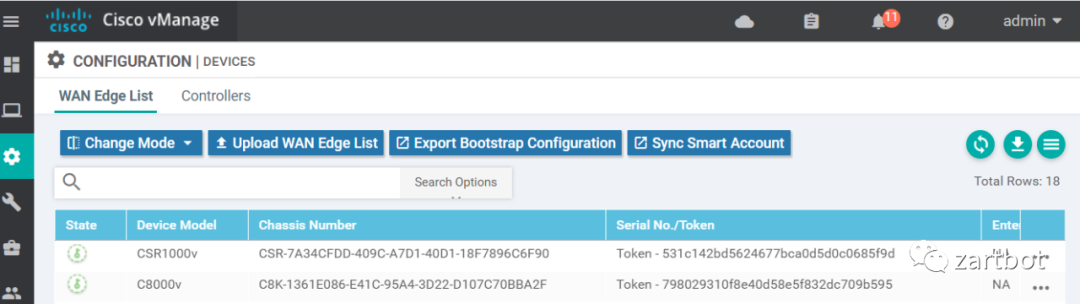
在CSR8000v控制台敲入:
CSR# request platform software sdwan vedge_cloud activate chassis-number <Chassis-Number> token <token>
enablecontroller-mode enable
Router# pnpa service discovery stop
config-transactionhostname CE8300Aclock timezone china 8ntp server 10.74.5.1systemsystem-ip 203.0.0.1site-id 130001organization-name CiscoDMZvbond 101.37.116.217interface GigabitEthernet0/0/0ip address 10.74.6.133 255.255.255.0no shutip route 0.0.0.0 0.0.0.0 10.74.6.1commit
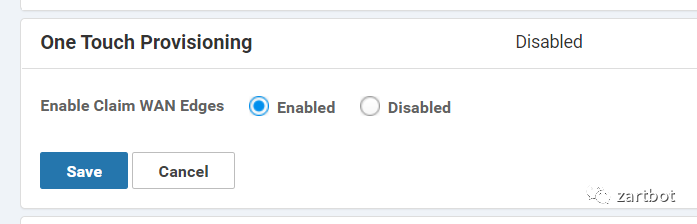
interface Tunnel1no shutdownip unnumbered GigabitEthernet0/0/0tunnel source GigabitEthernet0/0/0tunnel mode sdwanexitsdwaninterface GigabitEthernet0/0/0tunnel-interfaceencapsulation ipseccolor mplscommit
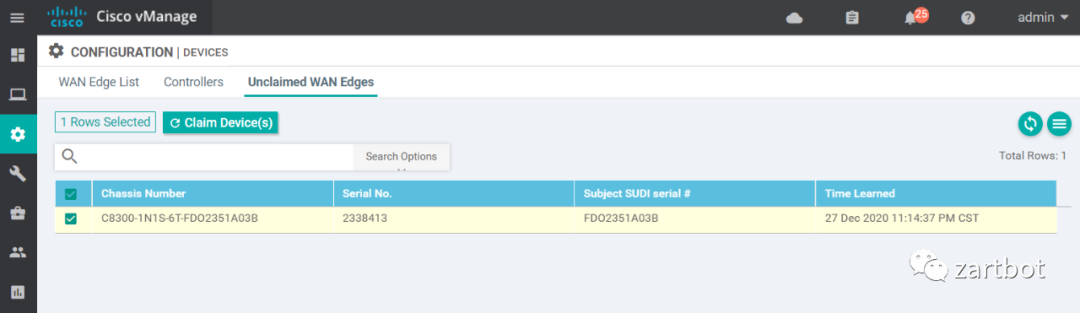
今天的主角NFVIS,即完全将一个基于CentOS的操作系统安装在ENCS或者UCS标准服务器平台上,然后以虚拟化的方式构建VNF、VM及容器,并通过支持SDWAN的统一虚拟路由器平台CSR8000v链接到云环境。
zartbot.Net,公众号:zartbot云网一体,端网融合:思科NFVIS探秘
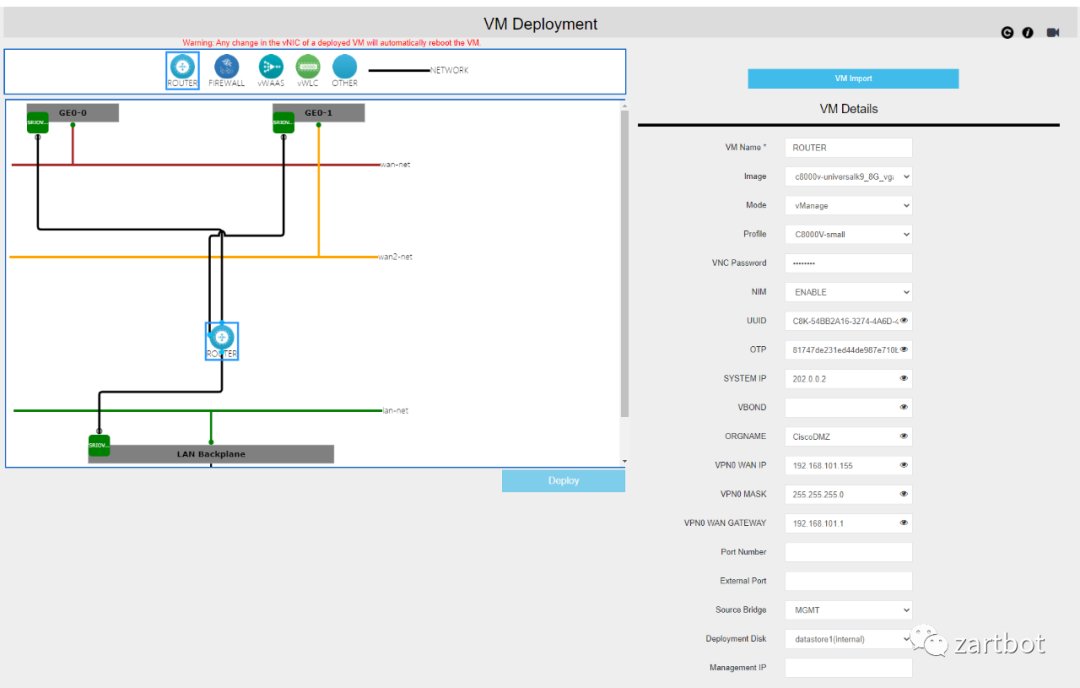
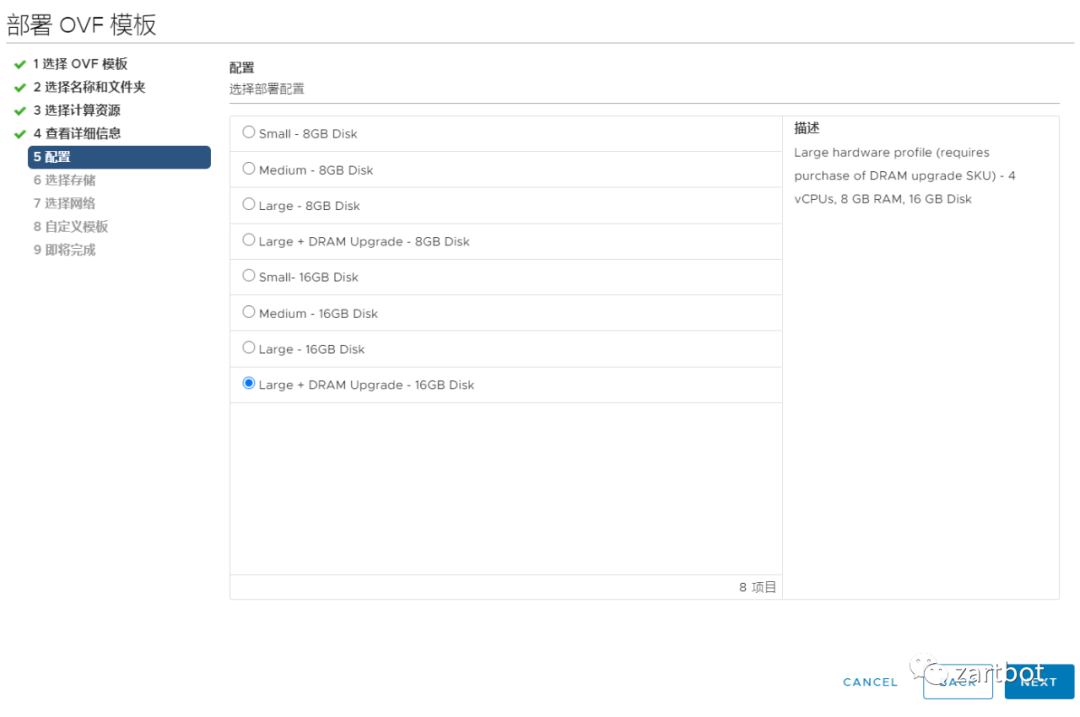
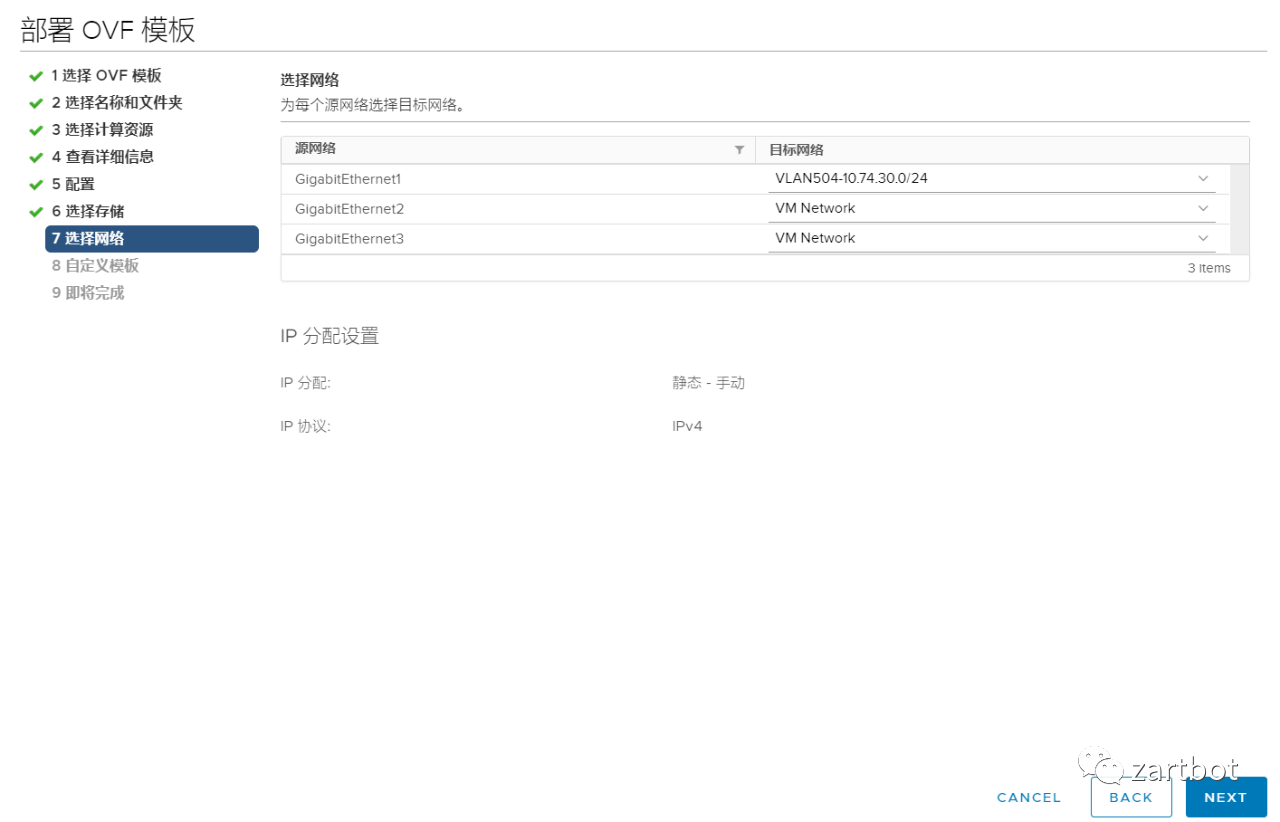
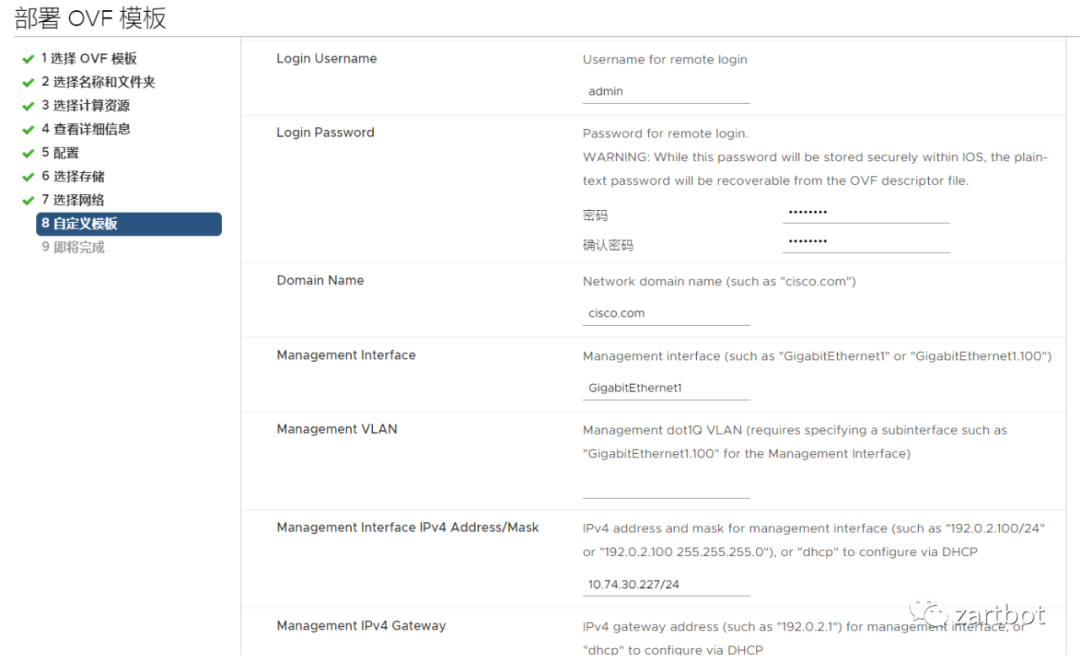
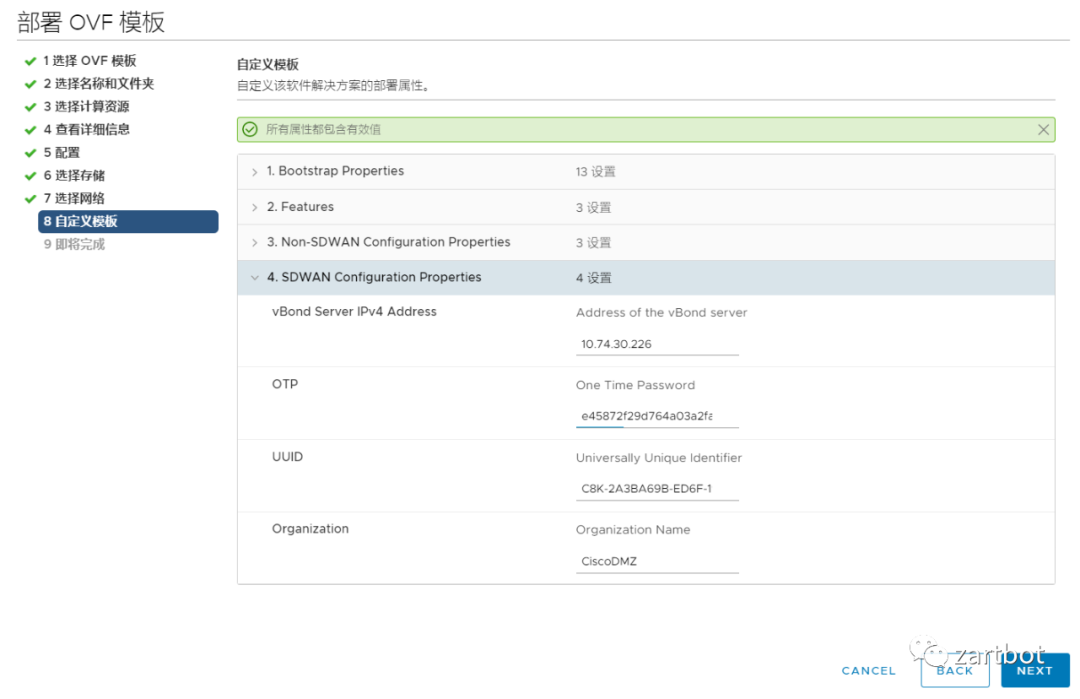
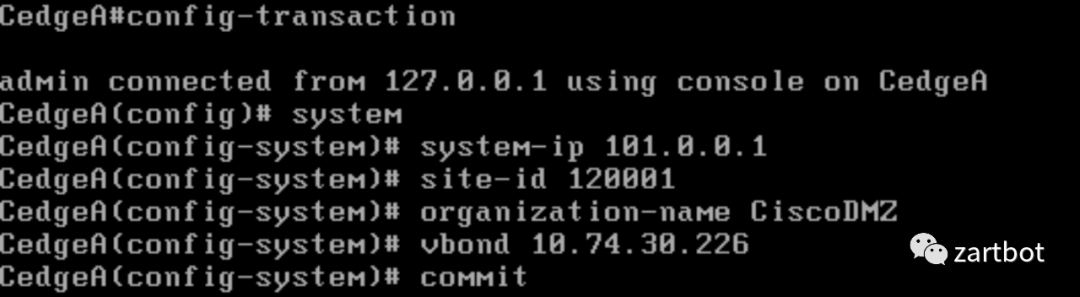

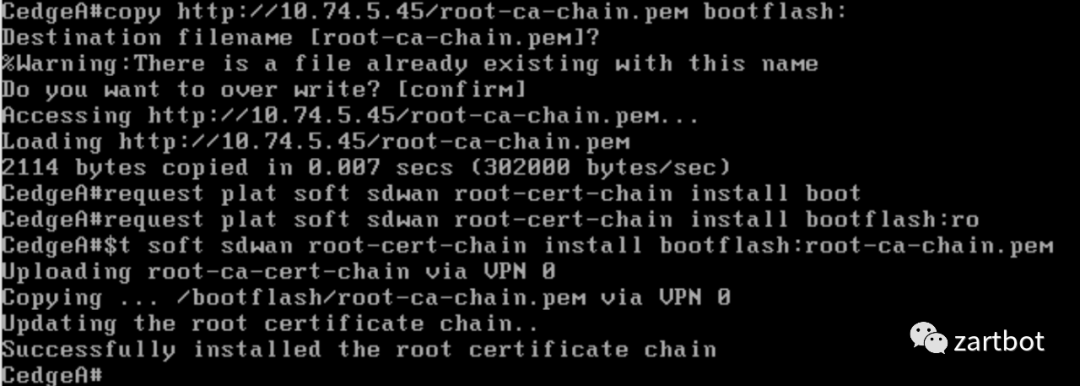
request platform software sdwan root-cert-chain install bootflash:root-ca-chain.pem
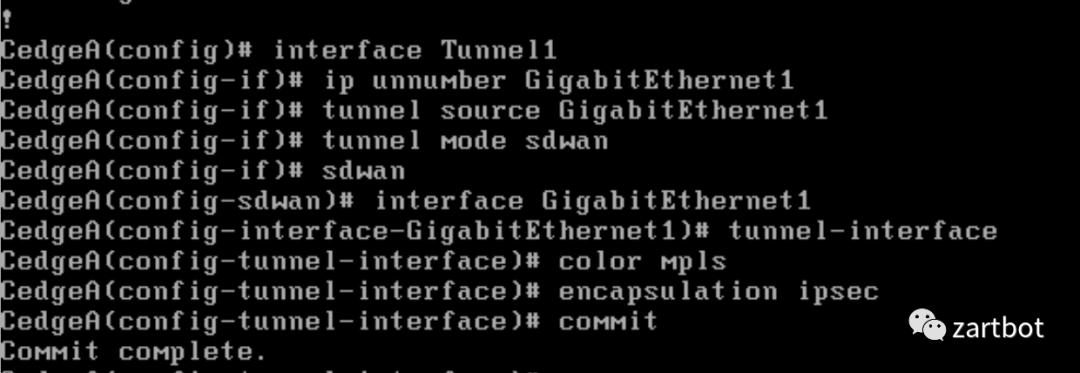
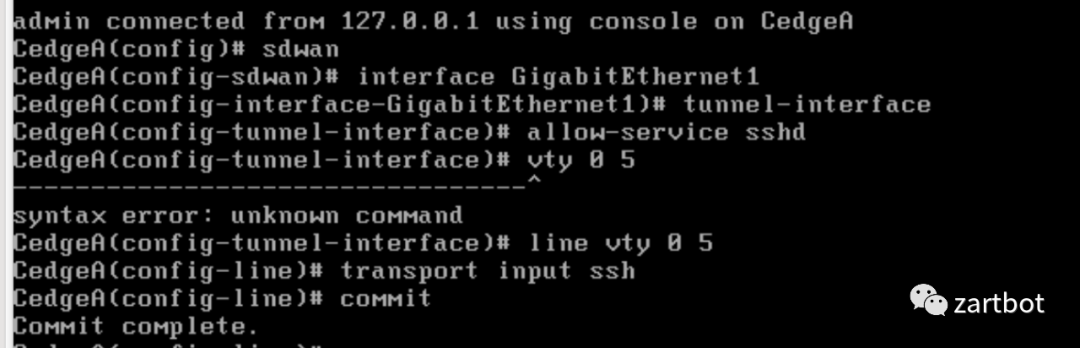
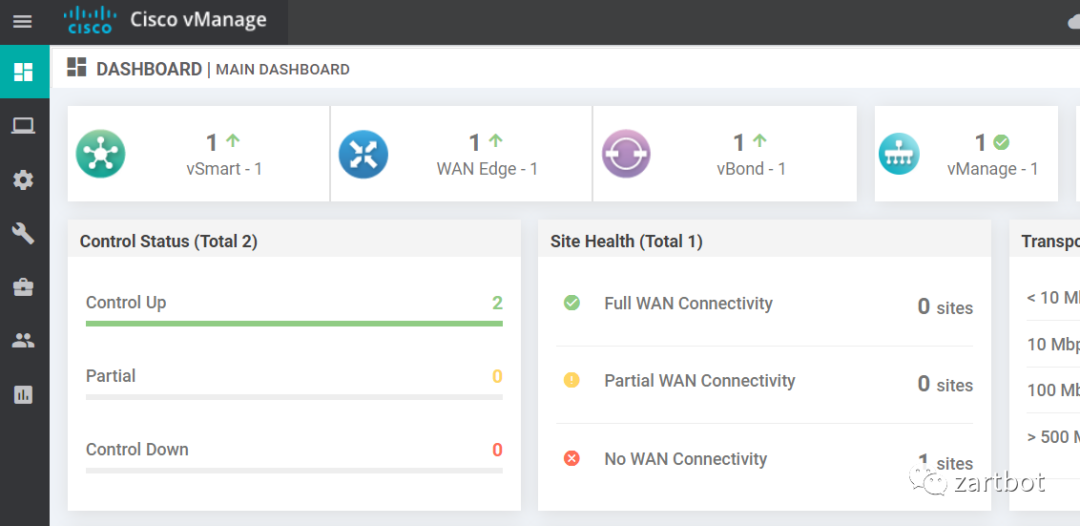
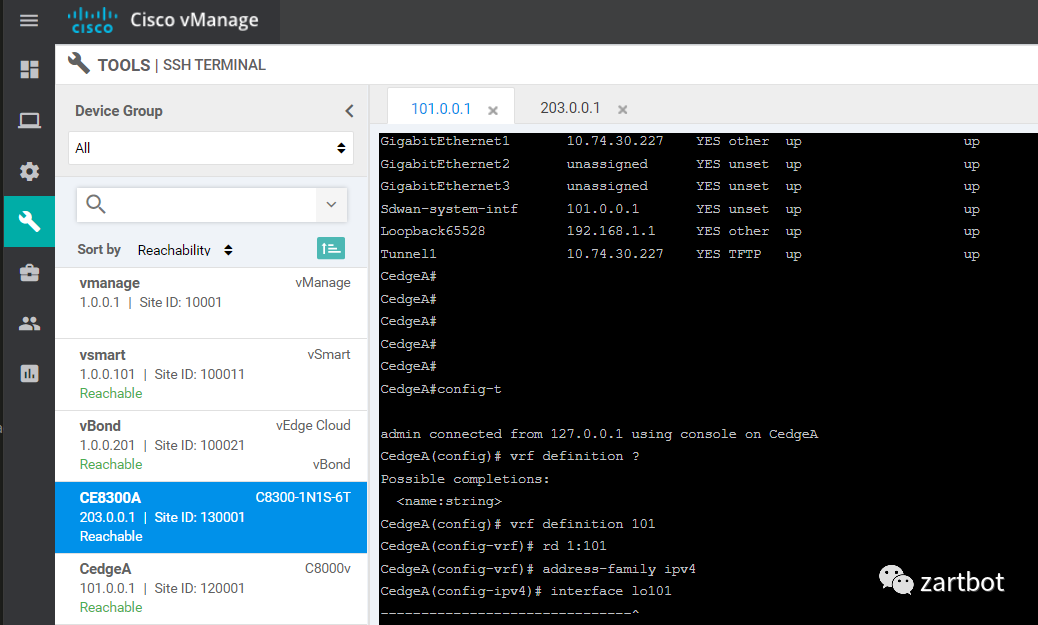
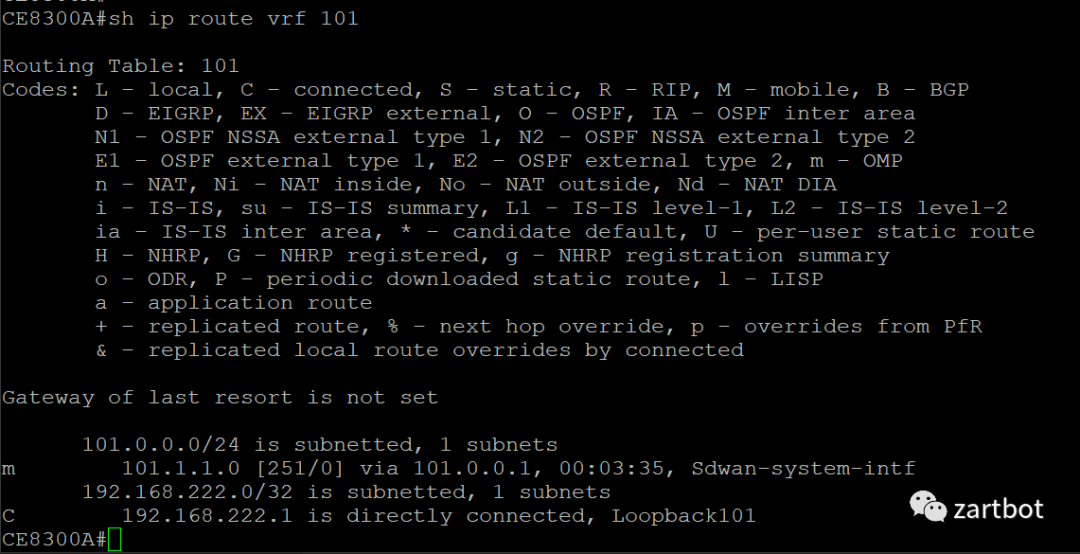
vrf definition 101rd 1:101address-family ipv4exit-address-family!!interface GigabitEthernet0/0/1no shutdownvrf forwarding 101ip address 192.168.101.1 255.255.255.0exitinterface Loopback101no shutdownvrf forwarding 101ip address 192.168.222.1 255.255.255.255exitsdwanompaddress-family ipv4 vrf 101advertise connectedcommit
文章转载自zartbot,如果涉嫌侵权,请发送邮件至:contact@modb.pro进行举报,并提供相关证据,一经查实,墨天轮将立刻删除相关内容。
