1.下载
注意:当我下载JMeter5.4.1和jdk8的时候,JMeter无法保存
我选择下载JMeter5.1.1版本和jdk8
下面两种版本下载,请选第一种
第一种:JMeter5.1.1版本和jdk8下载
JMeter5.1.1版本下载地址:https://archive.apache.org/dist/jmeter/source/
jdk下载地址:https://www.oracle.com/java/technologies/downloads/#java8-windows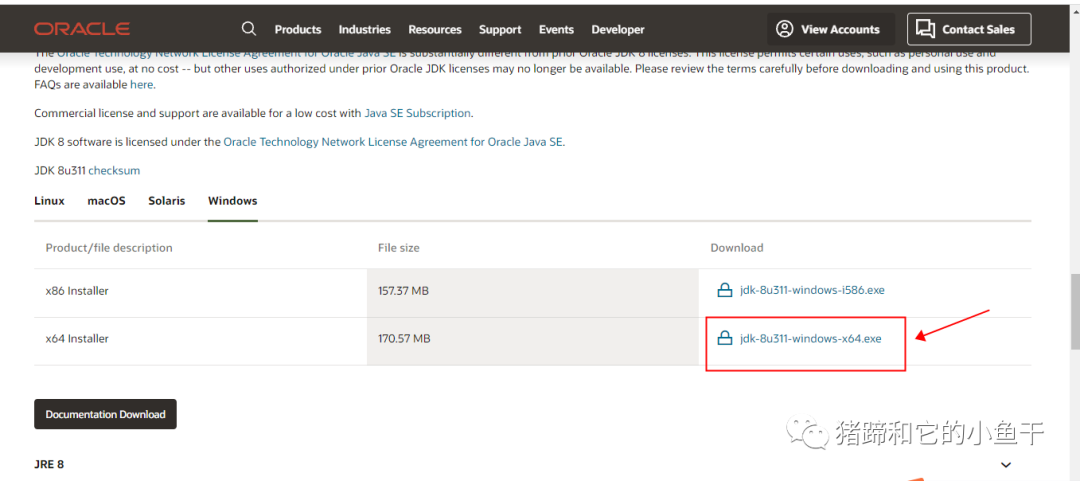
第二种:JMeter最新版下载
JMeter最新版本下载地址:http://jmeter.apache.org/download_jmeter.cgi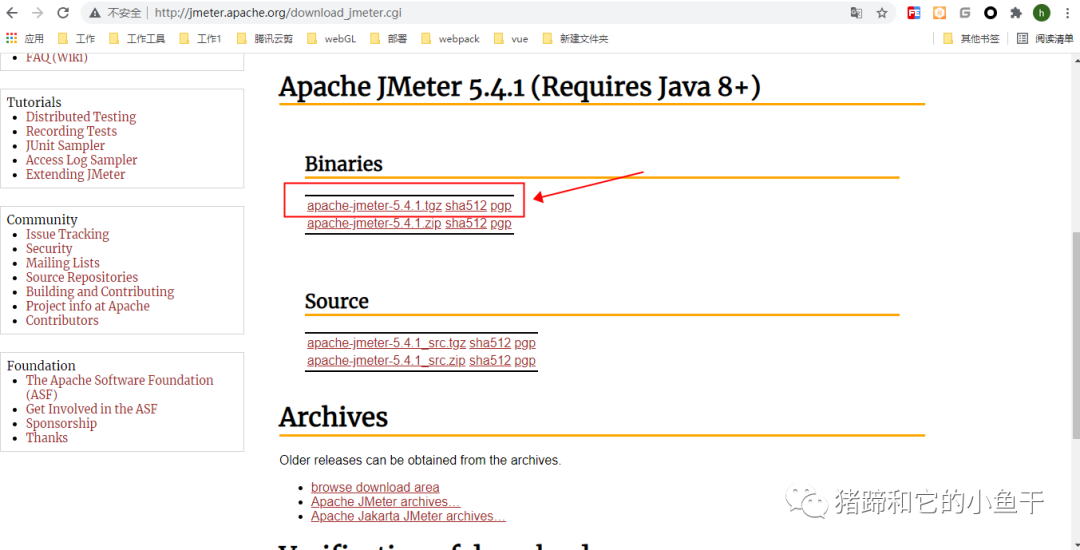
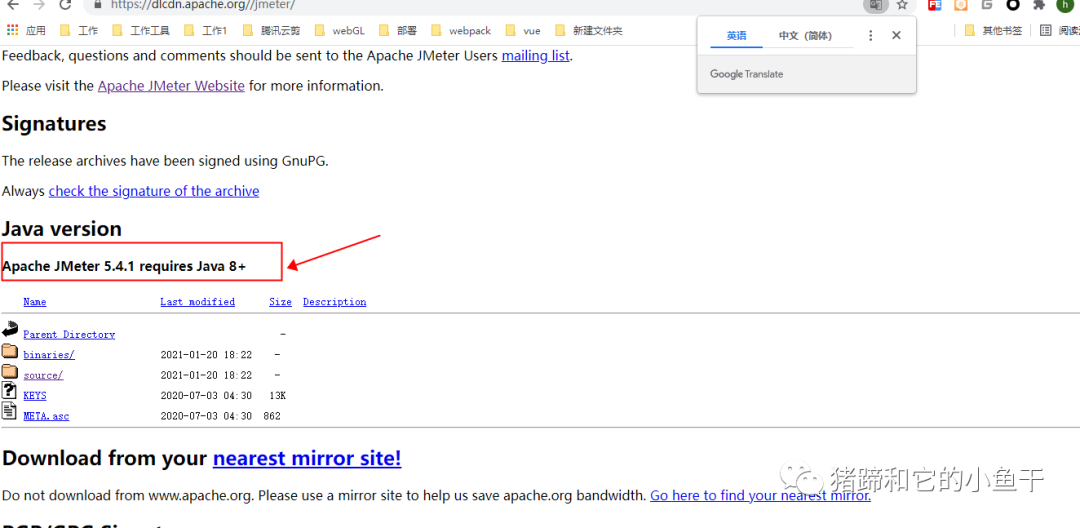
查看JMeter需要的jdk 版本,可以在下图中看到JMeter5.4.1,对应于java8+,j就是jdk1.8+(jdk8+)版本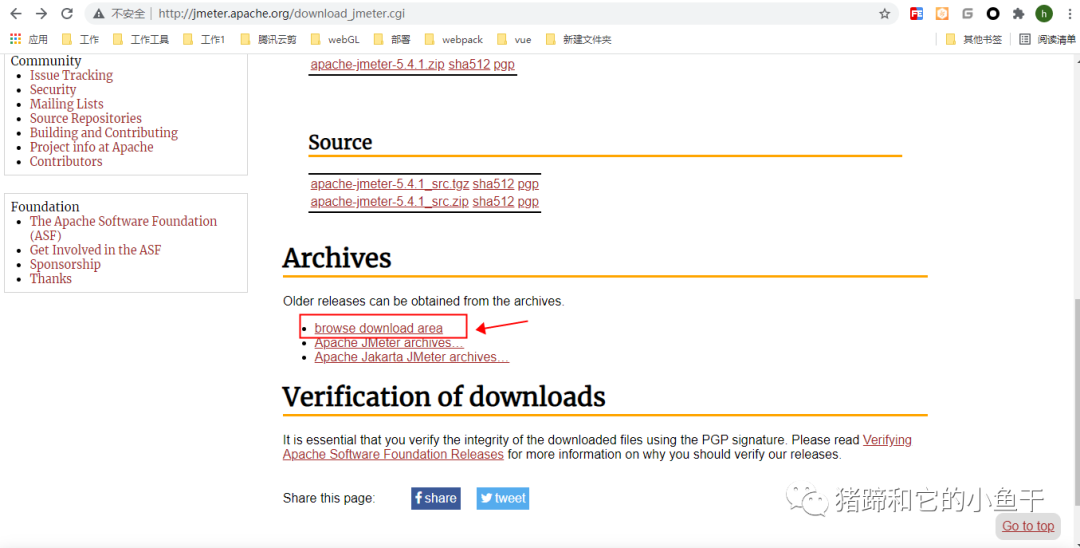
2.安装
JMeter5.1.1版本和jdk8下载下载完成之后,找到jmeter压缩包解压路径,我的路径是:D:\webDevelop\apache-jmeter-5.1.1
3.运行
在解压路径中的bin文件夹下找到jmeter.bat,点击启动 后,可以看到一个java编写的图形界面。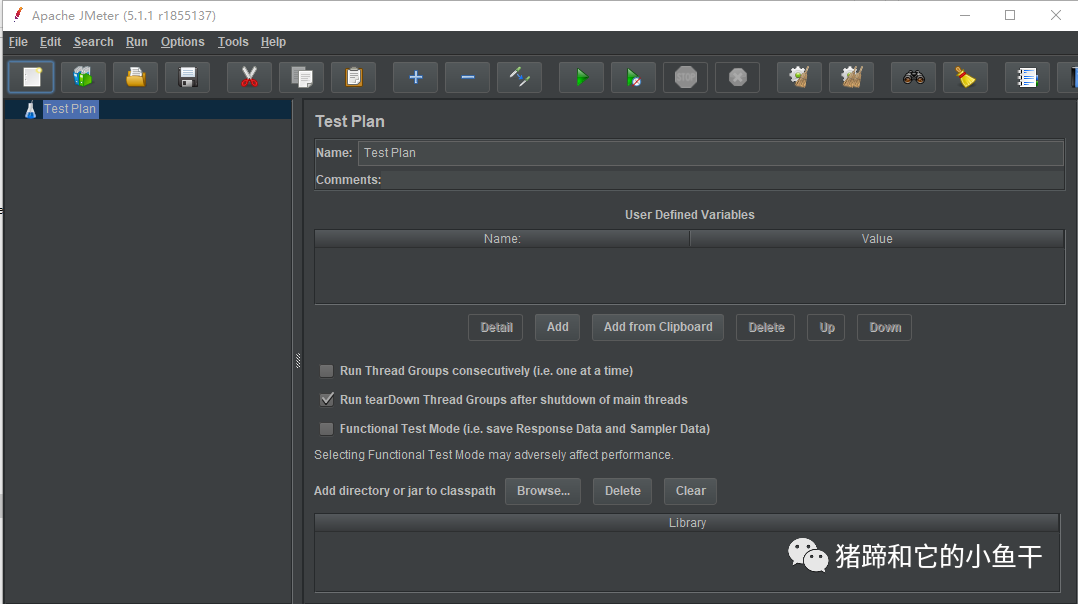
4.简单压测
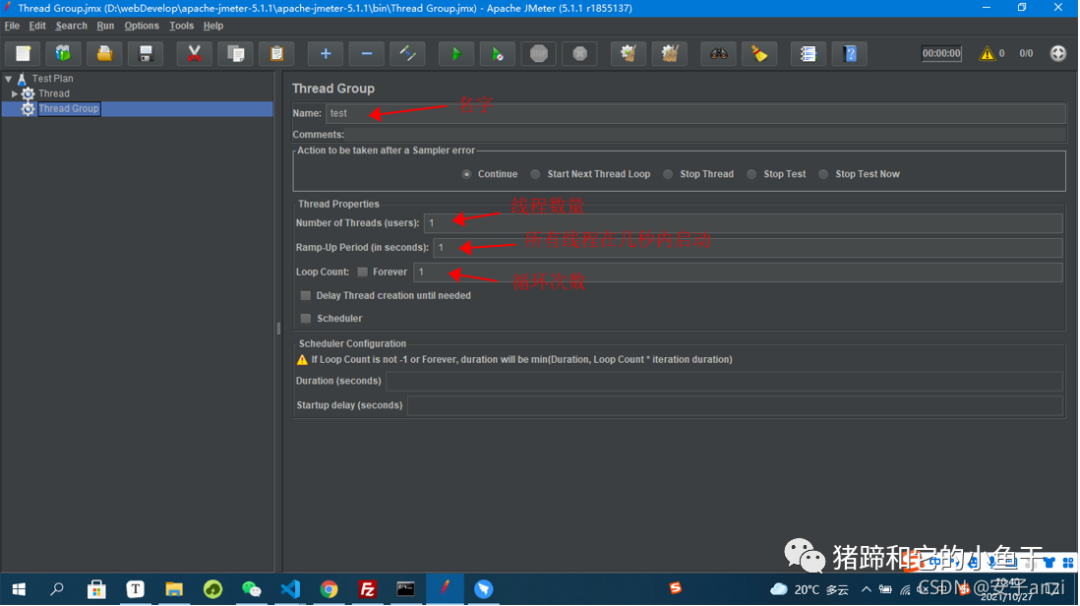
添加一个Thread Group
鼠标右击TestPlan->add>Thread->Thread Group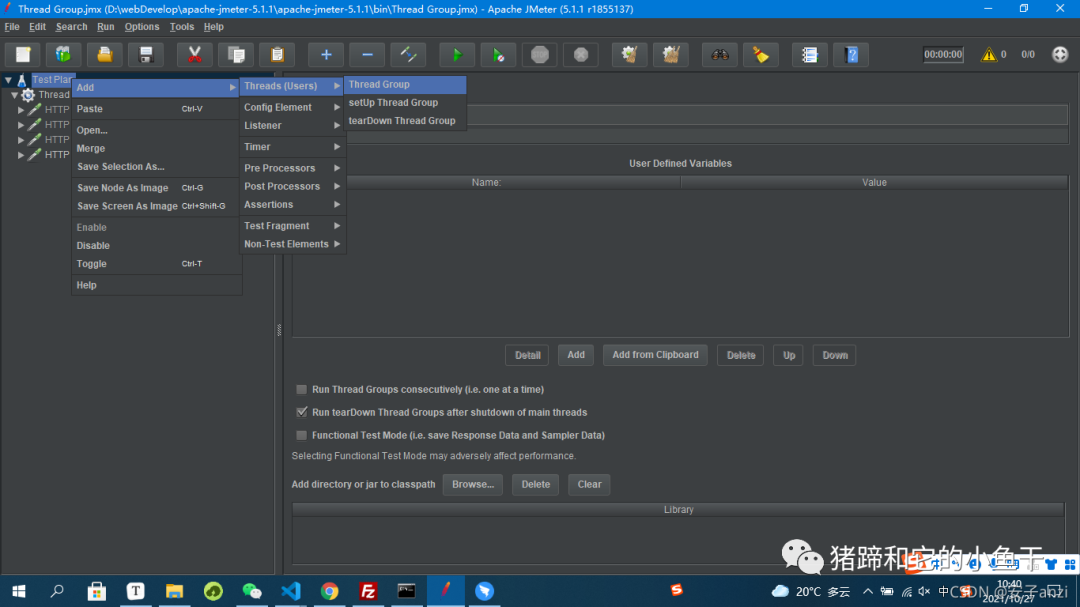
设置线程组参数
新增一个http请求
鼠标右击Thread Group->add->Sampler->HTTP Request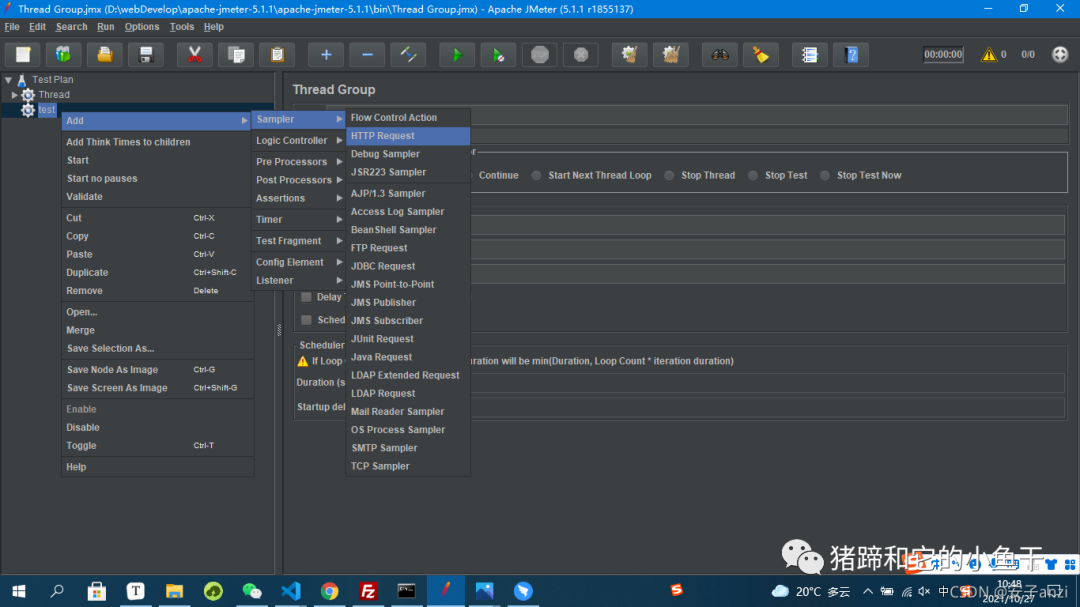
配置Cookie
鼠标右击Thread Group->add->Config Element->HTTP Header Manager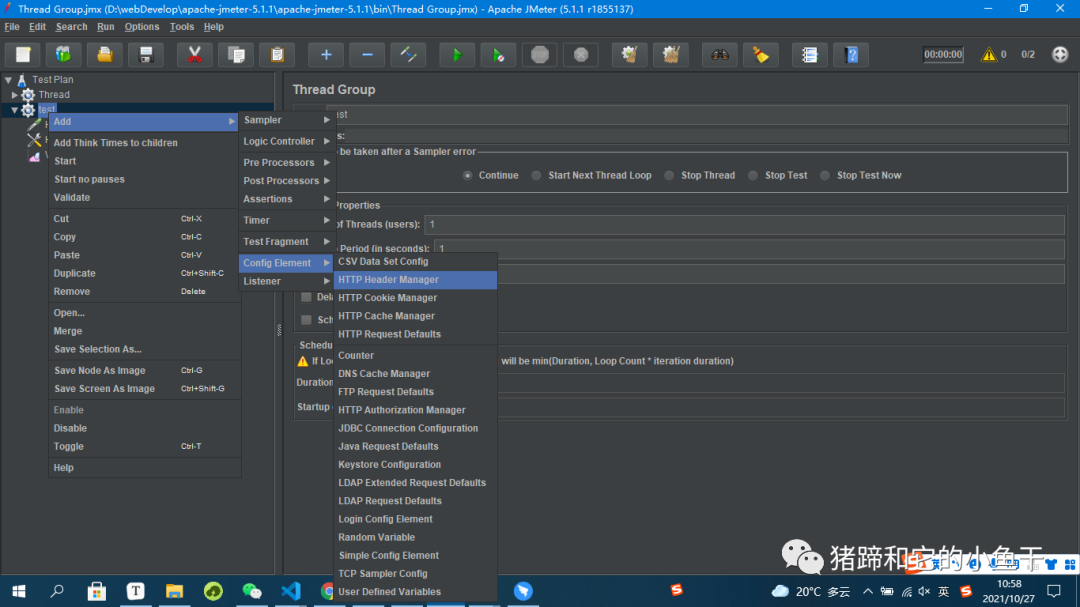

添加监听器查看结果
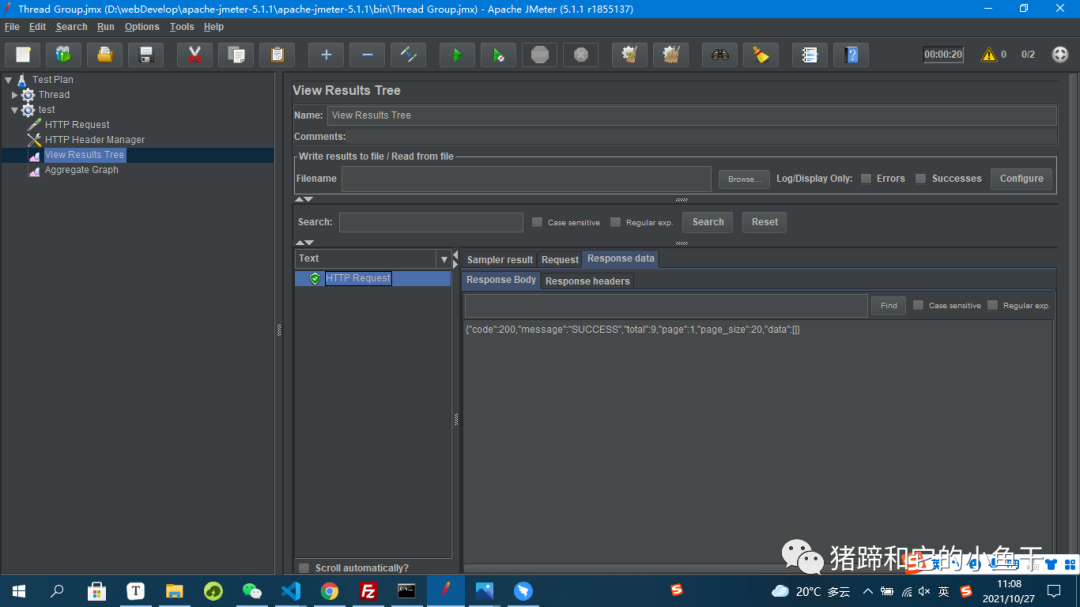
鼠标右击Thread Group->add->Listener->View Results Tree
鼠标右击Thread Group->add->Listener->Aggregate Graph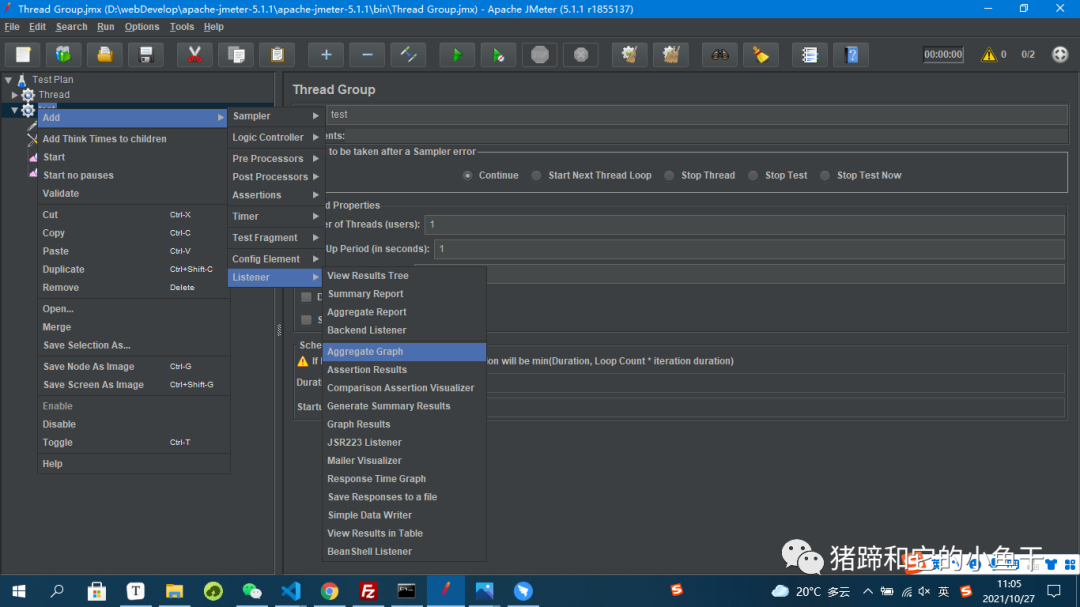
压测
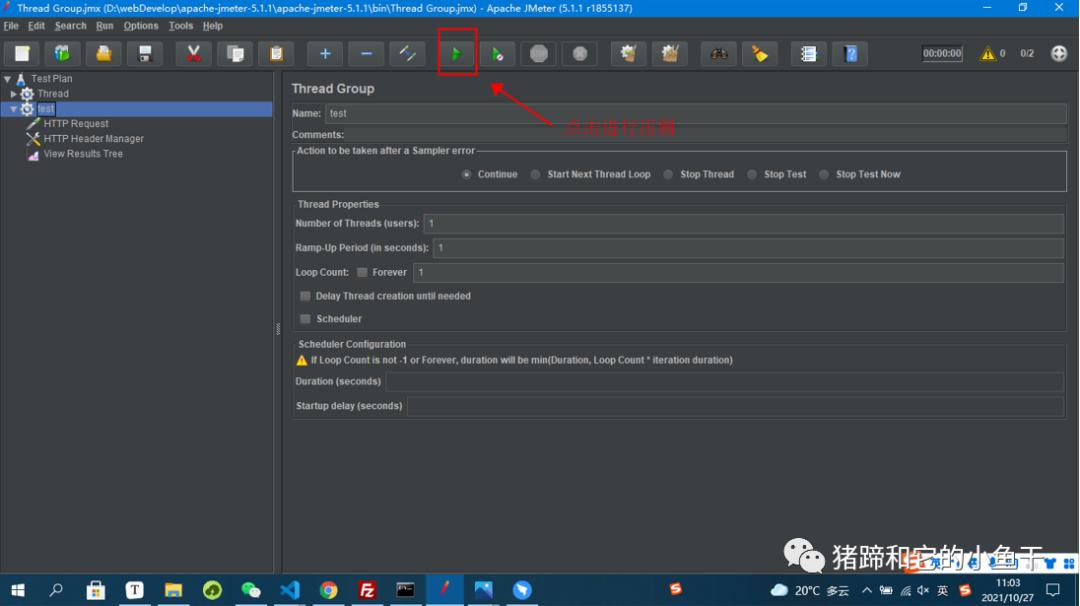
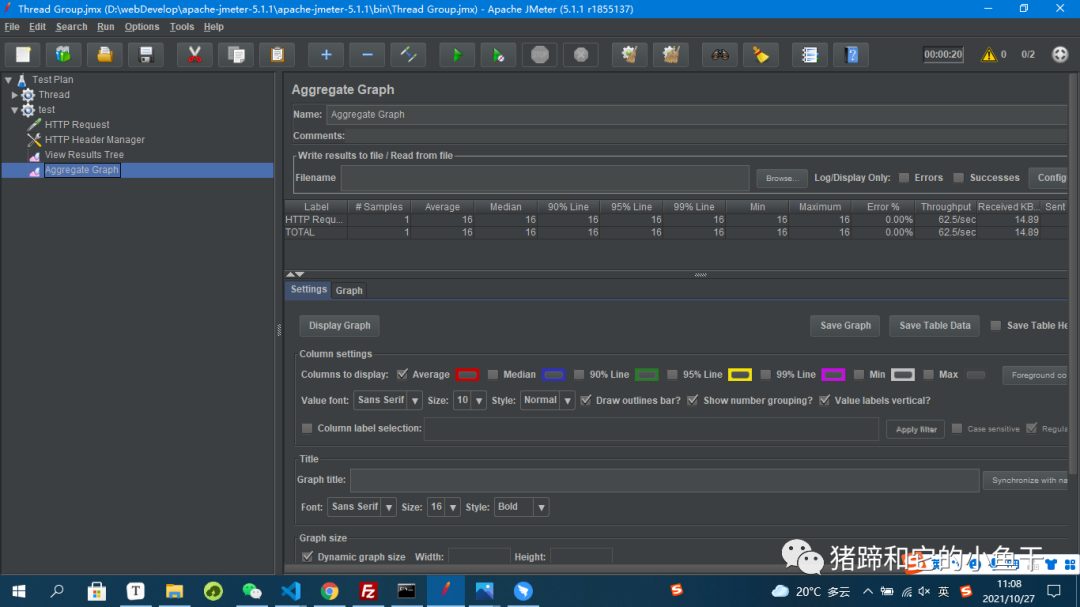
查看结果
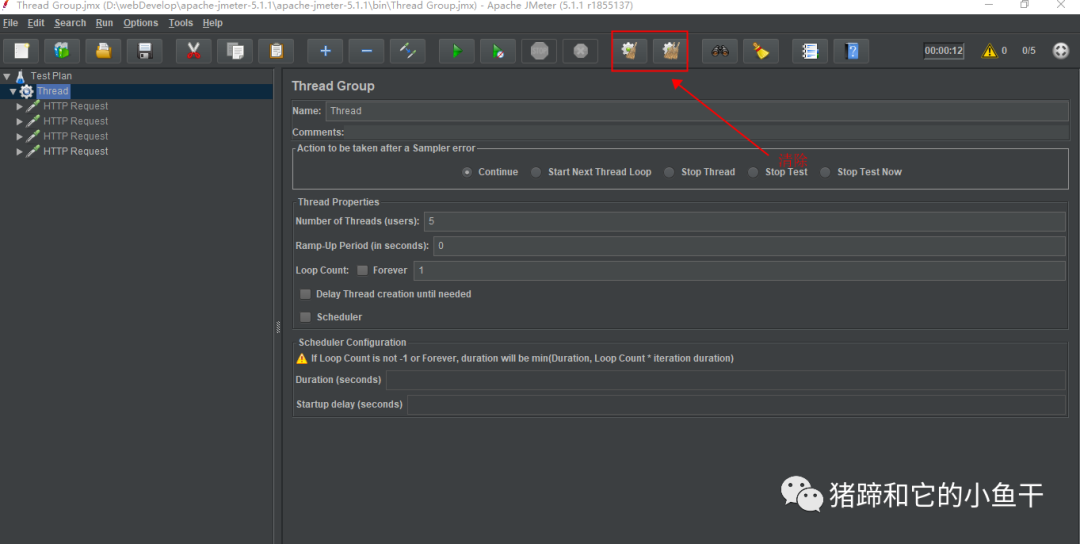
清除结果
5.Aggregate Graph参数含义
Samples:多少个请求
Average:平均响应时间——默认情况下是单个 Request 的平均响应时间
Median:中位数,也就是 50% 用户的响应时间
90% Line:90% 用户的响应时间
Min:最小响应时间
Max:最大响应时间
Error%:本次测试中出现错误的请求的数量/请求的总数
Throughput:吞吐量——默认情况下表示每秒完成的请求数(Request per Second)
KB/Sec:每秒从服务器端接收到的数据量
6.常用压测配置整理
多个接口按顺序执行
按顺序创建HTTP Request即可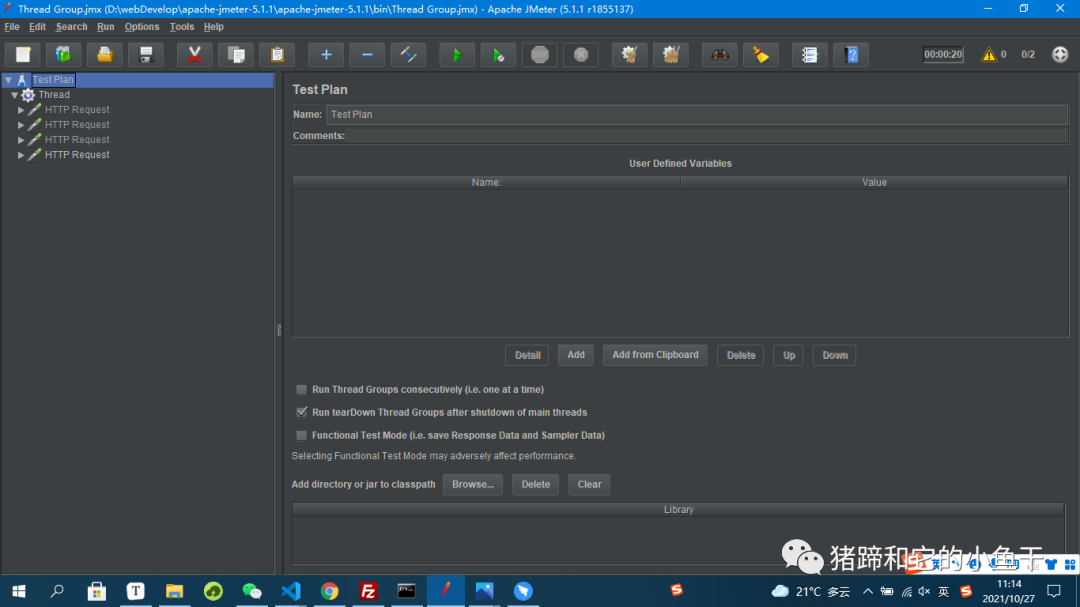
将上一个接口的返回值作为下一个接口的参数
方法一:JSON Extractor
HTTP Request -> Add -> Post Processors -> JSON Extractor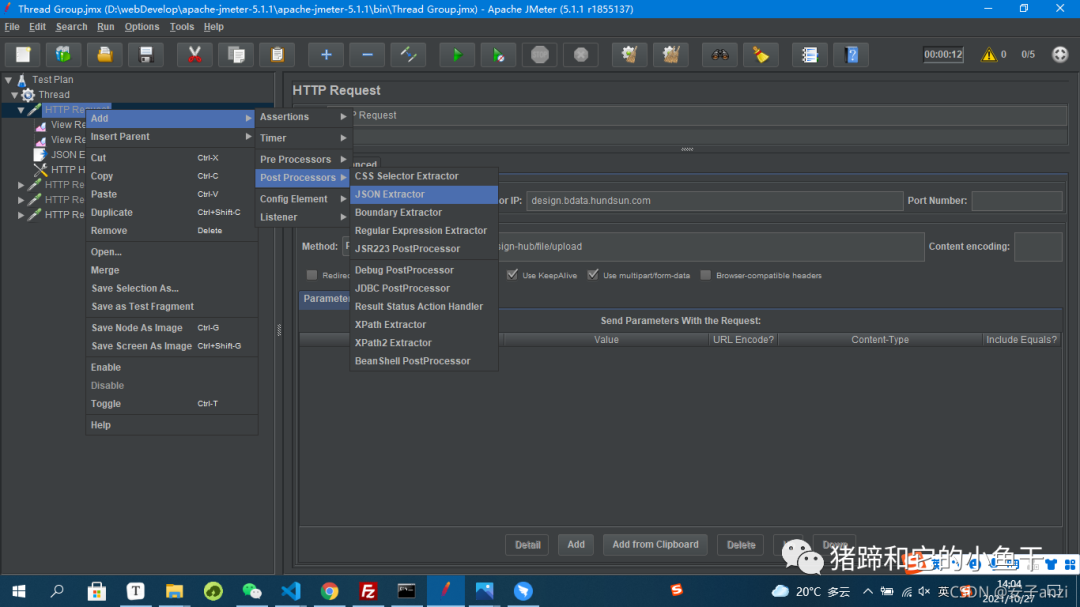
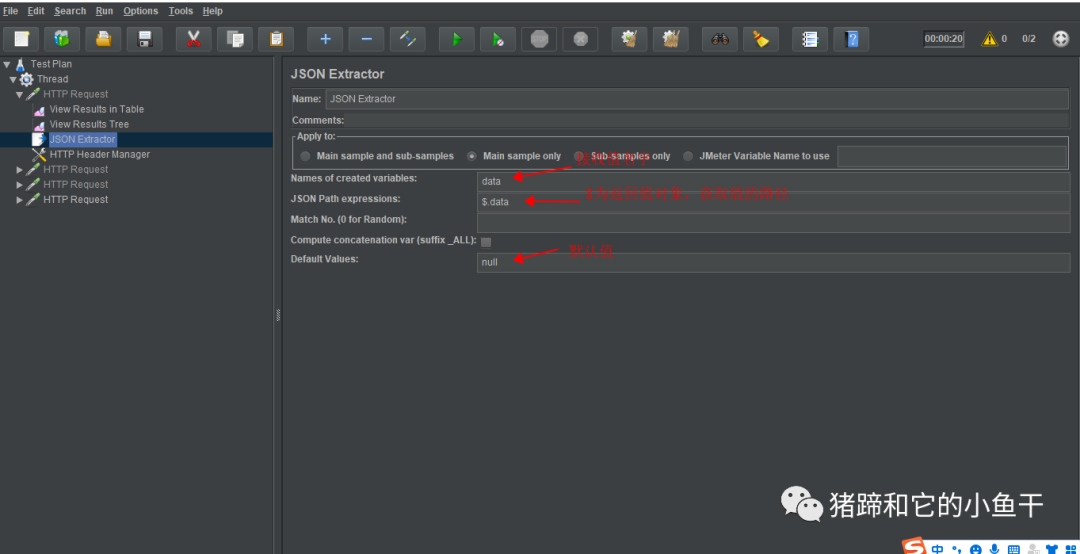
在下一个HTTP Request中接收值
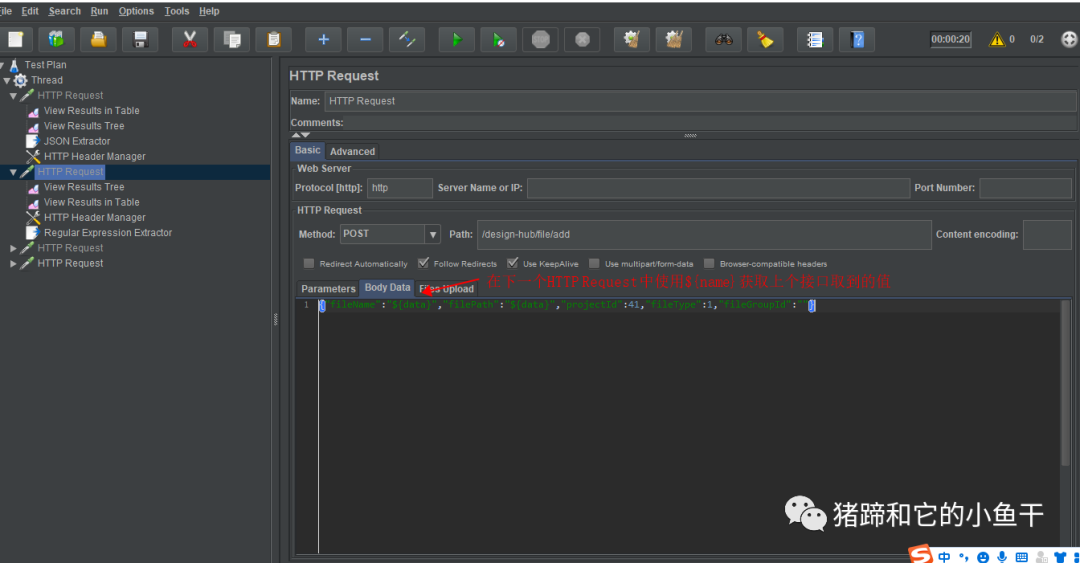
方法二:Regular Expression Extractor
使用正则匹配取值,接收值的方法一样
HTTP Request -> Add -> Post Processors -> Regular Expression Extractor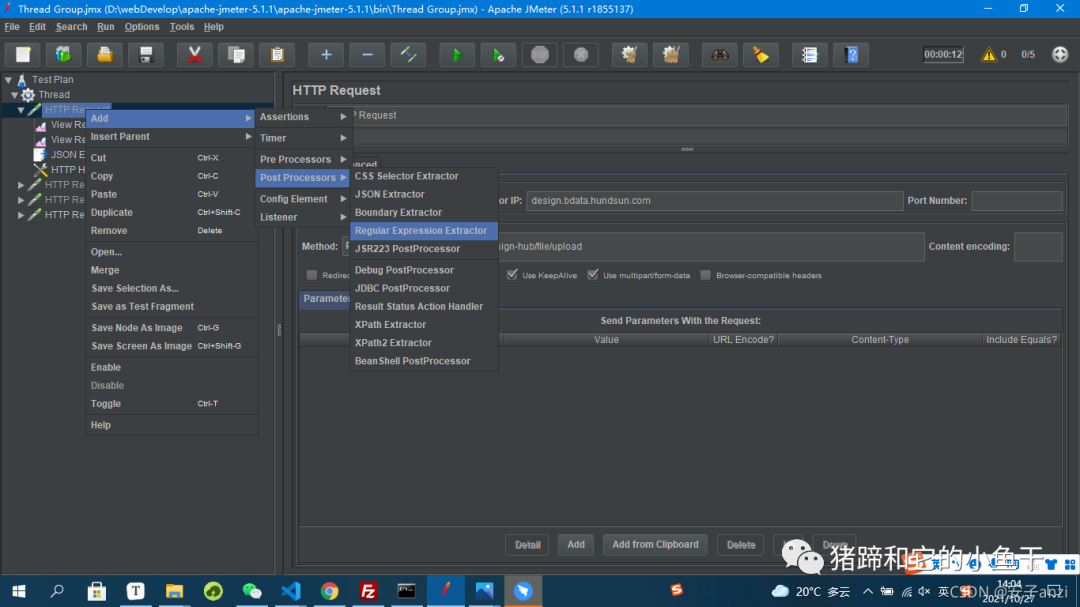
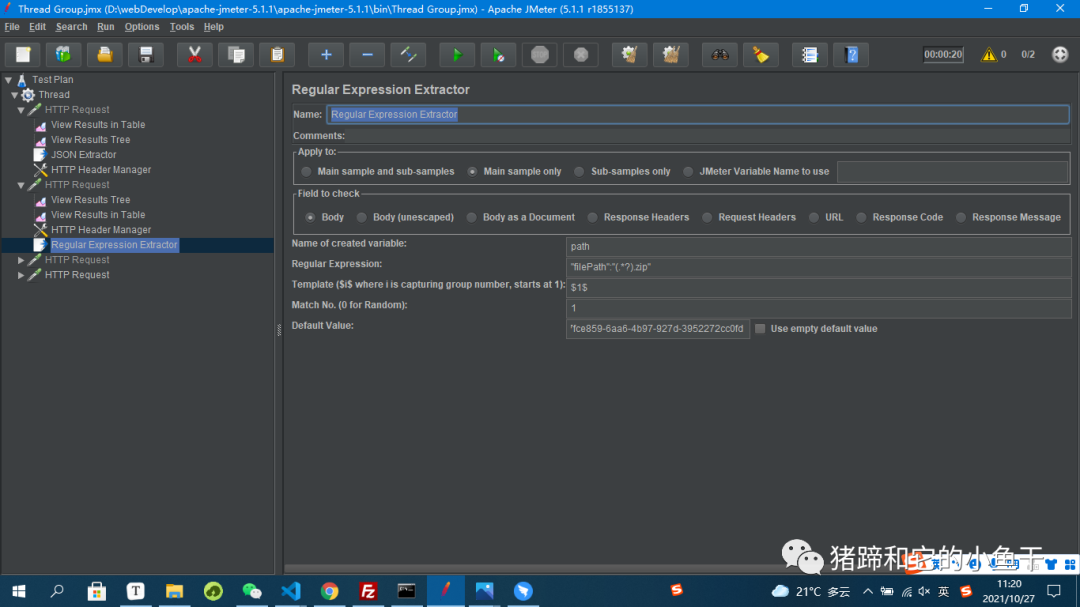
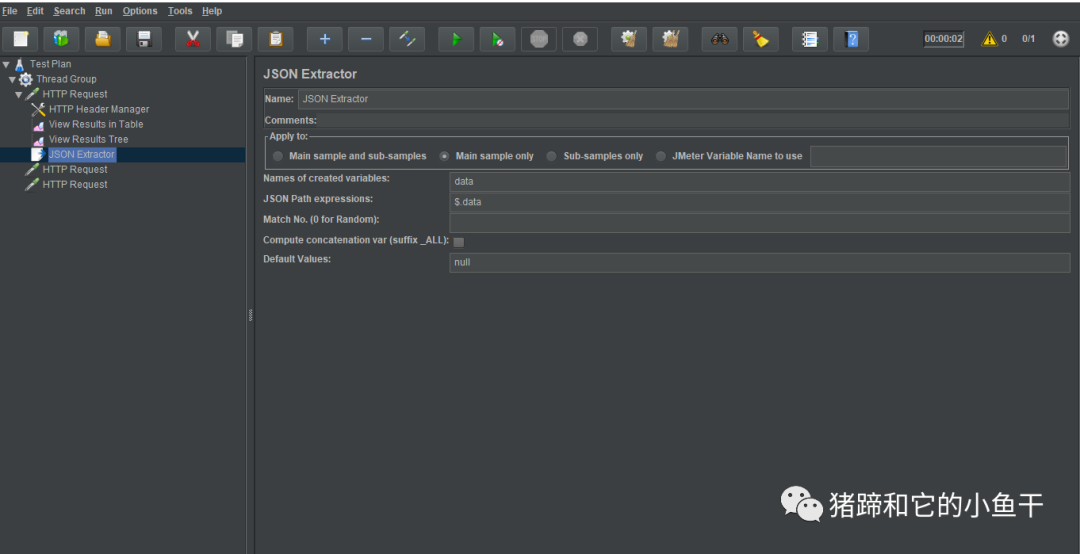
上传文件
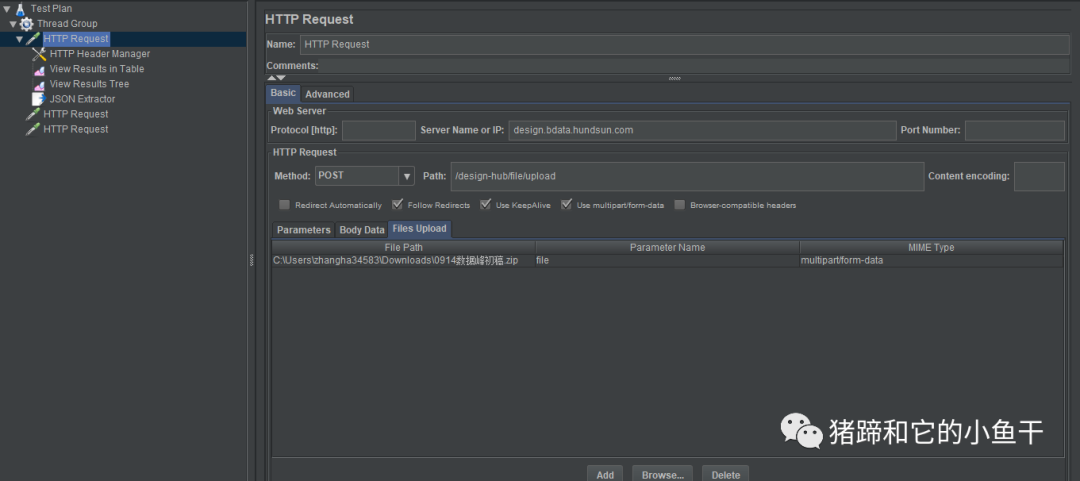
HTTP Request 中选择Files Upload
File Path:文件路径,可以为本地路径
MIME Type: multipart/form-data
Parameter Name:file
记得勾选 use multipart/form-data的勾选框
模拟浏览器
HTTP Request 中点击Advanced进行配置,Implementation中选择 java,勾选Retrieve All Embedded Resources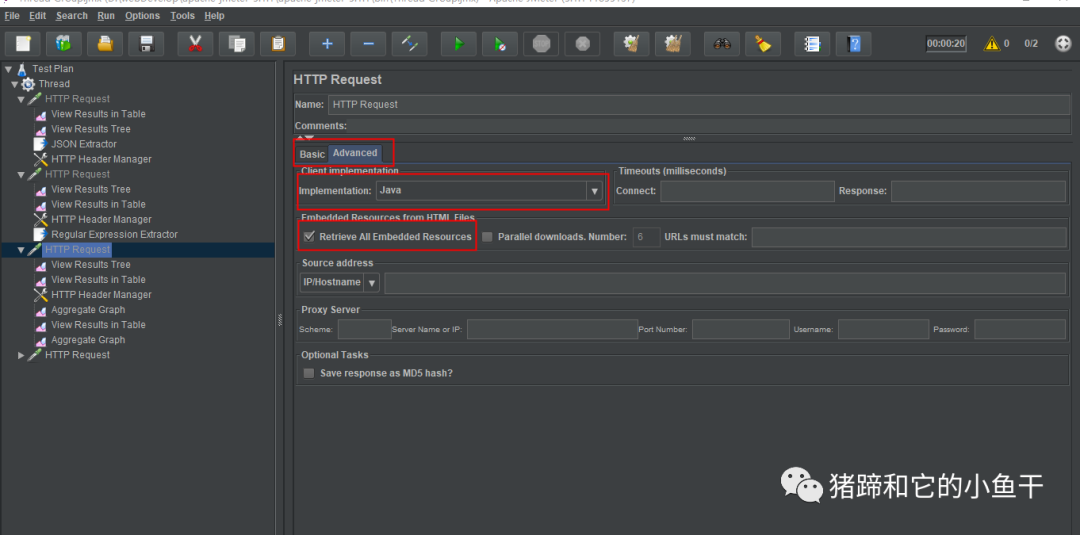
模拟浏览器打开结果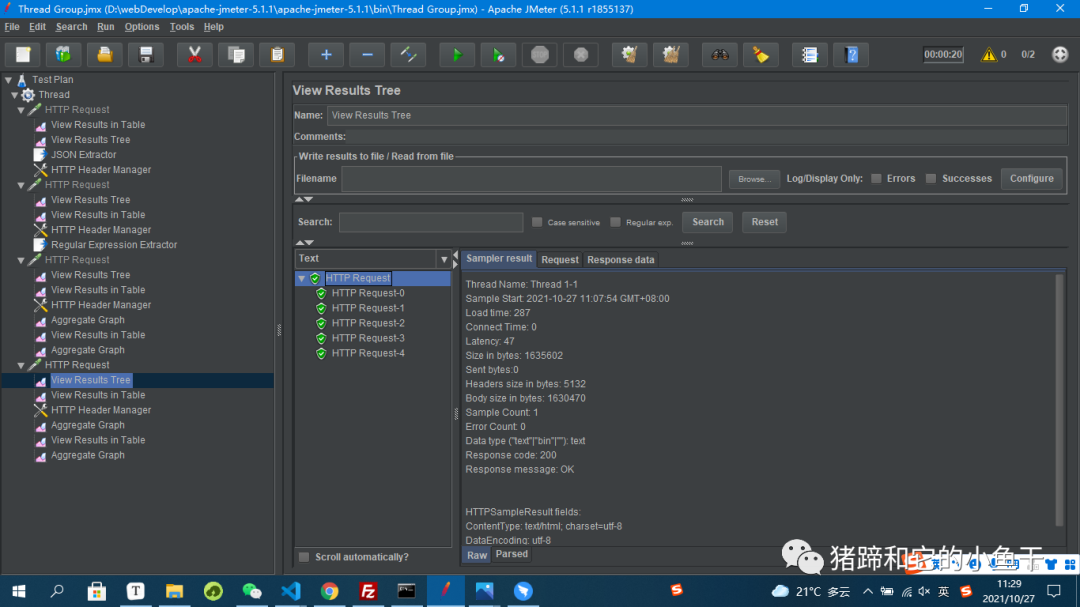
随机参数
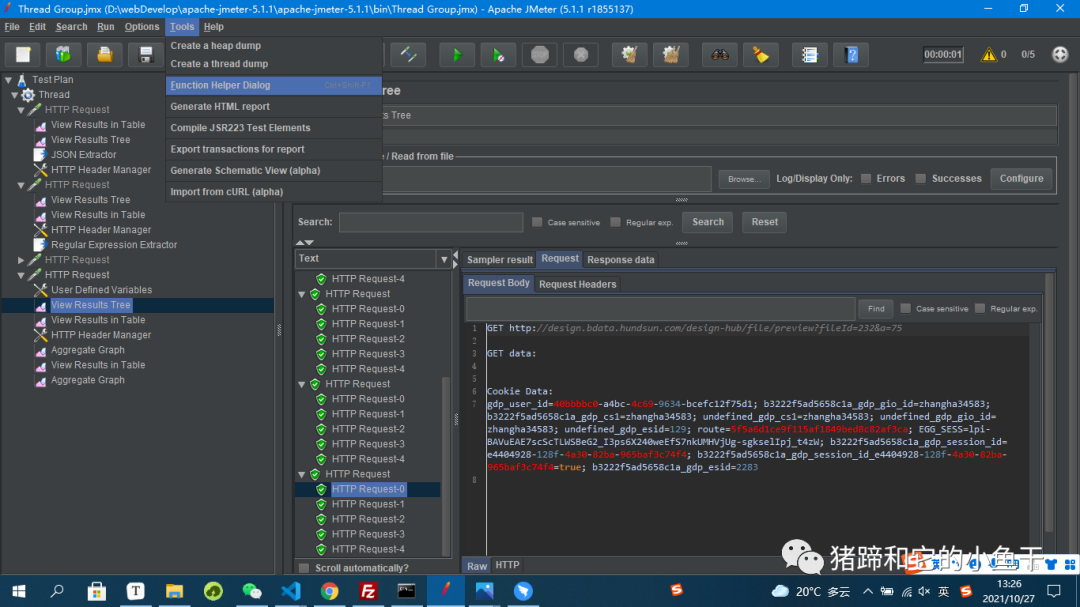
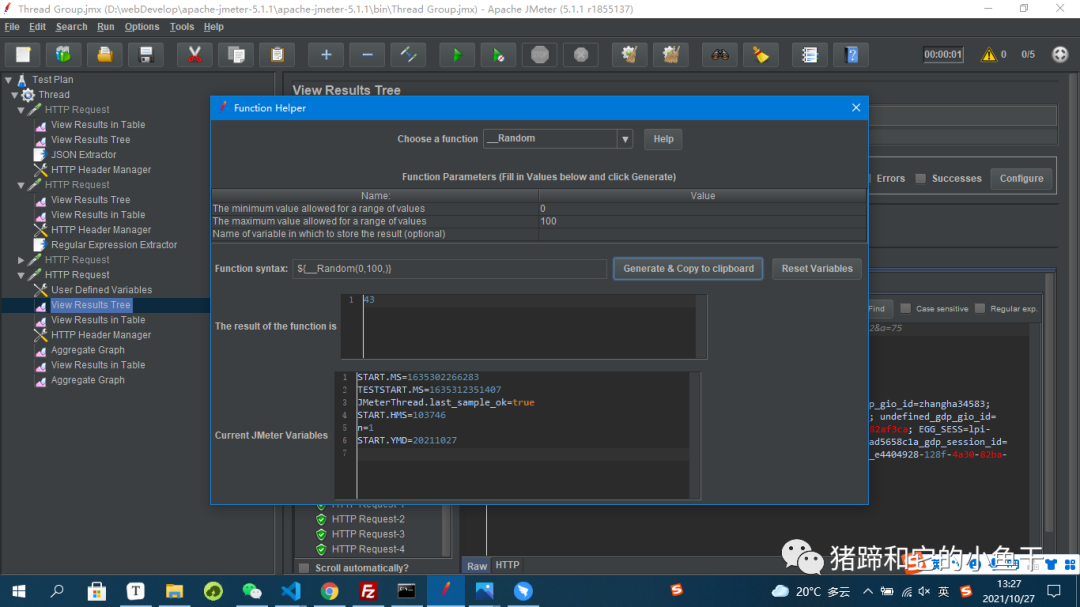
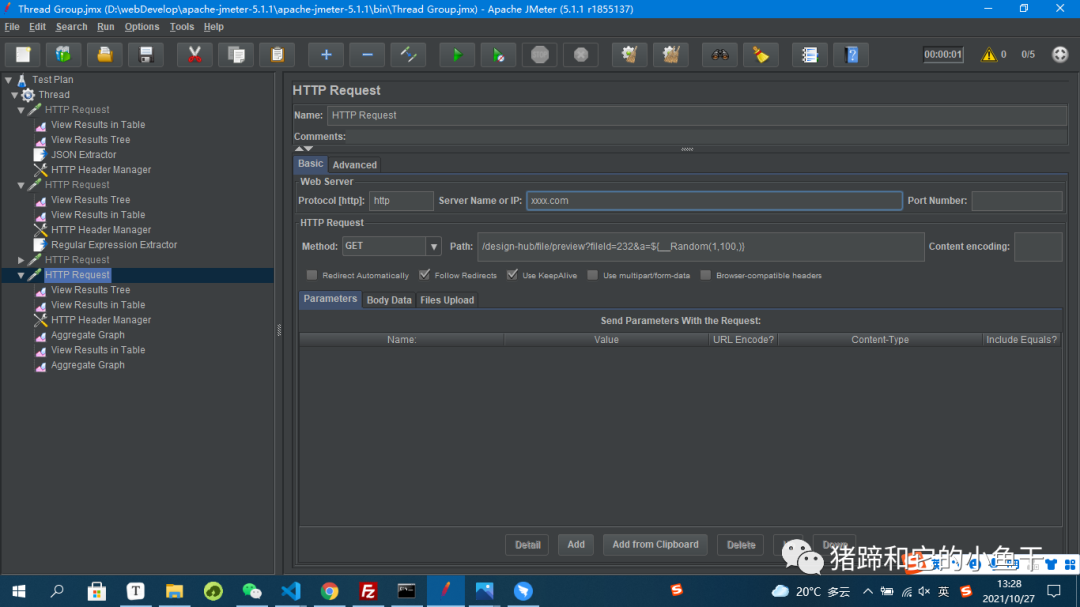
使用jmeter中的随机函数生成,Function syntax的${__Random(0,100,)}就是需要的随机函数,放入需要使用的变量值中,在压测时,会自动生成随机数
递增
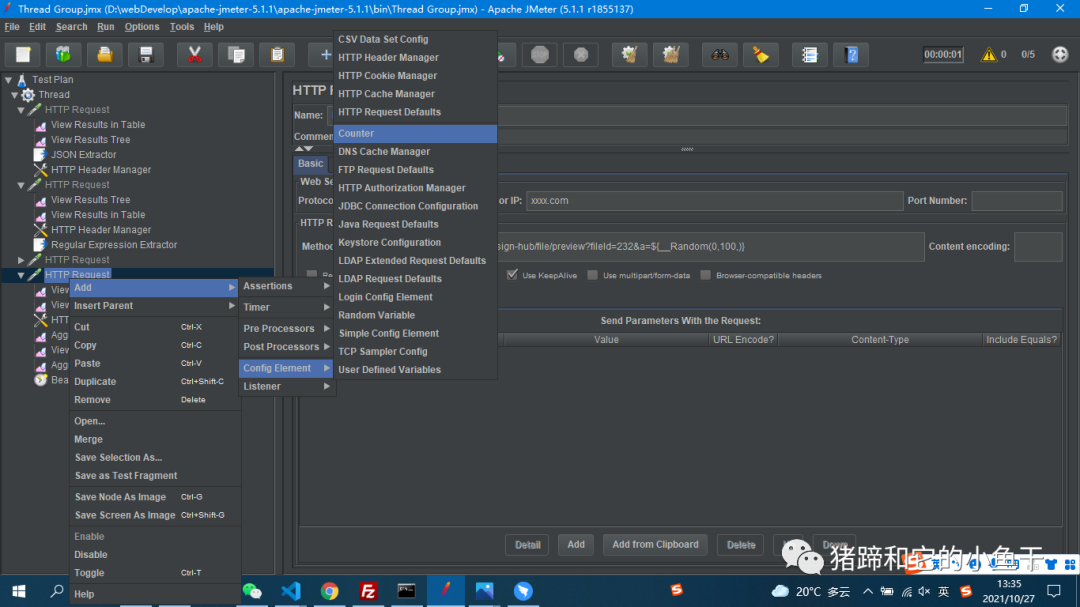
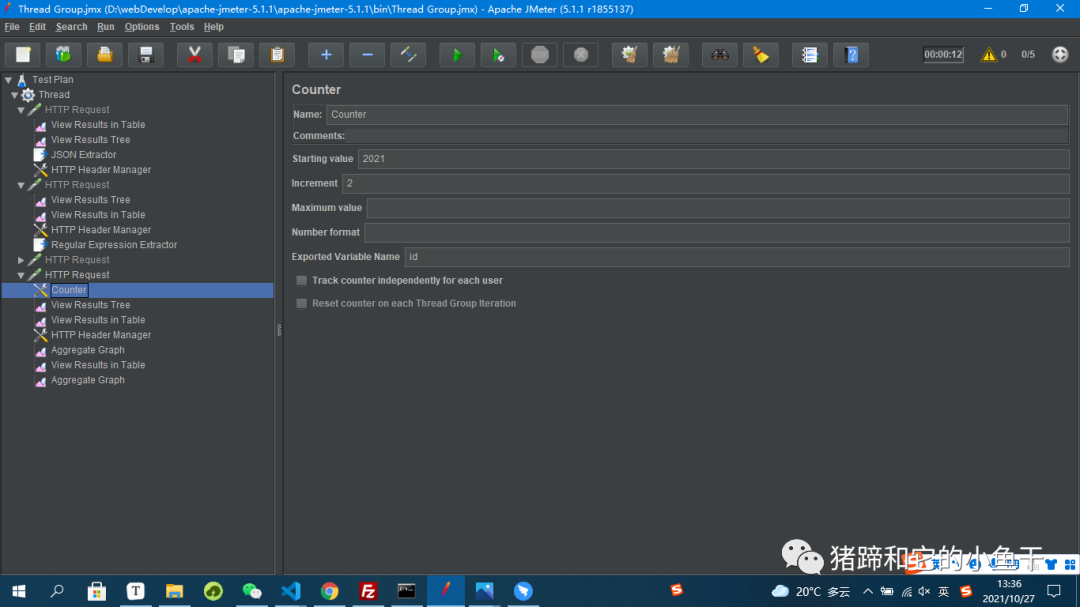
使用计数器
HTTP Request -> Config Element -> Counter