



因为客户目前只申请下来了三台服务器,所以只能先将管理节点部署起来,待后续服务器到位,再通过insight页面添加租户。
于是将这次单独部署GoldenDB管理节点的过程做下记录。
1、准备阶段
1.1、部署规划
安装范围 |
只安装管理节点 |
管理节点高可用性 |
zk高可用(一主两备) |
操作系统 |
KyLin v10 |
goldenDB版本 |
V6.1.02.07P4 |
1.2、硬件准备
CPU |
>12C |
内存 |
>48G |
磁盘 |
/目录:>20G goldenDB安装目录:>100G goldenDB数据目录空间:>100G |
操作系统 |
KyLin v10 |
1.3、软件准备
ISO镜像 |
配置yum源 |
数据库安装包 |
ZXCLOUD-GoldenDB-ALL-ARM-KYLINV6.1.02.07P4 |
1.4、网络端口开通
如果服务器IP属于同一网段,则默认所有端口互通,可以忽略此步骤。
协议类型 |
需开通服务端口 |
对应服务模块 |
访问节点 |
访问模块 |
备注 |
TCP/IP |
6471,6472 |
Insight Server |
所有节点 |
OMMAgent |
Insight监听端口(长连接),接收来自各节点OMMagent内部请求 |
TCP/IP |
3309 |
RDB |
管理节点 |
InsightServer, MDS,CM RDM备机 |
RDB的服务监听端口(长连接),供InsightServer,MDS,CM模块及备机RDB访问元数据表 |
TCP/IP |
5004,6406-6410 |
MDS |
管理节点、导数节点、GTM、运维人员 |
PM,CM,GTM,InsightServer,LoadServer,comtool,OMMAgent |
监听PM,CM,主备机GTM、LoadServer,InsightServer,OMMAgent连接(长连接)。 监听Comtool连接(短连接)。 备注:实际只使用一个端口,具体使用哪一个端口,由安装脚本在这个范围中选择。 管理节点IP需要再所有CN的白名单中 |
TCP/IP |
5006,6006-6010 |
PM |
管理节点,计算节点,运维人员 |
CN, CM comtool, OMMAgent |
监听CM、DBProxy、ommAgent连接(长连接)。 监听comtool连接(短连接)。 备注:实际只使用一个端口,具体使用哪一个端口由安装脚本在这个范围中选择。 |
HTTP |
8444 |
InsightServer |
运维人员 |
Insight用户 |
https访问insight界面的端口(长连接) |
HTTP |
8088 |
InsightServer |
运维人员 |
Insight用户 |
http访问insight界面的端口(长连接) |
HTTP |
8024 |
InsightServer |
所有节点 |
InsightAgent |
InsightServer服务端口,由InsightAgent介入(长连接)。 |
TCP/IP |
35729 |
InsightServer |
管理节点 |
InsightServer |
InsightServer,SpringBoot热部署端口(长连接) |
TCP/IP |
31281 |
Insight大数据组件 |
大数据组件 |
kafka, InsightAgent, InsightServer, ommAgent, DI模块 |
Zookeeper服务端口(长连接), OMMAgent、InsightAgent在管理节点和CN、DN、GTM、LDS等组件均有部署,因此所有的容器管理节点均要开通。 |
TCP/IP |
2888 |
Insight大数据组件 |
大数据组件 |
ZK集群 |
ZooKeeper心跳端口(长连接), ZK集群内通讯 |
TCP/IP |
3888 |
Insight大数据组件 |
大数据组件 |
ZK集群 |
Zookeeper选举端口(长连接), ZK集群选主 |
1.5、环境清理
#1、以root用户登录服务器#2、获取需要清理的用户
cat /etc/passwd | egrep ‘omm|manager|db|dbproxy|GTM|load|redis|Insight|cdc|woker|coordinator|gdbcheck’ | grep -v tss |grep -v dbus | cut -d “:” -f 1#3、删除需要清理的用户
pkill -9 -u user_name
userdel -rf user_name#4、检查是否清除成功
#5、修改开机启动项
#查看开机启动项后,请手动选择删除环境上旧有的 GoldenDB 开机启动项,#防#止与新版本开机启动项冲突。
vim /etc/rc.d/rc.local#6、查看已有统一用户组(为各组件共同属组,以 goldendb 为例),如果新 #GoldenDB 仍然想使用原有用户组,需要删除
vim /etc/group
groupdel goldendb#7、清理定时任务
vim /var/spool/cron/insight
vim /etc/crontab
2、实施阶段
2.1、操作系统实施
2.1.1、主机名修改
hostnamectl set-hostname 新主机名 #执行后立即生效,无需重启
2.1.2、关闭防火墙、禁用selinux
#关闭防火墙 systemctl stop firewalld systemctl disable firewalld#禁用selinux
setenforce 0
sed -i ‘s/^SELINUX=.*$/SELINUX=disabled/g’ /etc/selinux/config
2.1.3、禁用透明大页
cat /sys/kernel/mm/transparent_hugepage/defrag [always] madvise nevercat /sys/kernel/mm/transparent_hugepage/enabled
[always] madvise nevervim /etc/rc.d/rc.local
if test -f /sys/kernel/mm/transparent_hugepage/enabled; then
echo never > /sys/kernel/mm/transparent_hugepage/enabled
fi
if test -f /sys/kernel/mm/transparent_hugepage/defrag; then
echo never > /sys/kernel/mm/transparent_hugepage/defrag
fichmod +x /etc/rc.d/rc.local
#操作完成后,重启系统生效
2.1.4、资源限制调整
vim /etc/security/limits.conf
#增加如下资源限制参数
* soft nproc 65536* hard nproc 65536* soft nofile 65536* hard nofile 65536* soft stack 10240* hard stack 65536* soft memlock -1* hard memlock -1
2.1.5、系统内核参数调整
2.1.6、关闭swap
#root用户
swapoff -a
vim /etc/fstab
#注释掉swap挂载配置
2.2、上传安装包并解压
#以root用户登录服务器()
cd /home/OnkeyInstall
unzip ZXCLOUD-GoldenDB-ALL-RHV*.zip -d ZXCLOUD-GoldenDB-ALL-RHV
2.3、编辑配置文件
#配置文件所在路径 cd /home/OneInstall/ZXCLOUD-GoldenDB-ALL-RHV*/oneKeyInstallUpdate/install/config#编辑配置文件
vim install_senior.ini#编辑完配置文件后,以下两条命令选择其中之一执行,确保配置文件格式正确
dos2unix install_senior.ini
或者
sed -i ‘s/\r//’ install_senior.ini
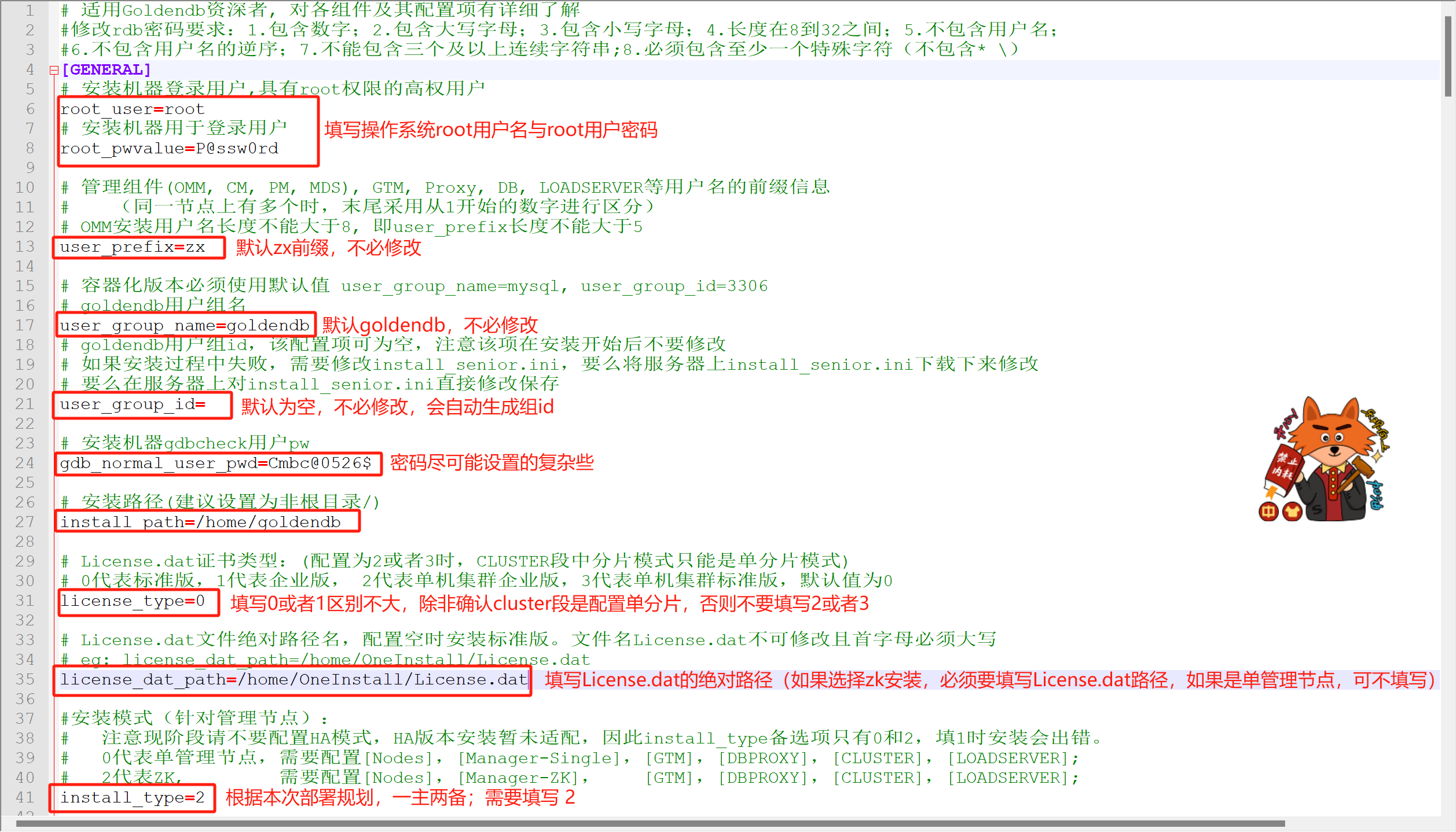
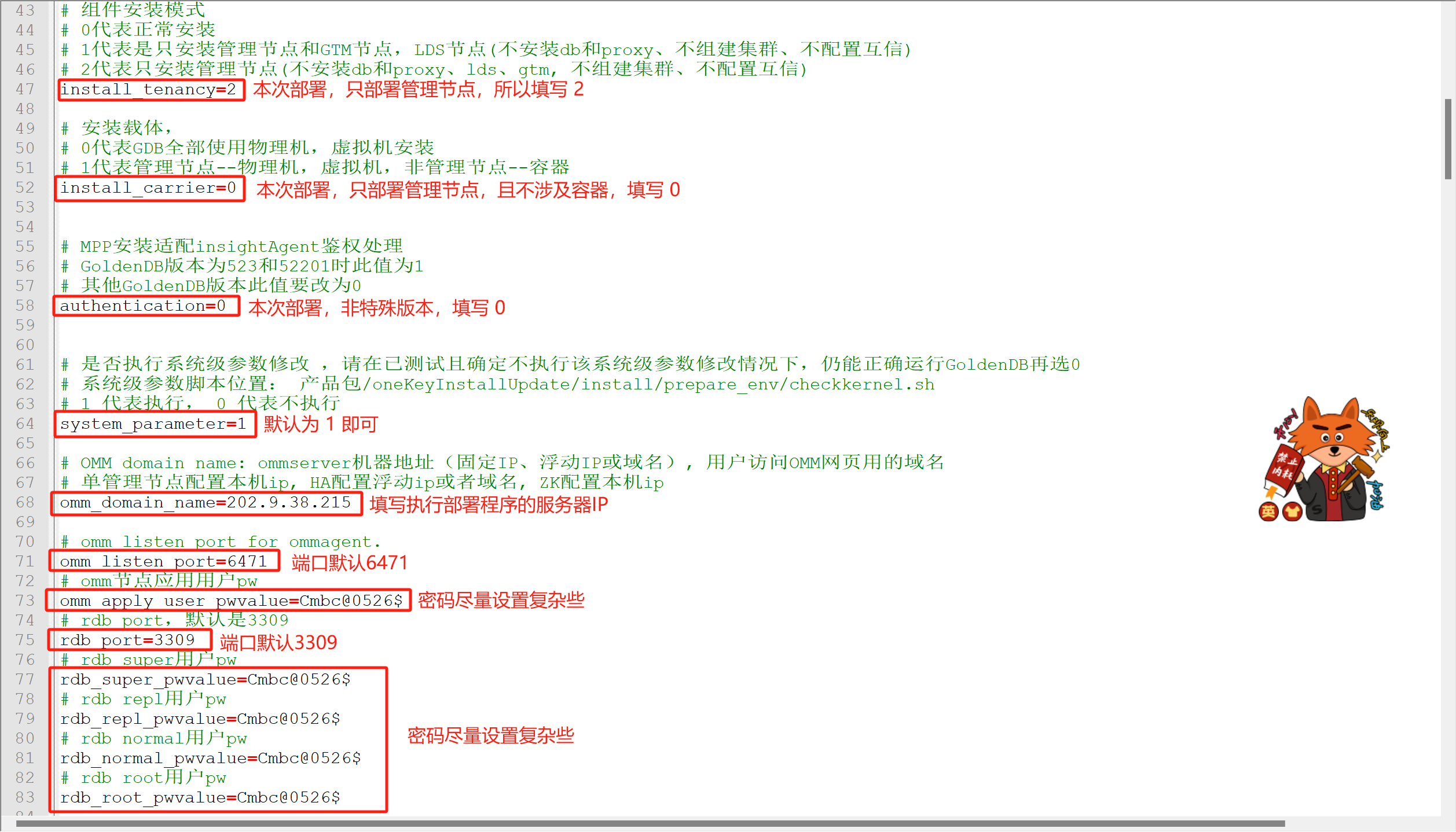
2.3.1、[GENERAL]
图中的user_prefix参数做下更正:这个可以默认zx,也可以改成和现场项目相关的前缀字母,这个只要长度不超,对部署没有影响。

2.3.2、[REMOTEENV]

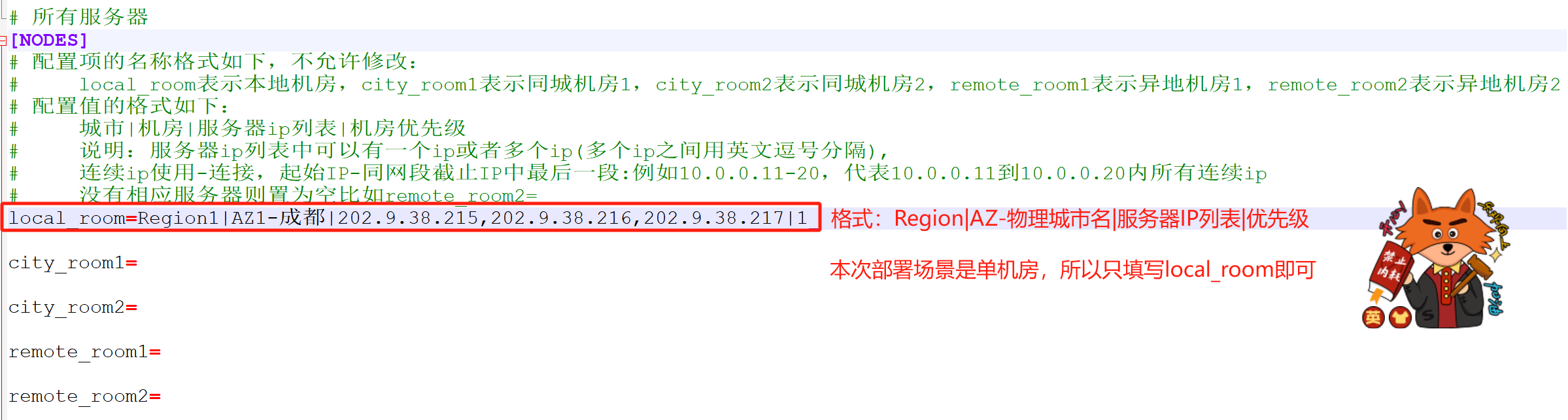
2.3.3、[NODES]
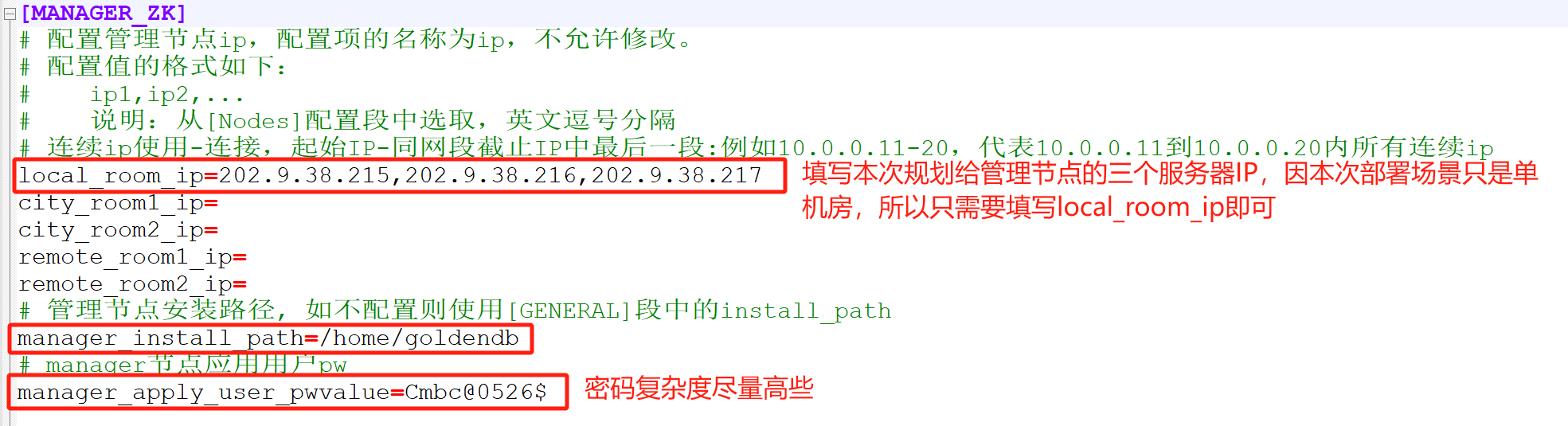
2.3.4、[MANAGER_ZK]
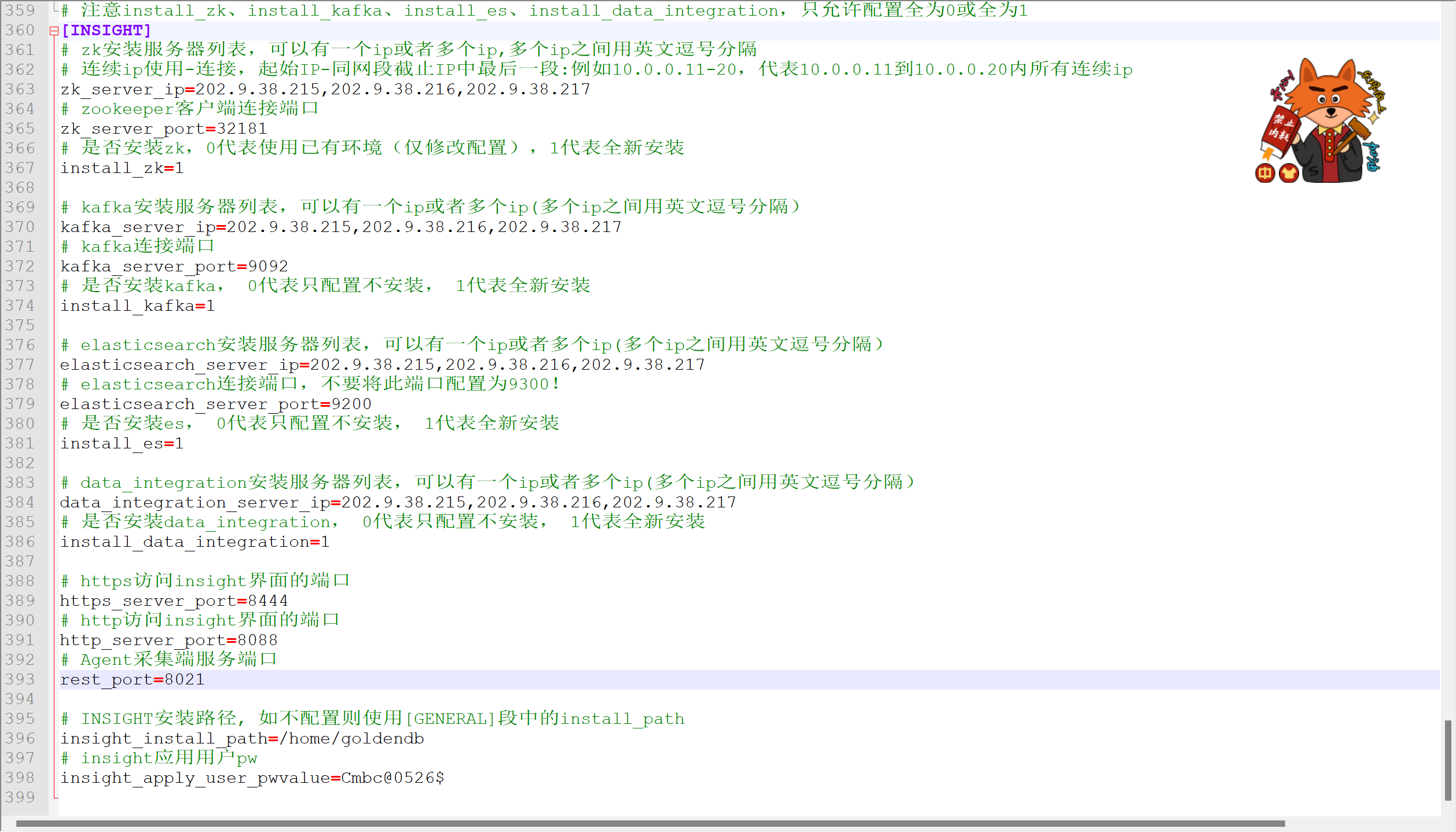
2.3.5、[INSIGHT]
2.4、初始化环境
#进入初始化Python文件目录
cd /home/OneInstall/ZXCLOUD-GoldenDB-ALL-RHV*/oneKeyInstallUpdate/install#执行初始化脚本
python init_env.py
2.5、执行安装程序
#进入执行文件目录
cd /home/OneInstall/ZXCLOUD-GoldenDB-ALL-RHV*/oneKeyInstallUpdate/install#执行安装程序
python install_control.py –type install –product_pkg “/home/OneInstall/ZXCLOUD-GoldenDB-ALL-RHV*.zip” –ini “/home/OneInstall
/ZXCLOUD-GoldenDB-ALL-RHV*/oneKeyInstallUpdate/install/config/install_senior.ini”
2.6、登录insight界面
#访问地址
https://ip:8444/insight#/overview/overview-system#Insight 默认用户为 admin,默认密码:Insight@2020;
#用户首次登录 Insight 时,系统会提示用户修改密码,具体密码以现场实际为准。
2.7、完成
安装程序不报错,insight可以正常登录,GoldenDB管理节点ZK部署,至此已完成。
个人拙见:GoldenDB部署,最核心的操作是install_senior.ini配置文件的编辑,所以各位老师可以着重看下配置文件的描述。
