



1、准备阶段
1.1、部署需求
本次部署Oracle 客户端,客户端版本是LINUX.X64_193000_client.zip;可供选择的操作系统只有麒麟(Kylin V10),不可以调用图形界面,所以只能选择静默安装。
1.2、硬件准备
/tmp |
>415M |
先决条件检查,会用于存放安装日志 |
swap内存 |
>150M |
先决条件检查 |
磁盘 |
安装目录>100G |
|
1.3、软件准备
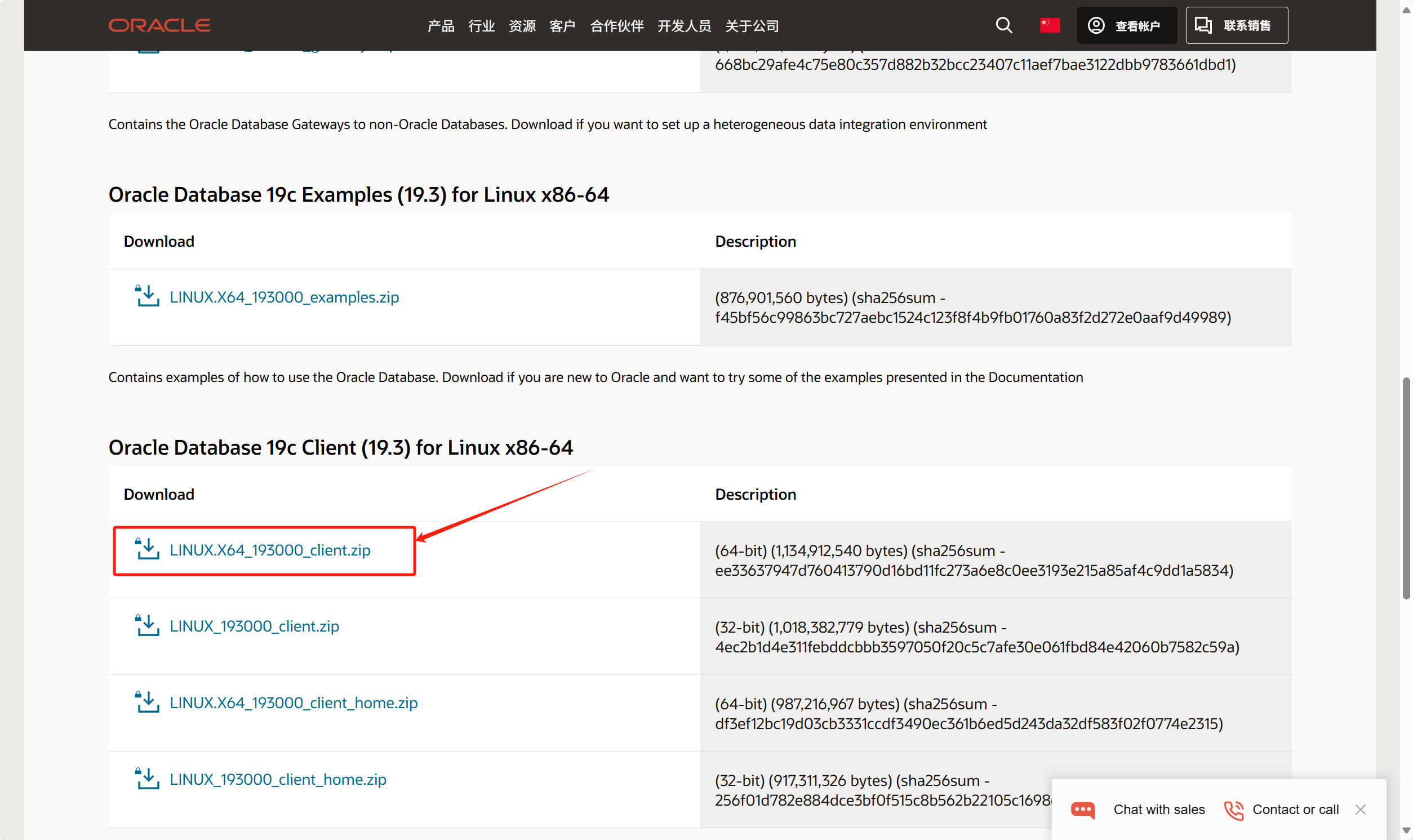
从官方网站下载对应的Oracle client,需要有Oracle官网账号。
2、实施阶段
2.1、操作系统相关实施
2.1.1、关闭防火墙、SELINUX
#禁用防火墙
systemctl stop firewalld
systemctl disable firewalld
#禁用SELINUX
setenforce 0
sed -i 's/^SELINUX=.*$/SELINUX=disabled/g' /etc/selinux/config
2.1.2、安装依赖包
# 基础依赖
yum install -y unzip
yum install -y ksh
yum install -y libaio
yum install -y glibc-devel
yum install -y binutils
yum install -y elfutils-libelf
yum install -y fontconfig-devel
yum install -y make
yum install -y libstdc++-devel
rpm -ivh compat-libcap1-1.10-7.el7.x86_64.rpm rpm -ivh compat-libstdc++-33-3.2.3-72.el7.x86_64.rpmrpm -ivh libnsl-2.28-49.p02.ky10.x86_64.rpm
rpm -ivh libnsl2-1.3.0-1.ky10.x86_64.rpm
rpm -ivh libnsl2-devel-1.3.0-1.ky10.x86_64.rpm
通过网盘分享的文件:kylinpkg

链接: https://pan.baidu.com/s/1jAoEUAh1BRtf44hsqpXSBg

提取码: abed

【上面5个rpm包的下载资源】
2.1.3、创建oracle client相关用户、组
groupadd oinstall

useradd -g oinstall -m oracle

echo “P@ssw0rd.+” | passwd --stdin oracle
2.1.4、创建Oracle client相关目录
#创建Oracle相关目录

mkdir -p /oracle/oraInventory

mkdir -p /oracle/app/oracle

mkdir -p /oracle/app/oracle/product/19/client

#目录权限调整

chown -R oracle:oinstall /oracle

chmod -R 775 /oracle
2.1.5、设置Oracle client环境变量
#切换到oracle用户
su - oracle#vim编辑用户环境变量文件
vim ~/.bash_profile#以下是编辑内容
export ORACLE_HOME=/oracle/app/oracle/product/19/client
export PATH=$ORACLE_HOME/bin:$PATH
export LD_LIBRARY_PATH=$ORACLE_HOME/lib:$LD_LIBRARY_PATH#加载环境变量文件,使其生效
source ~/.bash_profile
2.1.6、绕过操作系统兼容性检查
#必须在执行安装程序的当前会话执行

export CV_ASSUME_DISTID=RHEL7.6
2.2、Oracle client相关实施
2.2.1、上传并解压Oracle client软件压缩包
unzip LINUX.X64_193000_client.zip

2.2.2、配置响应文件
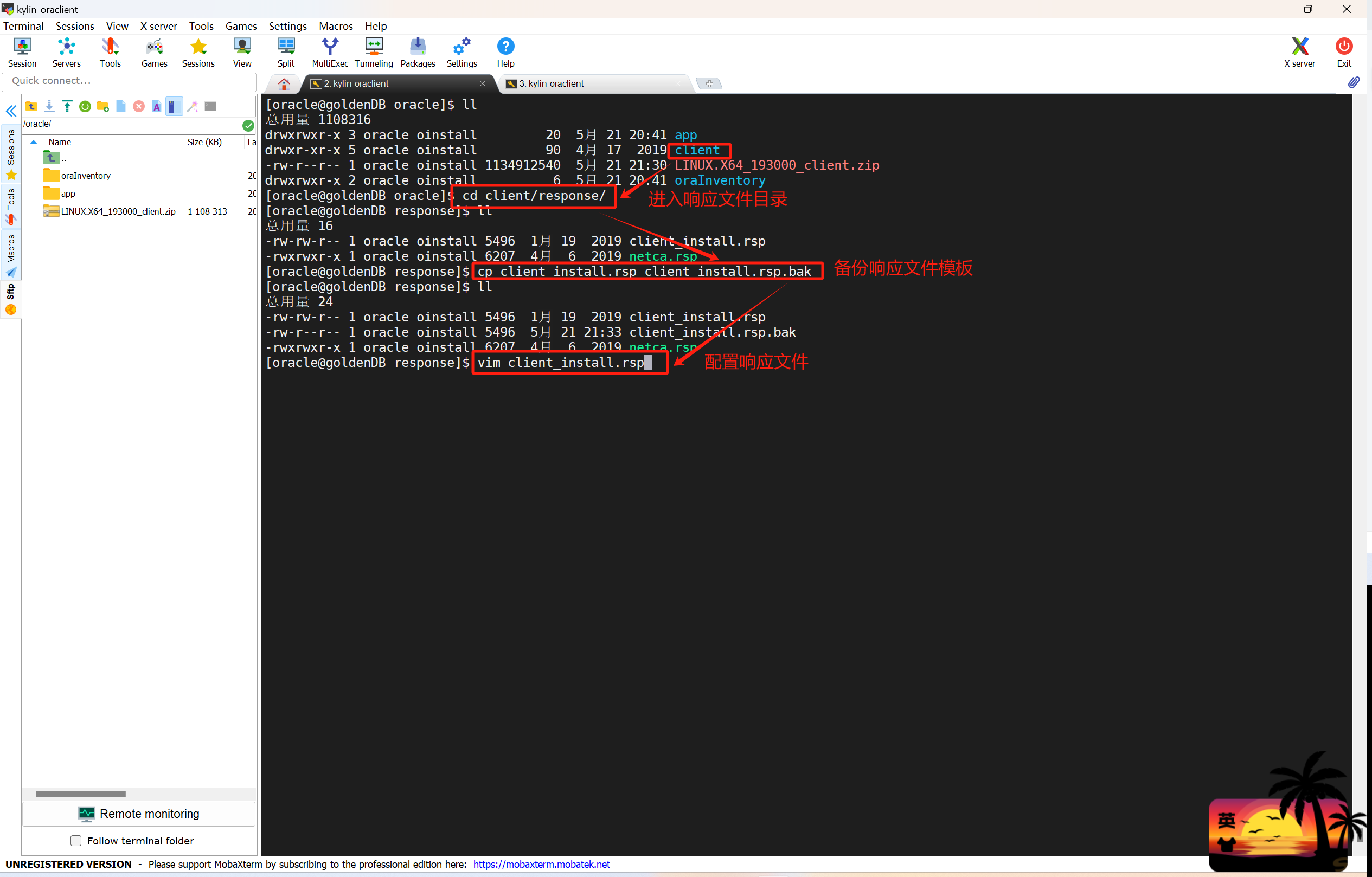
响应文件位置按照如图去寻找。
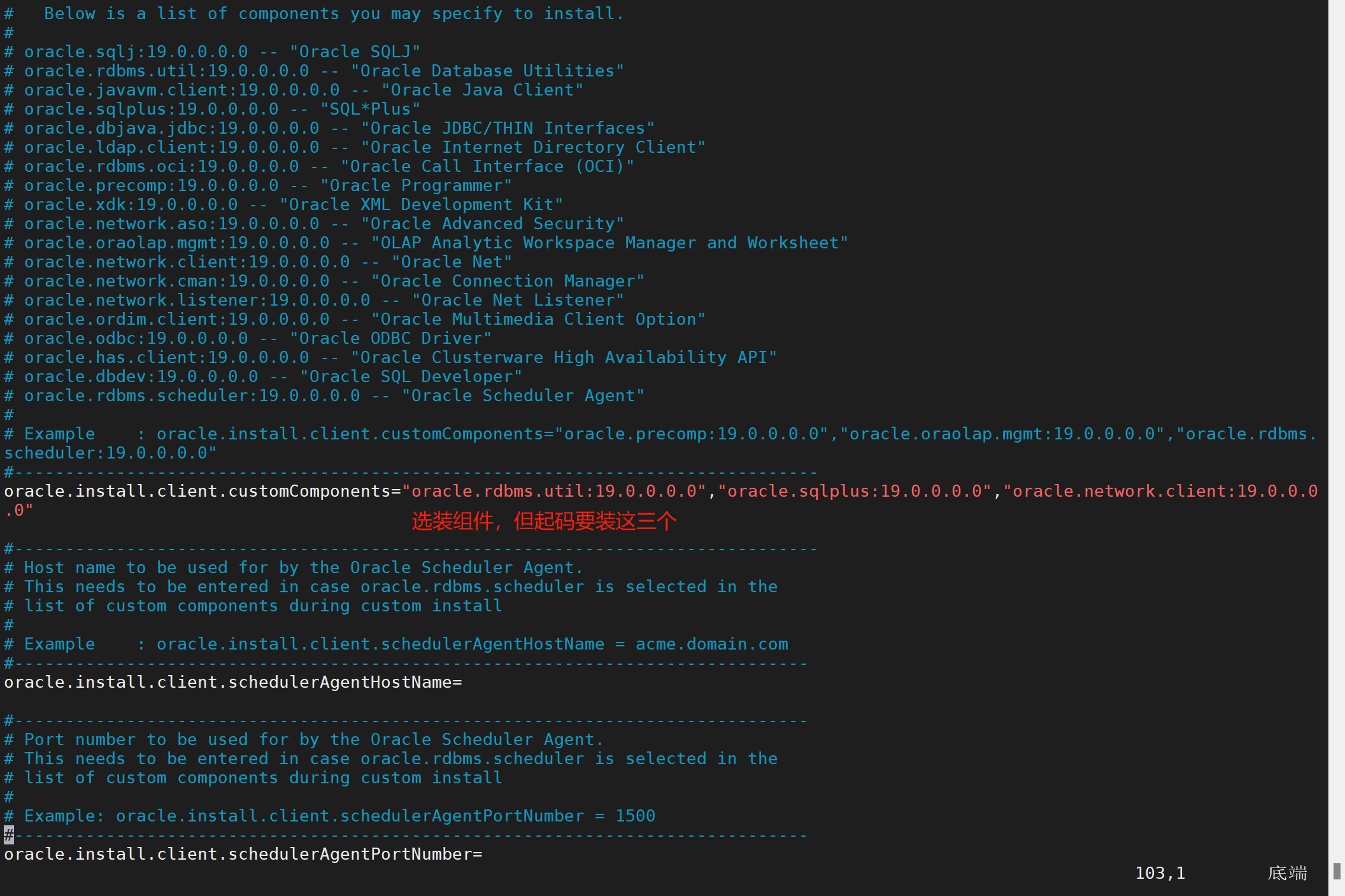
需要重点配置的响应文件如下
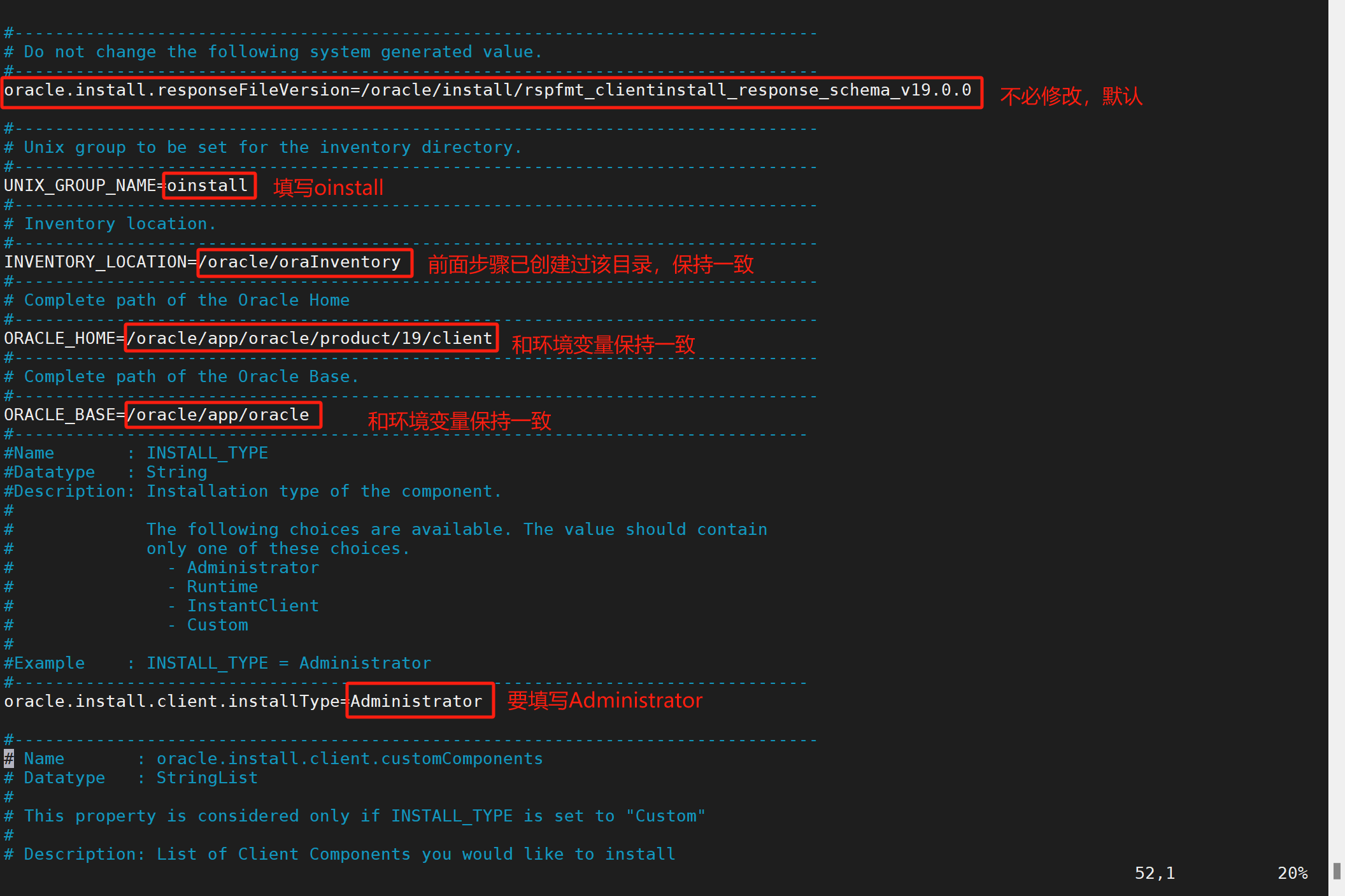
oracle.install.responseFileVersion=/oracle/install/rspfmt_clientinstall_response_schema_v19.0.0

UNIX_GROUP_NAME=oinstall

INVENTORY_LOCATION=/oracle/oraInventory

ORACLE_HOME=/oracle/app/oracle/product/19/client

ORACLE_BASE=/oracle/app/oracle

oracle.install.client.installType=Administrator

oracle.install.client.customComponents=“oracle.rdbms.util:19.0.0.0.0”,“oracle.sqlplus:19.0.0.0.0”,“oracle.network.client:19.0.0.0.0”
2.2.3、执行安装程序
#执行安装脚本
#进入unInstaller安装脚本目录,不一定和下文目录一致,这个目录位置,是在2.2.1解压后的client目录
cd /oracle/client/#执行安装脚本
#-responseFile这个参数后面要写client_install.rsp的绝对路径
./runInstaller -silent -ignorePrereq -responseFile /oracle/client/response/client_install.rsp
直接执行的话,会遇到如下错误
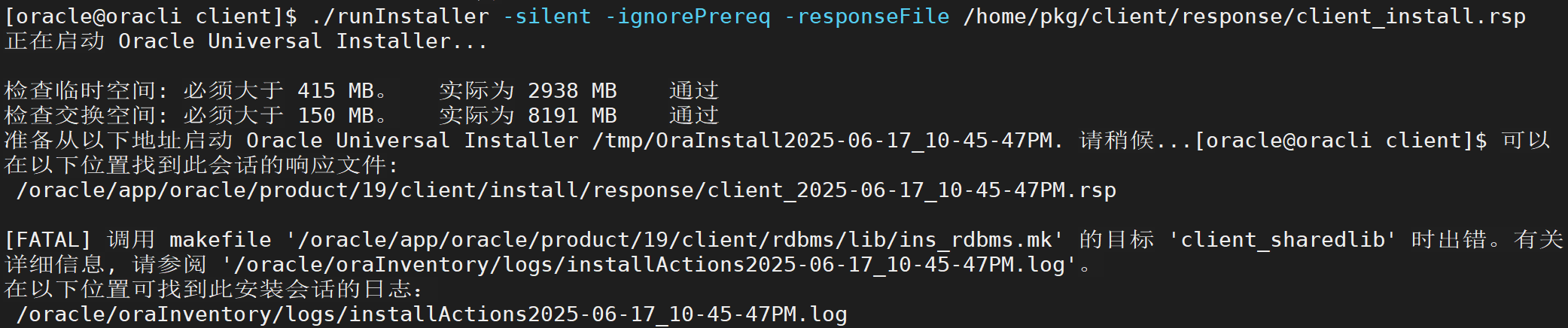
按照提示,去查看日志,会发现日志中有这么一串内容:“genclntsh: Failed to link libclntshcore.so.19.1”。这是因为系统缺少libpthread_nonshared.a文件,这和glibc版本有关系,在glibc2.28版本之后不再提供libpthread_nonshared.a文件,但oracle安装时缺依然需要它。
解决方法很简单,从其他环境拷贝一份libpthread_nonshared.a文件,粘贴至/usr/lib64目录下,然后重新执行安装程序,问题不会再出现。
cp libpthread_nonshared.a /usr/lib64/libpthread_nonshared.a

chmod 777 /usr/lib64/libpthread_nonshared.a

#安装程序执行完后,再以root用户执行提示出现的脚本
2.2.4、sqlplus连接测试
#查看sqlplus版本
sqlplus -V#连接测试
sqlplus username/password@host:port/service_name
至此完成,感谢阅读。
