



作者:大师兄6668
原文链接:https://blog.csdn.net/qq_41308872/article/details/147178215
在开发技术不断革新的当下,将Python的灵活编程能力与KWDB强大的数据管理性能相结合,能创造出功能丰富且高效的应用程序。本文将带领大家利用这两者打造一个自动售卖机系统,从环境搭建、功能实现到最终优化,逐步揭开项目的神秘面纱。
在前三篇博文中,我们已经成功在 Centos 云服务中通过 Docker 安装了 KWDB,
在 CentOS 云服务中通过 Docker 安装 KWDB数据库
并且掌握了在云服务器上直接连接 KWDB 进行增删改查的操作方法。
【云服务器连接已部署 KWDB 并进行增删改查操作】完整指南
而且深入探索如何通过 Python 语言连接 KWDB,
【通过 Python 连接 KWDB 数据库】的完整步骤与示例
接下来,我们利用这些知识,直接做一个简单的项目——《智能自动售卖机》
我们借助 Python 丰富的生态库,进一步来拓展 KWDB 在数据处理和应用开发方面的能力。
开发环境配置
安装Python
Python作为项目的核心开发语言,可从Python官方网站下载安装包进行安装。建议安装最新稳定版本,以获取更好的性能和功能支持。安装过程中,记得勾选“Add Python to PATH”选项,方便后续在命令行中直接调用Python。
安装KWDB
若KWDB尚未安装,可通过Docker进行快速部署。以Centos云服务为例,先确保已安装Docker,接着拉取KWDB镜像:docker pull kwdb/kwdb:latest。之后创建docker-compose.yml文件,配置容器参数:
version: '3.3'
services:
  kaiwudb-container:
    image: "kwdb/kwdb:latest"
    container_name: kaiwudb-experience
    hostname: kaiwudb-experience
    ports:
      - 8080:8080
      - 26257:26257
    ulimits:
      memlock: -1
    volumes:
      - /dev:/dev
    networks:
      - default
    restart: on-failure
    ipc: shareable
    privileged: true
    environment:
      - LD_LIBRARY_PATH=/kaiwudb/lib
    tty: true
    working_dir: /kaiwudb/bin
    command:
      - /bin/bash
      - -c
      - |
        /kaiwudb/bin/kwbase start-single-node --insecure --listen-addr=0.0.0.0:26257 --advertise-addr=127.0.0.1:26257 --http-addr=0.0.0.0:8080 --store=/kaiwudb/deploy/kaiwudb
保存文件后,在所在目录执行docker-compose up -d启动KWDB服务。
安装相关Python库
项目中需使用psycopg库连接KWDB,通过pip进行安装:pip install “psycopg[binary]”。若涉及Web开发,还可安装Flask框架:pip install flask,方便构建售卖机的前端交互界面。
自动售卖机项目搭建
数据库设计
在KWDB中创建数据库和表存储饮料信息。可使用kwbase CLI工具连接KWDB,创建名为vending_machine的数据库:CREATE DATABASE vending_machine;。

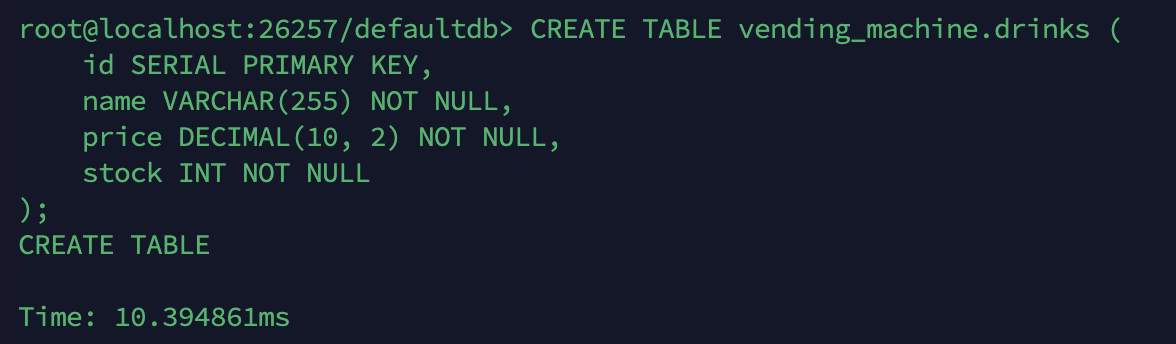
接着在数据库内创建drinks表,存储饮料名称、价格、库存等信息:
CREATE TABLE vending_machine.drinks (
    id INT AUTO_INCREMENT PRIMARY KEY,
    name VARCHAR(255) NOT NULL,
    price DECIMAL(10, 2) NOT NULL,
    stock INT NOT NULL
);
插入一些初始饮料数据:
INSERT INTO vending_machine.drinks (name, price, stock) VALUES
('可乐', 3.00, 10),
('雪碧', 2.50, 10),
('橙汁', 4.00, 10);

服务端接口搭建
借助Flask框架开发服务端接口,实现饮料查询、购物车结算等功能。创建app.py文件,编写如下代码:
from flask import Flask, jsonify, request, render_template
import psycopg

app = Flask(__name__)

# 连接KWDB数据库
def connect_kwdb():
    url = "postgresql://root@你的云服务器IP:26257/defaultdb"
    try:
        conn = psycopg.connect(url)
        return conn
    except psycopg.Error as e:
        print(f"连接KWDB失败: {e}")
        return None

def query_data():
    goods={}
    conn = connect_kwdb()
    if not conn:
        return jsonify({"error": "无法连接数据库"}), 500
    cursor = conn.cursor()
    try:
        cursor.execute("SELECT name, price, stock FROM vending_machine.drinks;")
        result = cursor.fetchall()
        data=[]
        if len(result) > 0:
            columns = [desc[0] for desc in cursor.description]
            table_data = [{columns[i]: row[i] for i in range(len(columns))} for row in result]
            data.extend(table_data)

        # 提交事务并关闭连接
        conn.commit()

    except psycopg.Error as e:
        return jsonify({"error": f"查询饮料失败: {e}"}), 500
    finally:
        cursor.close()
        conn.close()
        for i in data:
            goods[i['name']]=i['price']
        return goods

# 将数据库取出来的数据赋值给goods
goods=query_data()


@app.route('/')
def index():
    return render_template('index.html',goods=goods)

@app.route('/goods', methods=['GET'])
def get_goods():
    return jsonify(goods)


# 购物车结算接口
@app.route('/checkout', methods=['POST'])
def checkout():
    cart = request.json.get('cart')
    if not cart:
        return jsonify({"error": "购物车数据为空"}), 400
    conn = connect_kwdb()
    if not conn:
        return jsonify({"error": "无法连接数据库"}), 500
    cursor = conn.cursor()
    total_price = 0
    for drink, count in cart.items():
        try:
            cursor.execute("SELECT price, stock FROM vending_machine.drinks WHERE name = %s", (drink,))
            drink_info = cursor.fetchone()
            if drink_info:
                price, stock = drink_info
                if stock < count:
                    return jsonify({"error": f"{drink}库存不足"}), 400
                total_price += price * count
        except psycopg.Error as e:
            return jsonify({"error": f"结算失败: {e}"}), 500
    try:
        for drink, count in cart.items():
            cursor.execute("UPDATE vending_machine.drinks SET stock = stock - %s WHERE name = %s", (count, drink))
        conn.commit()
        return jsonify({'message': '结算成功', 'total_price': total_price})
    except psycopg.Error as e:
        conn.rollback()
        return jsonify({"error": f"更新库存失败: {e}"}), 500
    finally:
        cursor.close()
        conn.close()


if __name__ == '__main__':
    app.run()
前端页面搭建
使用HTML、CSS和JavaScript构建前端页面,展示饮料列表、购物车及结算结果。在项目目录下创建templates文件夹,放入index.html文件:
<!DOCTYPE html>
<html>
<head>
    <title>饮料自动售货机</title>
    <style>
        body {
            font-family: Arial, sans-serif;
            margin: 0;
            padding: 20px;
            background-color: #f2f2f2;
        }
      .container {
            max-width: 800px;
            margin: 0 auto;
            background-color: #fff;
            padding: 30px;
            border-radius: 5px;
            box-shadow: 0 2px 10px rgba(0, 0, 0, 0.1);
        }
        h2 {
            color: #333;
            margin-top: 0;
        }
      .button {
            background-color: #4CAF50;
            color: white;
            padding: 10px 20px;
            border: none;
            cursor: pointer;
            font-size: 16px;
            border-radius: 3px;
        }
      .button:hover {
            opacity: 0.8;
        }
      .goods-list,.cart,.checkout-result {
            margin-bottom: 20px;
        }
      .goods-list-item {
            display: flex;
            align-items: center;
            justify-content: space-between;
            padding: 10px;
            border-bottom: 1px solid #ccc;
        }
      .goods-list-item:last-child {
            border-bottom: none;
        }
      .cart-item {
            display: flex;
            align-items: center;
            justify-content: space-between;
            padding: 10px;
            border-bottom: 1px solid #ccc;
        }
      .cart-item:last-child {
            border-bottom: none;
        }
        .success-message {
            color: #28a745;
            padding: 10px;
            border: 1px solid #28a745;
            border-radius: 4px;
            margin: 10px 0;
        }

        .error-message {
            color: #dc3545;
            padding: 10px;
            border: 1px solid #dc3545;
            border-radius: 4px;
            margin: 10px 0;
        }
    </style>
</head>
<body>
    <div class="container">
        <h2>饮料列表</h2>
        <div class="goods-list" id="goods-list"></div>

        <hr>

        <h2>购物车</h2>
        <div class="cart" id="cart"></div>

        <button class="button" onclick="checkout()">结算</button>

        <hr>

        <h2>结算结果</h2>
        <div class="checkout-result" id="checkout-result"></div>
    </div>

    <script src="https://cdn.jsdelivr.net/npm/axios/dist/axios.min.js"></script>
    <script>
        const cart = {};

        // 发起HTTP请求获取商品数据
        axios.get("/goods")
          .then(response => {
                const goodsData = response.data;
                console.log('========',goodsData)

            // 渲染商品列表
            const goodsListDiv = document.getElementById('goods-list');
            for (const drink in goodsData) {
              const price = goodsData[drink];

              const drinkDiv = document.createElement('div');
              const drinkText = document.createTextNode(drink + ": " + price + " 元");
              drinkDiv.appendChild(drinkText);

              const addButton = document.createElement('button');
              addButton.textContent = "加入购物车";
              addButton.addEventListener('click', function() {
                addToCart(drink);
              });

              drinkDiv.appendChild(addButton);
              goodsListDiv.appendChild(drinkDiv);
            }
            })
          .catch(error => {
                console.error(error);
            });

        // 添加到购物车的逻辑
        function addToCart(drink) {
            if (cart.hasOwnProperty(drink)) {
                cart[drink]++;
            } else {
                cart[drink] = 1;
            }

            renderCart();
        }

        // 渲染购物车
        function renderCart() {
            const cartDiv = document.getElementById('cart');
            cartDiv.innerHTML = '';

            for (const drink in cart) {
                const quantity = cart[drink];

                const itemDiv = document.createElement('div');
                const itemText = document.createTextNode(drink + ": " + quantity + "杯");
                itemDiv.appendChild(itemText);

                cartDiv.appendChild(itemDiv);
            }
        }

        // 结算函数
        function checkout() {
            axios.post('/checkout', {cart: cart})
            .then(response => {
                    const resultDiv = document.getElementById('checkout-result');
                    // 清空之前的样式和内容
                    resultDiv.innerHTML = '';
                    resultDiv.className = '';

                    // 处理成功响应
                    if (response.data.message === '结算成功') {
                        const total_price = response.data.total_price;
                        resultDiv.className = 'success-message';
                        resultDiv.innerHTML = `✅ ${response.data.message}<br>总消费金额:${total_price}元`;
                    }
                    // 处理其他可能的成功状态
                    else {
                        resultDiv.className = 'error-message';
                        resultDiv.textContent = response.data.error || '未知响应';
                    }
                })
            .catch(error => {
                    const resultDiv = document.getElementById('checkout-result');
                    // 清空之前的样式和内容
                    resultDiv.innerHTML = '';
                    resultDiv.className = 'error-message';

                    if (error.response) {
                        // 处理HTTP状态码为4xx/5xx的响应
                        const serverError = error.response.data.error;
                        if (serverError) {
                            resultDiv.innerHTML = `❌ 错误:${serverError}`;
                        } else {
                            resultDiv.textContent = `请求错误:${error.response.status}`;
                        }
                    } else if (error.request) {
                        // 请求已发送但没有收到响应
                        resultDiv.textContent = "网络错误,请检查连接状态";
                    } else {
                        // 其他错误
                        resultDiv.textContent = `请求失败:${error.message}`;
                    }
                });
        }

    </script>
</body>
</html>
运行项目与效果预览
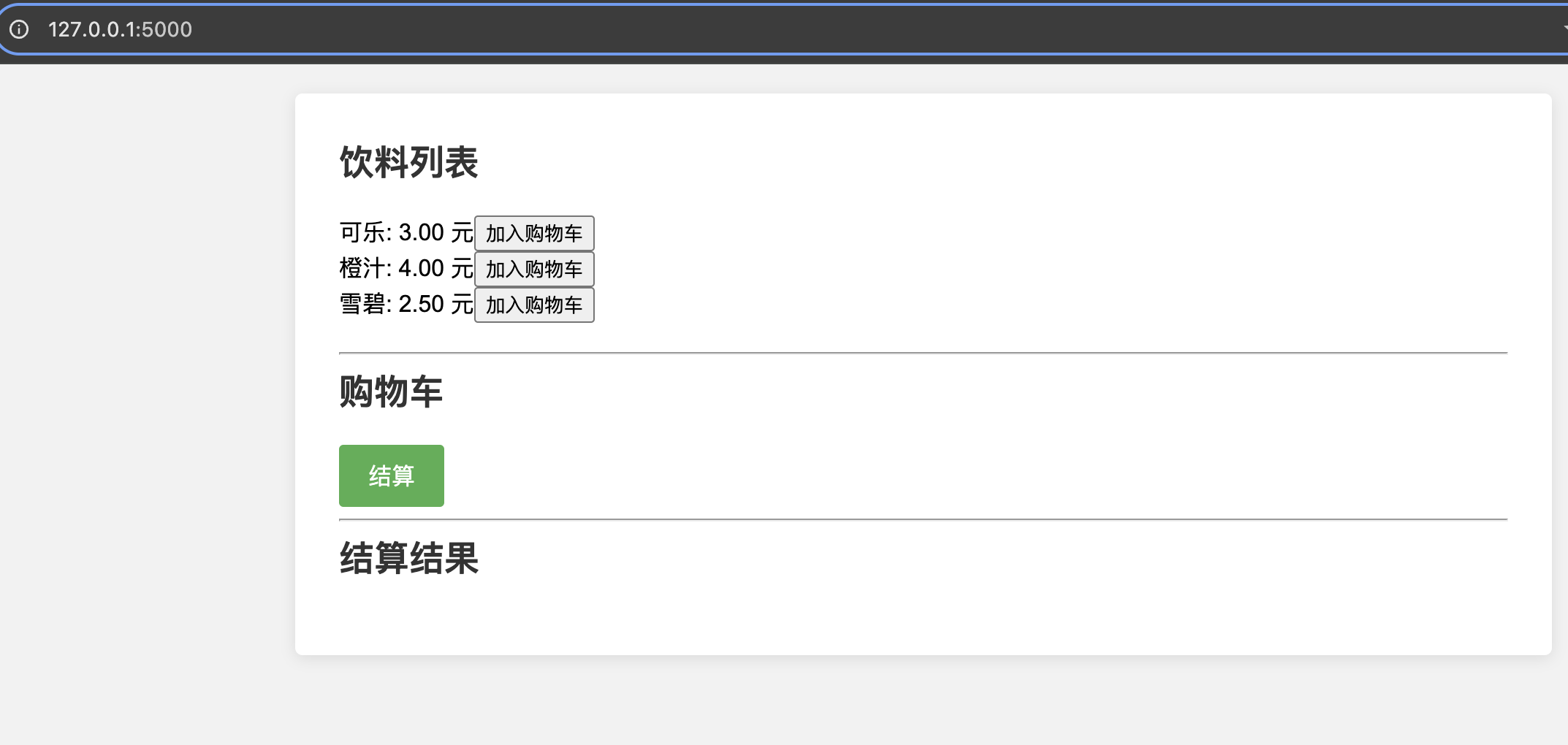
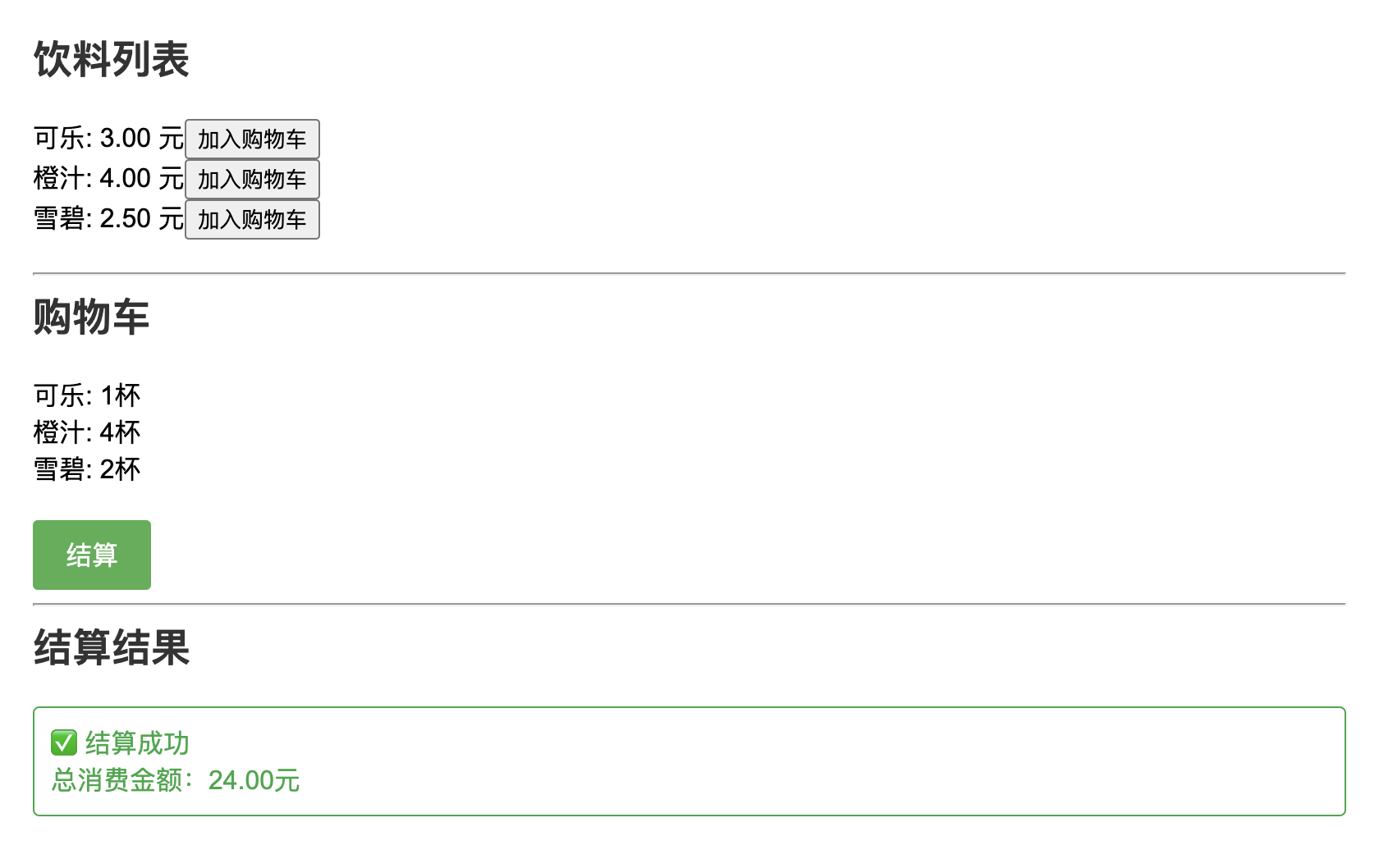
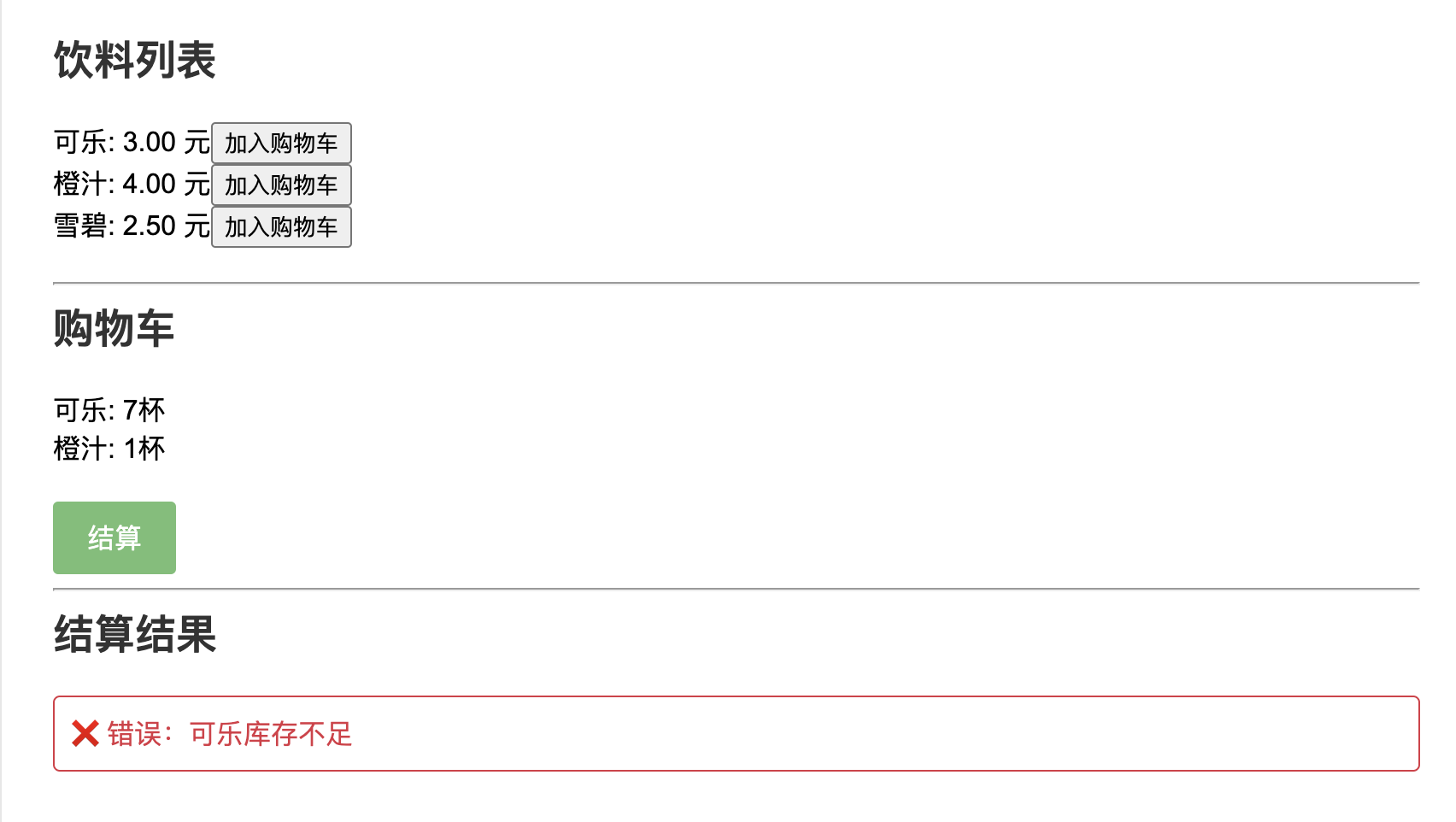
在项目目录下,执行python app.py启动服务。若一切正常,可在浏览器中访问http://127.0.0.1:5000查看自动售卖机页面。用户能看到饮料列表及库存信息,点击“加入购物车”按钮添加饮料,结算时系统会检查库存并计算总价,同时更新数据库中的库存数据。
初始页面
正常结算页面
异常页面
总结与展望
通过Python与KWDB的协同工作,成功打造了一个功能完备的自动售卖机系统。KWDB强大的数据存储和管理能力,确保饮料数据的高效处理;Python凭借丰富的库和简洁的语法,让开发过程变得轻松便捷。后续可进一步优化系统,如添加用户登录注册功能、完善库存预警机制等,不断提升用户体验。希望本文能为大家在相关开发领域提供有益参考,激发更多创新实践。
