
一、官网下载MySQL8.0.21
直达官网下载Community版:https://dev.mysql.com/downloads/mysql/然后拉倒下方点击对应版本位数下载
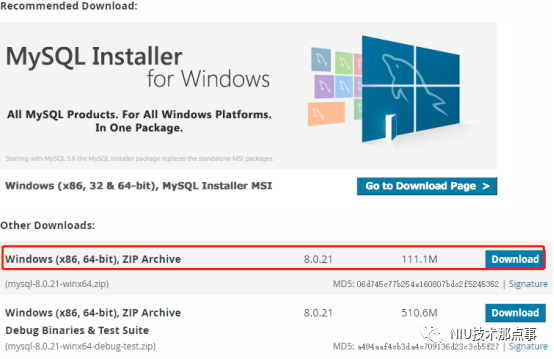
二、安装
下载完压缩包之后就解压,再创建一个同级空目录Data,如下:

进入mysql8.0.21安装根目录创建一个my.ini配置文件。
[mysqld]
# 设置3309端口
port=3309
# 设置mysql的安装目录
basedir=D:\app\MySQL\mysql-8.0.21-winx64
# 设置mysql数据库的数据的存放目录
datadir=D:\app\MySQL\Data
# 允许最大连接数
max_connections=200
# 允许连接失败的次数。
max_connect_errors=10
# 服务端使用的字符集默认为utf8mb4
character-set-server=utf8mb4
# 创建新表时将使用的默认存储引擎
default-storage-engine=INNODB
# 默认使用“mysql_native_password”插件认证
#mysql_native_password
default_authentication_plugin=mysql_native_password
[mysql]
# 设置mysql客户端默认字符集
default-character-set=utf8mb4
[client]
# 设置mysql客户端连接服务端时默认使用的端口
port=3309
default-character-set=utf8mb4
之后进入安装目录的bin目录,初始化数据库,输入命令mysqld --initialize --console回车。使用cmd切换到mysql安装根目录下的bin目录,切记要用管理员身份运行。切换指定路径的方法也在截图中。

其中root@localhost:后面的一串 5refeg:BEar6 就是初始密码(不含首位空格),在没有更改密码前,需要记住这个密码,复制保存,后续登录需要用到!接着安装mysql服务,如下:
mysqld --install [服务名]

后面的服务名可以不写,默认名字为mysql.当然,如果你的电脑上需要安装多个mysql服务,就可以用不同的名字区分了,比如mysql5和mysql8安装完后,可以通过命令net start mysql启动MYSQL的服务。通过命令net stop mysql停止服务。通过命令sc delete [服务名] 或 mysqld --remove卸载mysql服务。
之后启动mysql服务,使用命令net start Mysql8021(注:是自己的mysql服务名)。

然后使用初始密码登录mysql,命令为mysql -u root -p回车之后会提示输入密码,这时复制之前记住的初始密码登录。
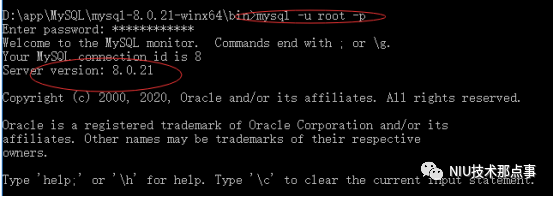
修改密码,使用命令如下:
ALTER USER 'root'@'localhost' IDENTIFIED WITH mysql_native_password BY '新密码';
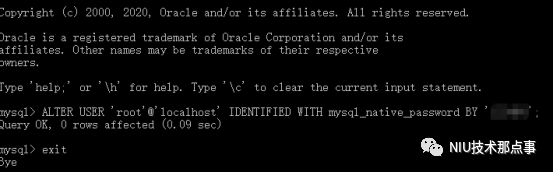
至此,mysql8的安装就到此结束了,据说mysql8的速度比mysql5快5倍左右哈哈哈哈,我们可以使用show databases;命令来查看数据表
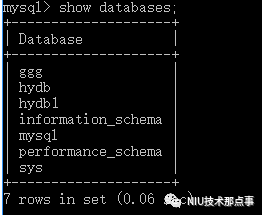
期间还遇到过ERROR 2003 (HY000): Can't connect to MySQL server on 'localhost' (10061)
1. 查看服务中的mysql8021服务对应安装路径
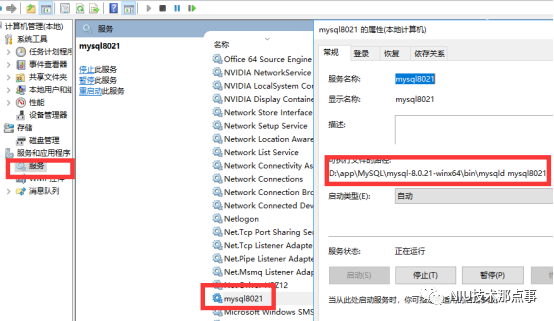
2. 如路径不对,sc delete mysql8021 卸掉服务

3. 把错误路径中的mysql文件删除(估计以前安装个mysql文件),记得备份库
4. 重新安装mysql服务、启动服务等流程。
最后,每次在使用命令行方式进入mysql的话都要切换到mysql的bin文件夹来执行操作未免很麻烦,所以我们可以通过配置Path环境变量来解决这个问题。
步骤:右键此电脑-->属性-->高级系统设置-->环境变量-->系统变量-->找到Path然后在新增你mysql8的bin文件夹路径,然后保存之后就可以了。
Mysql -V 查看版本

关注我们,精彩属于你