一、 DEM工具介绍
1. 概念介绍
DM企业管理系统(英文全称DM Enterprise Manager,简称DEM)是DM公司研发的、一款基于BS架构模式的、管理主机和数据库的综合管理系统。
DEM提供了SQL开发、数据迁移、集群部署、联机大盘、联机巡检、批量执行、资源监控、告警配置、自动备份、自定义监控、资源包和系统管理等多种功能。
DEM既可以管理单机数据库,又可以管理数据库集群。可部署的集群包括共享存储集群、分布计算集群、大规模并行计算MPP和数据守护等。
DEM部署成功后,支持跨区域使用。用户不需要安装。用户在电脑、PAD、手机等任意联网终端设备上,使用浏览器即可随时随地操作DEM。使用DEM有助于提高企业用户对数据库系统的操作与管理能力。
2. DEM架构
1. DEM服务器:
负责提供客户端工具并存储dmagent收集到的数据到DEM存储数据库,同时展示数据给客户端。
2. DEM存储数据库:
负责存储DEM的元数据和dmagent收集到的监控数据。
3. 数据库代理服务(dmagent):
数据库代理服务dmagent为部署在远程机器上的代理,DEM通过dmagent访问远程主机,同时dmagent收集监控信息发送给DEM。
二、 DEM部署实践
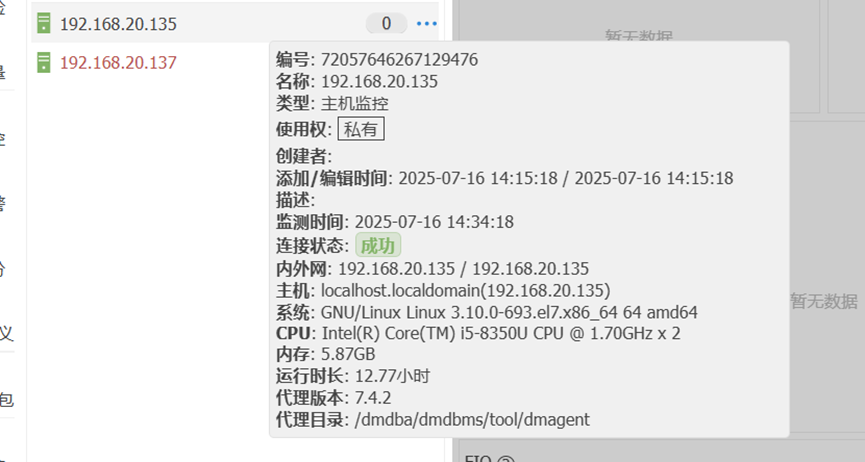
1. 当前部署环境信息
| 数据库类型 | IP | 数据库端口 | DEM端口 | 描述 |
|---|---|---|---|---|
| DM8 | 192.168.20.135 | 5236 | 8080 | DEM部署服务器 |
| DM8 | 192.168.20.137 | 5236 | N/A | 测试服务器 |
2. DEM部署
2.1 安装调整数据库
2.1.1 初始化数据库
./dminit path=/dmdba/dmdbms/data PAGE_SIZE=32 EXTENT_SIZE=32 CASE_SENSITIVE=y CHARSET=1 LOG_SIZE=256 DB_NAME=DMSERVER INSTANCE_NAME=DMSERVER PORT_NUM=5236 SYSDBA_PWD=Dameng123 SYSAUDITOR_PWD=Dameng123复制
2.1.2 注册服务
./dm_service_installer.sh -t dmserver -dm_ini /dmdba/dmdbms/data/DMSERVER/dm.ini -p DMSERVER复制
2.1.3 调整参数
vi $DM_DATA/dm.ini #基本默认的就能用 MEMORY_POOL = 200 BUFFER = 1000 KEEP = 64 MAX_BUFFER = 2000 SORT_BUF_SIZE = 50复制
2.1.4 启动数据库
DmServiceDMSERVER start复制
2.1.5 导入数据
SQL> spool dem_init.log SQL> set CHAR_CODE UTF8 SQL> start /dmdba/dem/dem_init.sql复制
3. 安装Tomcat
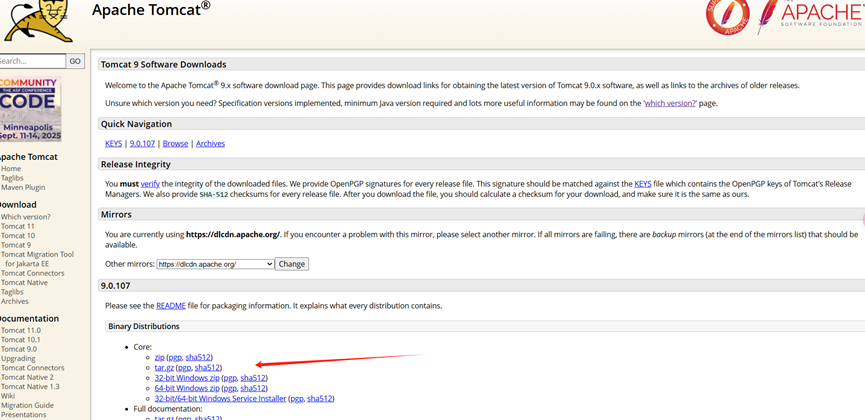
3.1 下载Tomcat 9
https://tomcat.apache.org/download-90.cgi复制
3.2 上传解压
tar xf apache-tomcat-9.0.107.tar.gz mv apache-tomcat-9.0.107 dem/tomcat cp dem.war tomcat/webapps/ cd tomcat/webapps/ unzip -oq dem.war -d dem复制
3.3 修改配置
3.3.1 server.xml
在 conf/server.xml 中<Connector port="8080" protocol="HTTP/1.1"… 追加属性字段 maxPostSize="-1";复制
3.3.2 db.xml
vim /dmdba/dem/tomcat/webapps/WEB-INF/db.xml <?xml version="1.0" encoding="UTF-8"?> <ConnectPool> <Server>192.168.20.135</Server> <Port>5236</Port> <User>SYSDBA</User> <Password>Dameng123</Password> <InitPoolSize>5</InitPoolSize> <CorePoolSize>10</CorePoolSize> <MaxPoolSize>500</MaxPoolSize> <KeepAliveTime>60</KeepAliveTime> <DbDriver></DbDriver> <DbTestStatement>select 1</DbTestStatement> <SSLDir>../sslDir/client_ssl/SYSDBA</SSLDir> <SSLPassword></SSLPassword> </ConnectPool>复制
3.4 启动tomcat
cd /dmdba/dem/tomcat/bin sh startup.sh复制
3.5 查看状态
ps -ef|grep java grep -A 20 org.apache.catalina.startup.Catalina.start /dmdba/dem/tomcat/logs/catalina.out tail -20f /dmdba/dem/tomcat/logs/catalina.out复制
3.6 登录查看
http://192.168.20.135:8080/dem/ admin/888888复制
4. 安装AGENT
4.1 获取AGENT
1.DM安装目录$DM_HOME/tool/dmagent
2.DEM安装包中自带的dmagent。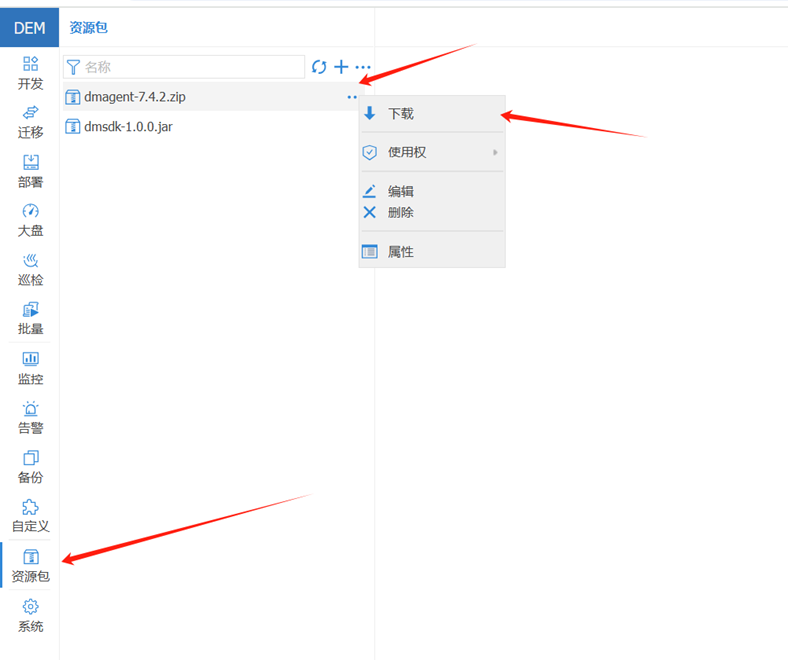
建议使用DEM安装包中自带的dmagent,防止版本不同无法使用。
4.2 上传解压
cd /dmdba/dmdbms/tool mv dmagent/ bak_dmagent mkdir dmagent mv dmagent-7.4.2.zip dmagent cd dmagent unzip dmagent-7.4.2.zip复制
4.3 调整参数
vim agent.ini center_url = http://192.168.20.135:8080/dem #DEM地址 gather_enable=true #开启收集监控数据功能,默认打开 service_enable=true #开启远程调用功能,部署时需要打开复制
4.4 核对时间或者配置NTP服务
略,要求DEM和AGENT服务器时间一致。
4.5 启动 dmagent
cd dmagent ./service.sh start 或者 sh start.sh -d agent.ini复制
三、 遇到的问题:
1. dmagent 启动报错:
Agent service key invalid, agent start fail复制
【问题描述】
启动 dmagent 时报错:“”Agent service key invalid, agent start fail, use INSTALL_SERVICE_KEY to install service key first!“”,查看日志信息提示:Agent service key invalid,报错信息如下图所示。
【问题分析】
DEM 从 V7.6.0 版本后,为了提高安全性,agent 默认移除了 service.key 文件,agent 启动需要本地的 service.key,默认 dmagent 没有该文件,所以启动 dmagent 失败。
【问题解决】
通过手动生成和安装 service.key 参考命令如下:
/opt/dmagent/start.sh INSTALL_SERVICE_KEY 999999复制
service.key 生成和安装完成后 dmagent 即可重新启动。
启动 dmagent 命令参考如下:
/opt/dmagent/service.sh start复制
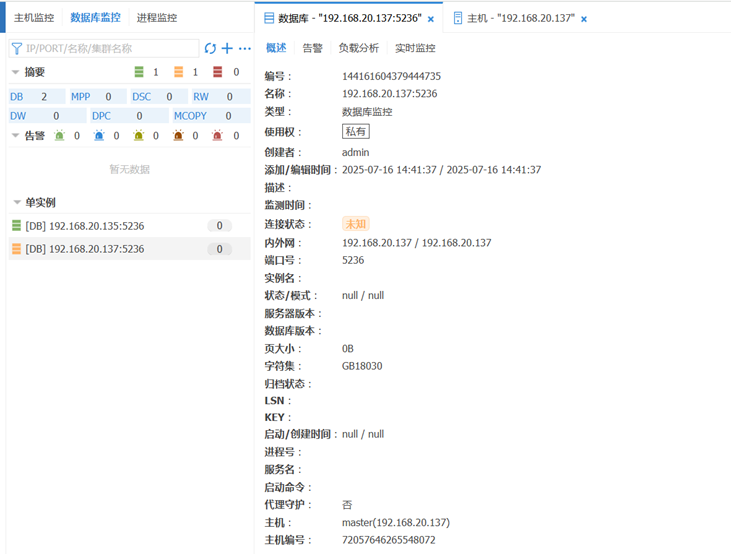
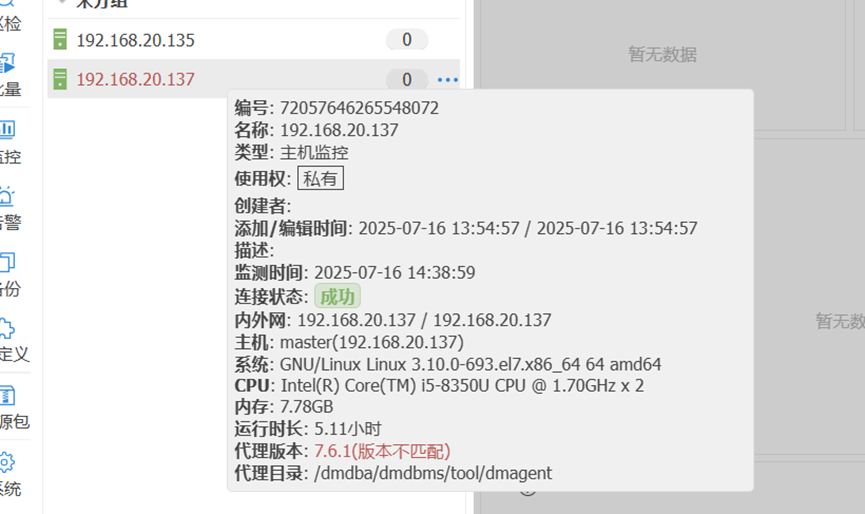
2. agent与DEM版本不同,导致数据库监控无法正常使用
【问题描述】
连接状态未知,功能无法正常使用
【问题分析】
数据库自带dmagent过高,与旧版本不兼容。
【问题解决】
下载DEM自带agent进行部署后启用agent