



一、前言
在信创环境适配需求下,基于 Kylin 系统进行 DM 数据库安装部署,需遵循规范流程保障数据库稳定运行。本文详细记录从环境准备到数据库初始化、用户及表空间配置、业务表操作的全命令行实现过程,为同类场景提供实操参考。
二、安装前准备
(一)新建 dmdba 用户及用户组
为避免 root 权限风险,需创建专属用户组与用户:
\# 创建用户组 groupadd dinstall -g 2001 \# 创建 dmdba 用户,指定所属组、家目录等 useradd -G dinstall -m -d /home/dmdba -s /bin/bash -u 2001 dmdba \# 设置用户密码 passwd dmdba复制
(二)修改文件打开最大数
因系统默认资源限制会影响数据库性能,需永久调整 dmdba 用户资源限额。以 root 身份修改 /etc/security/limits.conf:
vi /etc/security/limits.conf复制
在文件末尾添加:
dmdba soft nice 0 dmdba hard nice 0 dmdba soft as unlimited dmdba hard as unlimited dmdba soft fsize unlimited dmdba hard fsize unlimited dmdba soft nproc 65536 dmdba hard nproc 65536 dmdba soft nofile 65536 dmdba hard nofile 65536 dmdba soft core unlimited dmdba hard core unlimited dmdba soft data unlimited dmdba hard data unlimited复制
切换至 dmdba 用户,验证配置生效,注意命令su -后有空格:
su - dmdba ulimit -a复制
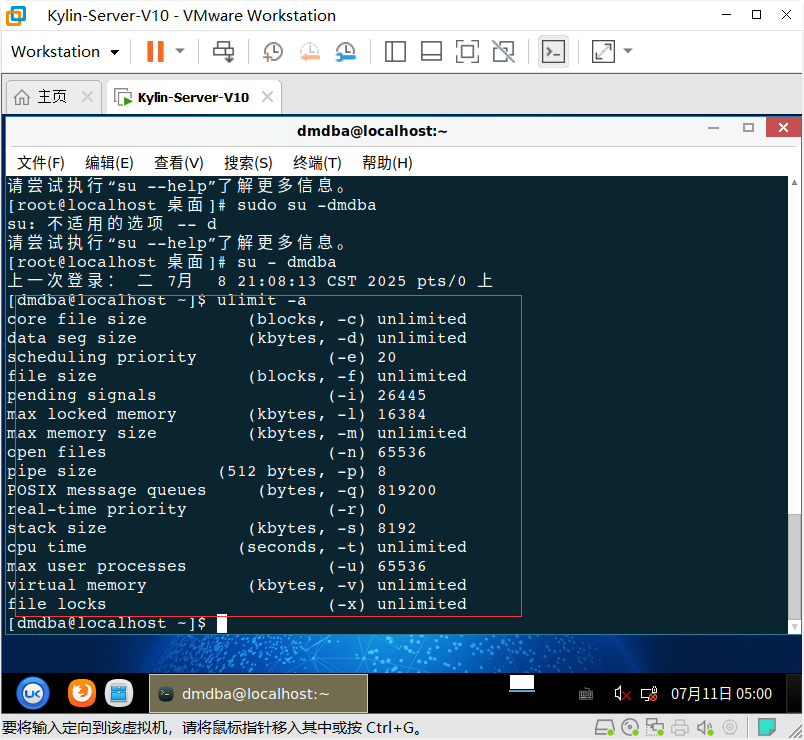
参数配置已生效。
(三)目录规划与权限配置
创建存储目录(root 身份执行 ):
\# 实例、归档、备份存储目录 mkdir -p /dmdata/data /dmdata/arch /dmdata/dmbak复制

修改目录权限:
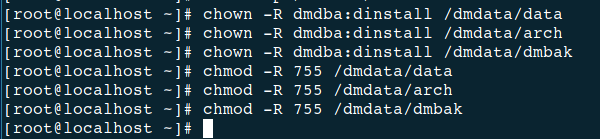
将目录所有者改为 dmdba,所属组为 dinstall ,并设置 755 权限:
chown -R dmdba:dinstall /dmdata/data /dmdata/arch /dmdata/dmbak chmod -R 755 /dmdata/data /dmdata/arch /dmdata/dmbak复制
三、挂载镜像与安装
(一)挂载镜像(root 身份)
将 DM 数据库镜像文件(dm8_20250423_x86_kylin10_64.iso )移至 /opt 目录,执行挂载:
cd /opt mount -o loop dm8_20250423_x86_kylin10_64.iso /mnt复制

(二)命令行安装(dmdba 身份)
切换至 dmdba 用户,进入挂载目录执行安装:
su - dmdba cd /mnt ./DMInstall.bin -i复制
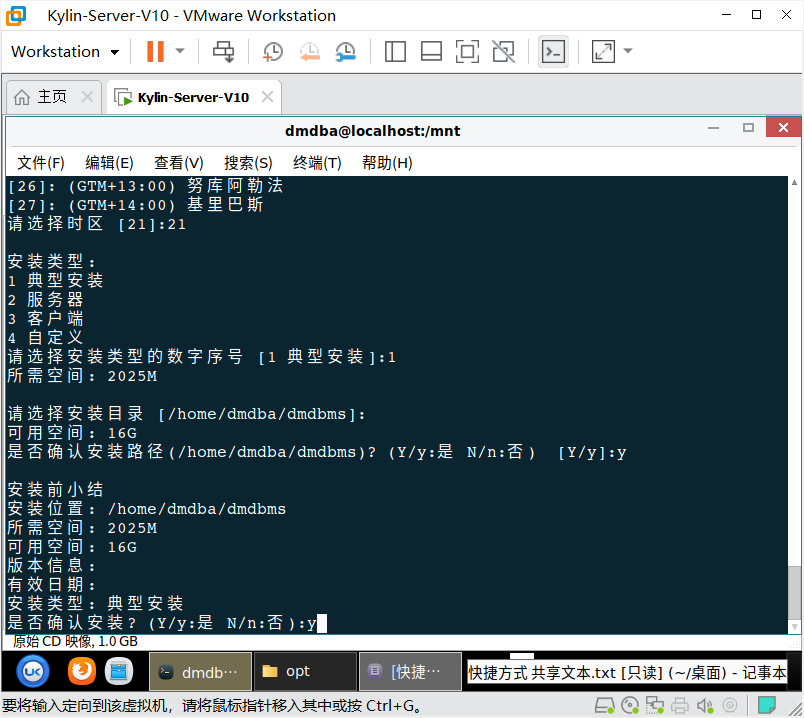
如下图所示:
安装交互流程:
语言选择:按需选,无 key 文件输入
n时区:选
21(常规适配)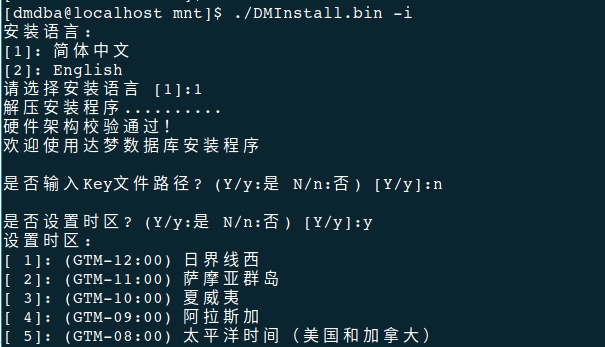
安装类型:选
1(典型安装 )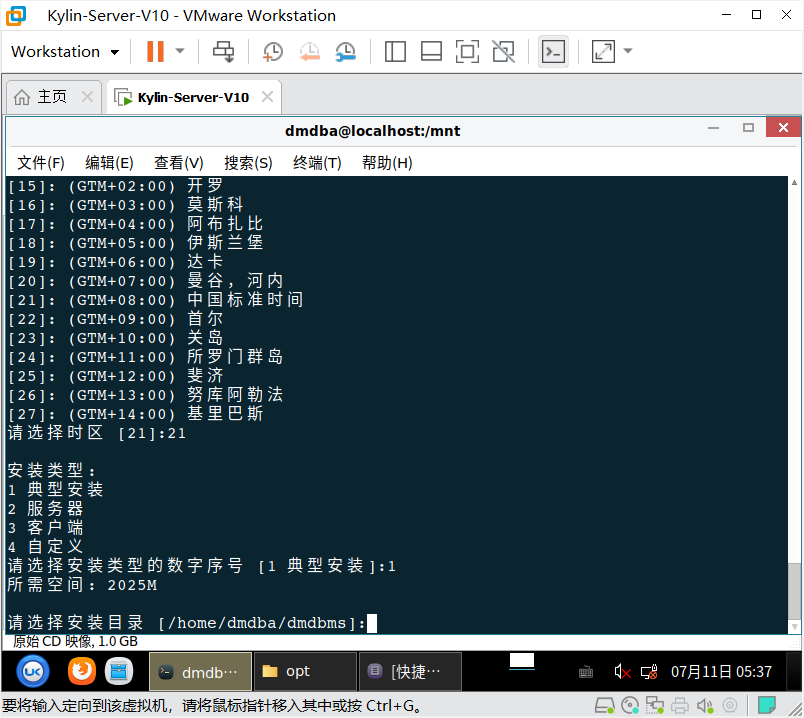
安装目录:默认或自定义,示例用默认
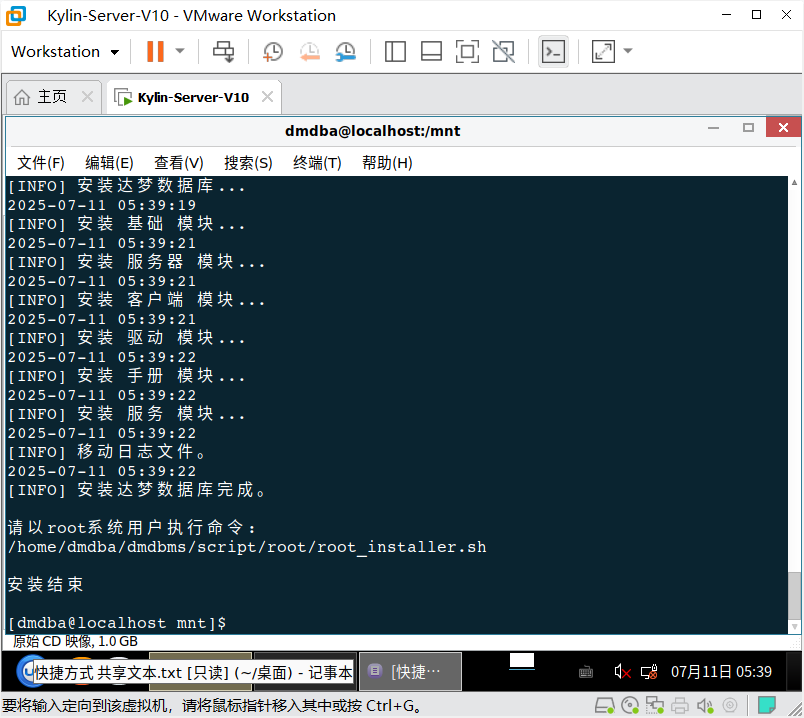
安装完成后,切回 root 执行脚本注册服务:
su - root /home/dmdba/dmdbms/script/root/root_installer.sh复制

四、数据库初始化
使用 dminit 工具初始化实例,执行:
su - dmdba /home/dmdba/dmdbms/bin/dminit PATH=/dmdata/data INSTANCE\_NAME=DMOA DB\_NAME=DMOA PORT\_NUM=5234 PAGE\_SIZE=16 CHARSET=gb18030 CASE\_SENSITIVE=Y复制
参数说明:
PATH:实例存储路径INSTANCE_NAME:实例名DMOADB_NAME:库名DMOAPORT_NUM:端口5234PAGE_SIZE:页大小16CHARSET:字符集gb18030CASE_SENSITIVE:大小写敏感(Y表示是 )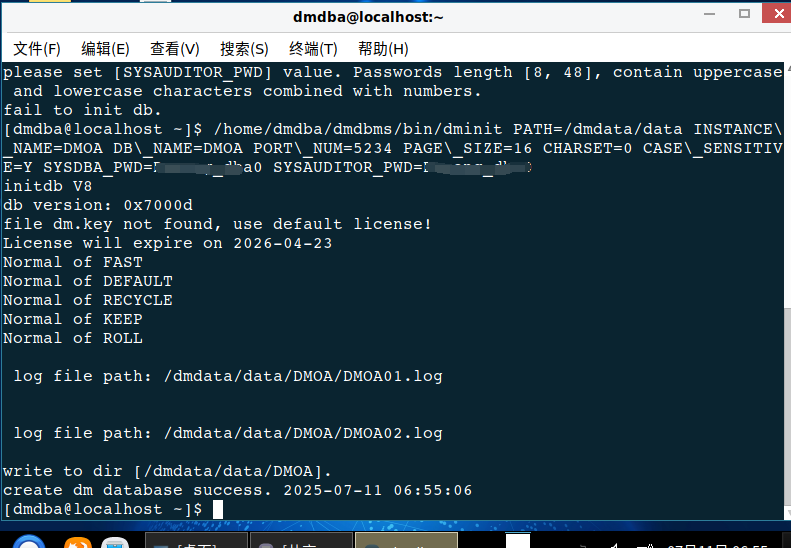
此处注意密码设置需要大小写字母加数字,并且字符集设置为0代表gb18030,1代表utf8.
五、注册服务与启动
(一)注册服务(root 身份)
执行脚本注册服务,关联初始化实例:
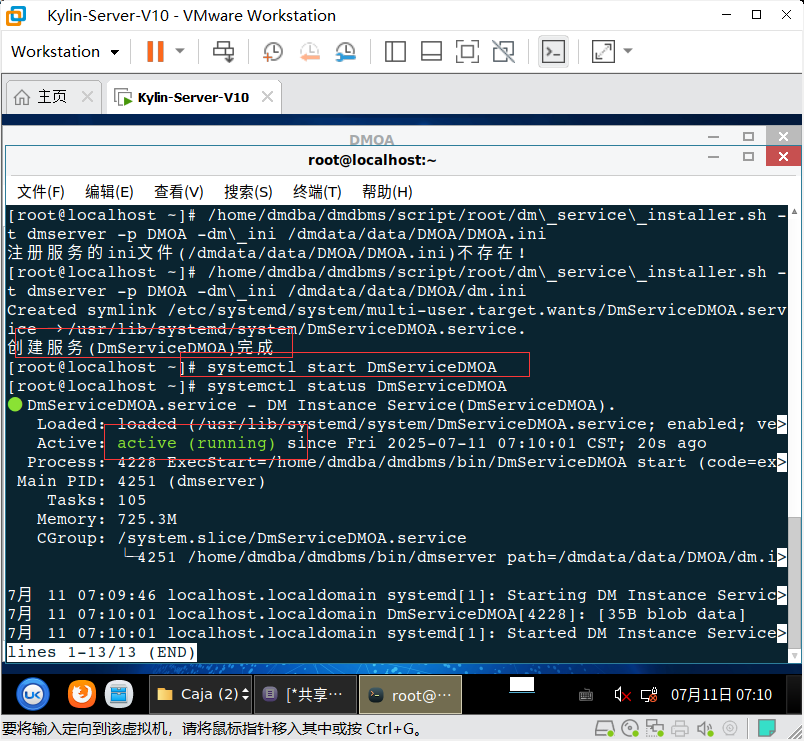
su - root /home/dmdba/dmdbms/script/root/dm\_service\_installer.sh -t dmserver -p DMOA -dm\_ini /dmdata/data/DMOA/dm.ini复制

(二)启动服务
systemctl start DmServiceDMOA \# 验证状态 systemctl status DmServiceDMOA复制
六、数据库对象操作
(一)使用 disql 连接
su - dmdba /home/dmdba/dmdbms/bin/disql SYSDBA/SYSDBA@localhost:5234复制

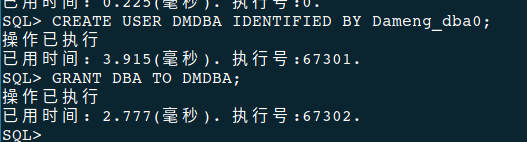
(二)操作 1:创建 DMDBA 用户(SYSDBA 身份)
CREATE USER DMDBA IDENTIFIED BY Dameng_dba0; GRANT DBA TO DMDBA;复制
(三)操作 2:创建表空间、用户(SYSDBA 身份)
\-- 创建表空间 TS\_DMOA CREATE TABLESPACE TS_DMOA DATAFILE '/dmdata/data/DMOA/ts_dmoa.dbf' SIZE 1024; \-- 创建用户 DMOA 并关联表空间 CREATE USER DMOA IDENTIFIED BY Dameng_oa0 DEFAULT TABLESPACE TS_DMOA; GRANT RESOURCE TO DMOA;复制



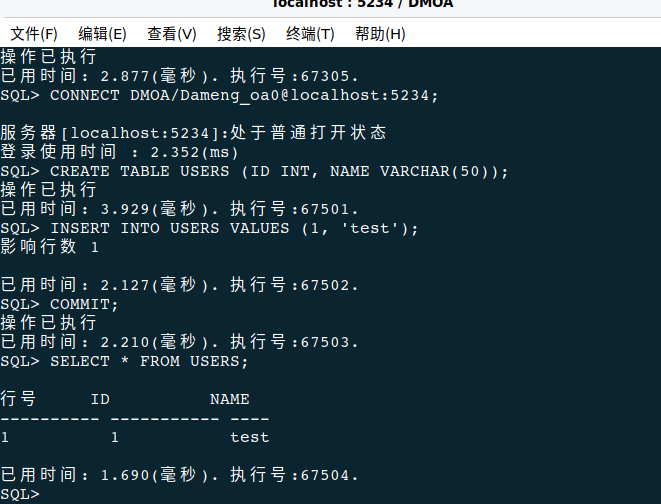
(四)操作 3:DMOA 用户建表插数查询(切换 DMOA 用户)
CONNECT DMOA/Dameng_oa0@localhost:5234; \-- 建表 CREATE TABLE USERS (ID INT, NAME VARCHAR(50)); \-- 插数 INSERT INTO USERS VALUES (1, 'test'); COMMIT; \-- 查询验证 SELECT * FROM USERS;复制
七、总结
至此,linux环境下全程使用命令行方式安装和初始化数据库,并注册服务后,以服务的方式启动完成,并成功进行了数据库的建库初始化以及表和用户一系列操作。
