



title: Windows 自动连接 wifi
背景
电脑总是自动断开连接 WIFI,未找到原因,于是写个脚本自动连接 WIFI。
命令行连接 WIFI
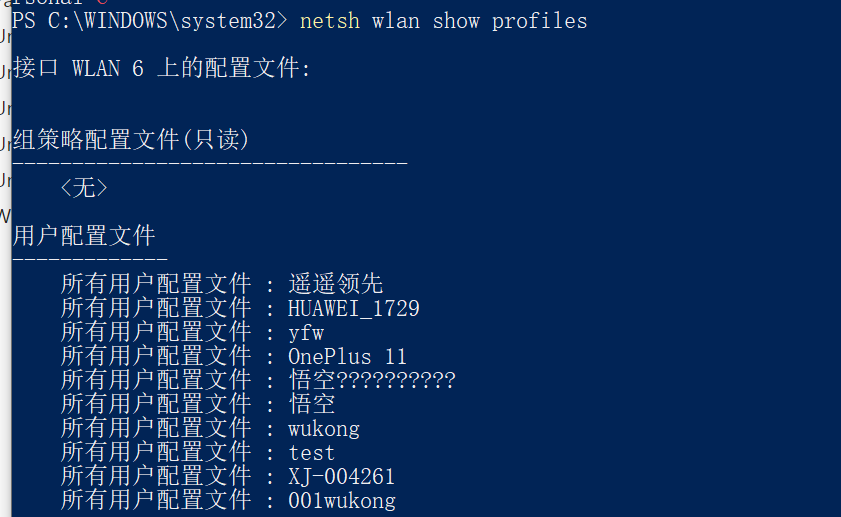
查看已保存的网络连接
netsh wlan show profiles
查看 WIFI
自动连接网络
netsh wlan connect name=HUAWEI_1729

在Windows操作系统中,可以使用批处理脚本(Batch Script)或PowerShell脚本来实现定期自动连接Wi-Fi网络的功能。以下是两种方法的示例:
方法1:使用批处理脚本
-
打开记事本,输入以下批处理命令:
batch
@echo off
set profile=YourWiFiProfileName
netsh wlan connect name=%profile%
将
YourWiFiProfileName替换为你的Wi-Fi网络配置文件名。 -
保存文件,命名为
connectWifi.bat。 -
设置任务计划程序(Task Scheduler)来定期运行这个批处理脚本:
- 打开“任务计划程序”。
- 创建新任务,设置触发器为“周期性”。
- 在“操作”部分,选择“启动程序”,并指向你的
connectWifi.bat文件。 - 完成设置并保存任务。
方法2:使用PowerShell脚本
-
打开记事本,输入以下PowerShell命令:
powershell
$profile = "YourWiFiProfileName"
netsh wlan connect name=$profile
将
YourWiFiProfileName替换为你的Wi-Fi网络配置文件名。 -
保存文件,命名为
connectWifi.ps1。 -
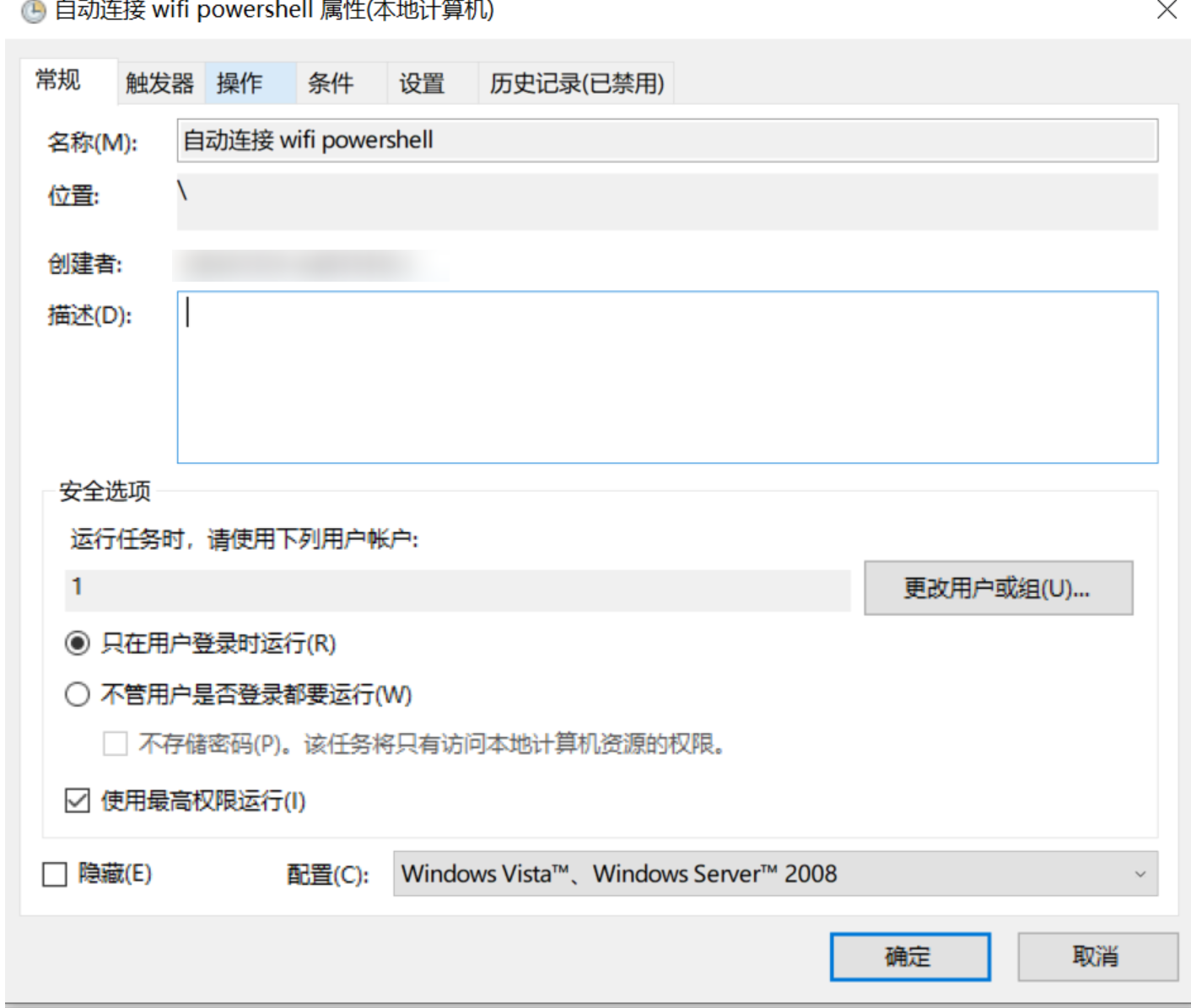
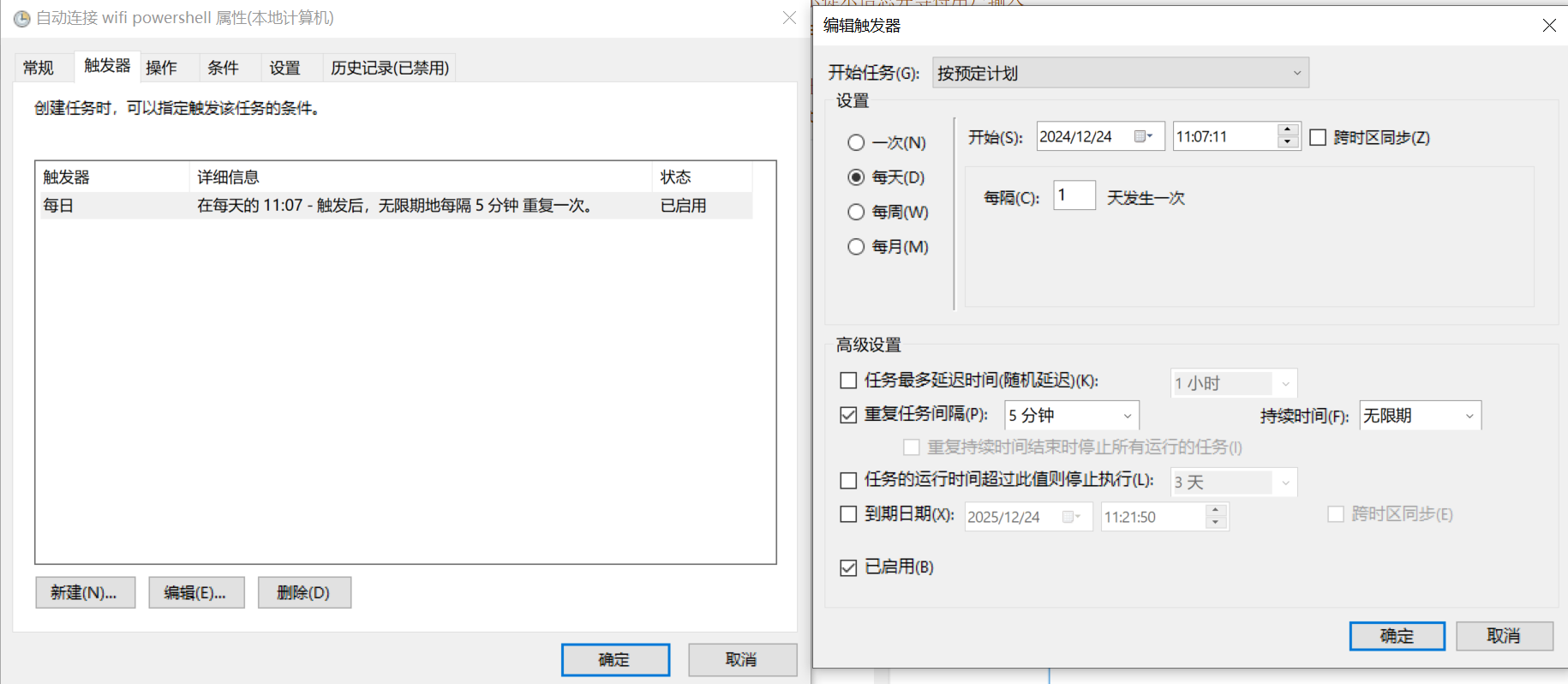
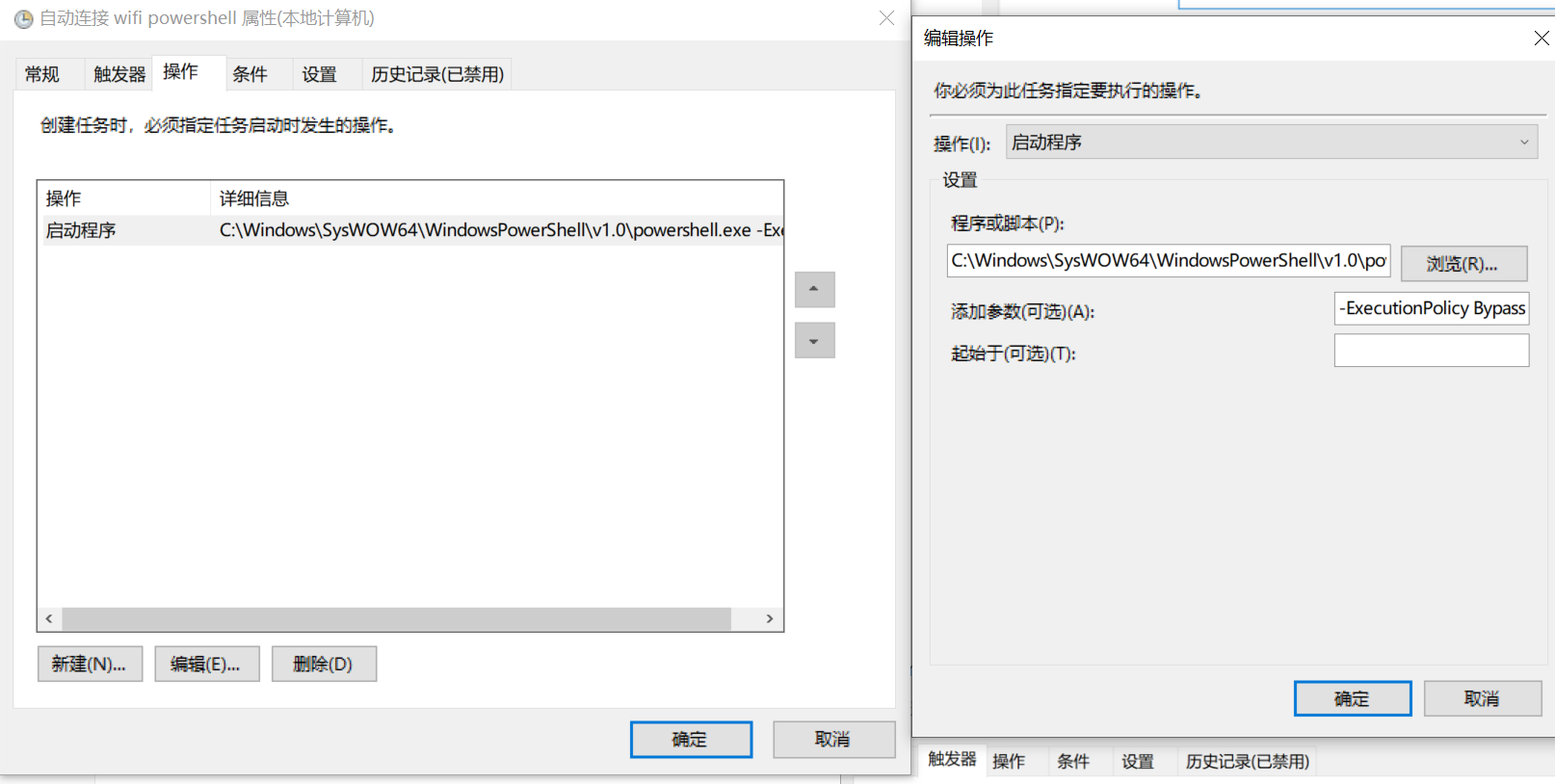
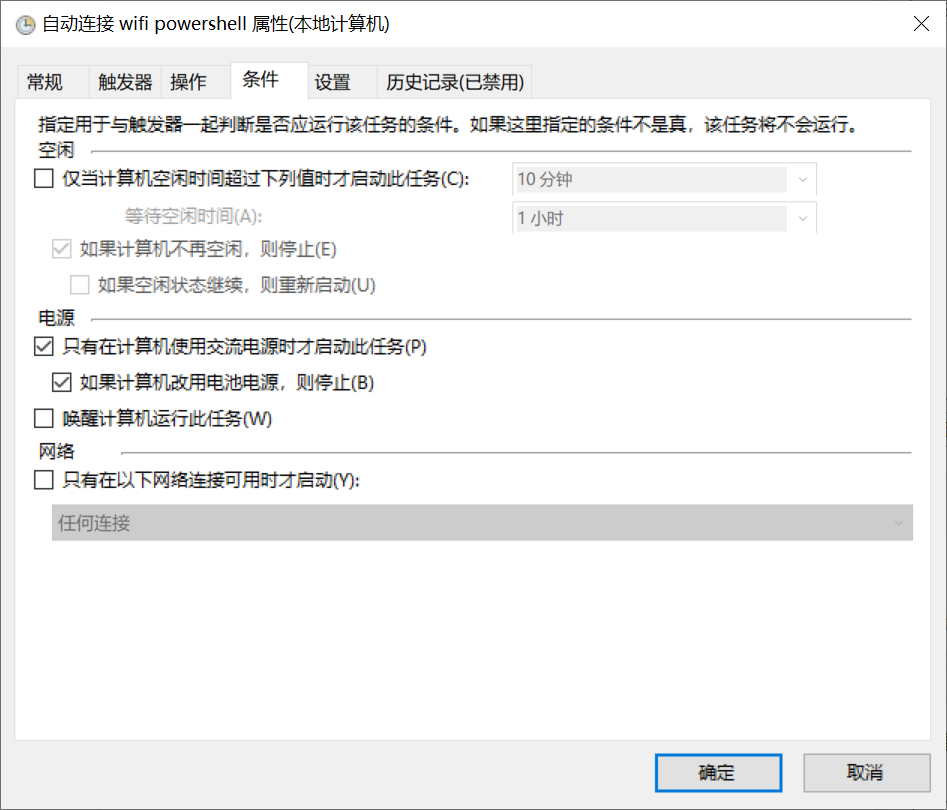
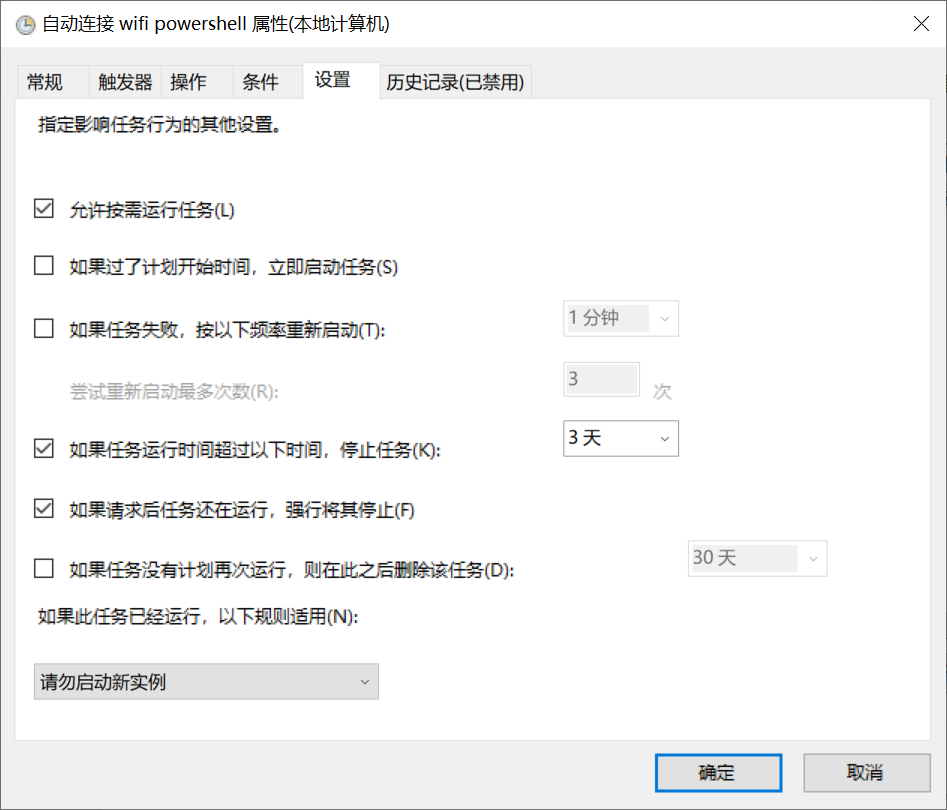
设置任务计划程序(Task Scheduler)来定期运行这个PowerShell脚本:
- 打开“任务计划程序”。
- 创建新任务,设置触发器为“周期性”。
- 在“操作”部分,选择“启动程序”,并指向
powershell.exe。 - 添加参数
-ExecutionPolicy Bypass -File "C:\path\to\connectWifi.ps1"(将路径替换为你的脚本实际路径)。 - 完成设置并保存任务。
示例
bat 脚本
@echo off
set profile=HUAWEI_1729
netsh wlan connect name=%profile%
powershell 脚本
# 使用 Invoke-Expression 执行 netsh 命令并捕获输出
$output = Invoke-Expression "netsh wlan show interface"

# 显示输出结果
#Write-Host $output

# 解析输出结果以获取特定信息
# 例如,查找 "Media Connect State" 的值
$mediaConnectState = Select-String -InputObject $output -Pattern 'HUAWEI_1729'

# 显示 "Media Connect State"
#Write-Host "Media Connect State: $mediaConnectState"

$profile='HUAWEI_1729'

# 检查Wi-Fi是否已连接
if ($mediaConnectState -eq '' -or $mediaConnectState -eq $null) {
    Write-Host "Wi-Fi is not connected. Attempting to connect..."


    # 连接到Wi-Fi网络
    netsh wlan connect name=$profile

    # 检查连接是否成功
    if ($wifi.InterfaceStatus -ne "Connected") {
        Write-Host "Successfully connected to $profile."
    } else {
        Write-Host "Failed to connect to $profile."
    }
} else {
    Write-Host "Wi-Fi is already connected."
}

# 显示提示信息并等待用户输入
#$userInput = Read-Host "Please enter something and press Enter"

# 输出用户输入的内容
#Write-Host "You entered: $userInput"
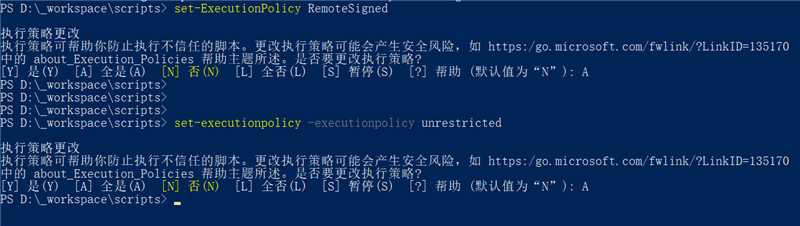
set-ExecutionPolicy RemoteSigned
set-executionpolicy -executionpolicy unrestricted
最后修改时间:2025-07-25 14:26:08
「喜欢这篇文章,您的关注和赞赏是给作者最好的鼓励」
关注作者
【版权声明】本文为墨天轮用户原创内容,转载时必须标注文章的来源(墨天轮),文章链接,文章作者等基本信息,否则作者和墨天轮有权追究责任。如果您发现墨天轮中有涉嫌抄袭或者侵权的内容,欢迎发送邮件至:contact@modb.pro进行举报,并提供相关证据,一经查实,墨天轮将立刻删除相关内容。
