网站搭建流程
购买阿里云服务器
购买后进行安全组端口开放配置
在服务器上安装宝塔Linux面板
安装堡垒SSH工具
进入服务器IP :8888端口号这个网址
购买阿里云服务器
如果是学生新用户可以优先看一下有没有活动可以免费领取,目前是点击下方链接可以免费领取使用半年
点我进阿里云学生服务器免费用半年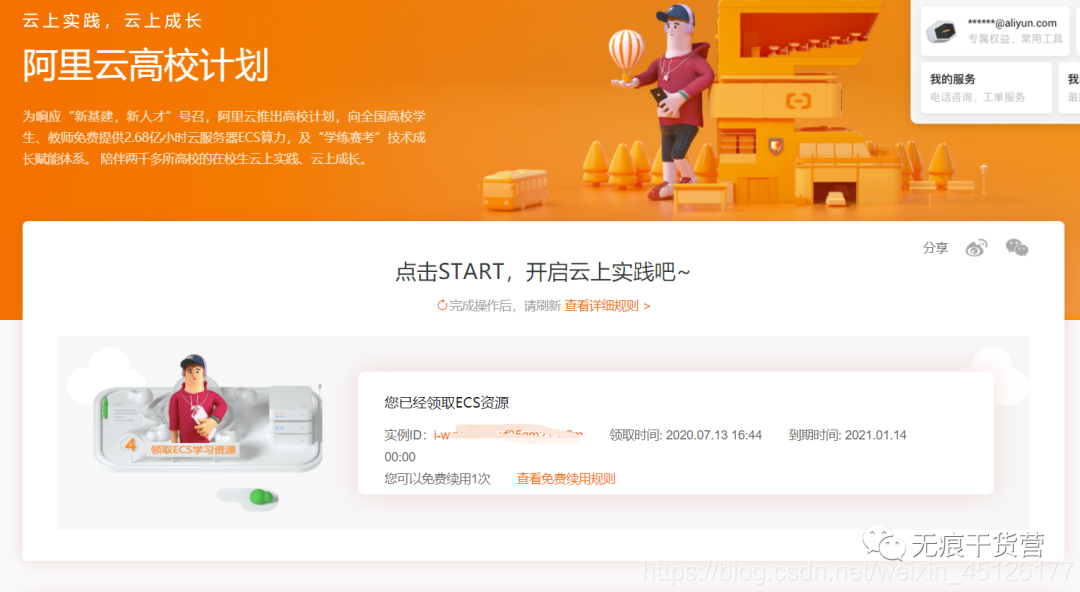
普通新用户的话点击下面链接,如果是个人博客网站,1核2G也算够用了,一年才100不到。
云服务器 精选优惠
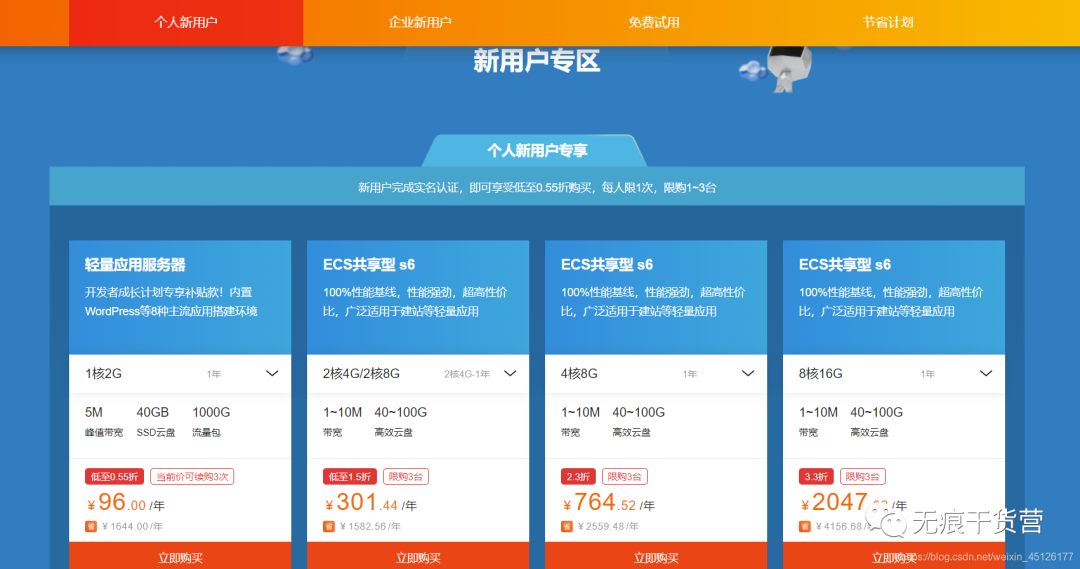
选择离自己近的地区
选择当前最新的Linux系统也可以是其他系统,看需求以及喜好,博主这里用的是Ubuntu
宝塔Linux面板7.4.6版本是基于Centos开发的,为了最好的兼容性,请优先考虑使用Centos8.x
系统兼容性顺序:Centos8.x > Centos7.x > Ubuntu18.04 > Debian10 > Ubuntu 20.04 > 其它系统
提示:Centos官方已宣布在2020年停止对Centos6的维护更新,各大软件开发商也逐渐停止对Centos6的兼容,故新服务器不建议使用Centos6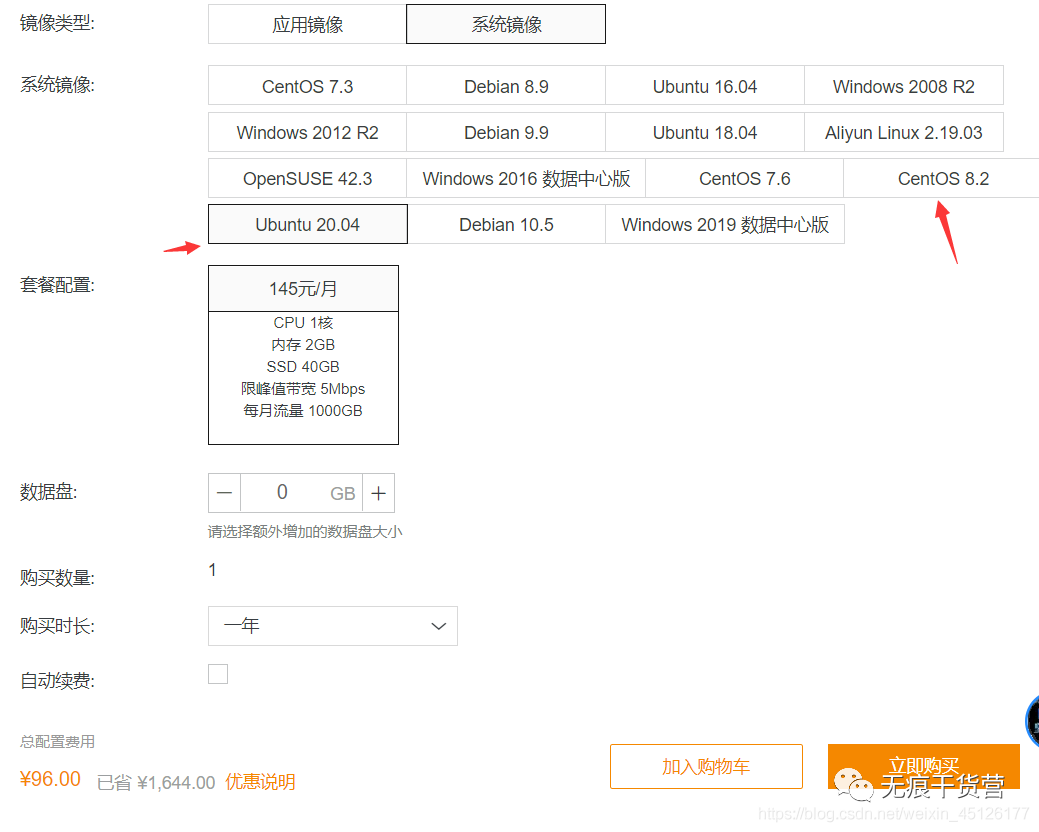
购买后进行安全组端口开放配置
购买后进入控制台,点左边的菜单图标,选择云服务器ECS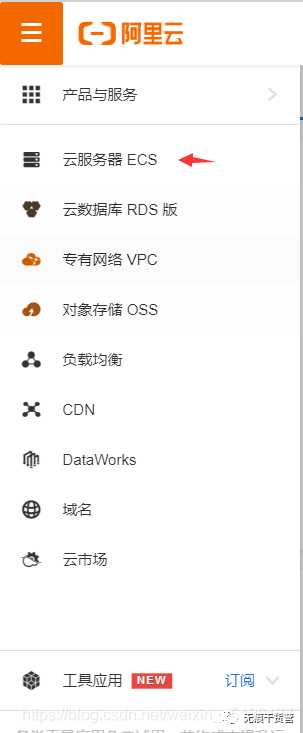
接着出现购买的云服务器概述,博主这里免费领取的6个月服务器拿来重新安装进行测试,点击云服务器实例ID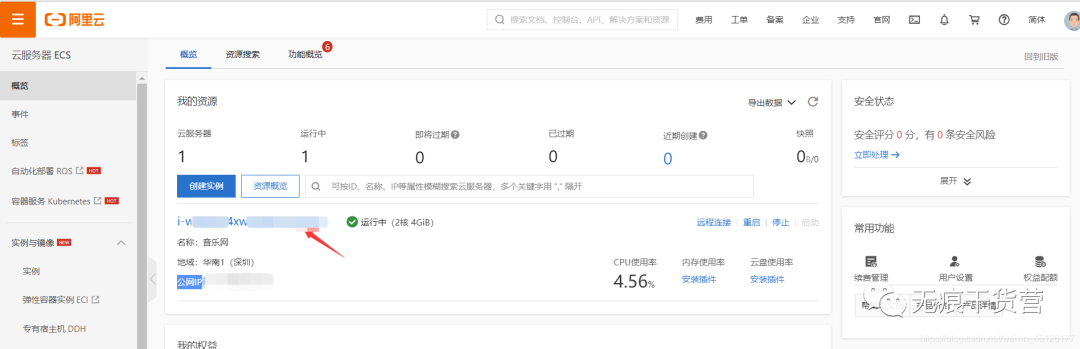
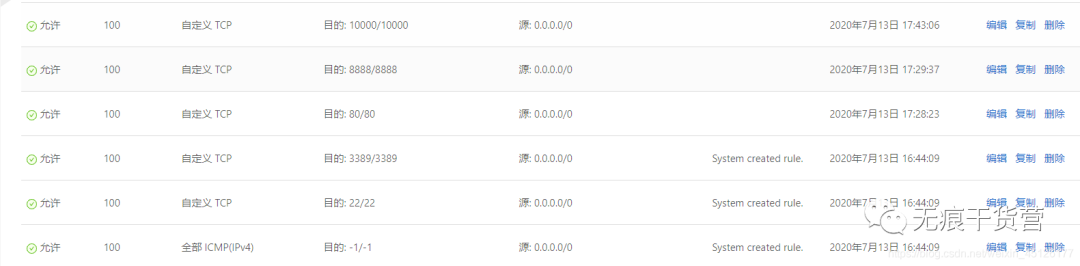
接着点下图内的配置规则,进入安全组端口配置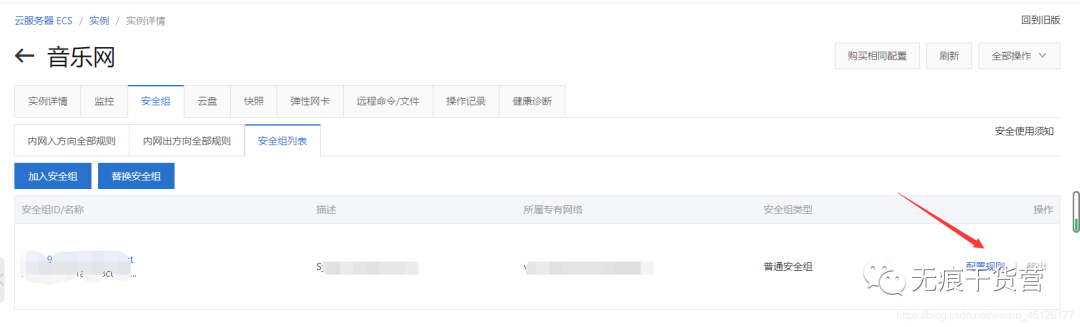
适当开放几个常用的端口即可
22 (SSH) 80、443(网站及SSL) 3306 (数据库远程连接) 888 (phpmyadmin)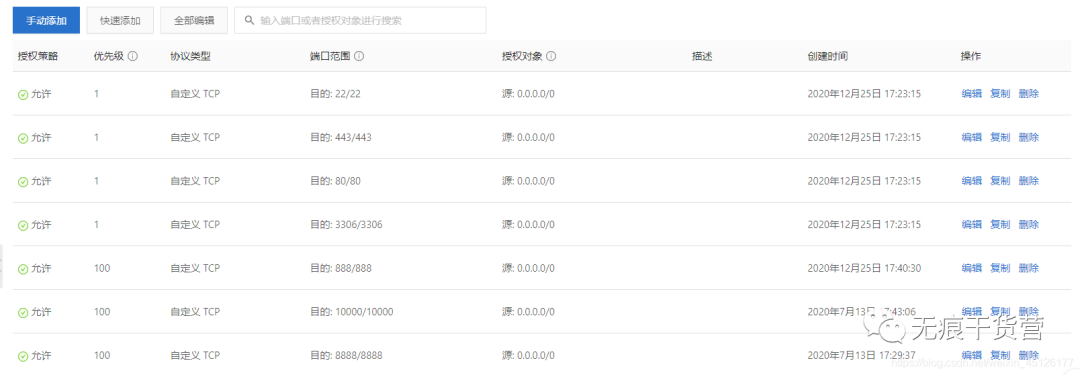
在服务器上安装宝塔Linux面板
Centos安装命令:
yum install -y wget && wget -O install.sh http://download.bt.cn/install/install_6.0.sh && sh install.sh
Ubuntu/Deepin安装命令:
wget -O install.sh http://download.bt.cn/install/install-ubuntu_6.0.sh && sudo bash install.sh
Linux面板7.4.6升级命令:
curl http://download.bt.cn/install/update6.sh|bash
当出现如图所示,输入y回车,然后耐心等待,直到出现宝塔地址和账号密码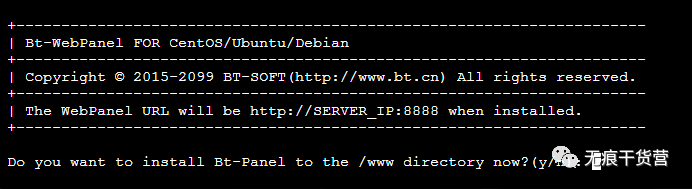
安装成功之后在底部会生成外网、内网的面板地址,账号和密码
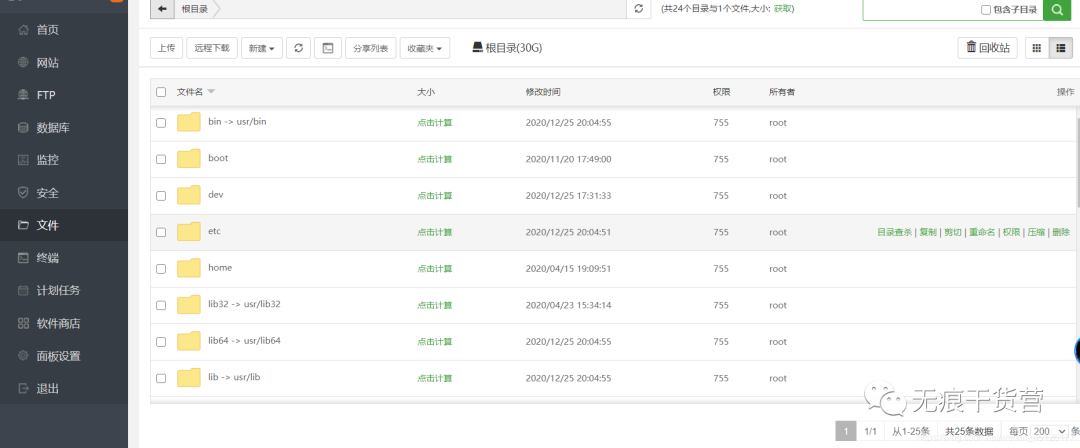
使用内网可以进入宝塔网站管理后台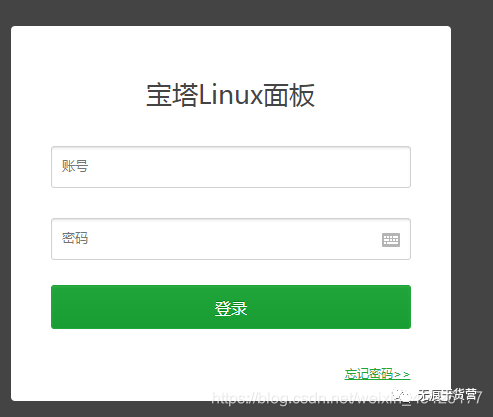
安装堡垒SSH工具
到宝塔建站首页下载堡垒SSH工具
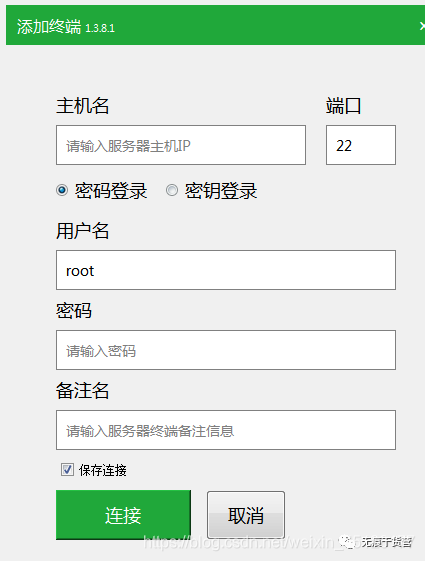
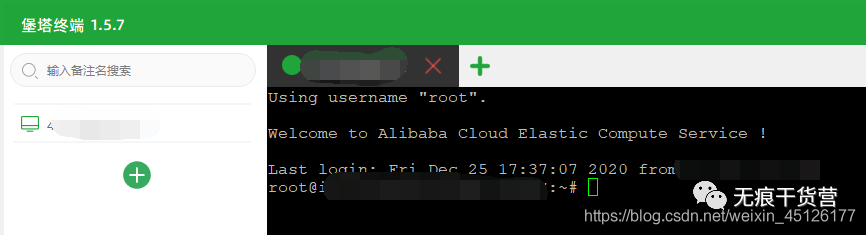
下载安装后直接打开,左侧点击添加服务器,按照提示填入当前服务器所在公网IP,端口22,用户名一般为root,密码别问我,你生成的服务器密码我不知道。然后连接,就进入了所谓的黑乎乎的窗口。可以使用Linux命令。
进入服务器IP :8888端口号这个网址
根据推荐安装网站环境,等待安装完成后,网站环境就能搭建好了。
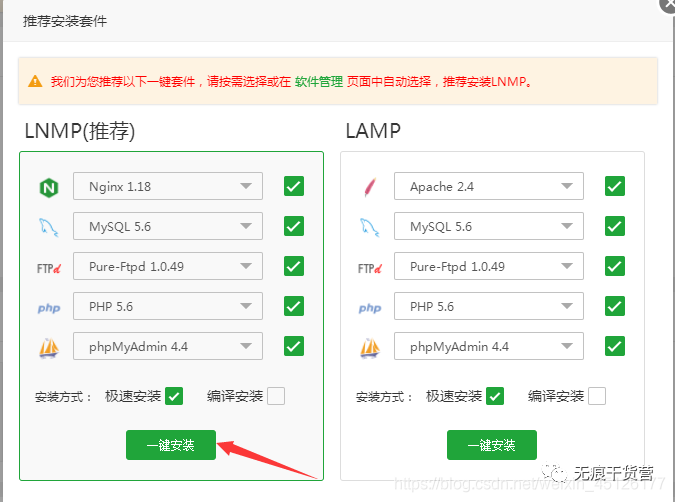
然后点击网站,添加站点,按照需求选择,上传网站程序安装就行了。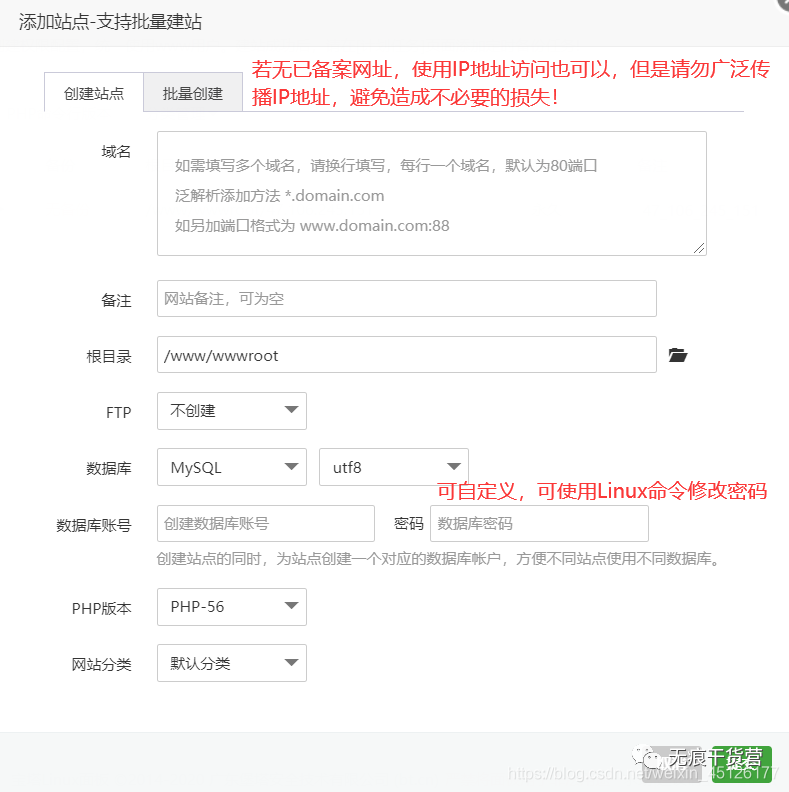
温馨提醒:1、宝塔建站总是会提醒默认8888不安全,可到控制面板修改其它并到服务器防火墙允许添加的端口/2、宝塔默认的账号密码太难记了,自己到控制面板修改成自己的。
建站完成,可以进行后续自己网站的个性化部署了。
可将自己写的前端文件传到此处进行测试。