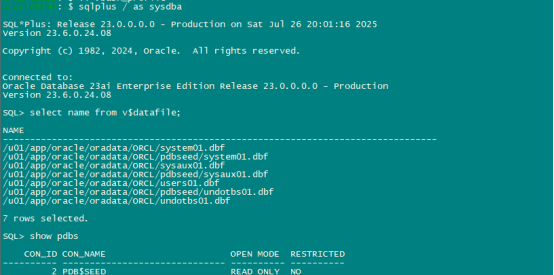
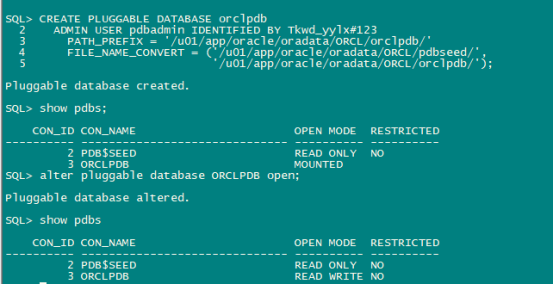
一、操作系统安装
默认oracle database 23ai只能兼容ol8与ol9。为了测试Oracle 10版本的新特性,此次顺便安装oracle linux 10。
1、安装过程及报错
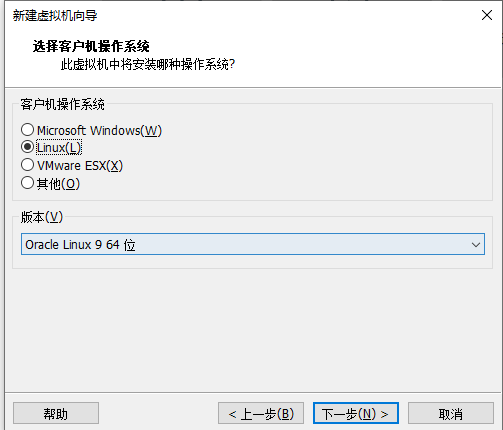
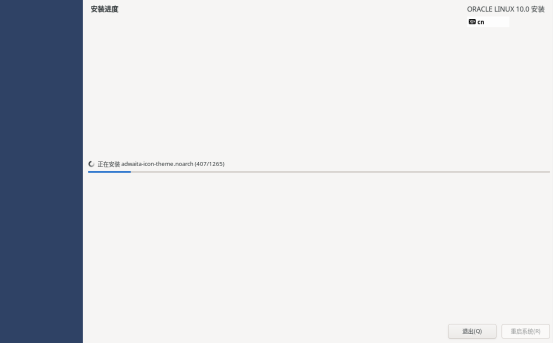
安装过程与其他本版linux安装虚拟机一样,本次使用VMware Workstation17,版本部分只能选择为Oracle Linux 9 64位。
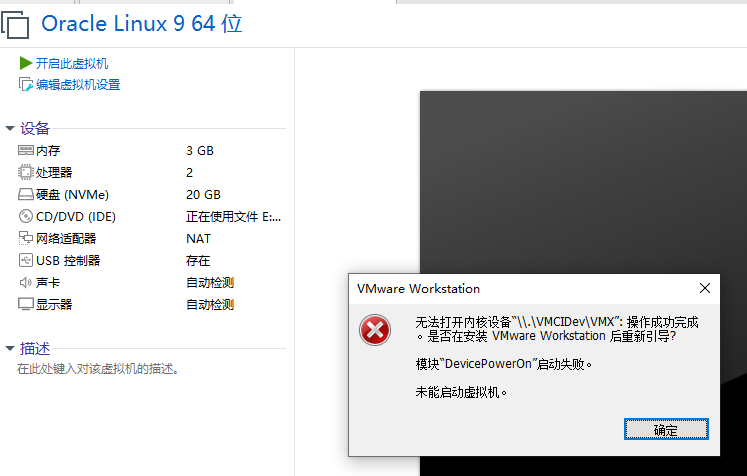
启动镜像过程中会报启动失败,虚拟机vmx文件即可
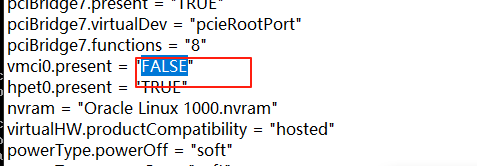
2、安装完成
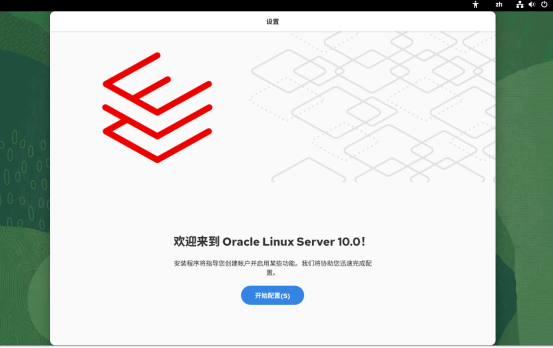
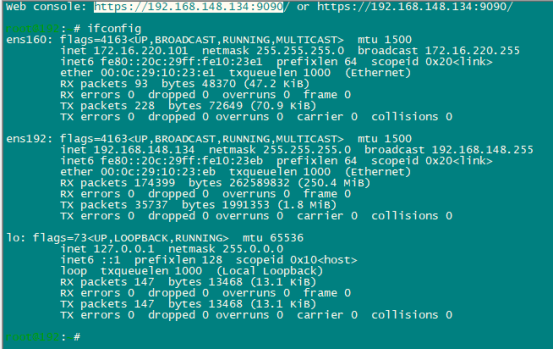
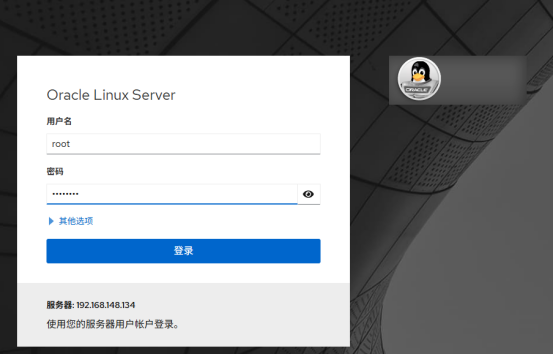
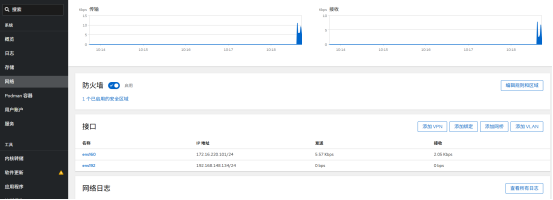
新版linux因为cockpit的引入,可以实现web管理服务器,登录过程中即显示了web控制台连接。使用操作系统用户即可登录。但默认禁止root用户登录。

修改/etc/cockpit/disallowed-users文件即可放行root登录
二、数据库安装
1、官方建议方法
oracle官方提供的free体验版提供一下三种方式安装体验
- Docker/Podman
- Oracle VM VirtualBox
- Linux RPM 安装
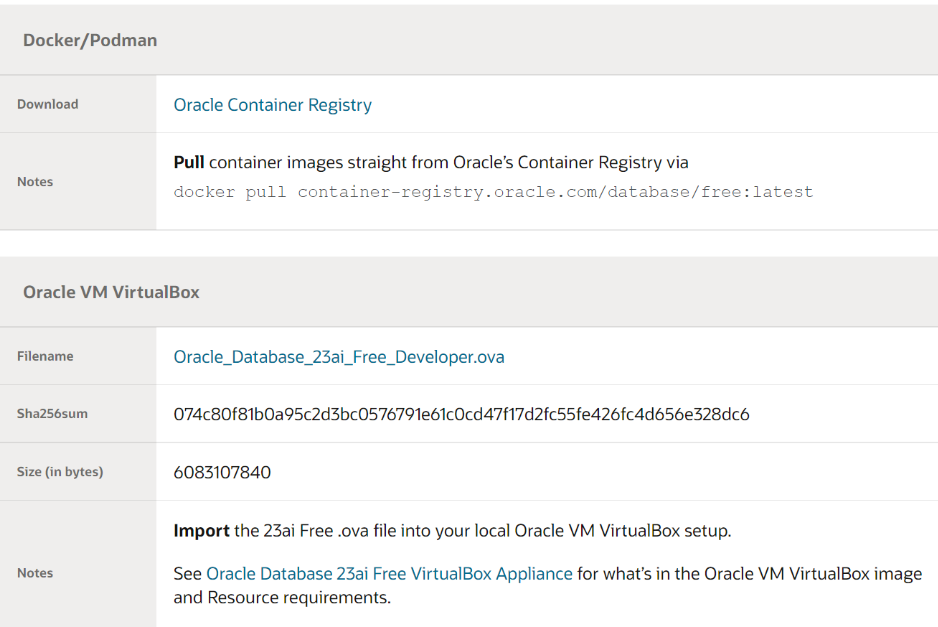
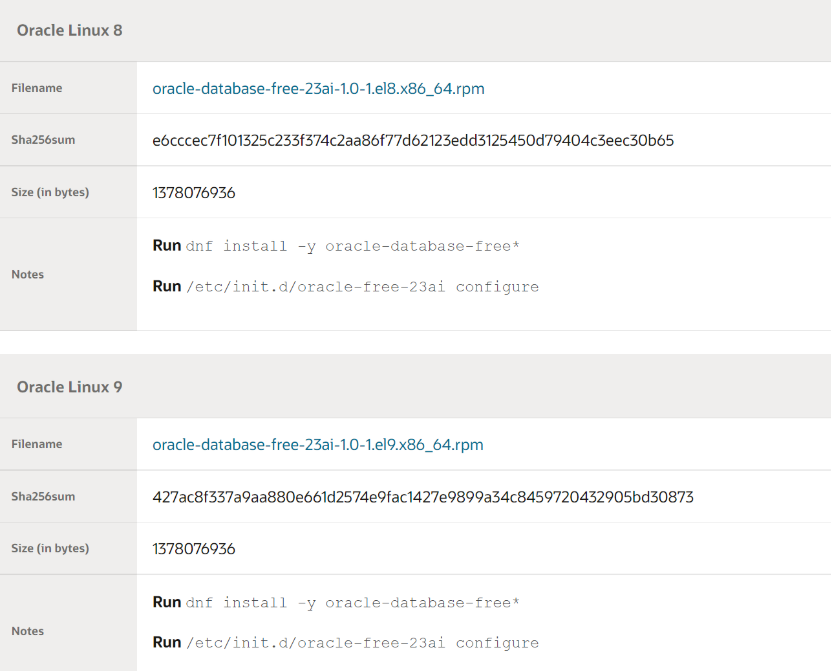
但是rpm安装方式会默认将数据库安装至/opt目录,所以本次依然使用手工安装方式
2、安装配置
为省去配置操作系统、创建用户过程,oracle linux9版本提供了preinstall rpm包。所以决定采用oracle-database-preinstall-23ai安装

可以安装oracle linux 10默认yum源不提供preinstall包
3、调整yum源
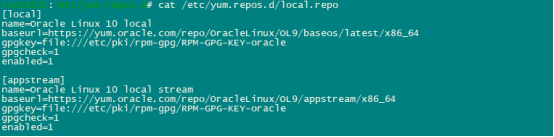
使用ol9的yum源即可
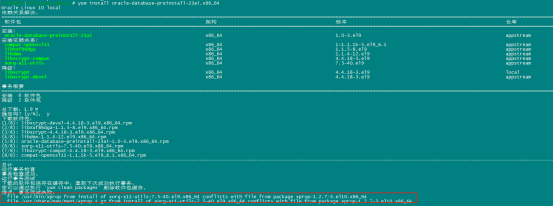
看来新版本更新很多,存在冲突。无关紧要的东西,可能会影响图形界面。先解决冲突。

差不多500多个包全部卸载,后续再修复
之后安装preinstall包成功

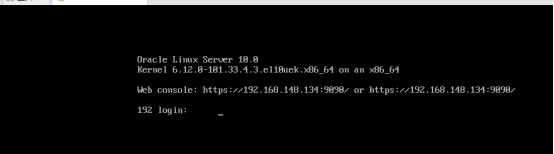
果然图形界面失效了。先装库
4、数据库安装



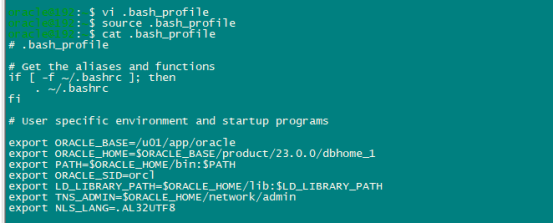
新版本每次命令粘贴进去需要单独敲回车才会执行。
5、静默安装
因为图形界面损坏,直接静默安装吧
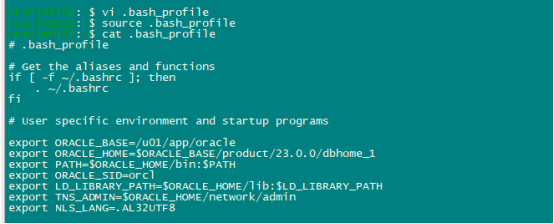
解压安装包至ORACLE_HOME

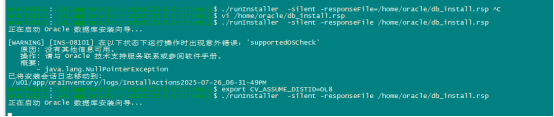
复制一份响应文件修改一下即可
中间出现操作系统版本支持检查项,伪装一下操作系统版本即可(修改/etc/os-release也行,只不过麻烦)
6、创建数据库

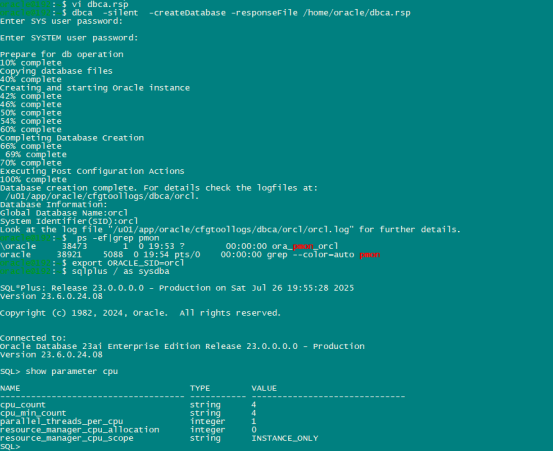
复制一份dbca模板修改一下继续静默建库
7、检查