



一、简介
Docker 是一个基于Go语言开源的应用容器引擎,让开发者可以打包他们的应用以及依赖包到一个可移植的镜像中。
可以发布到任何流行的 Linux或Windows 机器上,也可以实现虚拟化。
容器是完全使用沙箱机制,相互之间不会有任何接口。
二、搭建环境
虚拟机或服务器:CentOS
三、部署流程
1.使用官方安装脚本自动安装,安装命令如下:
curl -fsSL https://get.docker.com | bash -s docker --mirror aliyun
2.也可以使用国内 daocloud 一键安装命令:
curl -sSL https://get.daocloud.io/docker | sh
3.手动安装
(1)卸载旧版本(未安装过的可跳过此步骤)
较旧的 Docker 版本称为 docker 或 docker-engine 。
如果已安装这些程序,请卸载它们以及相关的依赖项。
sudo yum remove docker \
               docker-client \
               docker-client-latest \
               docker-common \
               docker-latest \
               docker-latest-logrotate \
               docker-logrotate \
               docker-engine
(2)安装 Docker Engine-Community
使用 Docker 仓库进行安装
在新主机上首次安装 Docker Engine-Community 之前,需要设置 Docker 仓库。
之后,您可以从仓库安装和更新 Docker。
设置仓库
安装所需的软件包。
yum-utils 提供了 yum-config-manager 。
并且 device mapper 存储驱动程序需要 device-mapper-persistent-data 和 lvm2。
sudo yum install -y yum-utils \
device-mapper-persistent-data \
lvm2
使用以下命令来设置稳定的仓库。
国内的一些源地址:
1.阿里云
sudo yum-config-manager \
    --add-repo \
    http://mirrors.aliyun.com/docker-ce/linux/centos/docker-ce.repo
2.清华大学:
sudo yum-config-manager \
    --add-repo \
    https://mirrors.tuna.tsinghua.edu.cn/docker-ce/linux/centos/docker-ce.repo
3.官方源地址(比较慢,不推荐)
sudo yum-config-manager \
    --add-repo \
    https://download.docker.com/linux/centos/docker-ce.repo
四、安装指定版本Docker Engine-Community
(没有特殊需求可省略)
要安装特定版本的 Docker Engine-Community,请在存储库中列出可用版本,然后选择并安装:
列出并排序您存储库中可用的版本。
此示例按版本号(从高到低)对结果进行排序。
yum list docker-ce --showduplicates | sort -r
返回结果
Repository epel is listed more than once in the configuration
Last metadata expiration check: 1:51:56 ago on Sun 25 Jul 2021 02:17:43 PM CST.
Installed Packages
docker-ce.x86_64 3:20.10.7-3.el8 docker-ce-stable
docker-ce.x86_64 3:20.10.7-3.el8 @docker-ce-stable
docker-ce.x86_64 3:20.10.6-3.el8 docker-ce-stable
docker-ce.x86_64 3:20.10.5-3.el8 docker-ce-stable
docker-ce.x86_64 3:20.10.4-3.el8 docker-ce-stable
docker-ce.x86_64 3:20.10.3-3.el8 docker-ce-stable
docker-ce.x86_64 3:20.10.2-3.el8 docker-ce-stable
docker-ce.x86_64 3:20.10.1-3.el8 docker-ce-stable
docker-ce.x86_64 3:20.10.0-3.el8 docker-ce-stable
docker-ce.x86_64 3:19.03.15-3.el8 docker-ce-stable
docker-ce.x86_64 3:19.03.14-3.el8 docker-ce-stable
docker-ce.x86_64 3:19.03.13-3.el8 docker-ce-stable
Available Packages
通过其完整的软件包名称安装特定版本,该软件包名称是软件包名称(docker-ce)加上版本字符串(第二列),从第一个冒号(:)一直到第一个连字符,并用连字符(-)分隔。
例如下载第一行的命令为:docker-ce-20.10.7-3。
五、启动 Docker
sudo systemctl start docker
六、卸载docker
删除安装包:
yum remove docker-ce删除镜像、容器、配置文件等内容:
rm -rf /var/lib/docker
七、安装Mysql
MySQL 是世界上最受欢迎的开源数据库。
凭借其可靠性、易用性和性能,MySQL 已成为 Web 应用程序的数据库优先选择。
查看可用的 MySQL 版本
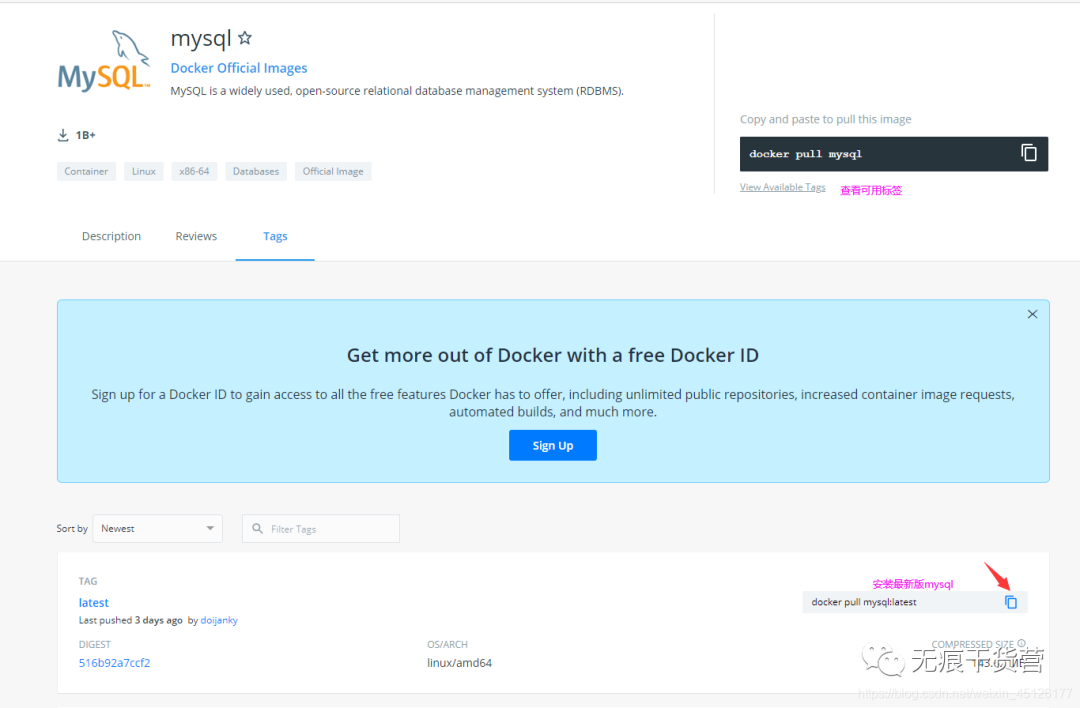
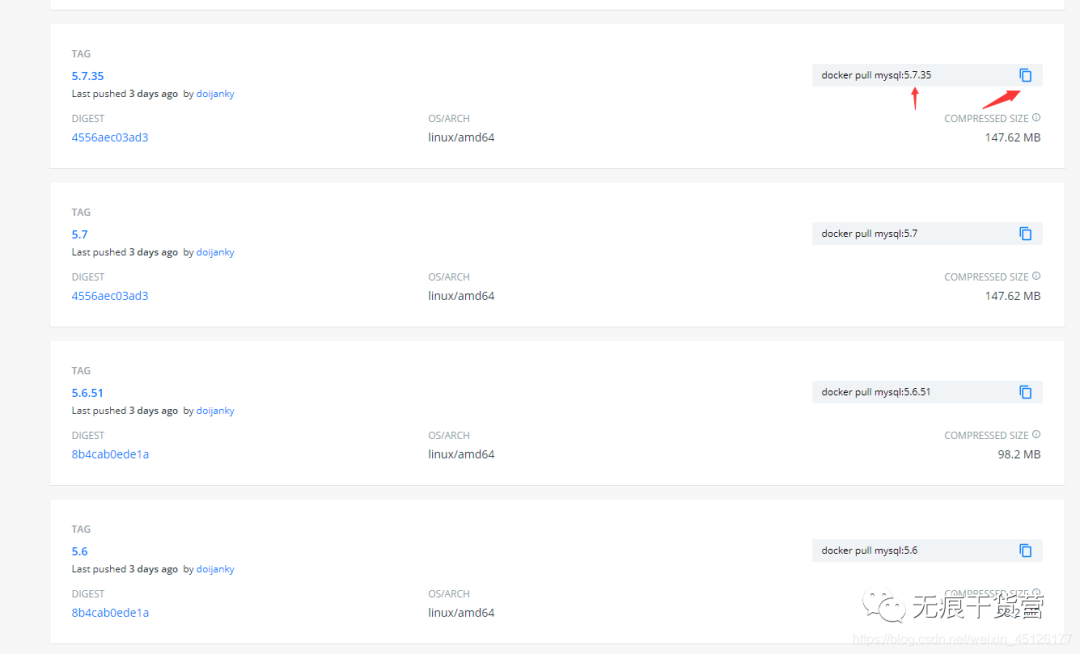
拉取 MySQL 镜像
这里我们拉取官方5.7版本的镜像:docker pull mysql:5.7查看本地镜像
使用以下命令来查看是否已安装了 mysql:
docker images

在上图中可以看到我们已经安装了5.7版本的 mysql 镜像。
使用Docker运行Mysql
运行命令:
docker run -p 3306:3306 --name mysql \
-v /mydata/mysql/log:/var/log/mysql  \
-v /mydata/mysql/data:/var/lib/mysql  \
-v /mydata/mysql/conf:/etc/mysql  \-e MYSQL_ROOT_PASSWORD=root  \-d mysql:5.7
参数说明:
-p 3306:3306 :
映射容器服务的 3306 端口到宿主机的 3306 端口。
前一个3306为宿主机的 3306 端口。
如若需要更改运行端口为3305,改为 -p 3305:3306即可。
使得外部主机可以直接通过宿主机的ip:3306 访问到 MySQL 的服务。
MYSQL_ROOT_PASSWORD=123456:
设置 MySQL 服务 root 用户的密码。
查看是否运行成功
通过 docker ps 命令查看是否运行mysql成功:
八、可视化工具远程连接
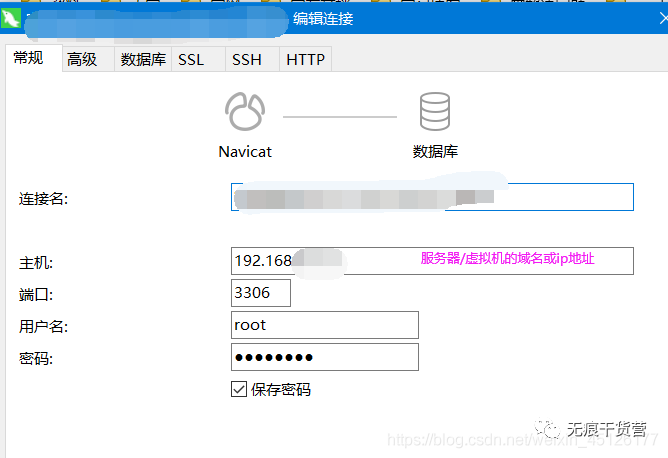
此处若是测试连接连接不上,则需要在服务器的防火墙与安全组打开3306运行端口。
若打开后还连接不上,请登录mysql打开远程访问权限
此处账号为root,密码为123456,需自行按实际情况更改!
grant all privileges on *.* to root@'%' identified by "123456";
刷新MySQL的系统权限相关表
flush privileges;
