通过本文,可以了解到以下内容:
进入 AT 模式进行蓝牙基本参数设置
Arduino 蓝牙控制 LED 电路设计以及代码编写
利用 Andorid 蓝牙串口调试软件测试功能
进入 At 模式进行蓝牙基本参数设置
注意事项
Arduino HC05 AT模式接线
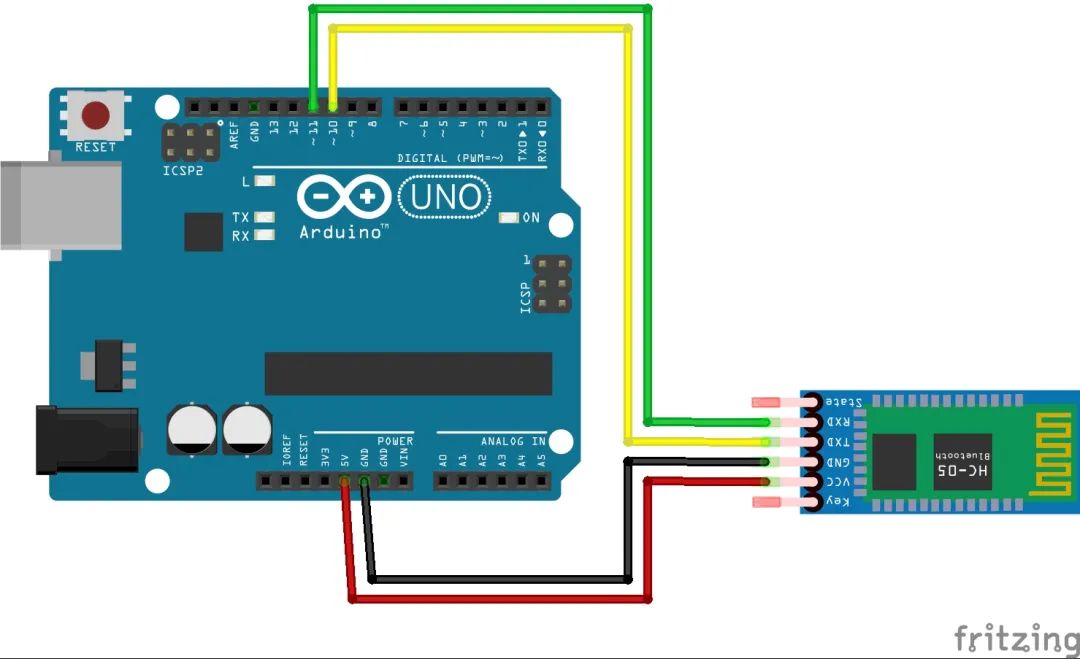
进入 AT 模式设置蓝牙的接线如下:
Arduino 5V - VCC
Arduino GND - GND
Arduino Pin10 - TXD
Arduino Pin11 - RXD
在通电前检查接线是否正确连接。
Arduino 进入 AT 模式代码
接下来,我们需要为使用 Arduino 设置蓝牙模块 AT 模式编写程序,这个程序是让我们可以通过 Arduino IDE 提供的串口监视器来设置蓝牙模块。详细的 Arduino 代码如下:
#include <SoftwareSerial.h>
// Pin10为RX,接HC05的TXD
// Pin11为TX,接HC05的RXD
SoftwareSerial BT(10, 11);
char val;
void setup() {
Serial.begin(38400);
Serial.println("BT is ready!");
// HC-05默认,38400
BT.begin(38400);
}
void loop() {
if (Serial.available()) {
val = Serial.read();
BT.print(val);
}
if (BT.available()) {
val = BT.read();
Serial.print(val);
}
}
利用 Arduino IDE 串口监视器进行调试
AT+ORGL
# 恢复出厂模式
AT+NAME=<Name>
# 设置蓝牙名称 AT+ROLE=0
# 设置蓝牙为从模式 AT+CMODE=1
# 设置蓝牙为任意设备连接模式
AT+PSWD=<Pwd>
# 设置蓝牙匹配密码
正常情况下,命令发送后,会返回 OK ,如果没有返回任何信息,请检查接线是否正确,蓝牙模块是否已经进入 AT 模式,如果上述两点都没有问题,可能是蓝牙模块的问题,可以找蓝牙模块供应商咨询。
设置完毕后,断开电源,再次通电,这时,蓝牙模块指示灯会快速闪烁,这表明蓝牙已经进入正常工作模式。
利用 Andorid 手机连接 Arduino 并控制 LED灯开关
Arduino 电路设计
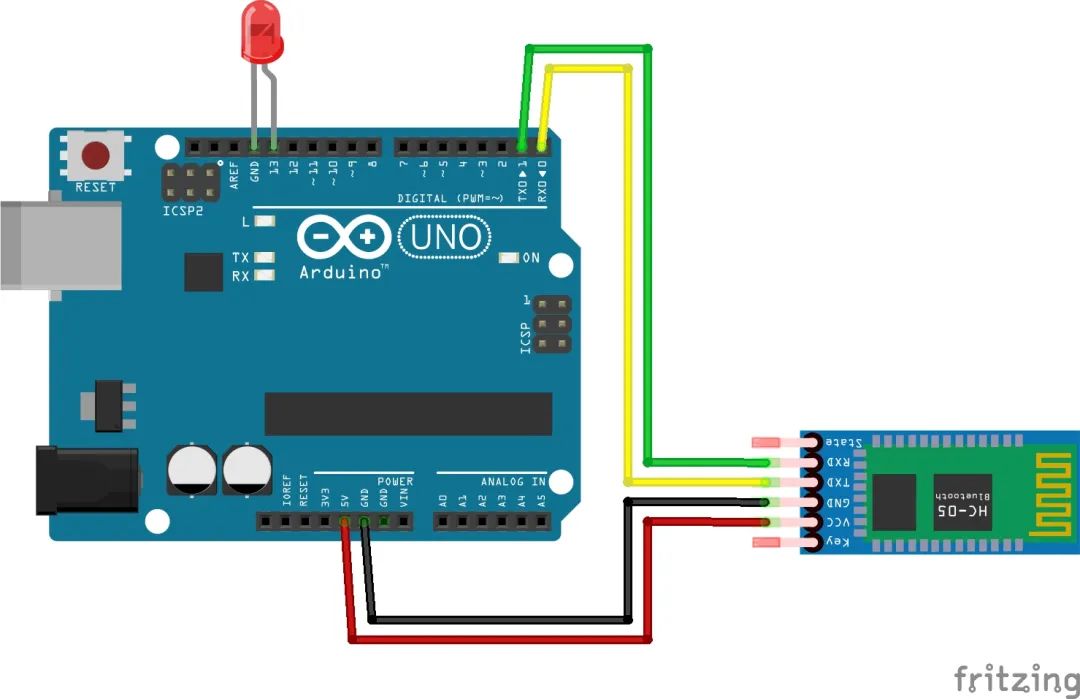
这里的电路设计比较简单,主要是两部分:
Arduino 与 HC05 模块连接
Arduino 与 LED 连接
这里有两点需要注意,Arduino 上的 TXD 应与 HC05 模块上的 RXD 端连接,Arduino 上的 RXD 应与 HC05 模块上的 TXD 连接。
在下面的图例中,我的 LED 是直接连接在 Arduino Pin13 上,而实际电路连接中,因根据连接的 Led 灯的设计考虑是否需要串联电阻。
Arduino 蓝牙控制 LED 灯 程序设计
Arduino 程序代码如下:
void setup()
{
// 设置波特率为 38400
Serial.begin(38400);
pinMode(13, OUTPUT);
}
void loop()
{
while(Serial.available())
{
char c=Serial.read();
if(c=='1')
{
Serial.println("BT is ready!");
// 返回到手机调试程序上
Serial.write("Serial--13--high");
digitalWrite(13, HIGH);
}
if(c=='2')
{
Serial.write("Serial--13--low");
digitalWrite(13, LOW);
}
}
}
Android 手机端调试
在 Android 端上进行调试,需要下载蓝牙串口调试 APP,可以根据喜好在各大应用商场搜索下载。
下载安装完成 APP 后,我们先打开手机的蓝牙设置,搜索并匹配好我们的蓝牙模块。然后打开 蓝牙串口调试APP ,让 APP 连接上蓝牙模块,然后我们可以在 APP 中输入 1,接下来可以看到 LED 等亮了,并且能在 APP 中看到 Serial--13--high 的返回(有些 APP 返回值可能不是返回在同一行)。我们再在 APP 中输入 2,可以看到 LED 熄灭, APP 中返回 Serial--13--low。
小结
官微君是一个立志于
实现电脑代替自己所有工作
而自己能躺在一边数钱的小人物
喜欢硬件编程
项目开发和各种有趣的想法
不管你是有梦想的孩子,还是算法大牛
君君都希望能和你共同进步
从今天起,
小编将在微信后台
以及评论区回复哦~
欢迎咨询问题!
小编定当知无不言
言无不尽!