



Notes Browser Plug-in 应用程序介绍
伴随着 IBM Notes9 的发布,它推出了一系列新的功能,在本文中我们将向大家介绍其中的亮点之一 Notes Browser Plugin,它是一个独立的应用程序,同时也可作为 Notes9 的一个插件,它的作用是使得用户可以通过在 IE、Firefox 等浏览器里打开和查看 Notes 数据库,而不必切换到传统的 Notes 客户端了。
安装及部署Notes Browser Plug-in 支持平台介绍
首次推出的这个 Notes Browser Plug-in 支持包括 WinXP, Vista, Windows 7 (32 位、64 位 ) 以及 Windows 8 (32 位、64 位 ) 在内的 Windows 系统,同时可以部署在 Citrix XenApp 6.5 平台。
暂不提供对 Linux,Mac 等平台的支持。
Notes Browser Plug-in 支持的浏览器
IE 8.0 版本及以上
Firefox 10.0 版本及以上
通过独立的安装程序部署 Notes Browser Plugin
使用 Notes Browser Plug-in 独立安装包,在安装光盘中可以找到两个以 Browser-plugin 命名的安装包,其中 Browser-plugin-lite 是轻量级的安装包,它的大小不到 70M,另外一个安装包 Browser-plugin 大小为 148M. 这两个安装包的主要区别是轻量级的安装包不包含 JAVA 运行库,而另外一个安装包包含。
在 Windows 平台,Notes Browser Plug-in支持图形界面安装和静默安装两种方式:
1. 图形界面安装
在这个版本的 Notes Browser Plug-in 中,双击可执行文件 (.exe) 即可启动图形界面,安装的过程很简单,不提供自定义安装模式。
程序被默认安装在 C:\Program Files 下(如果是 64 位操作系统,安装路径为 C:\Program Files (x86))(如图 1)
Notes Browser Plug-in 会被安装成 多用户模式
图 1. 独立安装包的安装界面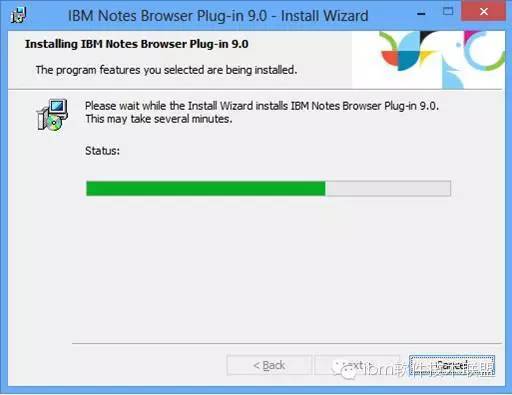
2. 静默安装(Silent)
用户也可以通过下面 表 1中给出的命令进行静默安装,这种方式提供更多的用户自定义模式,比如自定义安装路径及用户数据路径等。
表 1. 静默安装命令列表安装方式命令行输入
多用户默认路径安装
Setup.exe /s /v"SETMULTIUSER=1 /qb"
多用户自定义路径安装
setup.exe /s /v"SETMULTIUSER=1 PROGDIR=C:\Lotus\Notes /qn+"
补充说明:/qb, /qb+, /qn, /qn+ 都是静默安装的参数,其中 /qb 和 /qb+ 将显示基本安装界面, /qn, /qn+ 则不显示安装界面,用户可以根据自己的需要进行选择
在 Citrix 平台,Notes Browser Plug-in 也支持图形界面安装和静默安装两种方式:
1. 图形界面安装
默认安装:此种安装不能直接运行可执行文件,需要进入程序安装包目录,在命令行输
setup.exe /s /v"SETMULTIUSER=1 CITRIX=1"
自定义安装:在 Citrix 平台还提供了自定义用户数据路径的安装命令,参数为 MULTIUSERBASEDIR 和 MULTIUSERCOMMONDIR, 命令行输入:
setup.exe /s /v"SETMULTIUSER=1 MULTIUSERBASEDIR=C:\TEMP\!USERNAME! MULTIUSERCOMMONDIR=C:\TEMP\COMMON CITRIX=1"
2. 静默安装(Silent)
默认安装:进入程序安装包目录,在命令行输入:
setup.exe /s /v"SETMULTIUSER=1 CITRIX=1 /qb"
自定义用户数据路径的安装:在命令行输入
setup.exe /s /v"SETMULTIUSER=1 MULTIUSERBASEDIR=C:\TEMP\!USERNAME! MULTIUSERCOMMONDIR=C:\TEMP\COMMON /qb CITRIX=1"
通过以上任何一种安装方式安装后,在用户桌面上将增加一个 Notes Browser Plug-in 的图标(如图 2.),用户可以通过浏览器或点击桌面图标两种方式打开 Notes Workspace 界面。
图 2. 桌面图标

提示:
当安装此独立安装包时, 计算机中不能同时安装有Notes的任何版本。在它进行安装之前,会把原有的Notes 客户端卸载掉
Notes 客户端 9.0 中集成的 Notes Browser Plugin 组件
在这种安装方式中,它作为 Notes 的一个新的插件由用户选择安装或者不安装。
在最新的 9.0 版本中,用户可以在 Notes 的安装界面上选择安装 Notes Browser Plug-in ( 默认是不安装的 ),如图 3 所示。
这个组件需要的硬盘空间是 2146K。
在 Notes9.0 提供的三种安装包(基础安装,单用户安装,多用户安装)都提供了 Notes Browser Plug-in 的组件
通过这种方式安装后,在用户桌面上仍将显示 Notes 的图标,用户仅可以通过浏览器访问 Notes Workspace 界面。
提示:
通过 Notes 客户端 9.0 集成的方式安装的 Notes Browser Plug-in, 安装完毕后用户桌面上并不产生 Notes Browser Plug-in 的快捷图标
图 3. Notes9.0 安装界面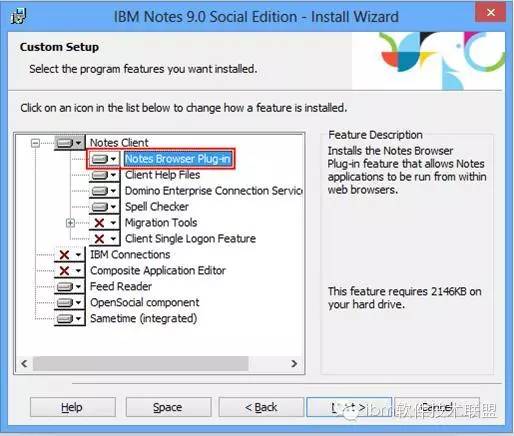
启动与配置插件在各个浏览器中的使能
安装后的第一次启动,需要到浏览器的插件管理界面去检查 Notes Browser Plug-in 的插件是否已经启用。以 Firefox 为例:
如果在插件管理界面中看到 “Enable”按钮 ( 如图 4.),说明 Notes Browser Plug-in 的插件还没有启用,请点击“Enable”按钮
在(图 5.)所示的界面中点击“Restart now”,浏览器自动重启后,Notes Browser Plug-in 的插件才被真正启用
图 4. Firefox 插件管理界面(启用插件)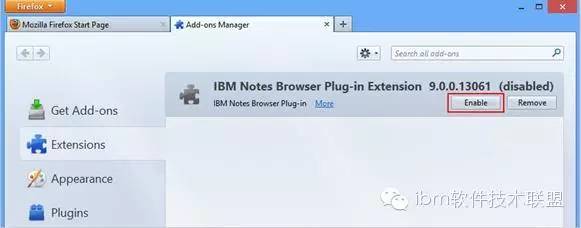 图 5. Firefox 插件管理界面(重启浏览器)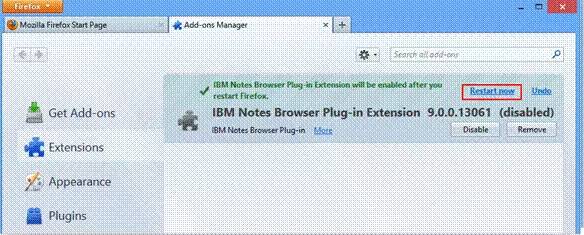
在 IE 浏览器中,用户可以通过菜单 工具 -> 管理加载项…来查看插件的使能情况,如果图 6 所示。
图 6. IE 浏览器中的插件管理界面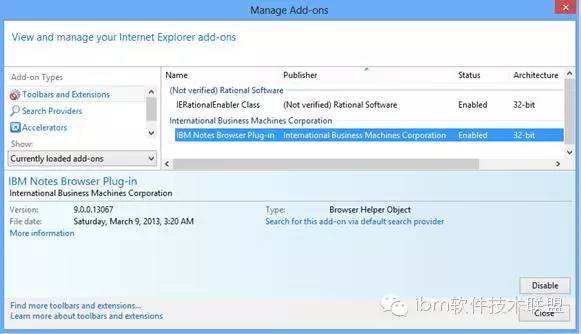 启动方式
启动方式
确定 Notes Browser Plug-in 在浏览器的插件列表中启动后,我们可以通过以下两种方式启动 Notes Browser Plugin-in 应用程序:
方法一:从浏览器中启动
不管是通过独立安装包安装还是与 Notes9.0 集成安装的 Notes Browser Plug-in 都可以通过在浏览器地址栏输入访问地址来启动
举例说明:(在后面的“对 Notes 数据库及应用的访问”章节有更多的实例)
打开 Home 界面:地址栏输入 notes:home
打开工作台:地址栏输入 notes:///OpenWorkspace
提示:
浏览器IE和Firefox不能同时使用。在使用 IE 时,不能同时在用Firefox去打开。反之亦然。
方法二:通过创建快捷图标启动
使用此快捷图标启动 Notes Browser Plug-in 有个限制,就是需户以已经通过浏览器方式启用 Notes Browser Plug-in 插件,并且已经完成了相关的配置为前提,在以后的登录过程中,用户就可以通过双击此快捷图标来启动 Notes Browser Plug-in。在上文“安装及部署”章节已经提示只有通过独立安装包安装后,在用户桌面上才将看到 NOTES Browser Plug-in 的图标。通过此方式启动和登录后,用户将调用操作系统的默认浏览器启动 Notes 的 Home 界面
配置
根据不同的安装方式,我们可以选择相应的配置方式完成配置。
启动 Notes Browser Plug-in 进行配置
通过独立安装程序安装的 Notes Browser Plugin-in 和通过 Notes 9.0 集成安装的方式安装的 Notes Browser Plug-in 都可以通过该方法完成配置。
安装后第一次启动 Notes Browser Plug-in,会看到像第一次启动 Notes 时看到的配置界面,其配置过程也和配置 Notes 的过程类似。配置界面(图 7.)会引导用户连接服务器及配置 ID 文件
图 7. 配置过程的启动界面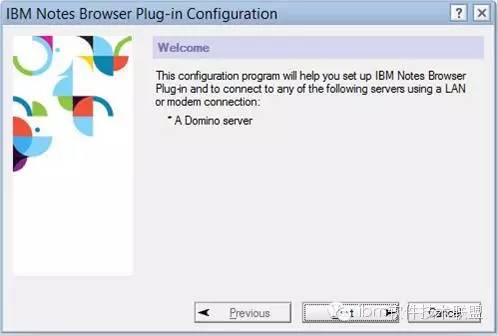
通过 Notes 客户端进行配置
当用户选择的是通过 Notes9.0 集成安装的方式安装的 Notes Browser Plug-in,安装完毕后,如果用户在启动 Notes Browser Plug-in 之前先启动了 Notes 客户端,并完成了配置过程,退出 Notes 后,再启动 Notes Browser Plug-in ,则不需要重新配置,程序会是用 Notes 配置时使用的用户 ID 文件要求用户直接输入密码进行登录(如图 8.)
提示:
果您现在正在使用Notes客户端,那么再试图使用Notes Browser Plug-in的访问是被禁止的。不能同时使用两种访问方式。
图 8. 登录界面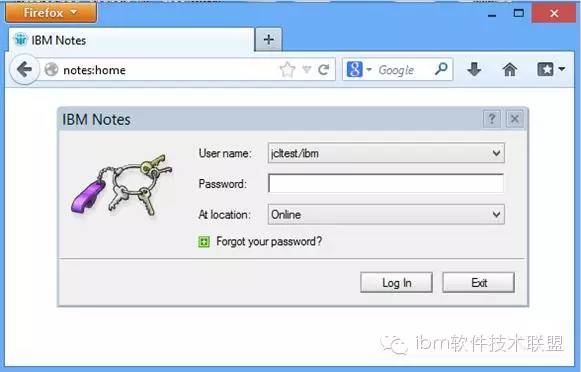
用户体验
对 Notes 数据库及应用的访问
除了通过以传统的 Notes 运用鼠标选择菜单或者按钮的方式访问 Notes 数据库,Notes Browser Plug-in 的发布使我们今天可以使用 URL 的方式来访问数据库。
这里通过几个实际的例子来演示如何以 WEB 的方式对 NOTES 中的应用进行访问和操作。
快速打开工作台
由于我们的很多已有数据库的访问都是按照工作台的来组织的,在 NOTES Browser Plug-in 中,您可以通过直接输入 URL:notes:///openworkspace或者 notes:workspace来打开您的工作台界面(图 9.)
图 9. 工作台界面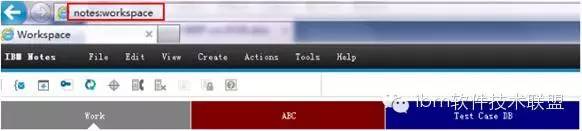
快速打开 Home 界面
在第一次使用 NOTES Browser Plug-in 登录时,默认的 Home 页面(图 10.)会被打开。其实我们也可以自己输入 URL: notes:home,这个也就是桌面快捷方式中使用的 URL。
图 10. Home 界面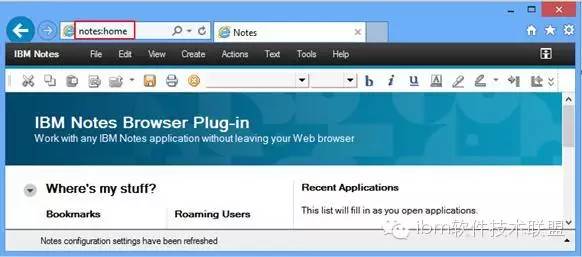
快速打开本地数据库
我们可以通过 URL 的方式方便地打开 Notes 数据库。以打开联系人数据库为例 , 您可以在浏览器 IE 或者 Firefox 的地址栏中直接输入命令:notes:///names.nsf
这个命令会打开本地的联系人数据库。如果您已经登录过,您的联系人会自动在新的页面打开(如图 11.)。如果您是第一次登陆,登录对话框会显示出来,让您输入 Notes 登录密码。
图 11. 联系人数据库界面
这样您就可以像以前一样编辑您的联系人了。通过点击 “新联系人”,一个新联系人页面会创建,如 图 12所示。
图 12. 创建新联系人页面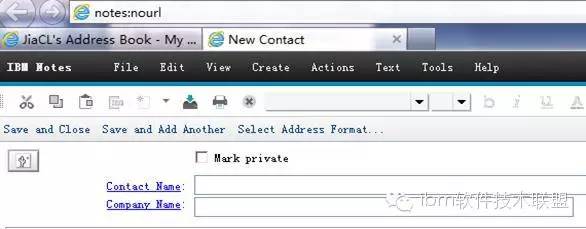
直接打开一个视图(View)
如果您希望直接打开某个 Notes 数据库的视图,那么您也可以在浏览器中通过 URL 的方式来打开。以打开联系人数据库中的分组视图为例 , 您可以在浏览器的地址栏输入这个 URL – notes:///names.nsf/Groups?OpenView,即可打开联系人的分组视图(如图 13.)。
图 13. 创建新联系人页面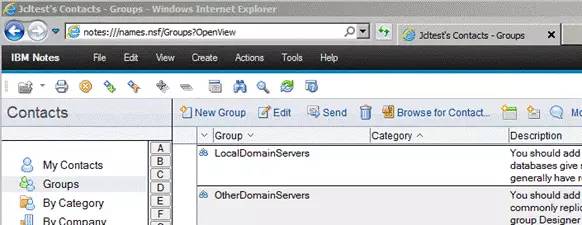
在日常工作中,我们经常会用到多个页面,那么要快速和准确地找到我们需要访问的页面的 URL,推荐您把自己经常使用的 NOTES 页面 URL 进行收藏,以便日后再次使用。具体的步骤是:
如果联系人数据库中的分组视图没有打开,请按照上面的步骤打开该视图。
把鼠标放置到浏览器的地址栏
选择菜单 收藏夹->添加到收藏夹,这样这个 NOTES 页面就保存到收藏夹了。您也可以把它移到您想放的目录里。如 图 14所示:
图 14. 收藏 URL
图 14. 收藏 URL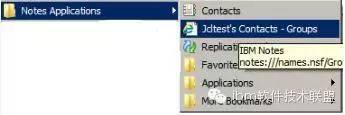
总结
通过本文的介绍,您已经对 Notes Browser Plug-in 的工作方式有了进一步的了解和掌握。这里需要提示的一点是 Notes Browser Plug-in 不能用来访问您的个人邮件。我们仍然需要使用 iNotes 来以浏览器的方式访问个人邮件。通过简单的设置,您可以快速地从 Notes Browser Plug-in 中切换到 iNotes。请参阅 iNotes 相关资料。
