



不想自己制作的,可以关注公众号并私信:Claude Code Portable 获取最新下载链接
前言:为什么需要这个“懒人版”?
官方的 Claude Code
是一个强大的本地开发工具,但其在 Windows 上的安装过程对新手并不友好:需要手动安装 Node.js 和 Git,配置复杂环境变量,还可能遇到网络连接问题。
本教程旨在解决以上所有痛点,带您打造一个真正“懒人化”的 Claude Code 环境,它具备以下优点:
• 开箱即用: 所有依赖打包在一起,解压即可使用,无需安装。 • 绿色便携: 可存放在U盘中,在任何 Windows 电脑上运行,不留系统垃圾。 • 网络无忧: 集成国内大模型API作为代理,告别网络连接烦恼。 • 极致便捷: 不仅有一键启动脚本,更支持在任意文件夹点击右键直接启动!
让我们开始吧!
第一步:准备核心组件
我们需要下载 Node.js 和 Git 的“免安装版”,这是实现便携化的基石。
1.1 下载 Node.js
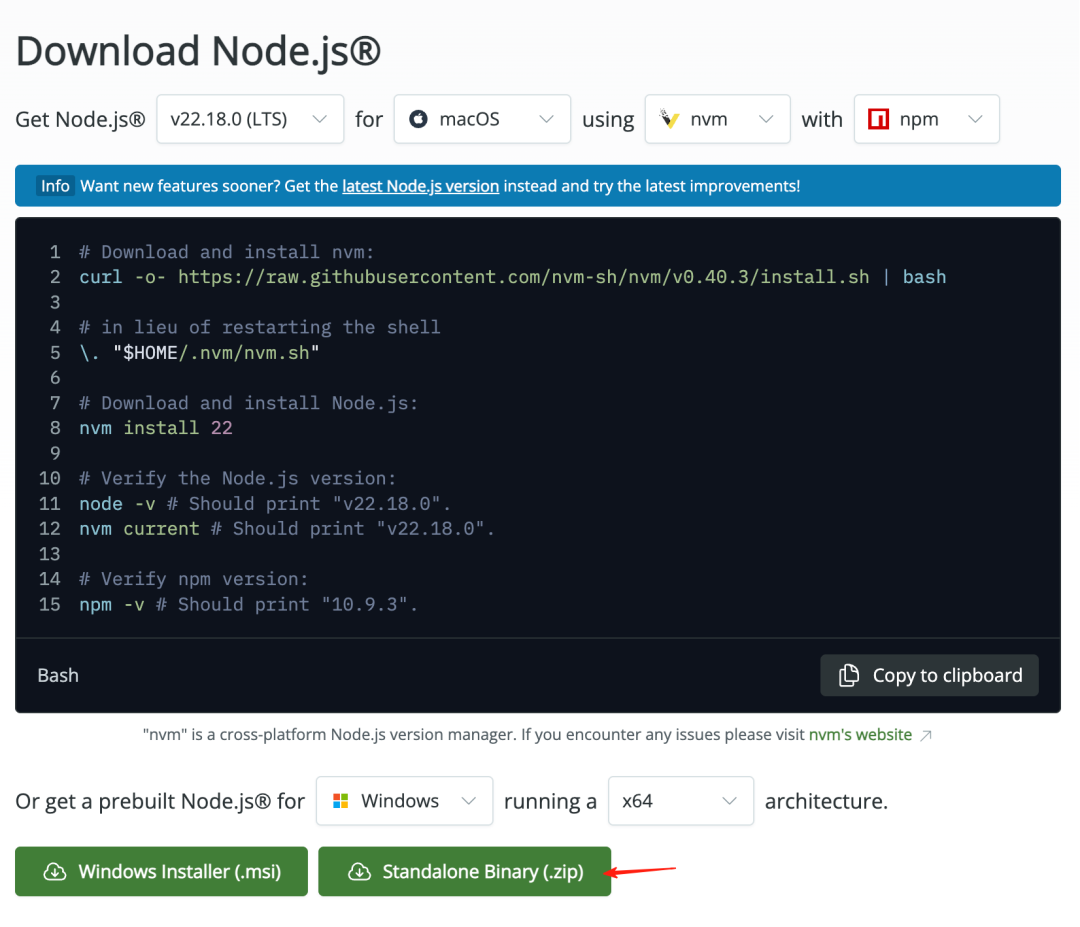
访问 Node.js 官方下载页面:https://nodejs.org/en/download
关键操作: 请务必选择 Standalone Binary (.zip) 版本,而不是 .msi
安装包。
1.2 下载 PortableGit
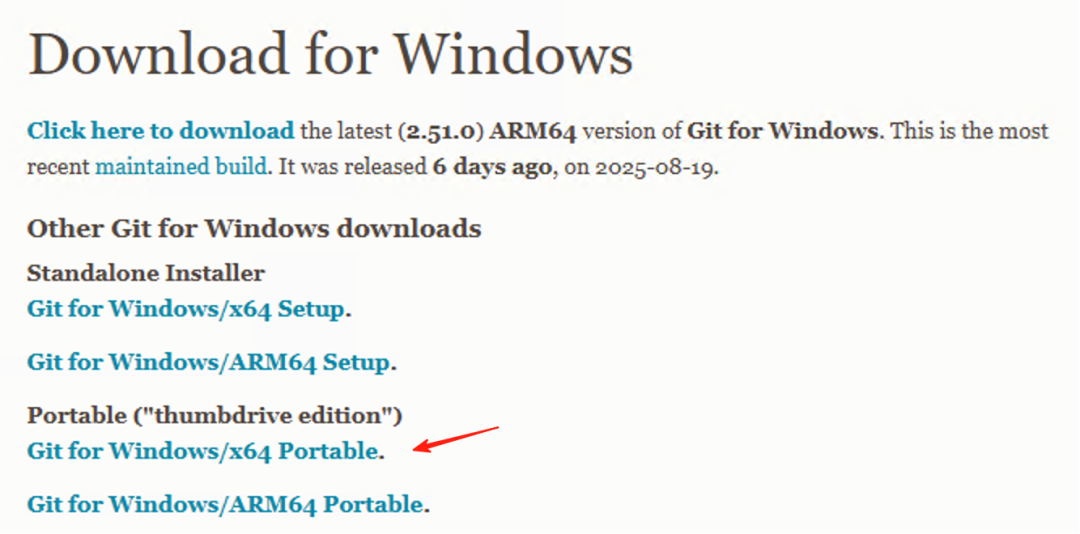
访问 Git 官方下载页面:https://git-scm.com/downloads/win
1.3 创建我们的“懒人包”目录
这是非常重要的一步,一个清晰的目录结构能让后续工作事半功倍。
1. 创建一个总文件夹,例如 ClaudeCodePortable
。2. 将下载的 Node.js zip
文件解压到ClaudeCodePortable
中,并可以将其重命名为一个简洁的名字,如node
。3. 将下载的 PortableGit .exe
文件(它是一个自解压程序)也放到ClaudeCodePortable
目录下,双击运行,将 Git 解压到当前目录下。它会自动创建一个名为PortableGit
的文件夹。
ClaudeCodePortable/
├── node/             <-- 解压后的 Node.js
└── PortableGit/      <-- 解压后的 PortableGit
第二步:安装与配置 Claude Code
2.1 安装 Claude Code 本体
1. 在 ClaudeCodePortable
文件夹内,按住Shift
键并点击鼠标右键,选择“在此处打开 Powershell 窗口”或“在此处打开命令提示符”。2. 在打开的命令行窗口中,输入以下命令并回车。这会利用我们刚刚准备的 node
环境来安装Claude Code
。npm install -g @anthropic-ai/claude-code等待安装完成。
2.2 解决网络问题 & 获取 API Key
Claude Code可能会因为网络问题连接失败。
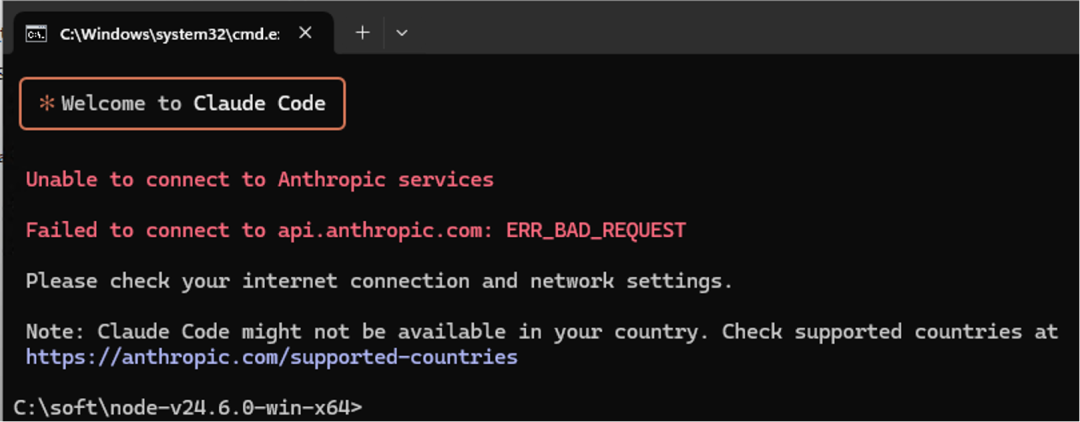
幸运的是,我们可以通过配置国内大模型厂商提供的兼容接口来解决。本教程以智谱 AI (Bigmodel) 为例:
1. 注册账号: 访问 https://open.bigmodel.cn/ 并注册。 2. 创建 API Key: 进入 API 密钥管理页面 (https://open.bigmodel.cn/usercenter/proj-mgmt/apikeys) 创建一个新的 API Key 并复制保存好。这个 Key 就是我们之后连接服务的凭证。
第三步:一键启动!打造懒人脚本
现在,我们将所有繁琐的命令封装成一个双击即可运行的脚本。
3.1 创建配置文件 (config.cmd)
在 ClaudeCodePortable
文件夹中,新建一个文本文档,将其命名为 config.cmd
,并用记事本打开,粘贴以下内容:
@echo off
:: --- 请在这里配置你的 API Key ---
set ANTHROPIC_AUTH_TOKEN=你的API_KEY放这里

:: --- API 代理地址 (一般无需修改) ---
set ANTHROPIC_BASE_URL=https://open.bigmodel.cn/api/anthropic
关键操作: 将 你的API_KEY放这里
替换为你刚刚从智谱获取的真实 API Key。将配置独立出来,未来更换 Key 或代理地址时,无需修改主启动脚本。
3.2 创建主启动脚本 (start_claude.cmd)
同样,在 ClaudeCodePortable
文件夹中,新建一个名为 start_claude.cmd
的文件,粘贴以下内容:
@echo off
setlocal

:: 设定窗口标题
title Claude Code

:: 1. 加载用户配置
call "%~dp0config.cmd"

:: 检查 API Key 是否已配置
if not defined ANTHROPIC_AUTH_TOKEN (
    echo.
    echo [错误] 未在 config.cmd 中找到 API Key!
    echo 请先修改 config.cmd 文件,填入你的 ANTHROPIC_AUTH_TOKEN。
    echo.
    pause
    exit b
)

:: 2. 设置便携化环境变量
set "CLAUDE_CODE_PATH=%~dp0"
set "NODE_PATH=%CLAUDE_CODE_PATH%node"
set "CLAUDE_CODE_GIT_BASH_PATH=%CLAUDE_CODE_PATH%PortableGit\bin\bash.exe"

:: 3. 检查是否通过拖拽文件夹方式启动
if "%~1" neq "" (
    echo 正在切换工作目录到: %~1
    cd d "%~1"
)

:: 4. 执行 Claude Code 命令
echo 正在启动 Claude Code...
"%NODE_PATH%\node.exe" "%NODE_PATH%\node_modules\@anthropic-ai\claude-code\cli.js" %*

endlocal
脚本说明:
这个脚本会自动加载配置、设置所有需要的临时环境变量(不会污染你的系统),并支持将文件夹拖拽到它图标上,直接在该文件夹内启动 Claude Code
!
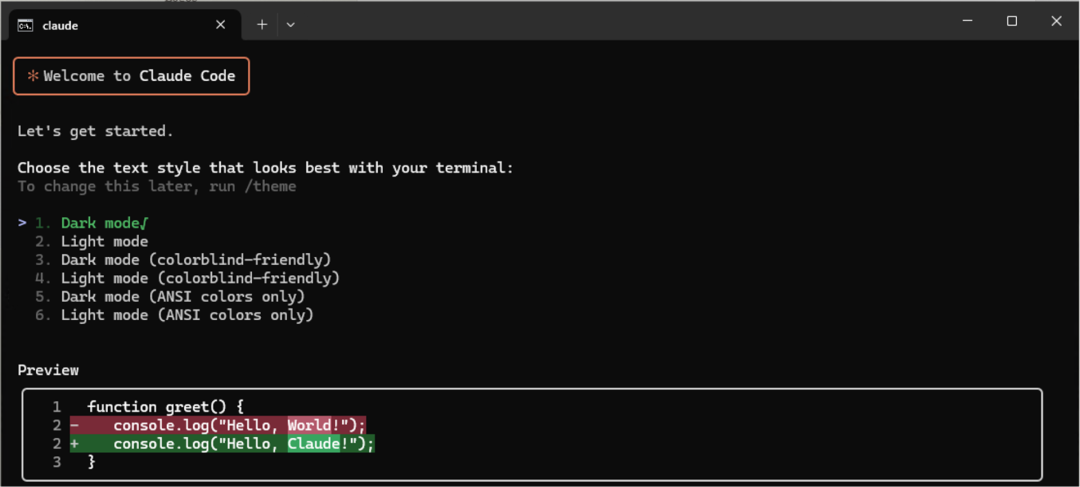
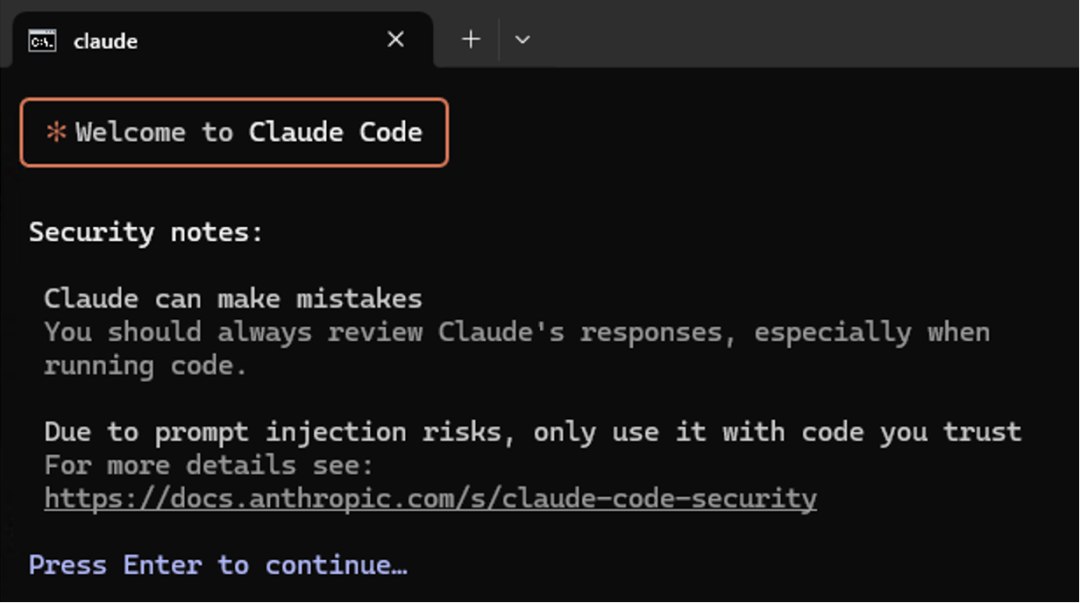
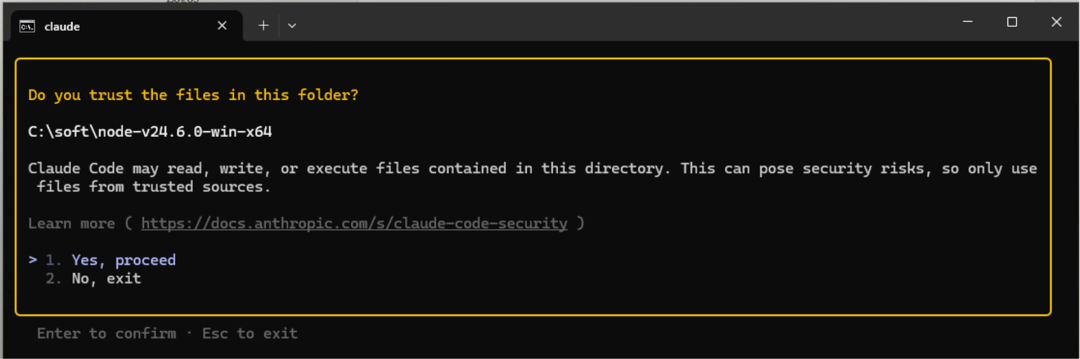
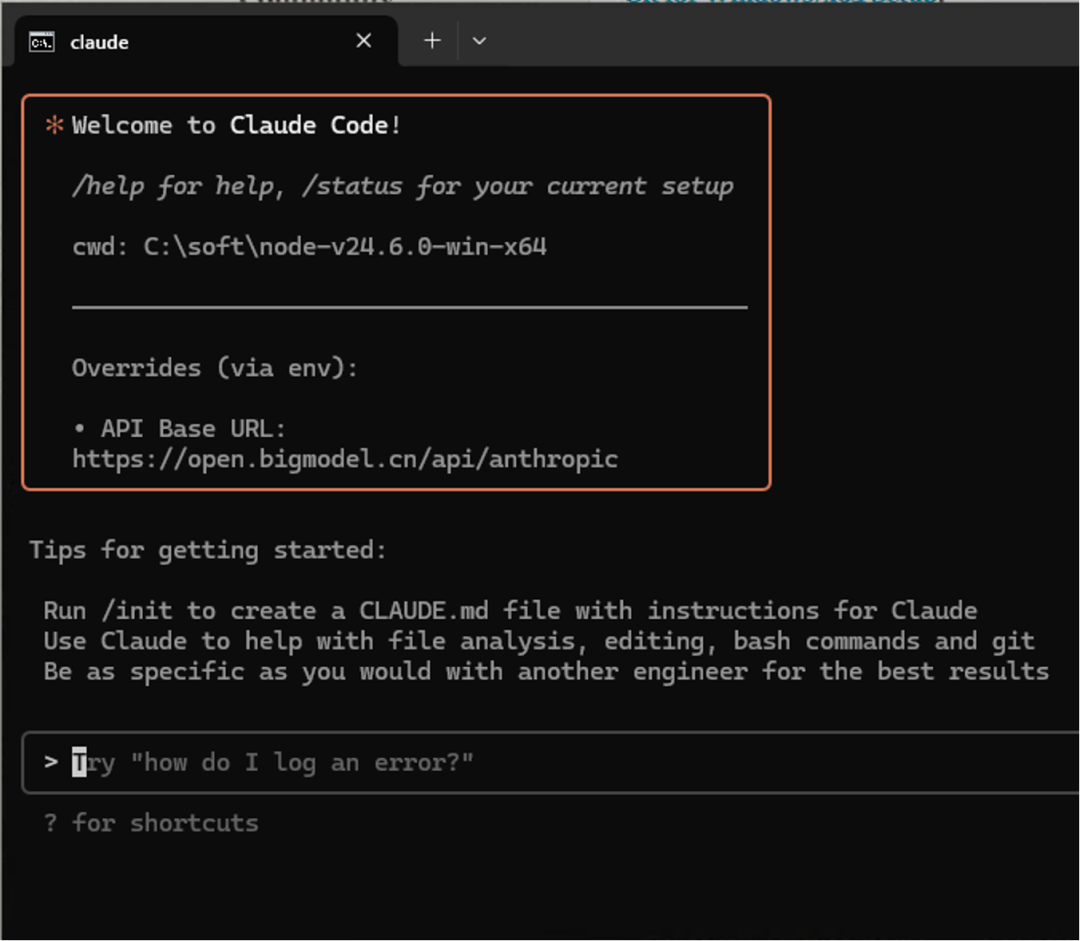
现在,双击 start_claude.cmd
,你应该能看到 Claude Code
成功启动了!
第四步:终极形态!集成到 Windows 右键菜单
想在任何文件夹里快速启动 Claude Code
?让我们把它添加到右键菜单里!
4.1 创建“添加右键菜单”脚本
在 ClaudeCodePortable
文件夹中,
1. 新建 generate_reg.js
,黏贴以下内容:
const fs = require('fs');
const path = require('path');

// 获取当前脚本所在的目录,也就是我们的懒人包根目录
const basePath = __dirname;
// 将单斜杠替换为注册表需要的双反斜杠
const escapedBasePath = basePath.replace(/\\/g, '\\\\');

// 定义要生成的两种注册表文件的内容
const regFiles = {
'add_claude_context.reg': `Windows Registry Editor Version 5.00

[HKEY_CLASSES_ROOT\\Directory\\Background\\shell\\OpenWithClaude]
@="在此处打开 Claude Code"
"Icon"="${escapedBasePath}\\\\claude.ico"

[HKEY_CLASSES_ROOT\\Directory\\Background\\shell\\OpenWithClaude\\command]
@="cmd.exe c \\"cd d \\"%V\\" && start \\"Claude Code\\" \\"${escapedBasePath}\\\\start_claude.cmd\\"\\""

[HKEY_CLASSES_ROOT\\Directory\\shell\\OpenWithClaude]
@="在此处打开 Claude Code"
"Icon"="${escapedBasePath}\\\\claude.ico"

[HKEY_CLASSES_ROOT\\Directory\\shell\\OpenWithClaude\\command]
@="cmd.exe c \\"cd /d \\"%1\\" && start \\"Claude Code\\" \\"${escapedBasePath}\\\\start_claude.cmd\\"\\""
`,
'remove_claude_context.reg': `Windows Registry Editor Version 5.00

[-HKEY_CLASSES_ROOT\\Directory\\Background\\shell\\OpenWithClaude]

[-HKEY_CLASSES_ROOT\\Directory\\shell\\OpenWithClaude]
`
};

const action = process.argv[2]; // 获取命令行的第三个参数 (add 或 remove)

if (!action || !regFiles[`${action}_claude_context.reg`]) {
console.error('Usage: node generate_reg.js <add|remove>');
  process.exit(1);
}

const fileName = `${action}_claude_context.reg`;
const fileContent = regFiles[fileName];
const filePath = path.join(basePath, fileName);

try {
// 使用 'utf16le' 编码写入文件,这至关重要!
  fs.writeFileSync(filePath, "\uFEFF" + fileContent, { encoding: 'utf16le' });
console.log(`Successfully generated: ${fileName}`);
console.log('File is located at:', filePath);

// 返回成功码,以便批处理脚本知道可以继续
  process.exit(0);

} catch (error) {
console.error(`Failed to generate ${fileName}:`, error);
// 返回失败码
  process.exit(1);
}
2. 新建 _setup_right_click_menu.cmd
,粘贴以下内容:
@echo off
setlocal

echo.
echo [1/3] 准备调用 Node.js 生成注册表文件...
echo.

:: 调用 Node.js 脚本来生成 add_claude_context.reg 文件
"%~dp0\node\node.exe" "%~dp0\generate_reg.js" add

:: 检查 Node.js 脚本是否成功执行 (errorlevel 0 代表成功)
if %errorlevel% neq 0 (
    echo.
    echo [错误] 生成注册表文件失败!请检查 generate_reg.js 脚本。
    echo.
    pause
    exit /b
)

echo.
echo [2/3] 注册表文件 'add_claude_context.reg' 已成功生成!
echo.
echo [3/3] 即将自动打开该文件,请在弹出的确认窗口中点击“是”完成导入。
echo.

timeout /t 2 >nul
start "" "%~dp0\add_claude_context.reg"

endlocal
pause
4.2 创建“移除右键菜单”脚本(可选,但推荐)
提供一个“卸载”选项总是好的。新建 _remove_right_click_menu.cmd
,粘贴以下内容:
@echo off
setlocal

echo.
echo [1/3] 准备调用 Node.js 生成注册表文件...
echo.

:: 调用 Node.js 脚本来生成 remove_claude_context.reg 文件
"%~dp0\node\node.exe" "%~dp0\generate_reg.js" remove

:: 检查 Node.js 脚本是否成功执行
if %errorlevel% neq 0 (
    echo.
    echo [错误] 生成注册表文件失败!请检查 generate_reg.js 脚本。
    echo.
    pause
    exit /b
)

echo.
echo [2/3] 注册表文件 'remove_claude_context.reg' 已成功生成!
echo.
echo [3/3] 即将自动打开该文件,请在弹出的确认窗口中点击“是”以移除菜单项。
echo.

timeout /t 2 >nul
start "" "%~dp0\remove_claude_context.reg"

endlocal
pause
如何使用:
1. 所有的cmd文件记得以BG18030编码保存。 2. 双击运行 _setup_right_click_menu.cmd
。它会自动生成一个.reg
文件并打开它。3. 在弹出的注册表编辑器确认框中,点击“是”。 4. 大功告成!现在你在任意文件夹或桌面空白处点击右键,就能看到“在此处打开 Claude Code”的选项了! 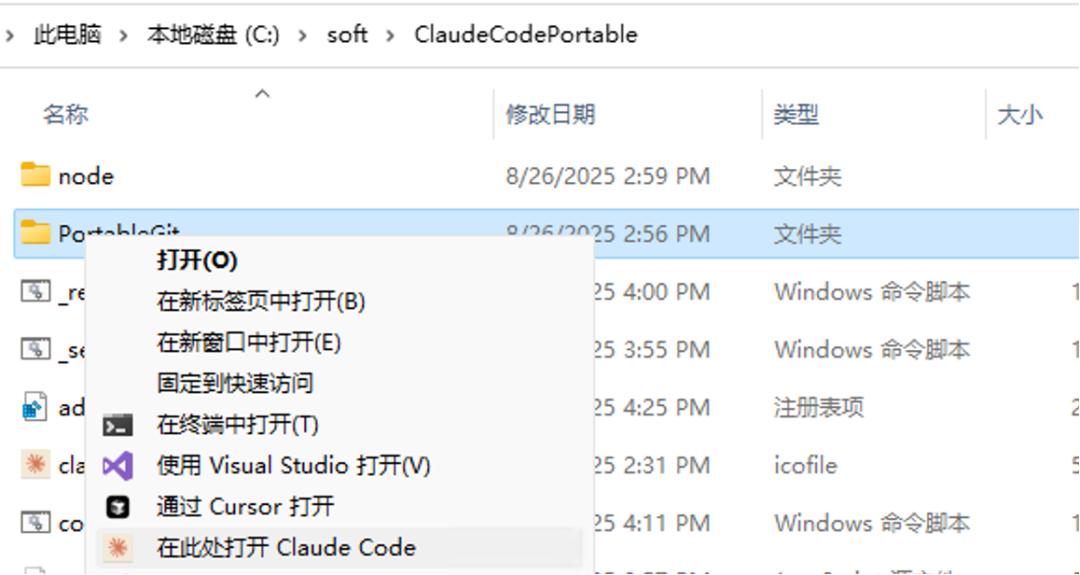
在此处打开 Claude
总结与使用
至此,您已经拥有了一个功能完整、极致方便的便携式 Claude Code 环境。
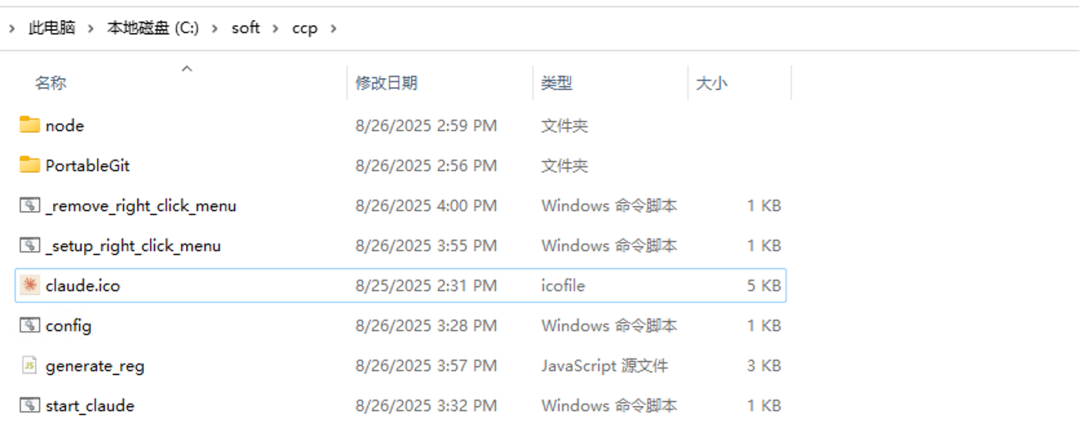
最终目录结构:
ClaudeCodePortable/
├── node/
├── PortableGit/
├── config.cmd                  <-- 你的API Key在这里配置
├── start_claude.cmd            <-- 主启动脚本
├── _setup_right_click_menu.cmd   <-- (首次运行)添加右键菜单
└── _remove_right_click_menu.cmd  <-- 需要时)移除右键菜单
• 方法一: 将项目文件夹拖拽到 start_claude.cmd
图标上。• 方法二(推荐): 在任意项目文件夹内,点击鼠标右键,选择“在此处打开 Claude Code”。
享受高效、无拘无束的 AI 编码之旅吧!
不想自己制作的,可以关注公众号并私信:Claude Code Portable 获取最新下载链接
最新代码请访问:https://github.com/alitrack/claudecodeportable
