



环境说明
虚拟机平台 VMware
服务器端 CentOS 7.9
本机系统 Windows 10
部署版本 OpenGauss 1.1.0
安装详细步骤
虚拟机VMware
本机已配置,该部分省略
CentOS 7.9 安装
下载镜像源CentOS-7-x86_64-DVD-2009.iso
![[外链图片转存失败,源站可能有防盗链机制,建议将图片保存下来直接上传(img-KlYGC0hV-1638609392587)(http://baidu.com/pic/doge.png)]](https://img-blog.csdnimg.cn/2c62c125feb04ff89234abf76991601e.PNG?x-oss-process=image/watermark,type_d3F5LXplbmhlaQ,shadow_50,text_Q1NETiBAUGFya2VybGpj,size_20,color_FFFFFF,t_70,g_se,x_16)
虚拟机中选中镜像进行安装
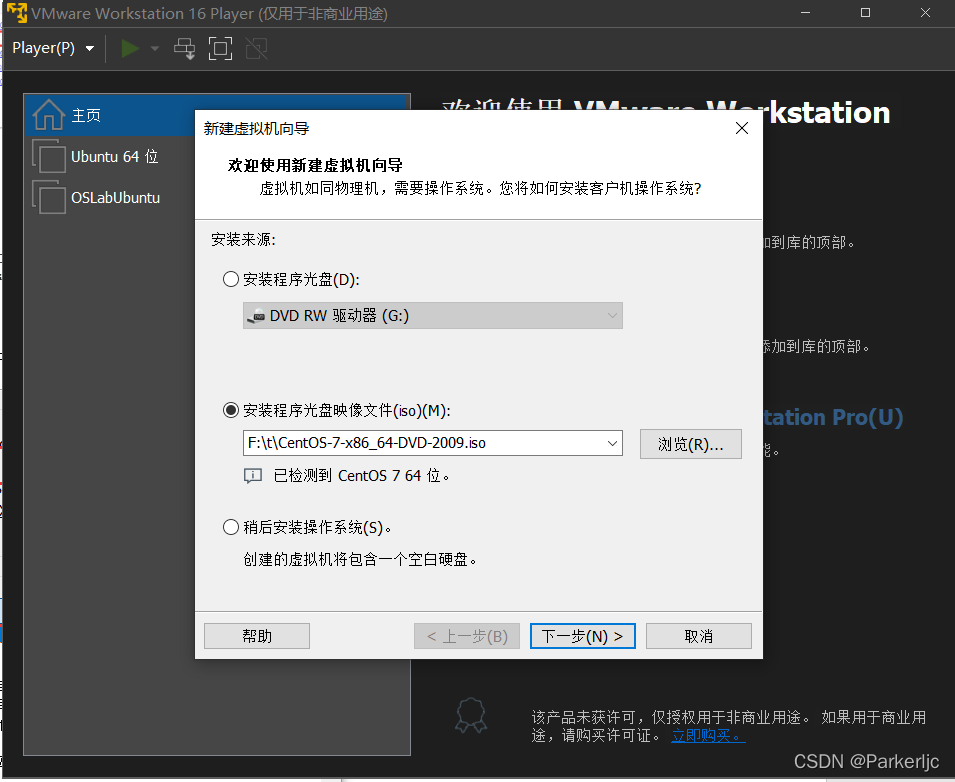

设置
内存设置为2GB
处理器设置为2
网络默认即可
声卡和打印机不使用直接进行了移除
启动后进入系统安装,注意的点如下:
分区
选择系统-安装位置-手动分区进行分区如下:


网络和主机名
选择系统-网络和主机名进行设置如下:


记录ip和主机名,之后配置需要用到
ip 192.168.201.131
主机名 db1
软件选择
选择软件-软件选择设置如下:

用户设置
上述设置完成后点击开始安装,该期间根据提示完成用户设置即可

安装完成进行重启,登录系统完成安装

上网测试

修改操作系统版本(CentOS 7.6可省略)
通过
vi /etc/redhat-releas打开编辑文件,修改内容如下(请使用su root切换至root用户进行操作)

关闭防火墙
执行以下命令关闭防火墙
systemctl stop firewalld.service
systemctl disable firewalld.service

设置字符集及环境变量

关闭swap交换内存

yum环境配置
备份yum配置文件

下载可用源的repo文件

查看repo文件是否正确

yum安装相关包
yum install -y libaio-devel flex bison ncurses-devel glibc.devel patch lsb_release wget python3

设置python版本为3.x

修改完成后,确认yum是否使用,若不能使用,如本例中。修改/usr/bin/yum文件,修改#!/usr/bin/python为#!/usr/bin/python2.7

数据库安装
创建存放数据库安装目录
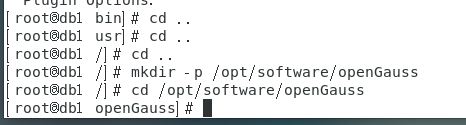
下载数据库安装包

创建xml配置文件,用于数据库安装
在openGauss文件夹下
vi clusterconfig.xml编辑以下内容
<?xml version="1.0" encoding="UTF-8"?>
<ROOT>
    <!-- openGauss整体信息 -->
    <CLUSTER>
        <PARAM name="clusterName" value="dbCluster" />
        <PARAM name="nodeNames" value="db1" />
        <PARAM name="backIp1s" value="10.0.3.15"/>
        <PARAM name="gaussdbAppPath" value="/opt/gaussdb/app" />
        <PARAM name="gaussdbLogPath" value="/var/log/gaussdb" />
        <PARAM name="gaussdbToolPath" value="/opt/huawei/wisequery" />
        <PARAM name="corePath" value="/opt/opengauss/corefile"/>
        <PARAM name="clusterType" value="single-inst"/>
    </CLUSTER>
    <!-- 每台服务器上的节点部署信息 -->
    <DEVICELIST>
        <!-- node1上的节点部署信息 -->
        <DEVICE sn="1000001">
            <PARAM name="name" value="db1"/>
            <PARAM name="azName" value="AZ1"/>
            <PARAM name="azPriority" value="1"/>
            <!-- 如果服务器只有一个网卡可用,将backIP1和sshIP1配置成同一个IP -->
            <PARAM name="backIp1" value="10.0.3.15"/>
            <PARAM name="sshIp1" value="10.0.3.15"/>

	    <!--dbnode-->
	    <PARAM name="dataNum" value="1"/>
	    <PARAM name="dataPortBase" value="26000"/>
	    <PARAM name="dataNode1" value="/gaussdb/data/db1"/>
        </DEVICE>
    </DEVICELIST>
</ROOT>
其中ip设置为之前的192.168.201.131,主机名为db1,如下:

解压安装包

解压后查看并修改文件权限

执行初始化脚本
cd /opt/software/openGauss/script
python gs_preinstall -U omm -G dbgrp -X /opt/software/openGauss/clusterconfig.xml
返回Preinstallation succeeded内容时,初始化完成

初始化数据库
重启虚拟机后使用omm用户进行数据库初始化
gs_install -X /opt/software/openGauss/clusterconfig.xml --gsinit-parameter="--encoding=UTF8" --dn-guc="max_process_memory=2GB" --dn-guc="shared_buffers=128MB" --dn-guc="bulk_write_ring_size=128MB" --dn-guc="cstore_buffers=16MB"
其中对应的参数内存大小须根据虚拟机情况进行设置

安装完成后清理软件安装包

连接数据库

JDBC配置
从官方网站选取对应版本的jar包并解压,在eclipse上配置加载驱动类。
第一次连接后操作数据库需要修改omm用户密码

根据官方文档提供的demo程序修改后进行连接测试,连接成功如下:

demo程序:
package gaussjdbc;

import java.sql.Connection;
import java.sql.DriverManager;
import java.sql.PreparedStatement;
import java.sql.SQLException;
import java.sql.Statement;
import java.sql.Types;
import java.sql.CallableStatement;

public class Gaussjdbc {

	//创建数据库连接。
	  public static Connection GetConnection(String username, String passwd) {
	    String driver = "org.postgresql.Driver";
	    String sourceURL = "jdbc:postgresql://192.168.201.131:26000/postgres";
	    Connection conn = null;
	    try {
	      //加载数据库驱动。
	      Class.forName(driver).newInstance();
	    } catch (Exception e) {
	      e.printStackTrace();
	      return null;
	    }

	    try {
	      //创建数据库连接。
	      conn = DriverManager.getConnection(sourceURL, username, passwd);
	      System.out.println("Connection succeed!");
	    } catch (Exception e) {
	      e.printStackTrace();
	      return null;
	    }

	    return conn;
	  };

	  //执行普通SQL语句,创建customer_t1表。
	  public static void CreateTable(Connection conn) {
	    Statement stmt = null;
	    try {
	      stmt = conn.createStatement();

	      //执行普通SQL语句。
	      int rc = stmt
	          .executeUpdate("CREATE TABLE customer_t1(c_customer_sk INTEGER, c_customer_name VARCHAR(32));");

	      stmt.close();
	    } catch (SQLException e) {
	      if (stmt != null) {
	        try {
	          stmt.close();
	        } catch (SQLException e1) {
	          e1.printStackTrace();
	        }
	      }
	      e.printStackTrace();
	    }
	  }

	  //执行预处理语句,批量插入数据。
	  public static void BatchInsertData(Connection conn) {
	    PreparedStatement pst = null;

	    try {
	      //生成预处理语句。
	      pst = conn.prepareStatement("INSERT INTO customer_t1 VALUES (?,?)");
	      for (int i = 0; i < 3; i++) {
	        //添加参数。
	        pst.setInt(1, i);
	        pst.setString(2, "data " + i);
	        pst.addBatch();
	      }
	      //执行批处理。
	      pst.executeBatch();
	      pst.close();
	    } catch (SQLException e) {
	      if (pst != null) {
	        try {
	          pst.close();
	        } catch (SQLException e1) {
	        e1.printStackTrace();
	        }
	      }
	      e.printStackTrace();
	    }
	  }

	  //执行预编译语句,更新数据。
	  public static void ExecPreparedSQL(Connection conn) {
	    PreparedStatement pstmt = null;
	    try {
	      pstmt = conn
	          .prepareStatement("UPDATE customer_t1 SET c_customer_name = ? WHERE c_customer_sk = 1");
	      pstmt.setString(1, "new Data");
	      int rowcount = pstmt.executeUpdate();
	      pstmt.close();
	    } catch (SQLException e) {
	      if (pstmt != null) {
	        try {
	          pstmt.close();
	        } catch (SQLException e1) {
	          e1.printStackTrace();
	        }
	      }
	      e.printStackTrace();
	    }
	  }


	//执行存储过程。
	  public static void ExecCallableSQL(Connection conn) {
	    CallableStatement cstmt = null;
	    try {

	      cstmt=conn.prepareCall("{? = CALL TESTPROC(?,?,?)}");
	      cstmt.setInt(2, 50);
	      cstmt.setInt(1, 20);
	      cstmt.setInt(3, 90);
	      cstmt.registerOutParameter(4, Types.INTEGER);  //注册out类型的参数,类型为整型。
	      cstmt.execute();
	      int out = cstmt.getInt(4);  //获取out参数
	      System.out.println("The CallableStatment TESTPROC returns:"+out);
	      cstmt.close();
	    } catch (SQLException e) {
	      if (cstmt != null) {
	        try {
	          cstmt.close();
	        } catch (SQLException e1) {
	          e1.printStackTrace();
	        }
	      }
	      e.printStackTrace();
	    }
	  }


	  /**
	   * 主程序,逐步调用各静态方法。
	   * @param args
	  */
	  public static void main(String[] args) {
	    //创建数据库连接。
	    Connection conn = GetConnection("parker", "parker@123");

	    //创建表。
	    CreateTable(conn);

	    //批插数据。
	    BatchInsertData(conn);

	    //执行预编译语句,更新数据。
	    ExecPreparedSQL(conn);

	    //执行存储过程。
	    //ExecCallableSQL(conn);//这部分在运行时有问题,直接注释掉了

	    //关闭数据库连接。
	    try {
	      conn.close();
	    } catch (SQLException e) {
	      e.printStackTrace();
	    }

	  }

}
安装中遇到的问题与解决过程
初始化脚本失败报错


CentOS上配置JAVA
自带的java路径寻找:

配置CentOS环境变量:

而后期验证javac时发现CentOS其自带的java仅有运行环境,改用windows作为客户端。
也可以自行下载java环境配置进行解决配置:

数据库连接问题
地址错误

修改后ip未放行错误

放行ip命令(在官方文档客户端接入验证处可以查询)如下
gs_guc set -N all -I all -h "host all parker 192.168.201.1/32 sha256"
具体的接入ip若不清楚可以通过报错信息或本地的ipconfig进行查看
