近期,Navicat 宣布正式支持国产金仓 Kingbase ES 数据库,并提供全方位管理与开解决方案。Navicat 旗下全能工具 Navicat Premium 支持金仓 KingbaseES 全面的管理开发功能,而轻量化免费的 Navicat Premium Lite 则满足小型和独立开发者的基础需求。Navicat Cloud 和 Navicat On-Prem Server 为需要文件管理和内部协作的组织提供支持。值得注意的是,Navicat On-Prem Server 3.0 版本起,已能管理金仓数据库中的关键对象,如表、视图、实体化视图、过程、索引、序列、类型等。
Navicat Premium 自版本 17.3 开始支持金仓KingbaseES V8 或以上。它支持的系统有 Windows、MacOS、Linux 和 Linux ARM,并支持跨平台使用。借助 Navicat 强大的软件家族,金仓数据库用户将体验到前所未有的便捷数据库管理。
-> 关于更多技术指引,欢迎查看《Navicat x 金仓 KingbaseES 快速入门指南》,获取详细操作流程与技术实践干货。
-> 点击 这里,下载 Navicat Premium 全功能试用版。
-> 点击 这里,下载 Navicat Premium Lite 轻量化免费版。
-> 点击 这里, 收看官方 B 站视频教程,零基础也能轻松上手!
-> 你有技术问题与建议?欢迎与我们沟通(邮件:Jojo.huang@navicat.com)
KingbaseES 对象的创建/设计(编辑)
1)数据库
若要开始使用服务器对象,你应该创建并打开一个连接。如果服务器中没有任何对象,你需要创建一个新的数据库。
(1)创建/设计数据库
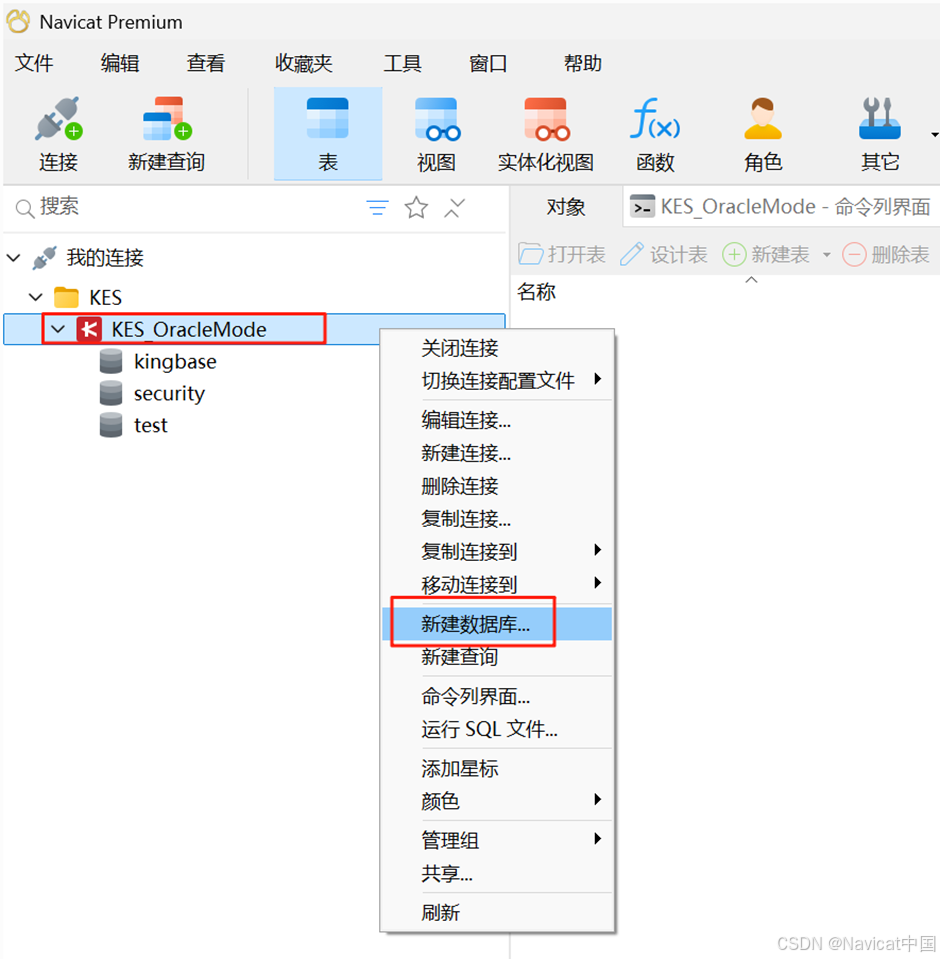
在导航窗格中,右键单击一个连接,然后选择“新建数据库”,在弹出的窗口中输入数据库的属性。
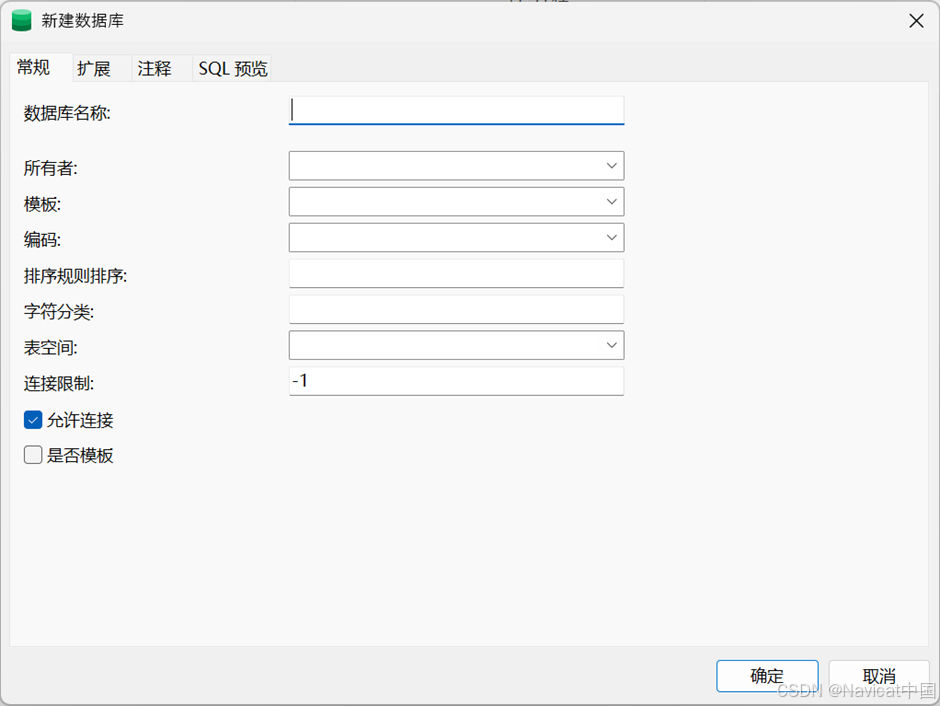
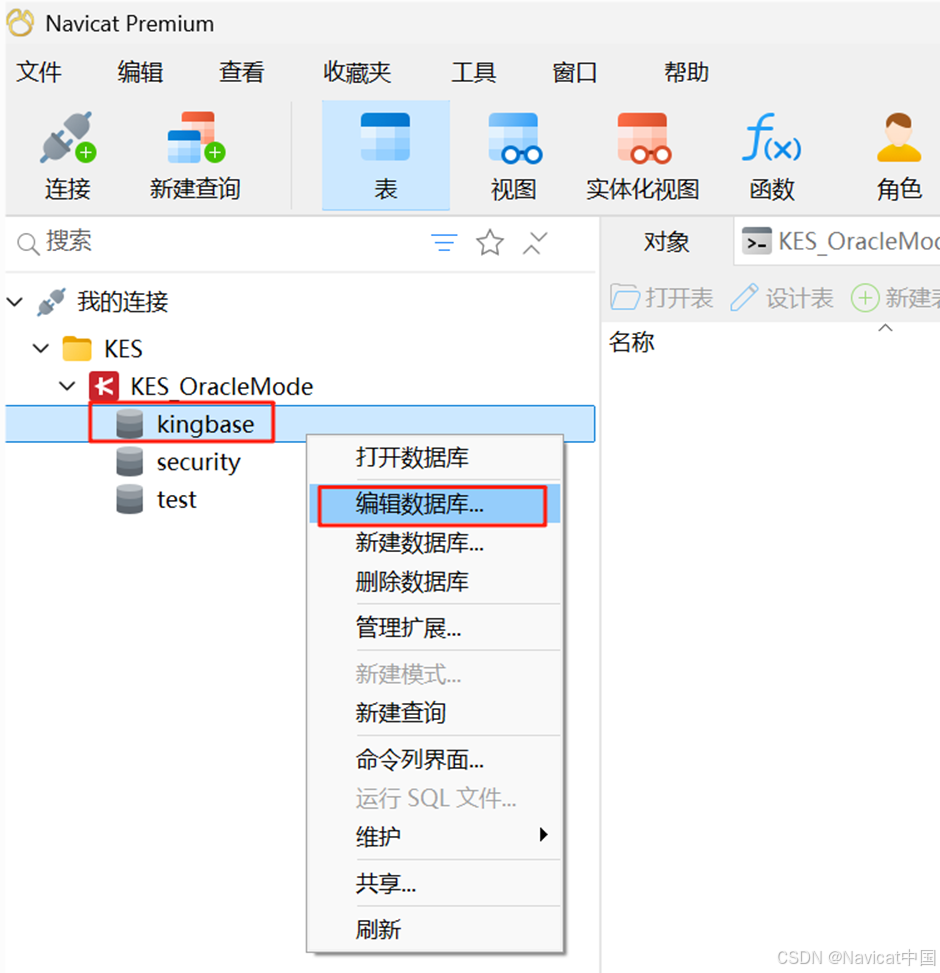
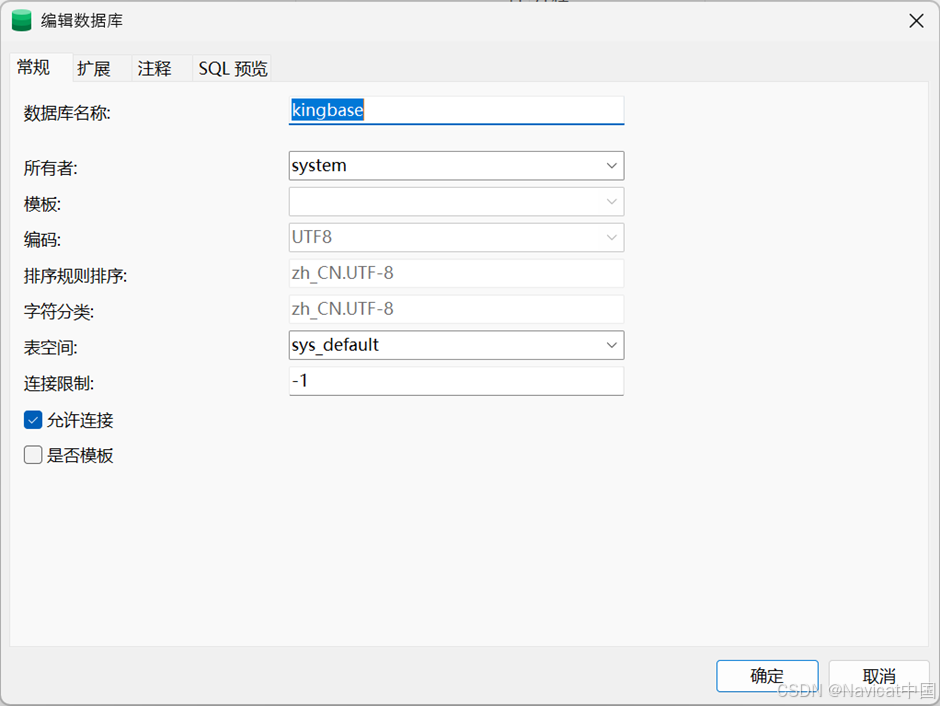
新建完数据库后,在导航窗格中,右键单击已存在的数据库,然后选择“编辑数据库”,在弹出的窗口中编辑数据库的属性。
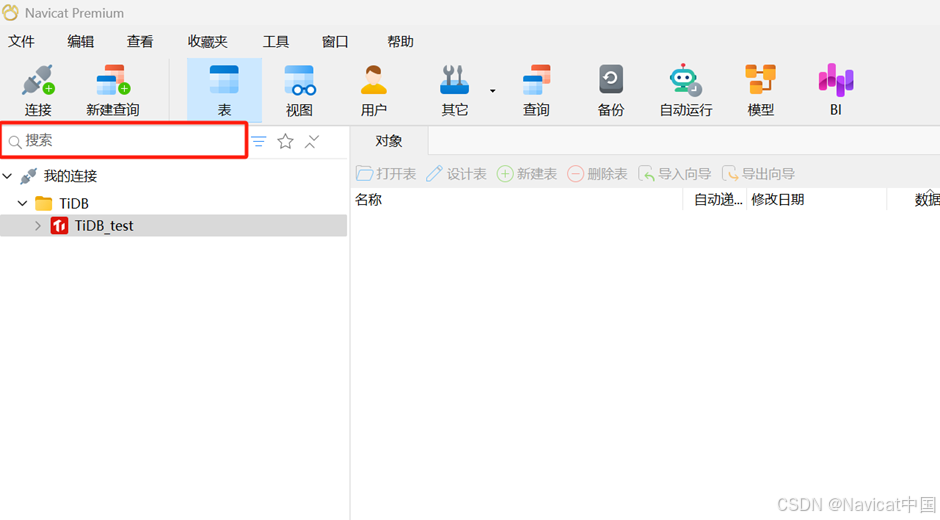
Tip:你可以在导航窗格中的搜索框输入需要查找的字符串。
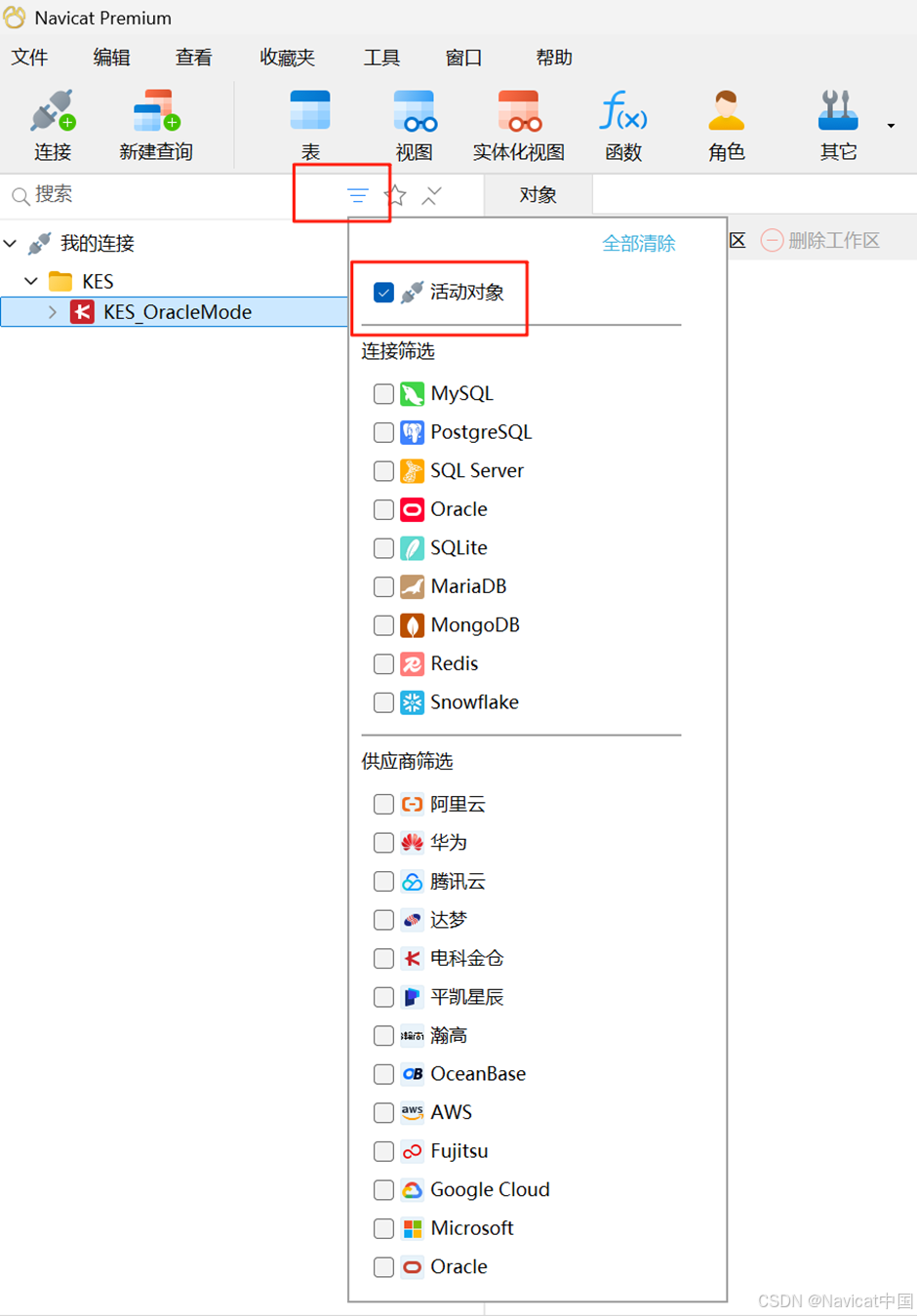
若要只显示已打开的对象,从菜单栏选择“查看”->“导航窗格”->“仅显示活跃对象” ,或者直接点击搜索框右侧的“连接筛选”图标。
2)模式
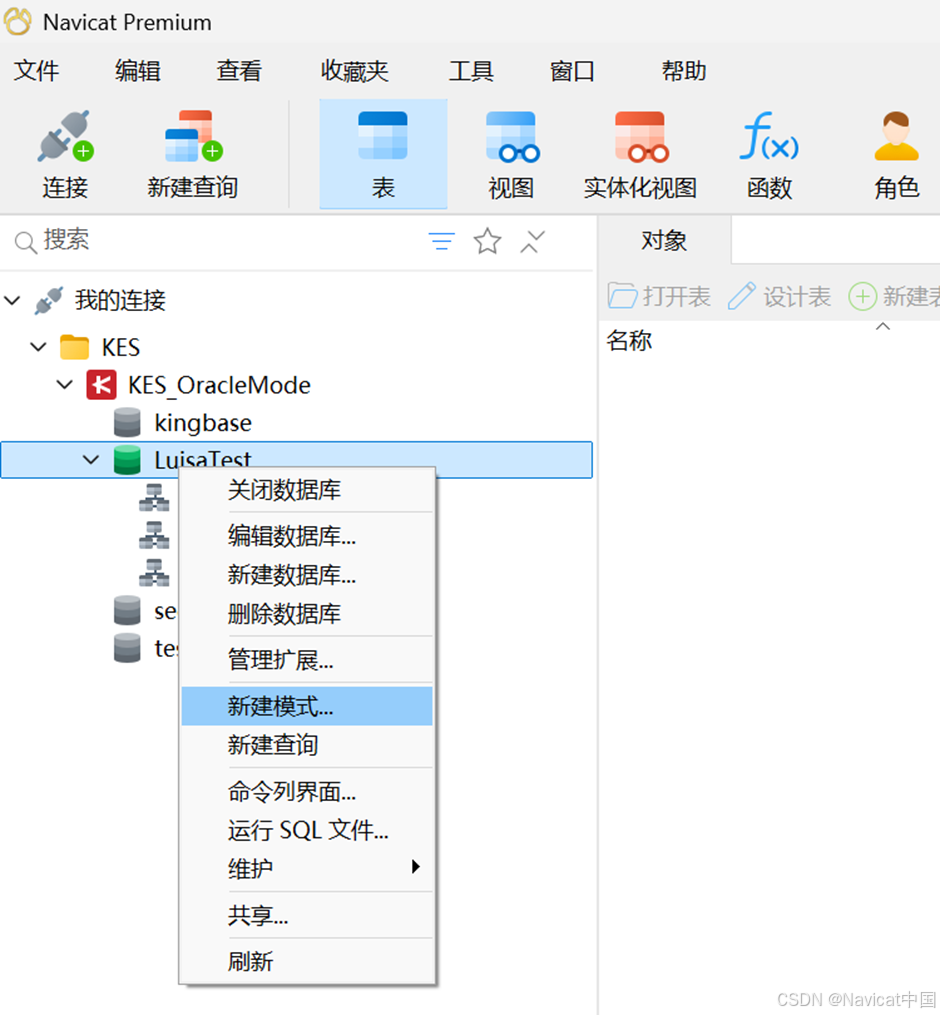
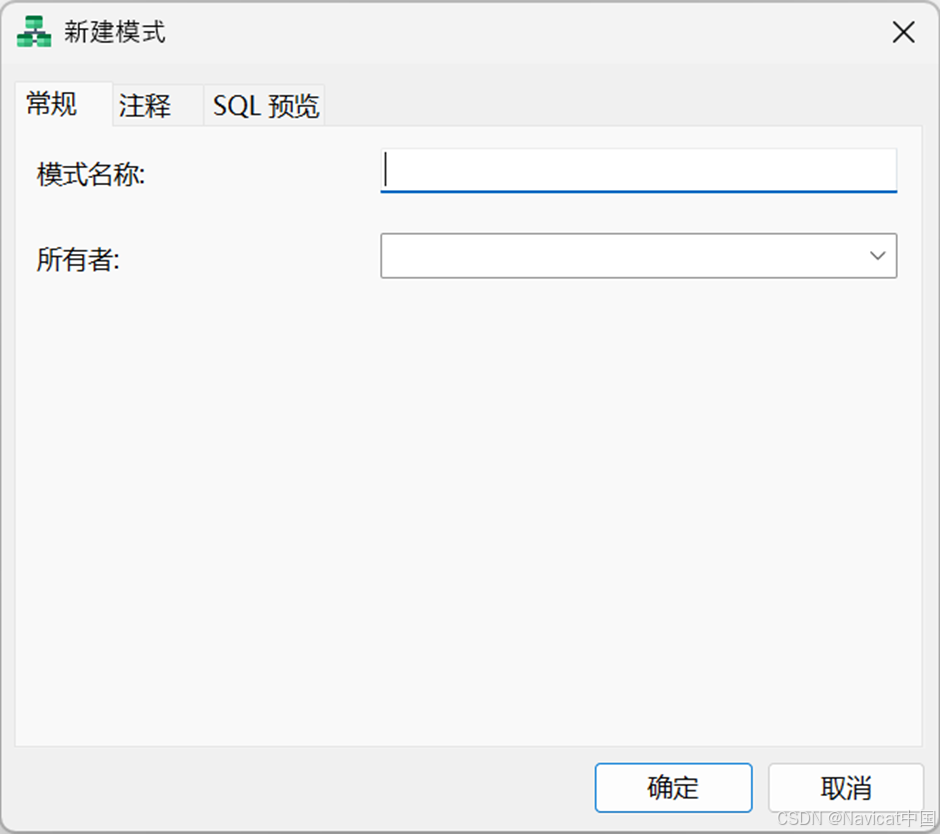
模式是一个用户创建数据库对象(例如表、视图、触发器、等)的逻辑容器。新建完数据库后,通常也会同时默认生成模式,若需要使用新的模式,可在导航窗格中右击该数据库,并选择“新建模式”。
3)表
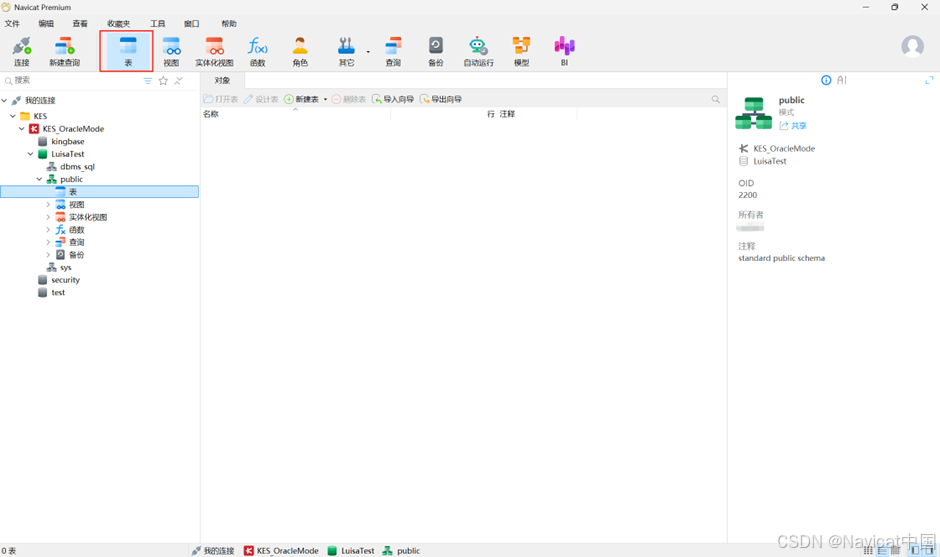
表是数据库对象,包含数据库中的所有数据。表是由行和列组成,它们的相交点是字段。在主窗口中,点击“表”来打开表的对象列表。
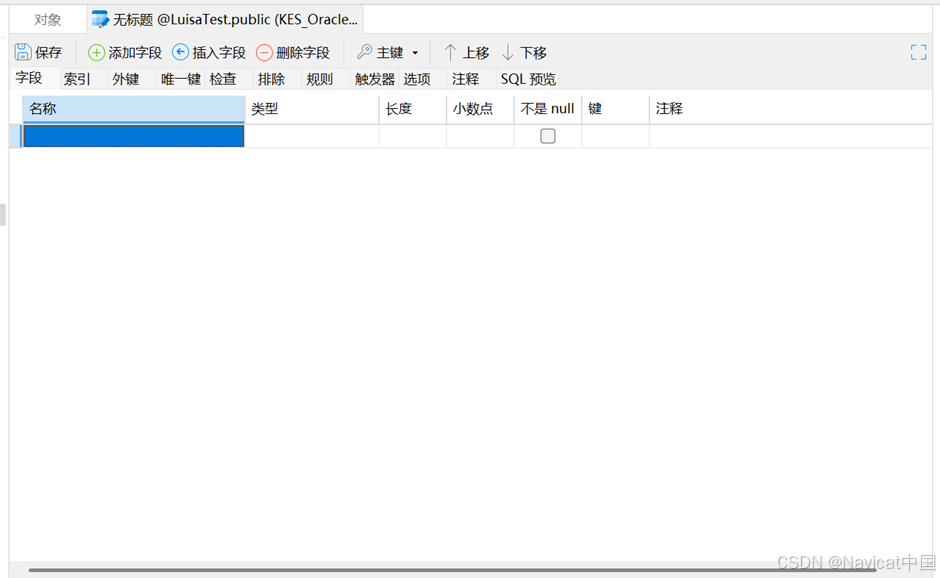
创建表
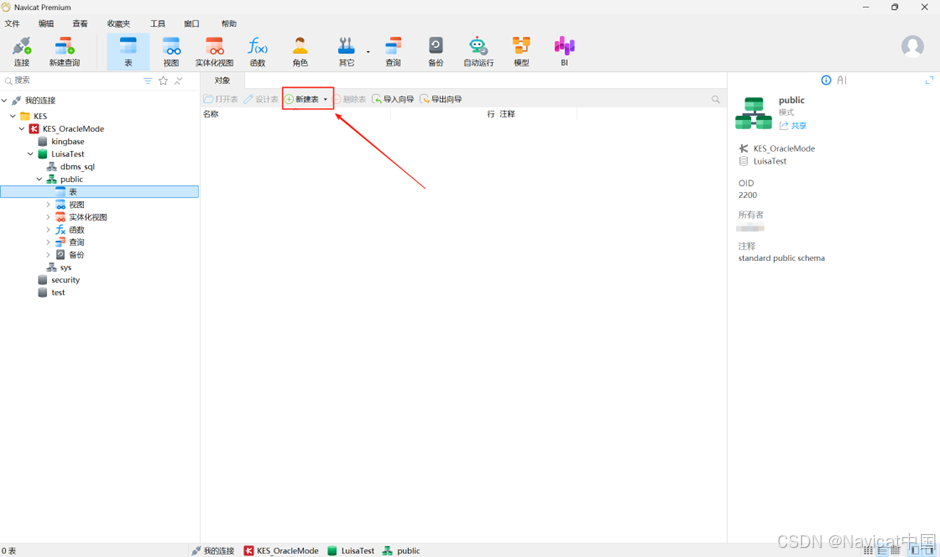
在对象工具栏点击“新建表”按钮。
设计表
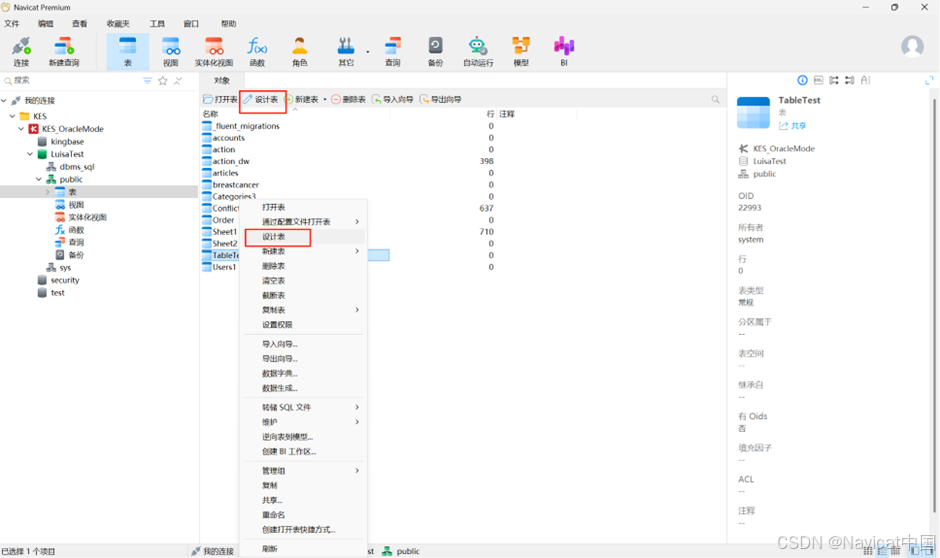
“表设计器”是一个用于设计表的 Navicat 基本工具,能让你创建、编辑或删除表字段、索引、外键等。
鼠标右击此表->设计表,或者选中此表,点击“设计表”。
打开表
通常,在表对象列表中选中任一表并鼠标右击,选择“打开表”:
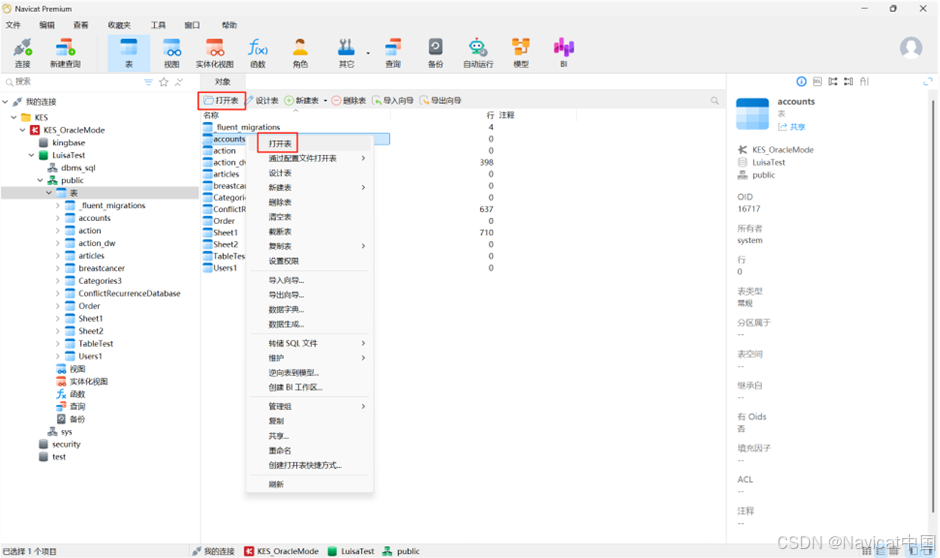
有两种方法打开一个有图形字段的表。右击表,然后选择:

4)视图
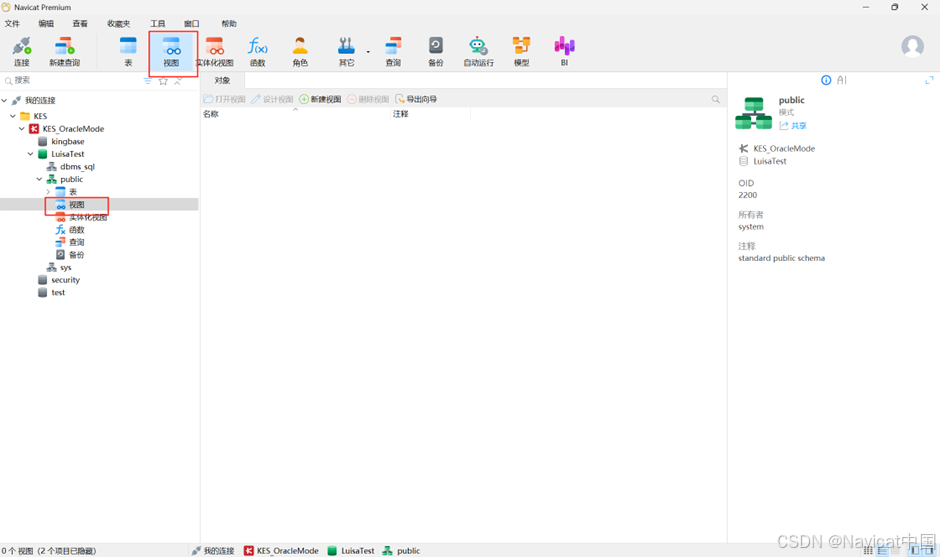
视图让用户访问一组表,就像它是单个数据一样。你可以使用视图来限制访问行。在主窗口中,点击“视图”来打开视图的对象列表。
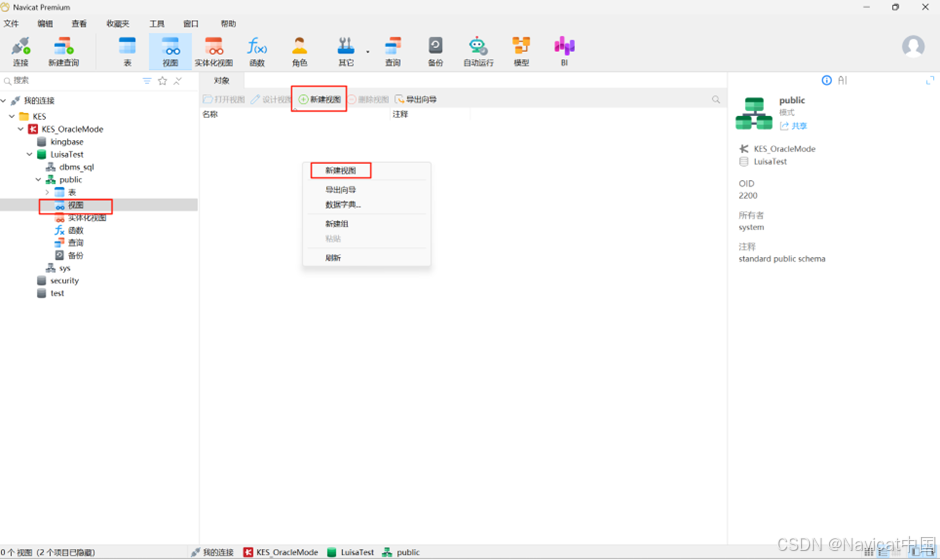
创建视图
鼠标右击此视图列表的空白处->新建视图,或者直接点击“新建视图”。
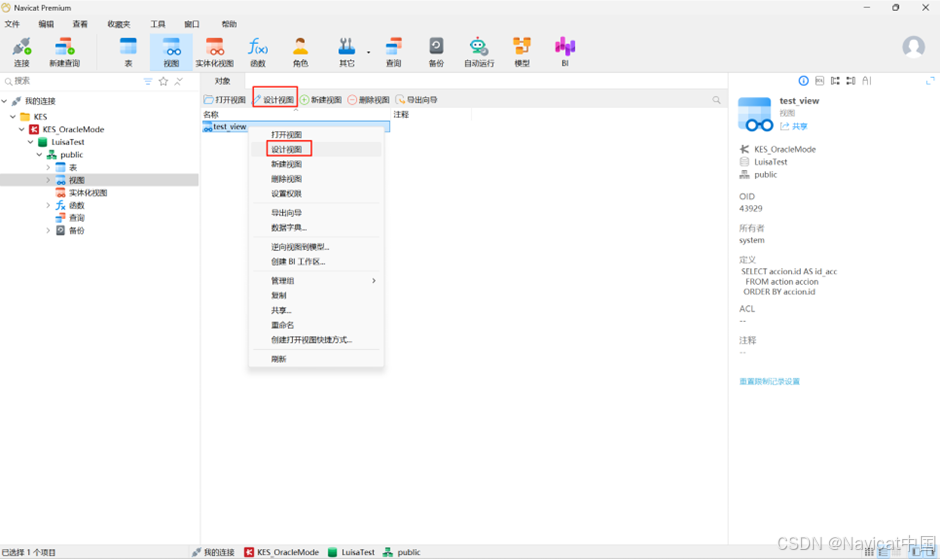
设计视图
鼠标右击此视图->设计视图,或者选中此视图,点击“设计视图”。
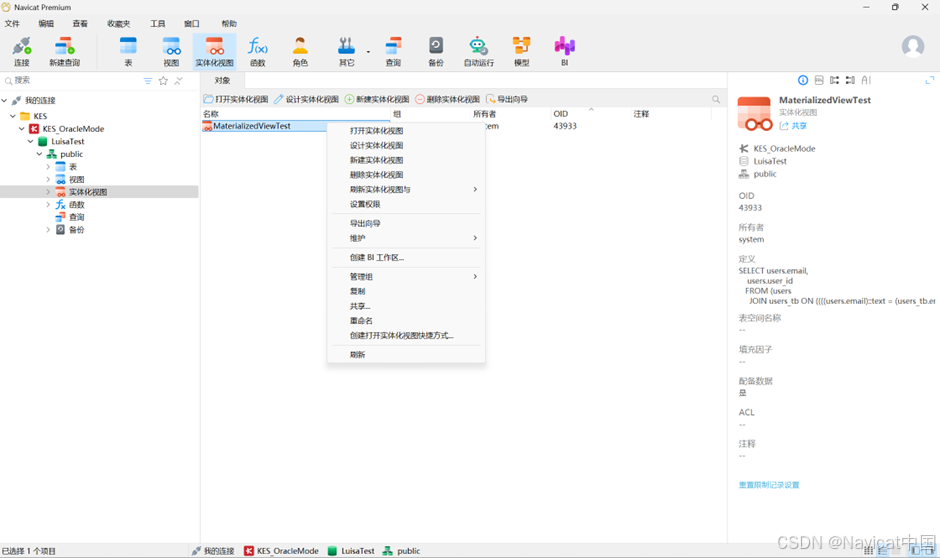
5)实体化视图
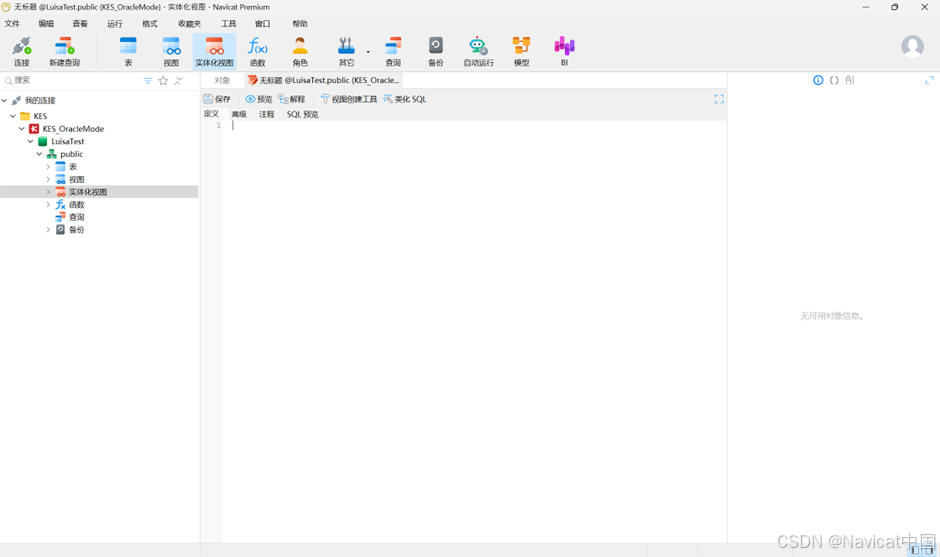
实体化视图是模式对象,可以用来总结、计算、复制和分发数据。在主窗口中,点击“实体化视图”来打开实体化视图的对象列表。
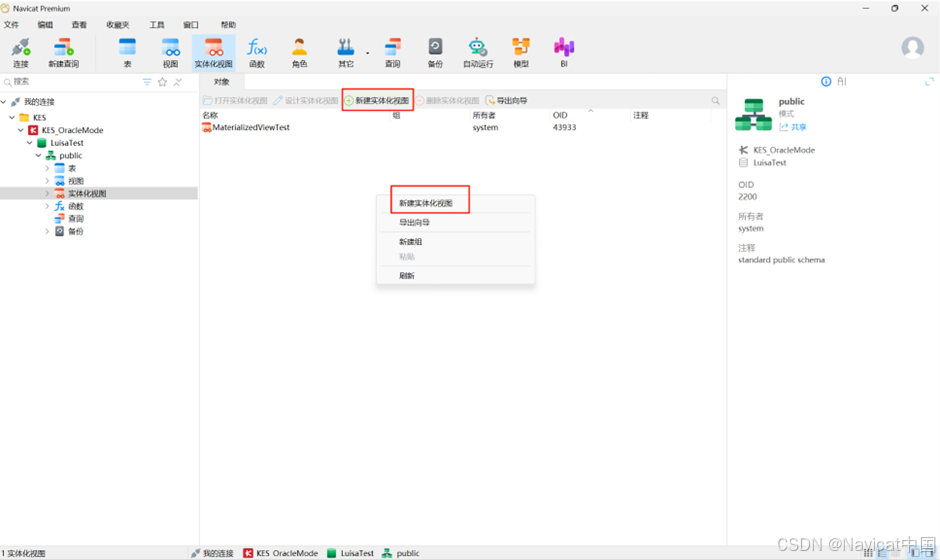
创建实体化视图
在对象窗格中,点击“新建实体化视图”,或在对象窗格的空白处点击鼠标右键并选择“新建实体化视图”。
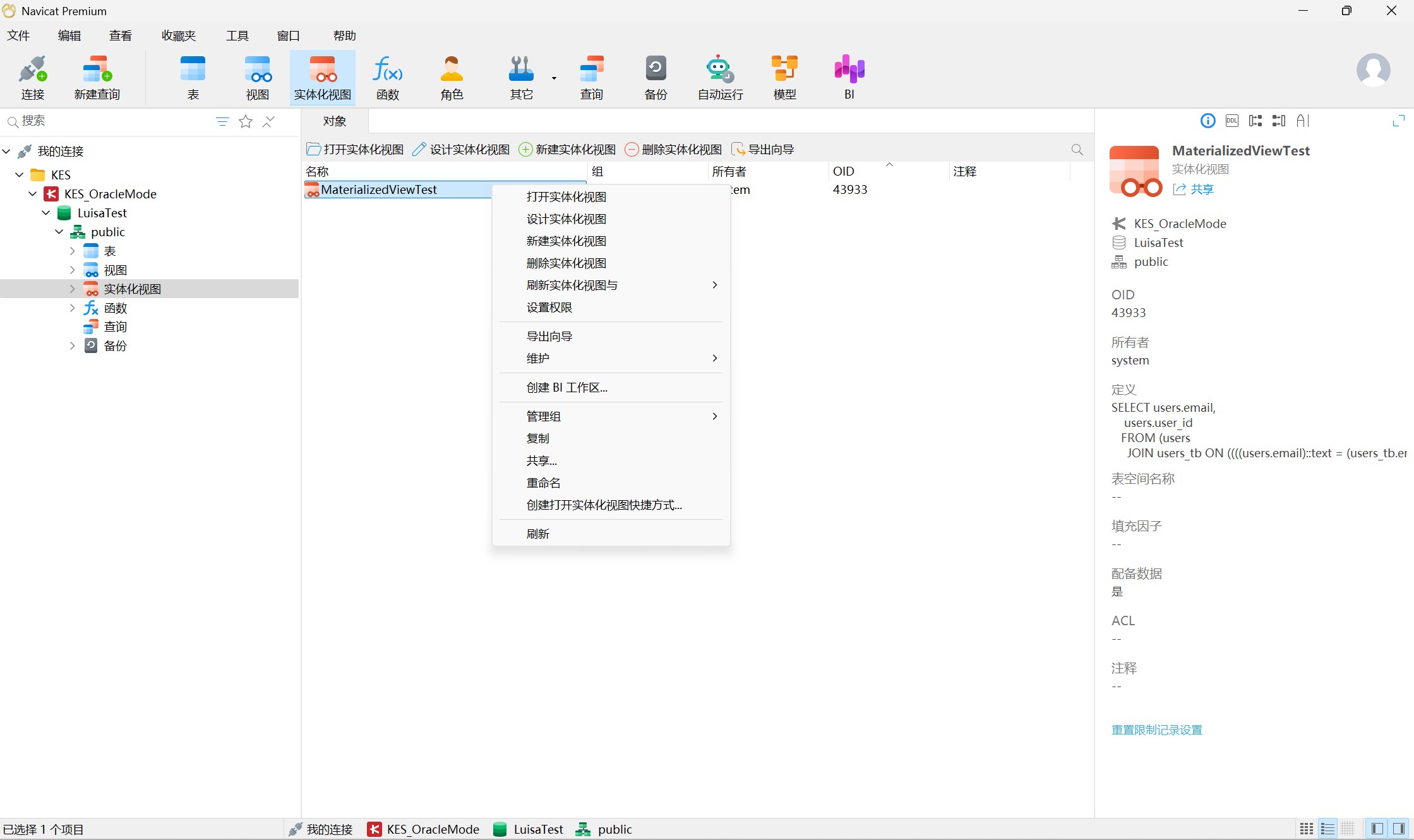
设计实体化视图
在对象窗格中选中任一个实体化视图,然后点击“设计实体化视图”或者鼠标右键并选择“设计实体化视图”。
6)维护对象
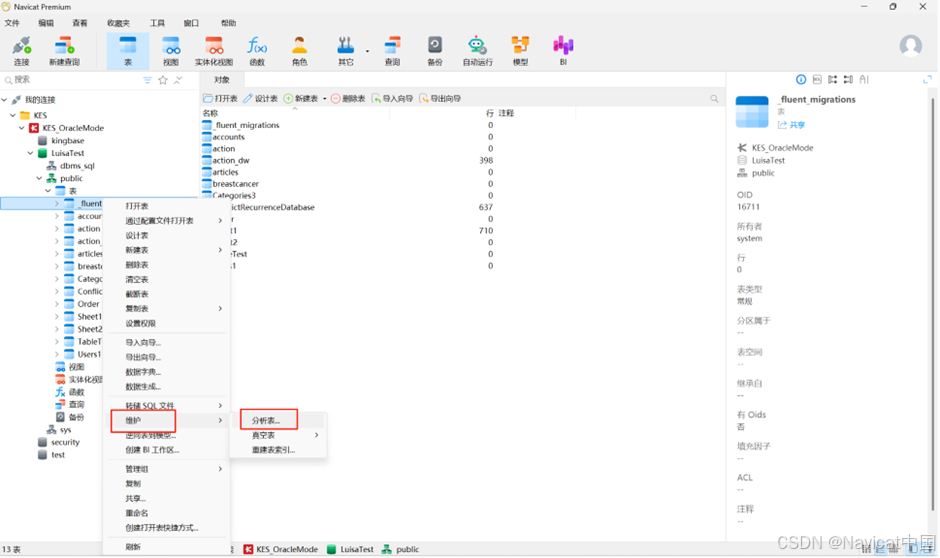
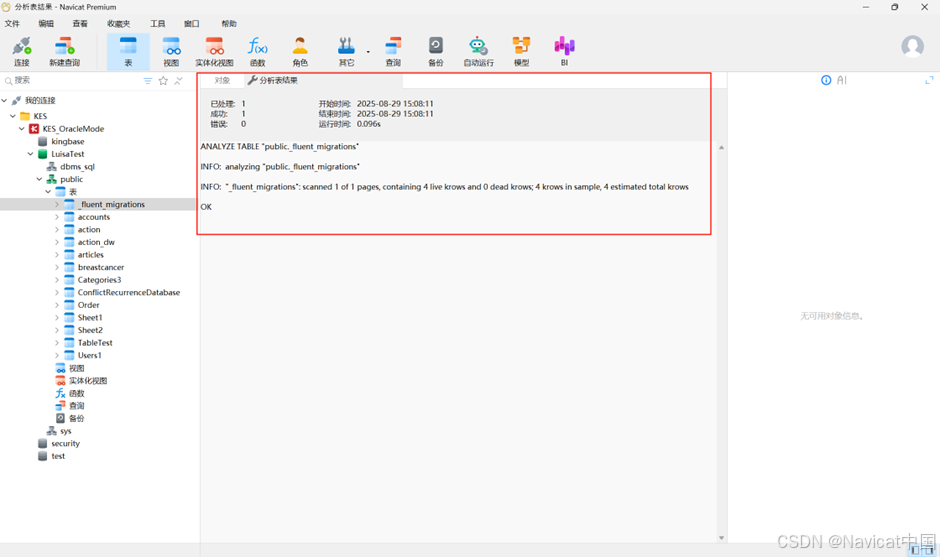
在主窗口的导航窗格中或对象选项卡中选择一个具体对象,右键单击已选择的对象,选择“维护”,然后从弹出式菜单中选择一个维护选项,结果显示在弹出的窗口中。