



Hugo速度更快,而且不用依赖一大堆东西,一个二进制文件就可以搞定。
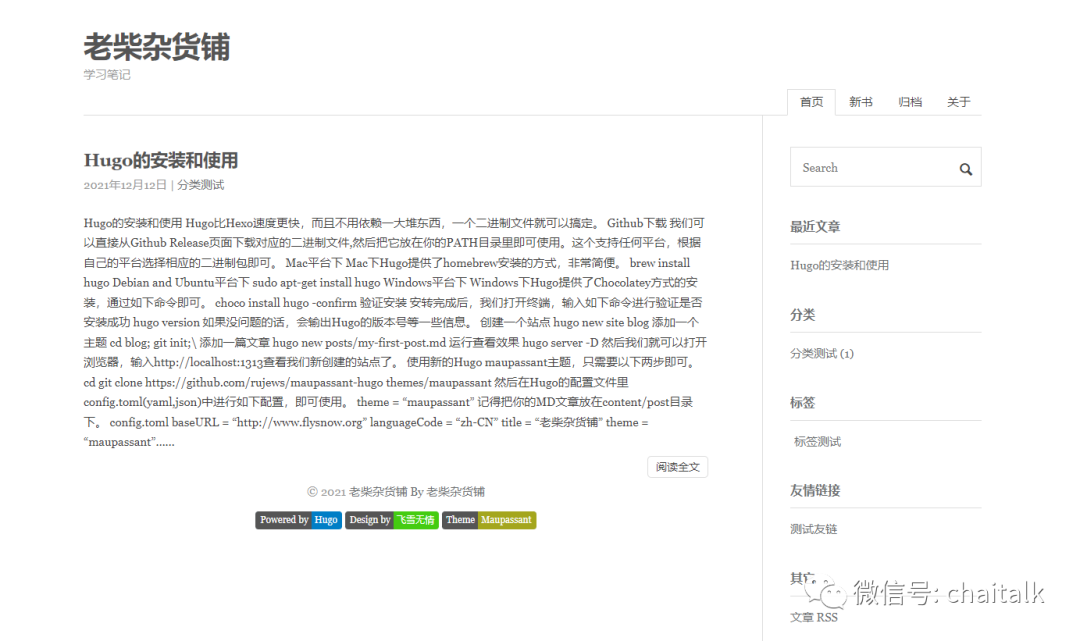
Github下载
我们可以直接从Releases · gohugoio/hugo (github.com)页面下载对应的二进制文件,然后把它放在你的PATH目录里即可使用。这个支持任何平台,根据自己的平台选择相应的二进制包即可。
Mac平台下
Mac下Hugo提供了homebrew安装的方式,非常简便。
brew install hugo
Debian and Ubuntu平台下
sudo apt-get install hugo
Windows平台下
Windows下Hugo提供了Chocolatey方式的安装,通过如下命令即可。
choco install hugo -confirm
Hugo 中文文档 | Hugo 中文网 (gohugo.cn)
验证安装
安转完成后,我们打开终端,输入如下命令进行验证是否安装成功
hugo version
如果没问题的话,会输出Hugo的版本号等一些信息。
创建一个站点
hugo new site blog
添加一个主题
cd blog;\git init;\#使用飞雪大大的https://www.flysnow.org/Hugo maupassant主题,只需要以下两步即可。cd <YOUR Bolg Root Dir>git clone https://github.com/rujews/maupassant-hugo themes/maupassant
然后在Hugo的配置文件里config.toml(yaml,json)中进行如下配置,即可使用。
theme = "maupassant"
添加一篇文章
hugo new posts/my-first-post.md
运行查看效果
hugo server -D
然后我们就可以打开浏览器,输入http://localhost:1313查看我们新创建的站点了。
config.toml配置示例
baseURL = 'http://blog.itlaborer.net/'languageCode = 'zh-CN'title ='老柴杂货铺'theme='maupassant'## 保持分类的原始名字(false会做转小写处理)preserveTaxonomyNames = true## 是否禁止URL Path转小写disablePathToLower = true[author]name = "老柴杂货铺"[params]author = "老柴杂货铺"subtitle = "学习笔记"keywords = "学习笔记"description = "老柴的杂货铺"[menu][[menu.main]]identifier = "books"name = "新书"url = "/books/"weight = 2[[menu.main]]identifier = "archives"name = "归档"url = "/archives/"weight = 3[[menu.main]]identifier = "about"name = "关于"url = "/about/"weight = 4[[params.links]]title = "测试友链"name = "测试友链"url = "http://itlaborer.net"
Hugo maupassant 文章归档支持
Hugo默认是不支持生成归档文件的,需要自己实现。新主题已经实现了文章归档,只需要在新建content/archives/index.md文件,文件内容为:
title: "归档"description: 测试归档type: archives
title和description都可以换成你自己的,但是type必须是archives。
content/archives/index.md表示在content/archives/目录下的index.md文件
这样Hugo就会自动生成/archives/index.html归档页面,通过类似http://blog.i1024.net/archives/的URL进行访问,目前的归档是按照年份进行归档,后面可以扩展更多的归档方式。
其他静态文件
有些不需要我们转化的静态文件,比如robots.txt、我们上传的附件等,这些不需要Hugo进行处理,可以直接放在static目录下,Hugo会原封不动的拷贝。
