近期,Navicat 宣布正式支持国产金仓 Kingbase ES 数据库,并提供全方位管理与开解决方案。Navicat 旗下全能工具 Navicat Premium 支持金仓 KingbaseES 全面的管理开发功能,而轻量化免费的 Navicat Premium Lite 则满足小型和独立开发者的基础需求。Navicat Cloud 和 Navicat On-Prem Server 为需要文件管理和内部协作的组织提供支持。值得注意的是,Navicat On-Prem Server 3.0 版本起,已能管理金仓数据库中的关键对象,如表、视图、实体化视图、过程、索引、序列、类型等。
Navicat Premium 自版本 17.3 开始支持金仓KingbaseES V8 或以上。它支持的系统有 Windows、MacOS、Linux 和 Linux ARM,并支持跨平台使用。借助 Navicat 强大的软件家族,金仓数据库用户将体验到前所未有的便捷数据库管理。
-> 关于更多技术指引,欢迎查看《Navicat x 金仓 KingbaseES 快速入门指南》,获取详细操作流程与技术实践干货。
-> 点击 这里,下载 Navicat Premium 全功能试用版。
KingbaseES 模型工作区
“模型”工作区是一个用于创建和操作数据库模型的强大工具。在主窗口中,点击“模型”来打开模型的对象列表。
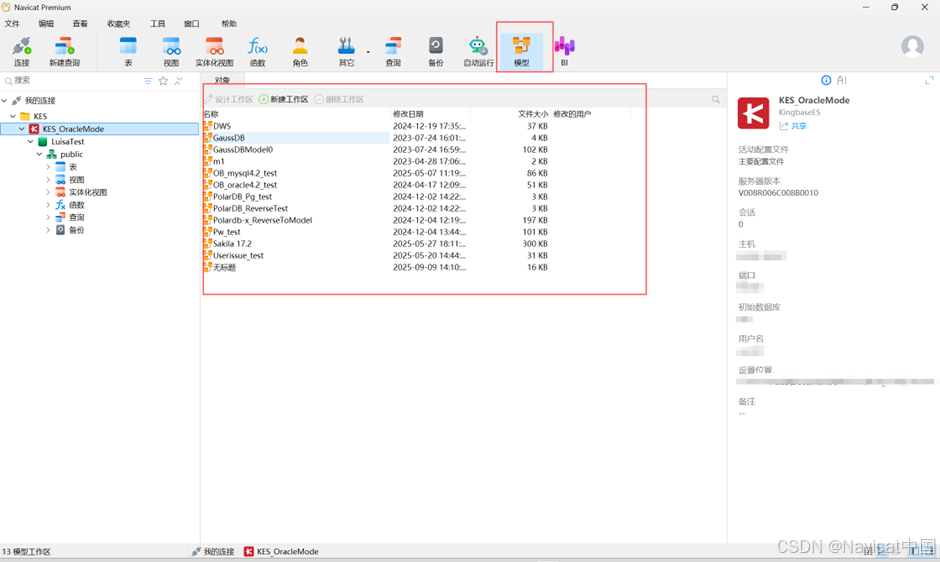
一些主要的功能如下:
- 支持关系型、维度和数据仓库三种建模方式。
- 创建和操作概念、逻辑或物理模型。
- 将数据库/模式逆向工程到模型。
- 将物理模型正向工程到 SQL/脚本文件或数据库/模式。
- 比较两个模型工作区。
- 直接创建和编辑表结构。
- 从模型生成数据字典。
1)模型
模型是一个在图表中被有效利用的数据库对象的集合。这些对象可以在各种图表中重复使用,从而提高数据库结构设计和展示的效率和一致性。
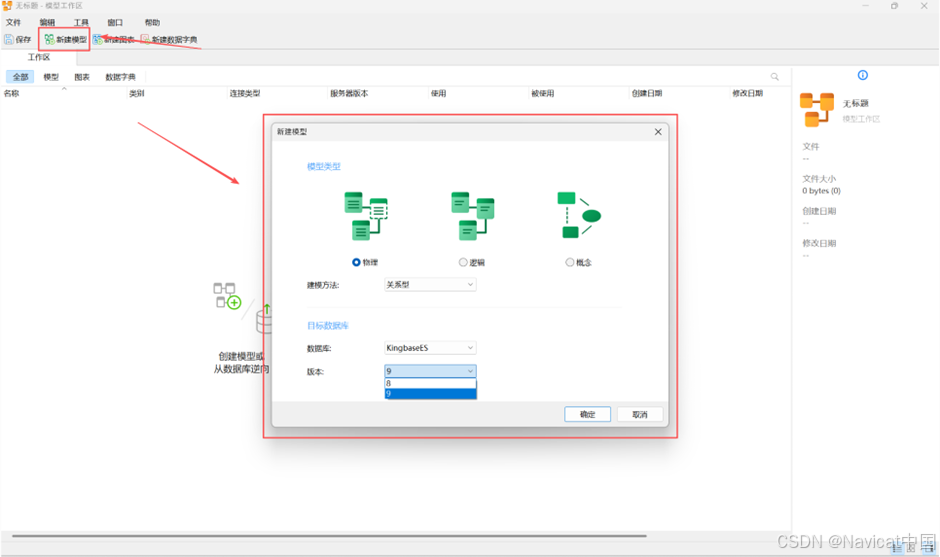
点击“新建模型”,并为新模型命名、选择模型类型、建模方法、目标数据库类型等。
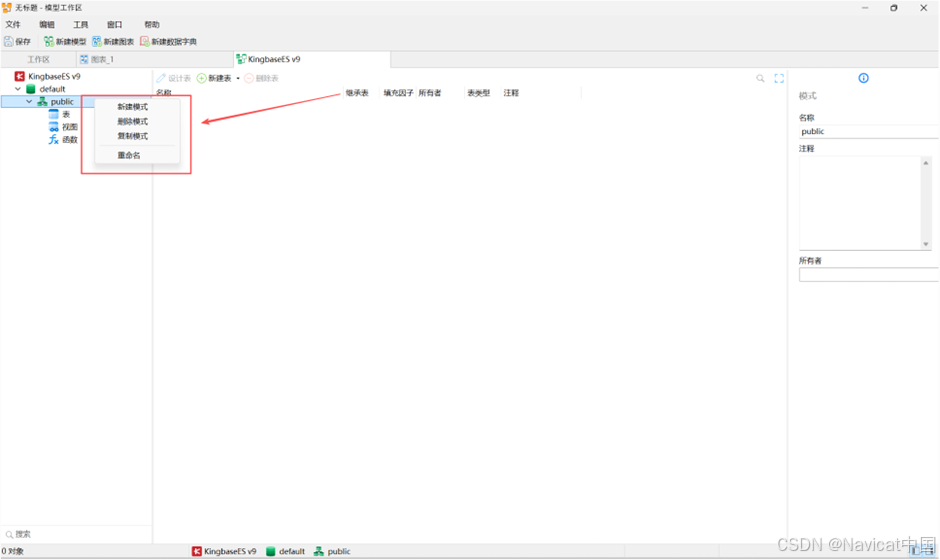
打开新建的模型,你可以在该模型中新建数据库、表和视图等。
2)图表
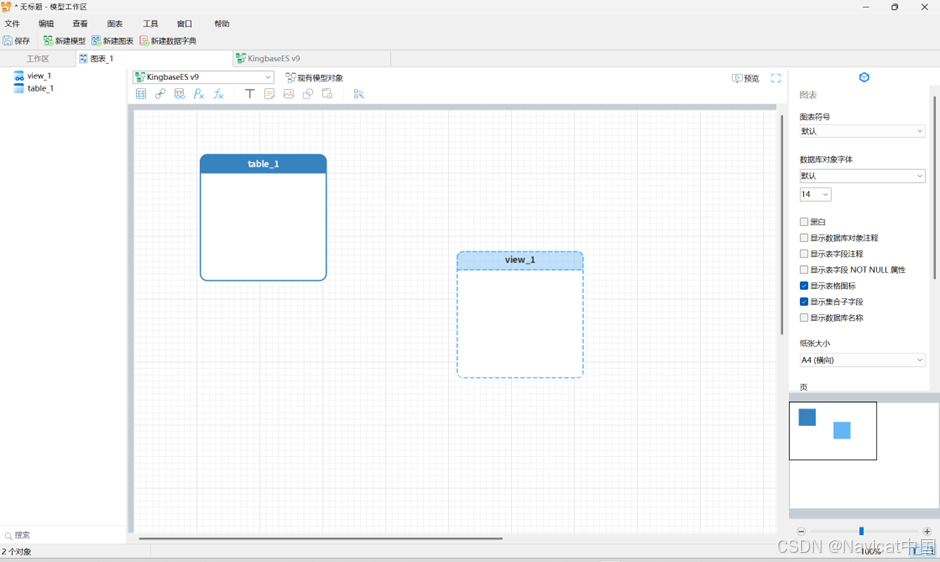
图表是数据模型的关系和结构的可视化表示形式。它以清晰简洁的方式描述表、字段、集合、实体、属性以及它们之间的关系。在数据库设计和开发过程中,你可以通过它来传达和记录系统内数据的逻辑组织。
创建图表的基本步骤包括:
(1)在工作区窗口中,点击“新建图表”。
(2)输入图表的名称。
(3)点击“确定”。
(4)将打开一个供你编辑图表的选项卡。
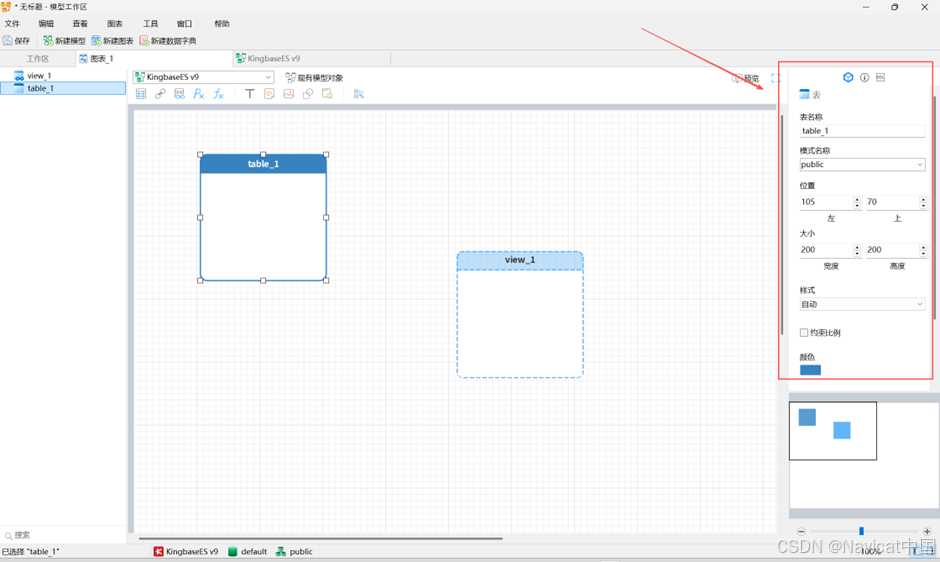
图表选项卡的右侧信息窗格,可供你自定义画布属性和所添加的组件属性。
3)数据字典
数据字典作为理解和记录数据模型的结构和语义的参考。它提供了对模型中对象的结构、关系和约束的完整描述。
创建数据字典的基本步骤:
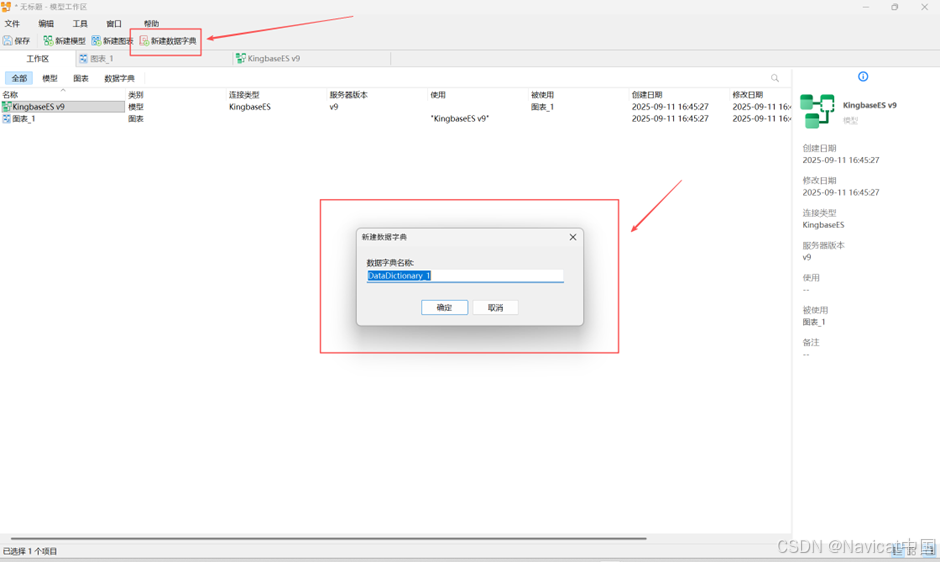
(1)在工作区窗口中,点击“新建数据字典”。
(2)输入数据字典的名称。
(3)点击“确定”。
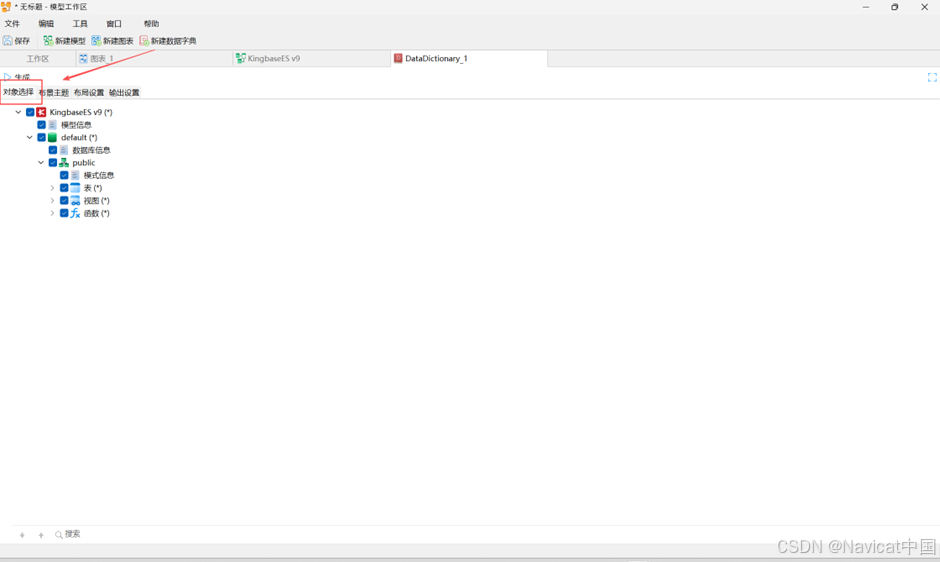
(4)将打开一个供你编辑数据字典的选项卡。
(5)点击“生成”。
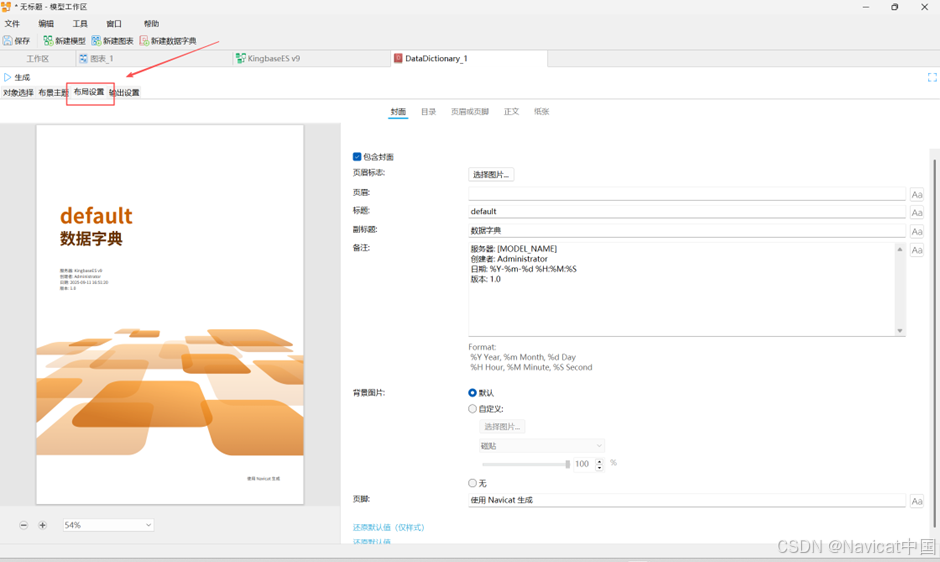
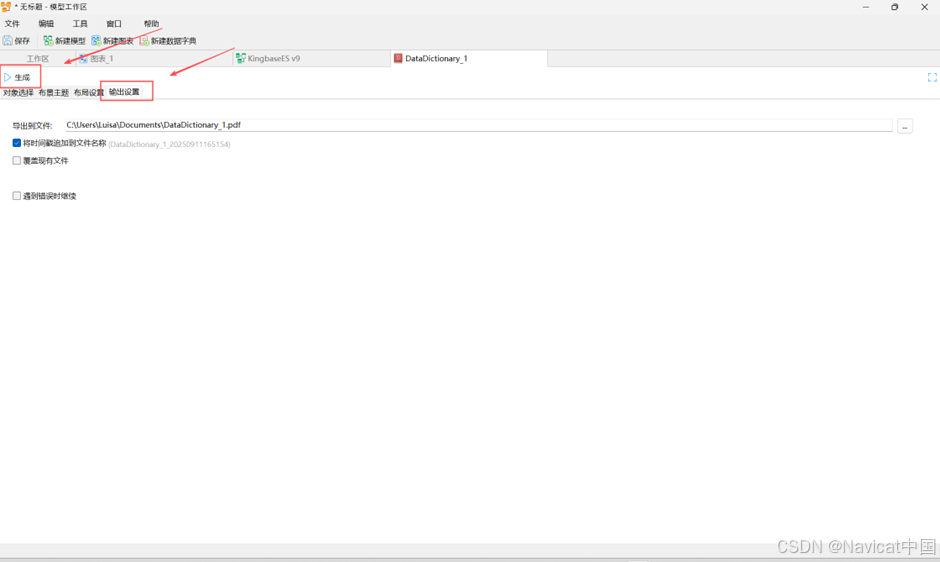
4)逆向工程
将一个模式、表、视图或函数转为物理模型。
右键单击已打开的模式、表、视图或函数,然后从弹出式菜单中选择“逆向模式到模型”、“逆向表到模型”、“逆向视图到模型”或“逆向函数到模型”。
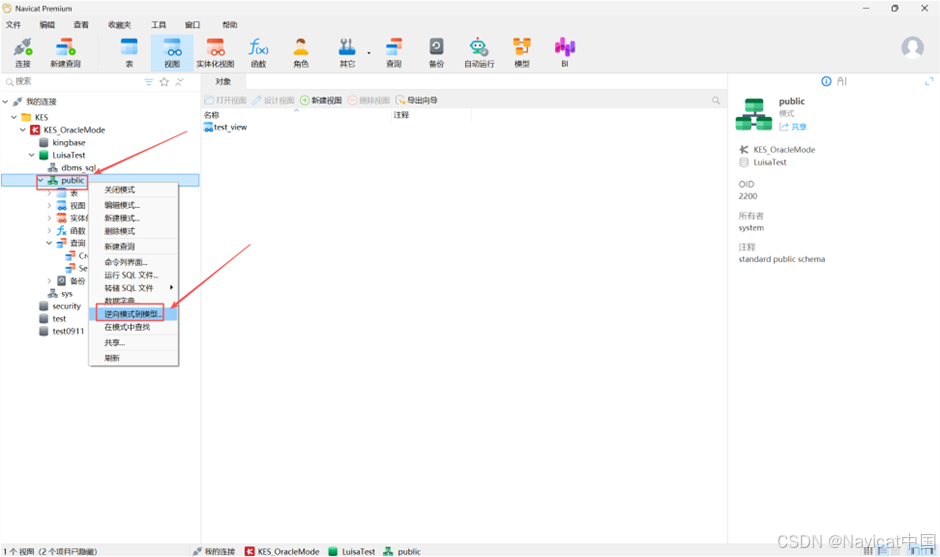
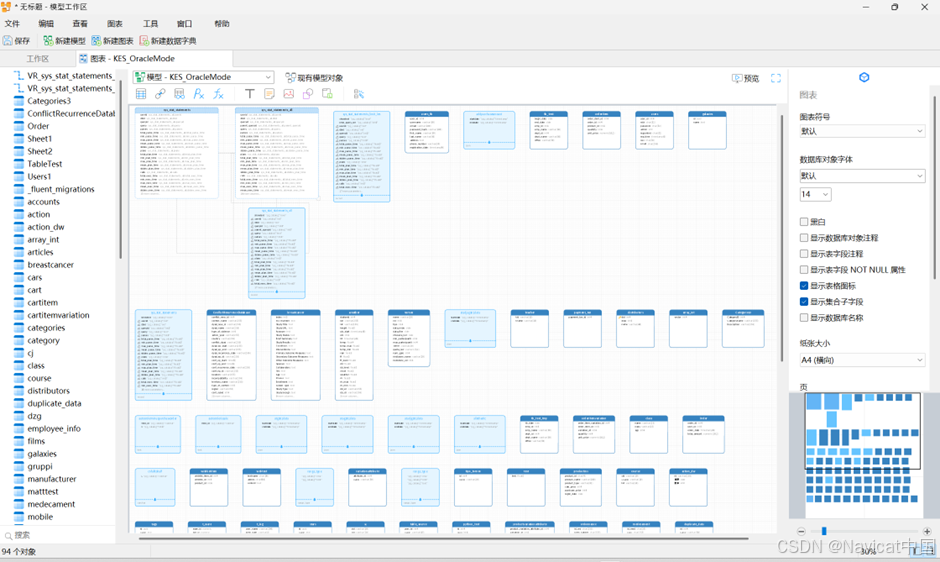
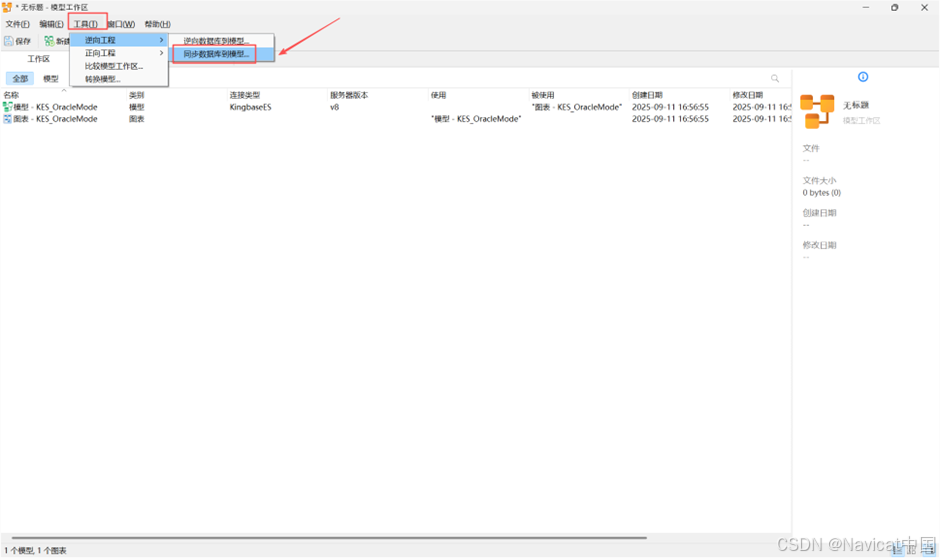
(1)同步数据库到模型
“同步数据库到模型”功能允许你将数据库或模式与现有模型进行比较,显示其结构之间的差异,并允许你将数据库或模式的差异同步到模型。
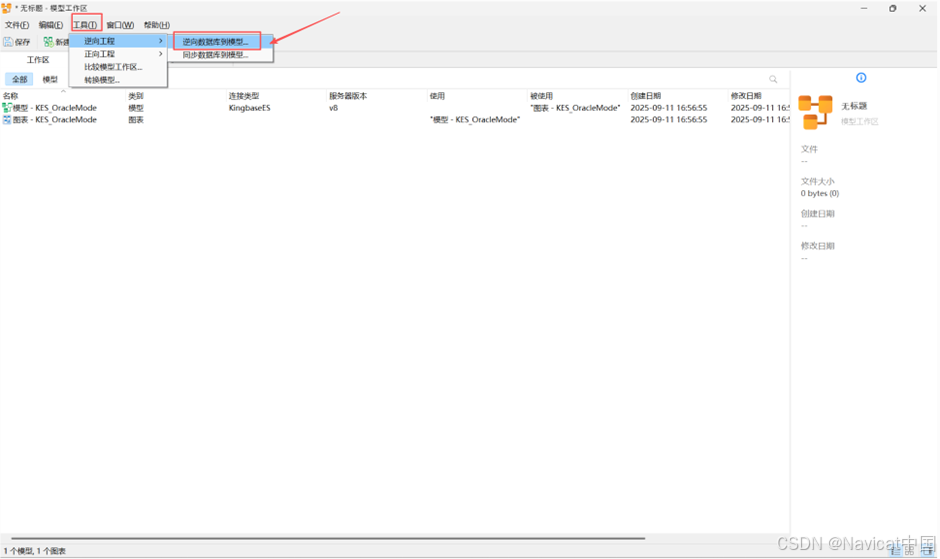
(2)逆向数据库到模型
“逆向数据库到模型”功能允许你从现有的数据库或模式中创建数据模型。
5)正向工程
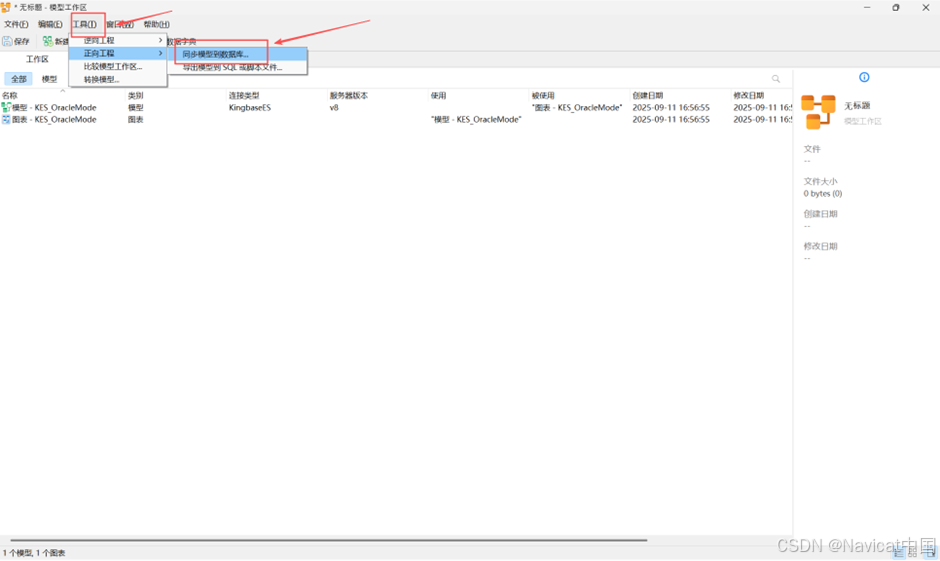
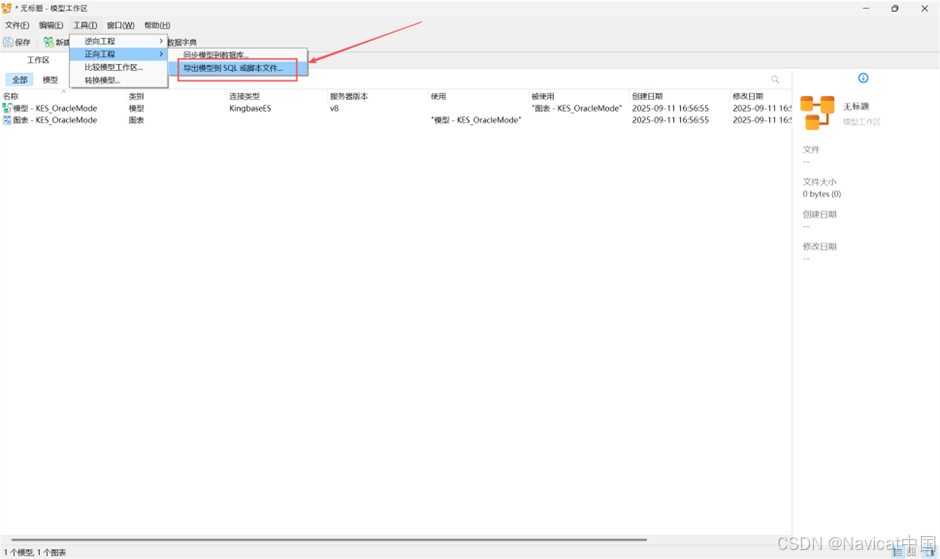
将一个物理模型转为数据库或 SQL 文件。
选择“工具”->“正向工程”->“同步模型到数据库”,将模型工作区中的数据结构同步到数据库中。
选择“工具”->“正向工程”->“同步模型到数据库”,可以保存模型表结构和关系为一个脚本文件。
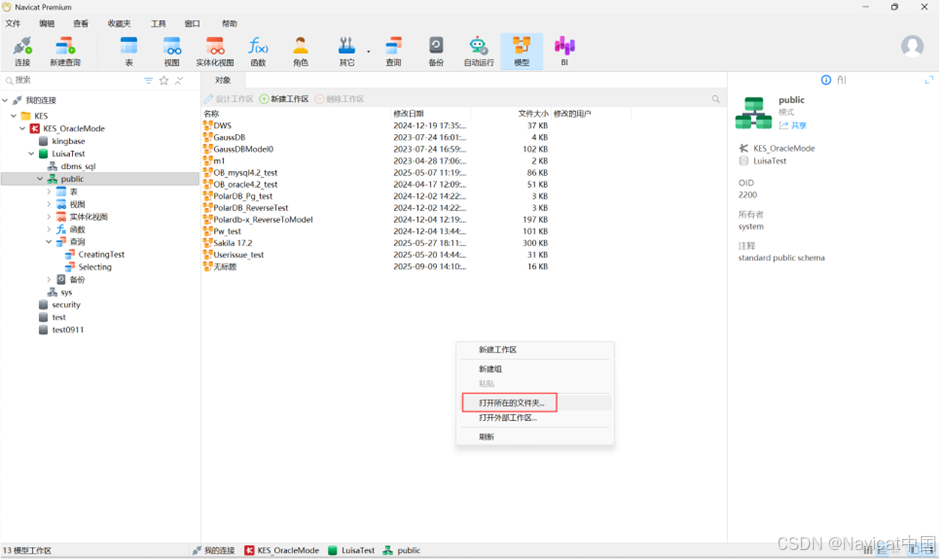
【提示】模型文件(.ndm2/.ndml2/.ndmc2)保存于配置文件位置(工具->选项->文件位置)。若要打开该文件夹,请右键单击模型,然后选择“打开所在的文件夹”。如果模型已同步到 Navicat Cloud 或 On-Prem Server,它会保存在云。
6)模型转换
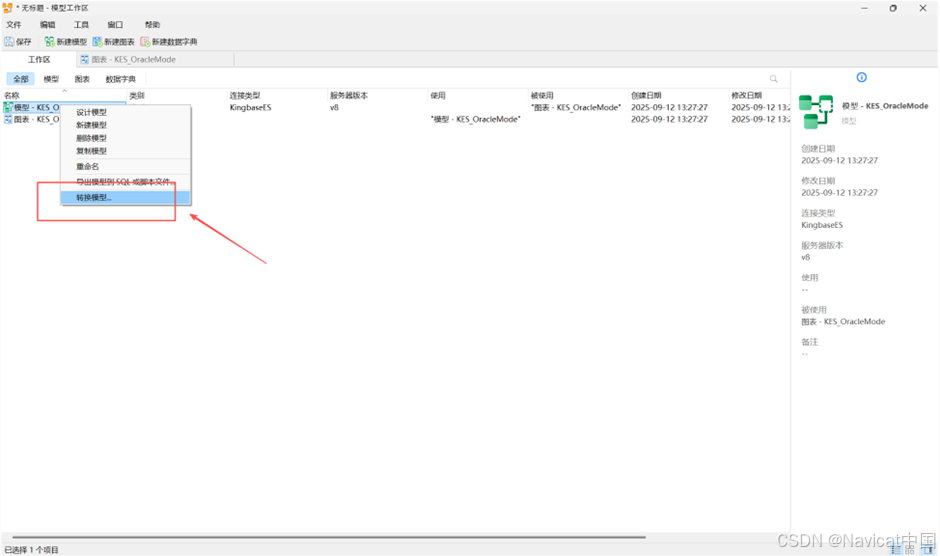
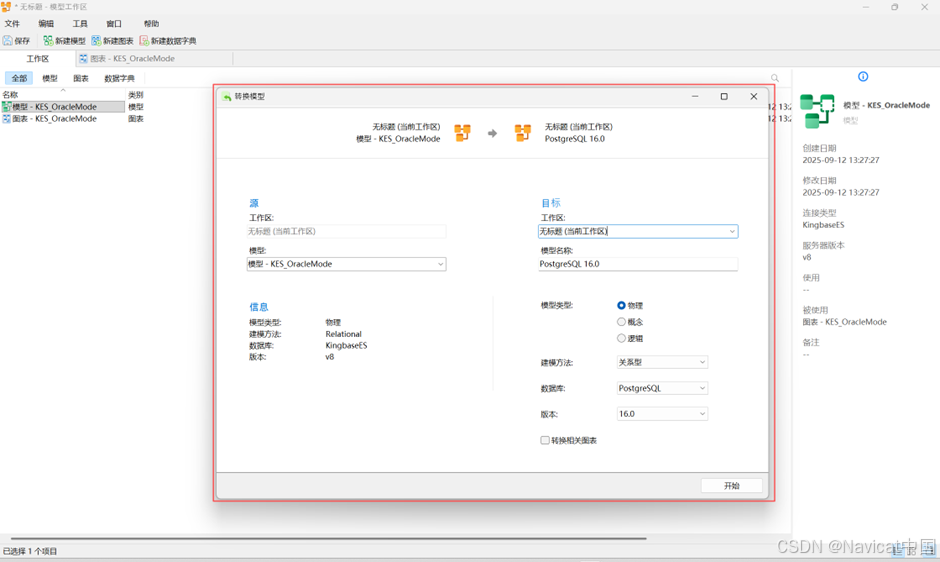
Navicat 允许你将模型从一个数据库类型转换到另一个数据库类型,使用 Navicat Premium,你还可以将模型从一个模型类型转换为另一个模型类型,例如将物理模型转换到逻辑模型。
在工作区中,鼠标右键单击任一个模型,选择“模型转换向导”。
编辑
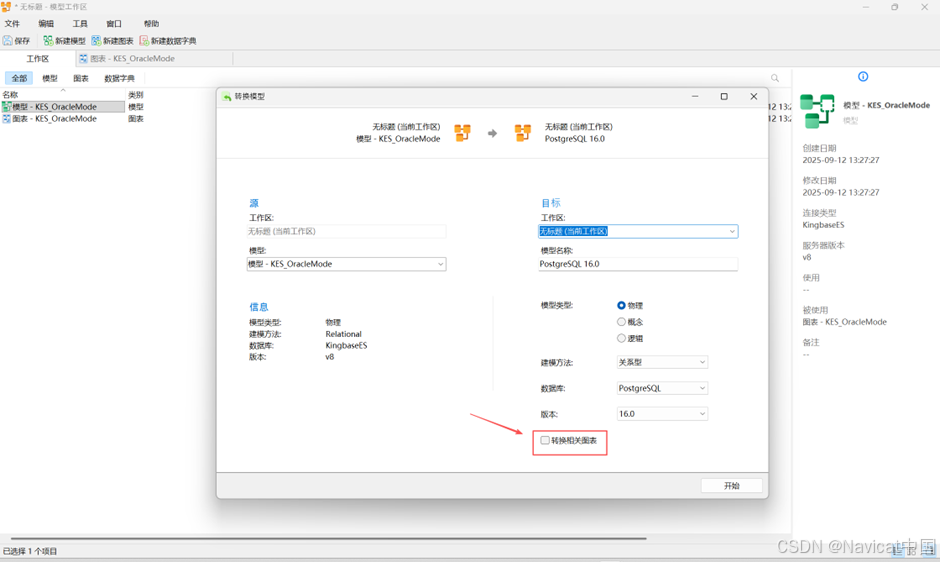
提示:如果你希望转换所有相关的图表,请开启“转换相关图表”。
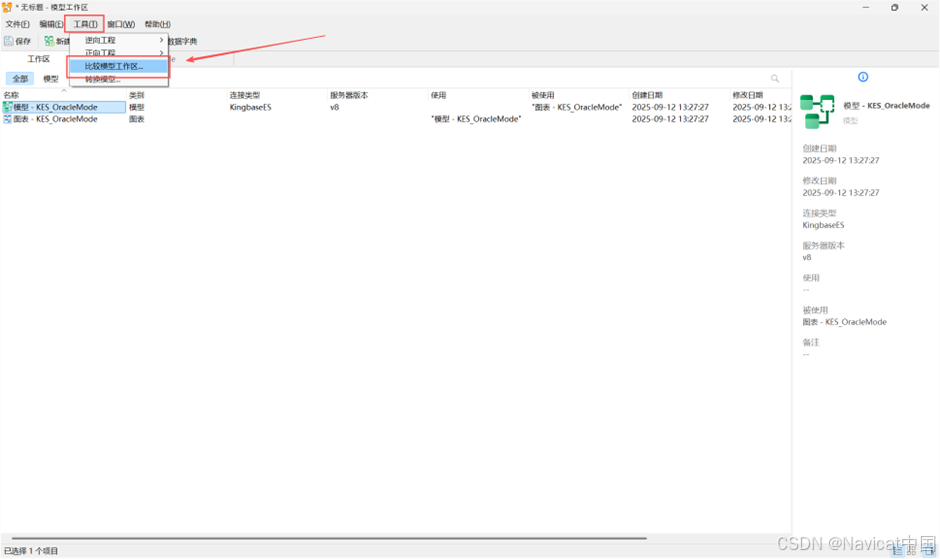
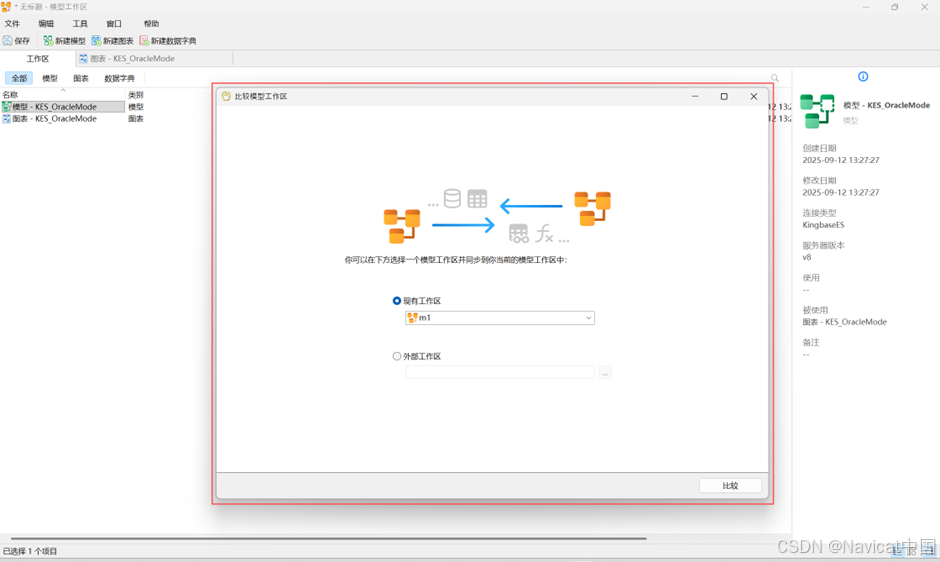
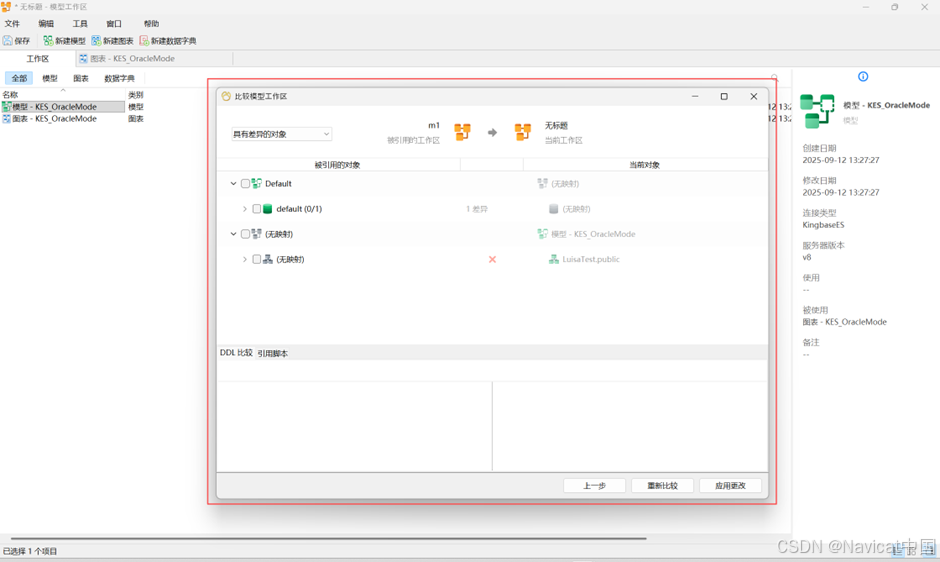
7)比较模型工作区
“比较模型工作区”是一个强大的工具,可用于比较两个模型工作区,并查看和解决它们之间的差异。
8) 打开一个外部模型文件
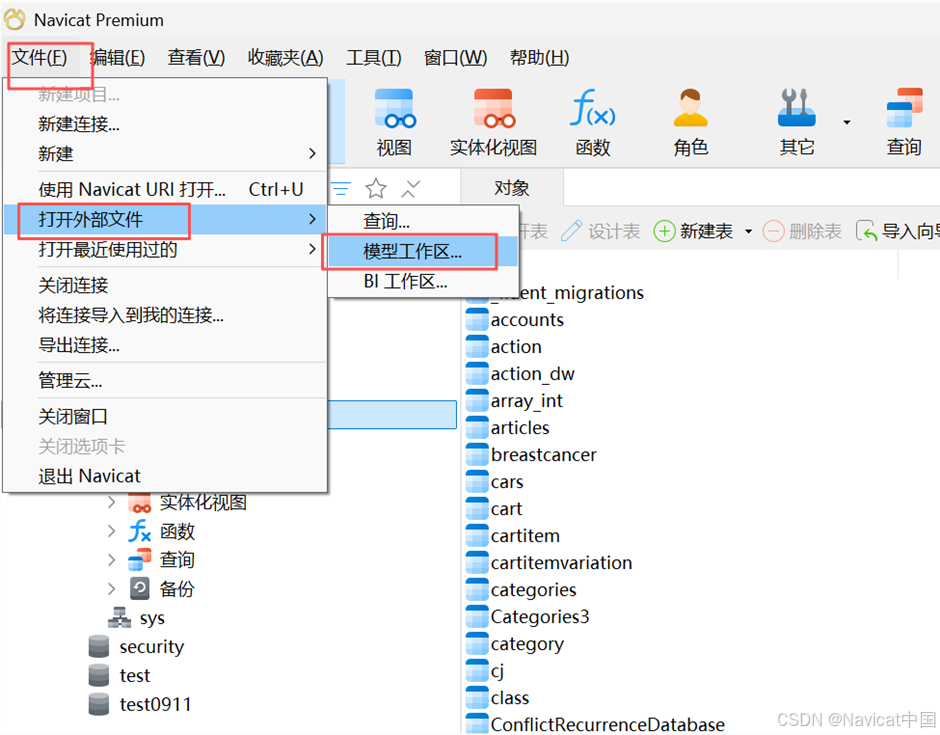
在菜单栏中,选择“文件”->“打开外部文件”->“模型工作区”,在对话框窗口中浏览找到文件并点击“打开”。
9) 保存一个 Navicat 模型为外部文件
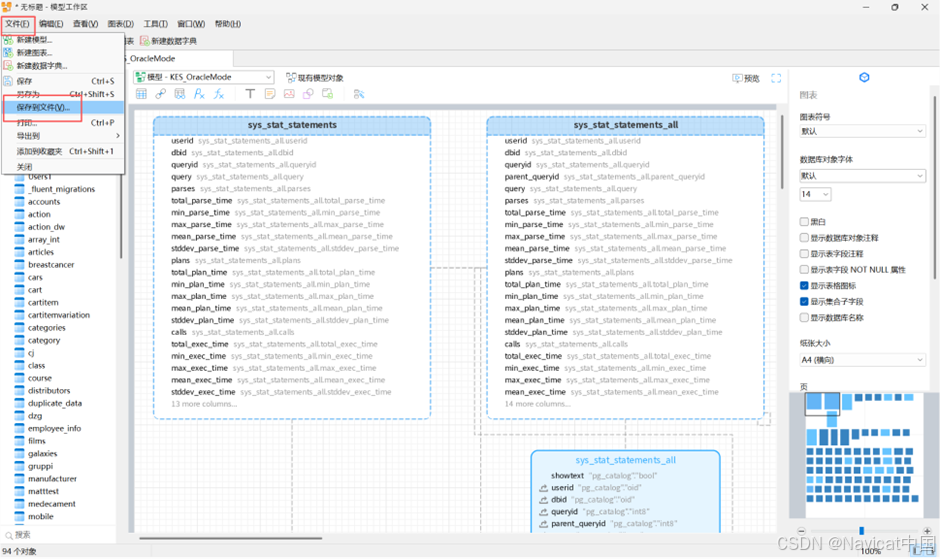
在模型工作区中,选择“文件”->“保存到文件”,选择保存路径和输入文件名,点击“保存”。