



最近在玩RedHat的KVM虚拟化,下载了vmware workstation17.5.2来使用,安装完后创建虚拟机提示如下:
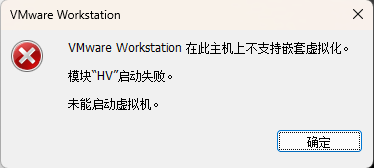
微软出于某些安全因素的考虑,在win11系统上默认开启了基于虚拟化的安全性,需要把它给关闭才可以使用嵌套虚拟化。
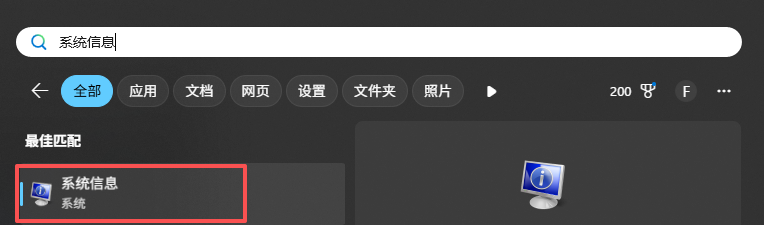
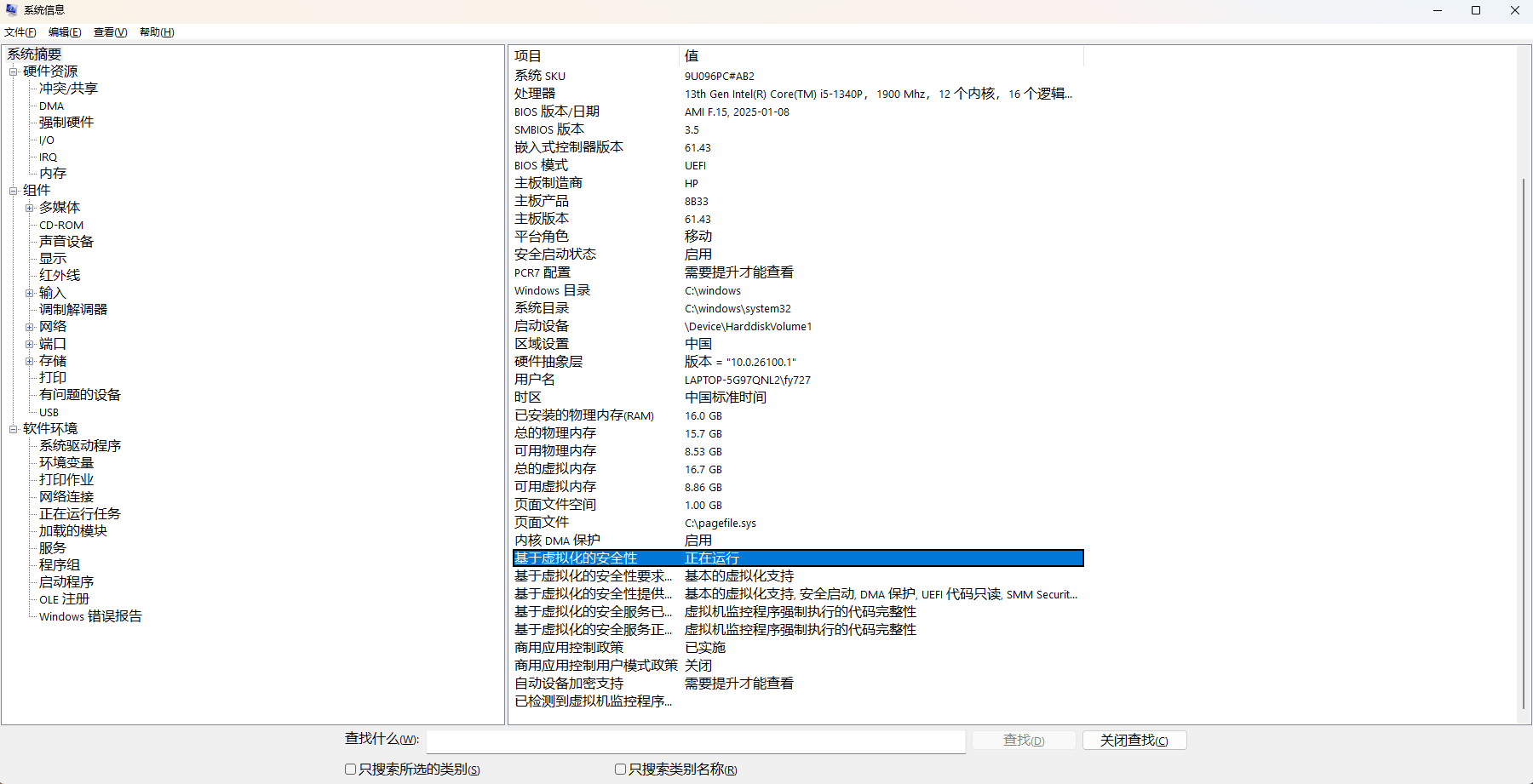
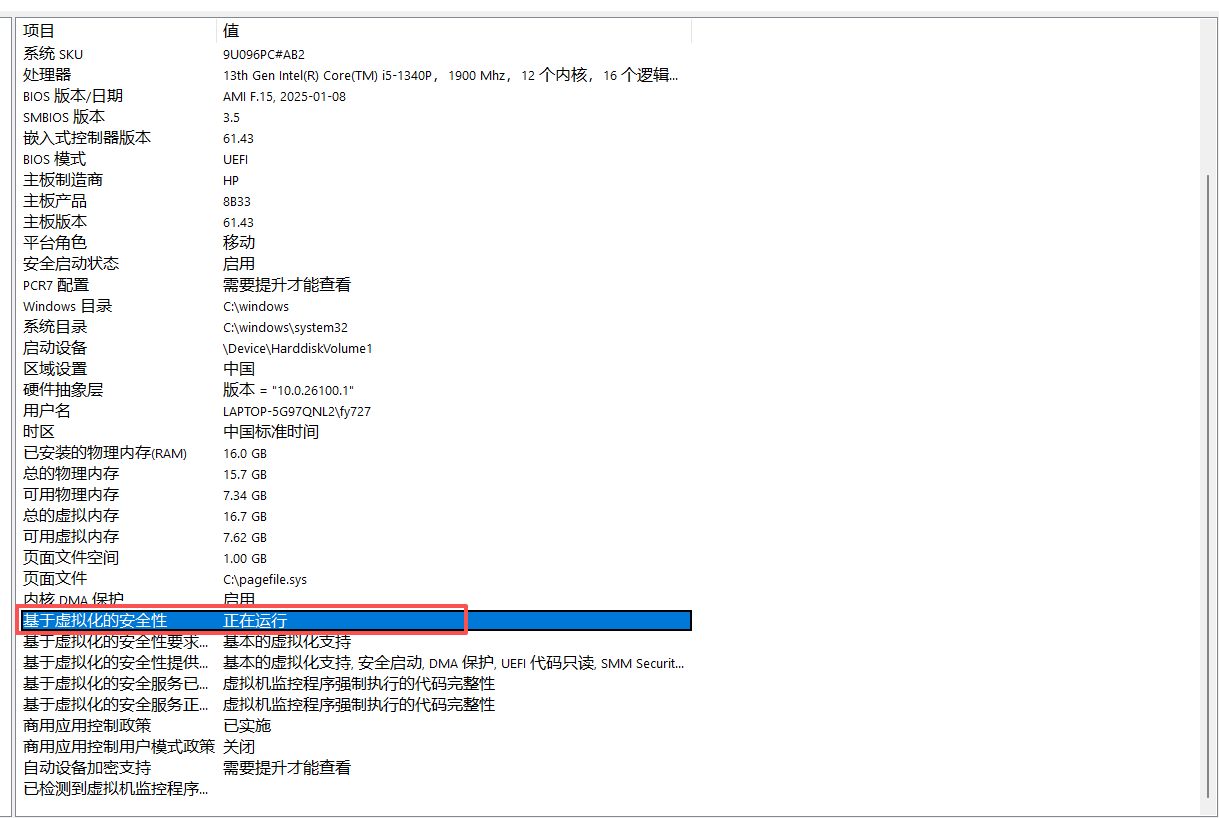
在搜索框输入:系统信息 打开信息摘要信息,看到”基于虚拟化的安全性“是运行的。
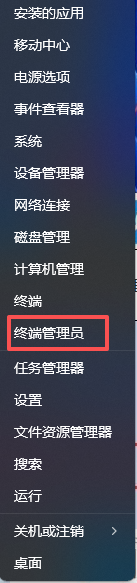
1、首先,按 Win + X 组合键,或右键点击底部任务栏上的Windows 徽标;

2、选择 终端管理员
3、在PowerShell窗口,输入 bcdedit /set hypervisorlaunchtype off 并按回车执行关闭:
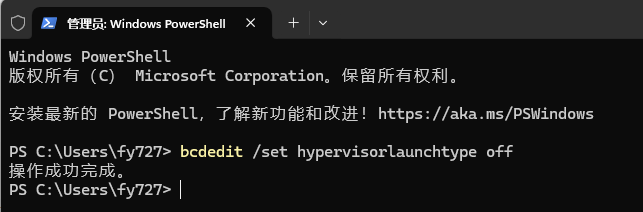
4、发现基于虚拟化的安全性 还是运行状态,重启机器看看
5、将EnableVirtualizationBasedSecurity 的值修改为0
在PowerShell窗口输入regedit打开注册表,在地址栏输入"计算机\HKEY_LOCAL_MACHINE\SYSTEM\CurrentControlSet\Control\DeviceGuard "定位到DeviceGuard,
找到EnableVirtualizationBasedSecurity将它的值修改为0。
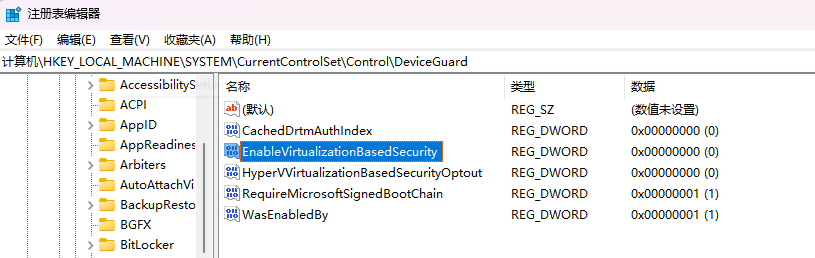
已将EnableVirtualizationBasedSecurity 的值修改为0了,重启电脑发现“基于虚拟化的安全性” 还是运行状态。
6、到微软的官网下载\dgreadiness小工具进行关闭
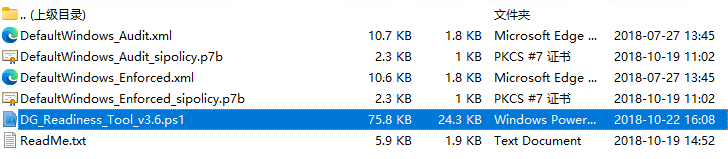
链接: https://www.microsoft.com/en-us/download/details.aspx?id=53337
以管理员模式打开命令行——输入set-ExecutionPolicy RemoteSigned并回车
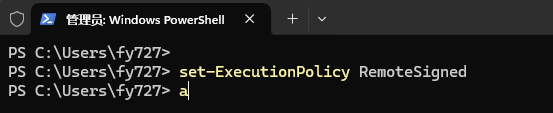
复制刚刚解压缩的脚本路径。

cd E:\dgreadiness_v3.6(命令行右键粘贴)并回车,输入dir并回车查看当前目录内容是否为脚本目录。
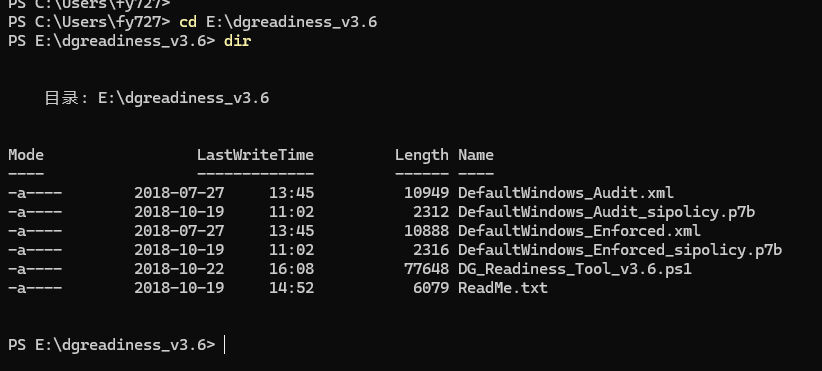
输入 .\DG_Readiness_Tool_v3.6.ps1 -Disable 回车
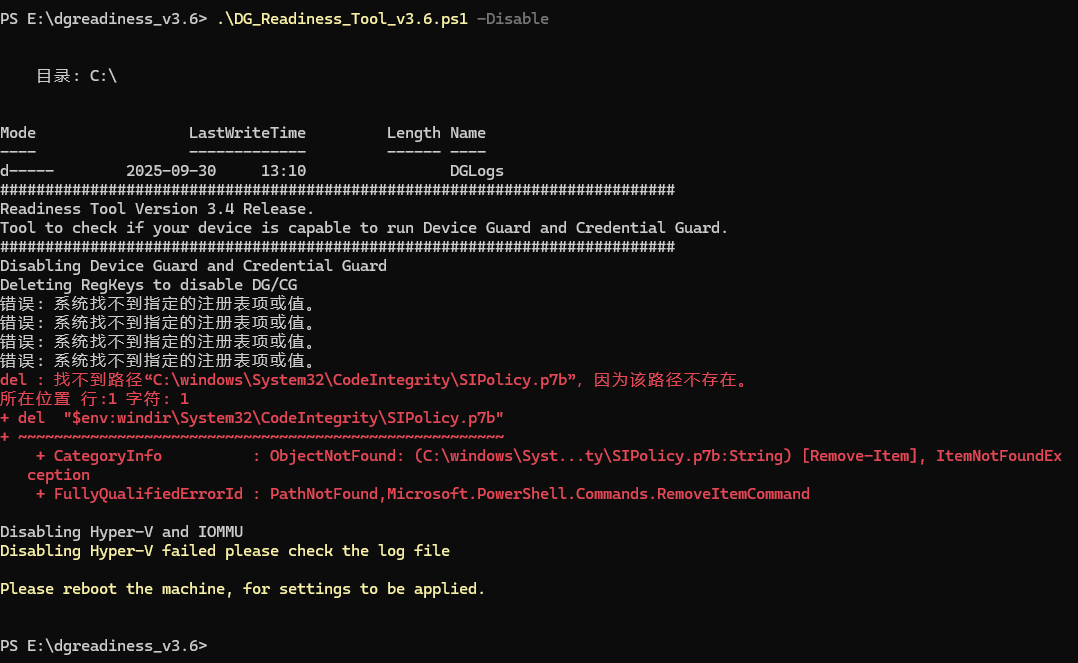
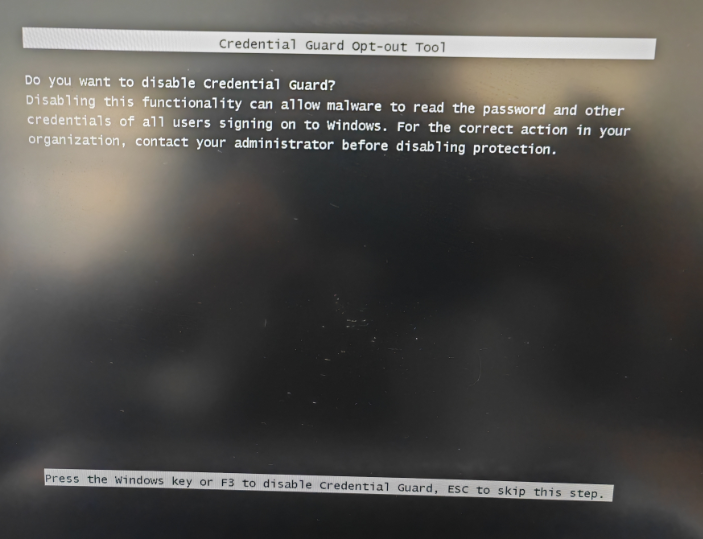
出现 Please reboot the machine, for settings to be applied. 重启电脑进入如下提示界面,连续按4次F3即可。
重启电脑后原先设置的PIN码和指纹解锁会失效,重新设置PIN码、重新录入指纹即可没有什么影响。
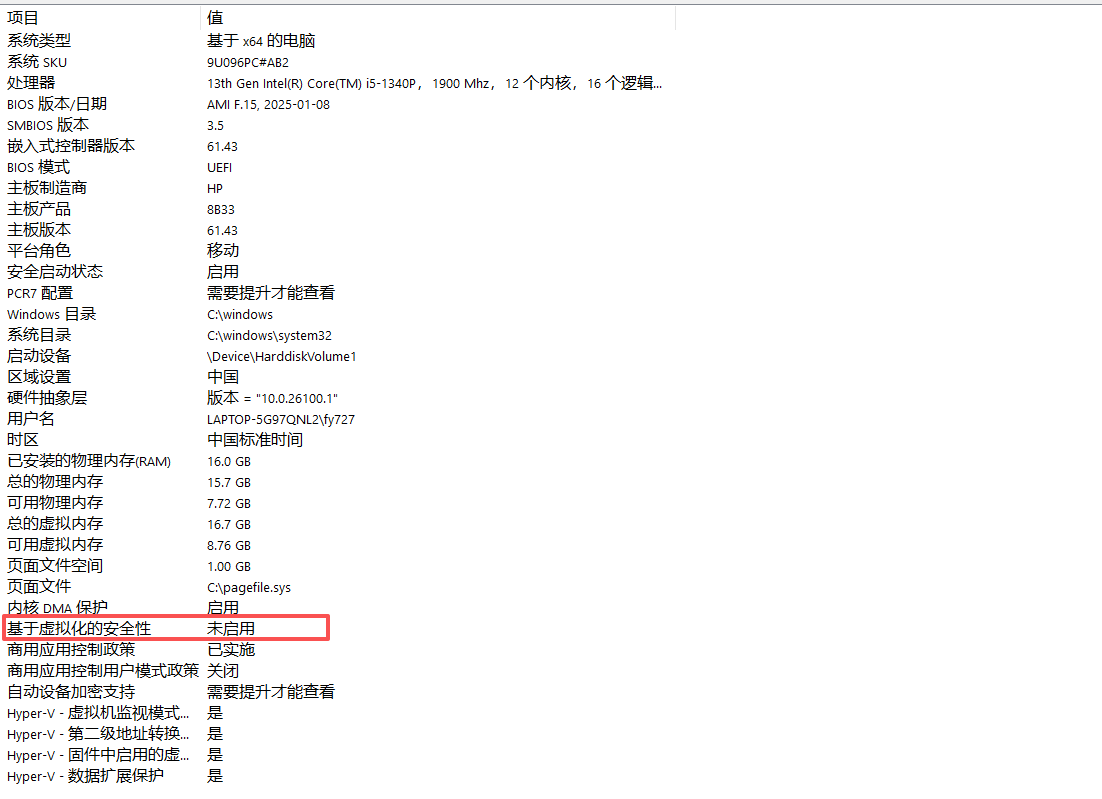
重新打开 系统信息,基于虚拟化的安全性 已经变成未启用,此时重新打开vmware workstation 启动虚拟机已经正常使用,不在提示 vmware workstation 在此主机上不支持嵌套虚拟化 模块“hv”启动失败
记录一下后续如果换电脑不记得这些设置,方便查阅。
