



林深见鹿,海蓝见鲸。
溪午闻钟,松夜听涛。
step1 下载MySQL安装包
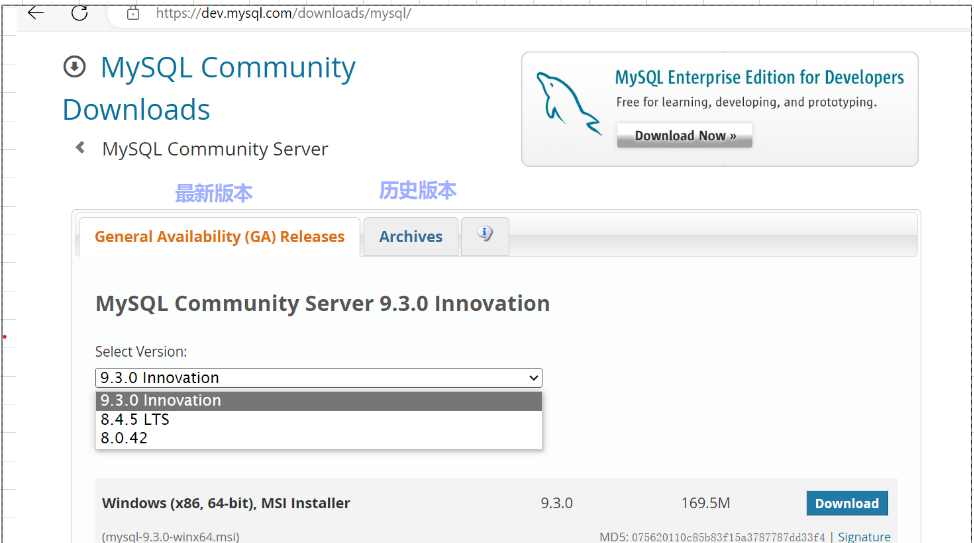
- 下载
最近新版本
https://dev.mysql.com/downloads/mysql/
历史版本
https://downloads.mysql.com/archives/community/
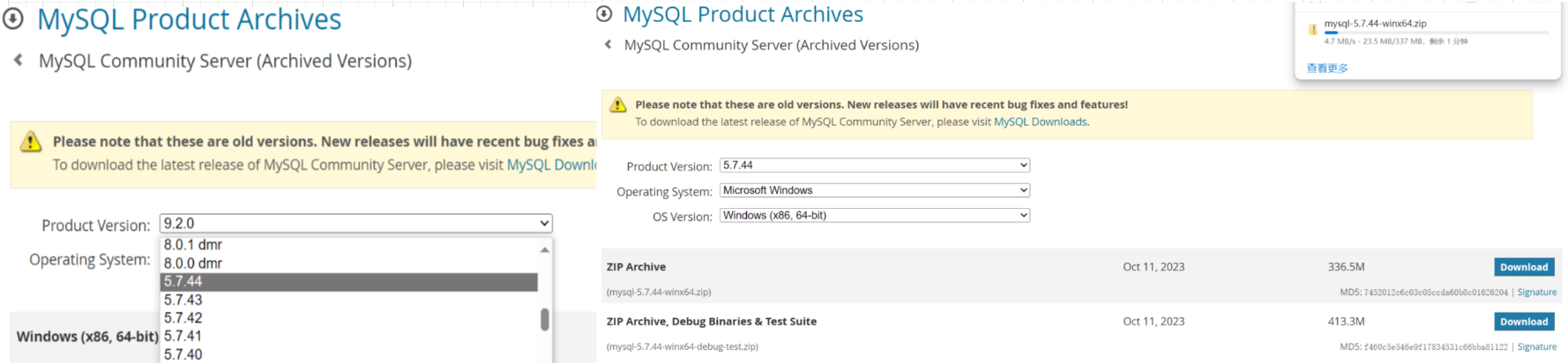
- 解压
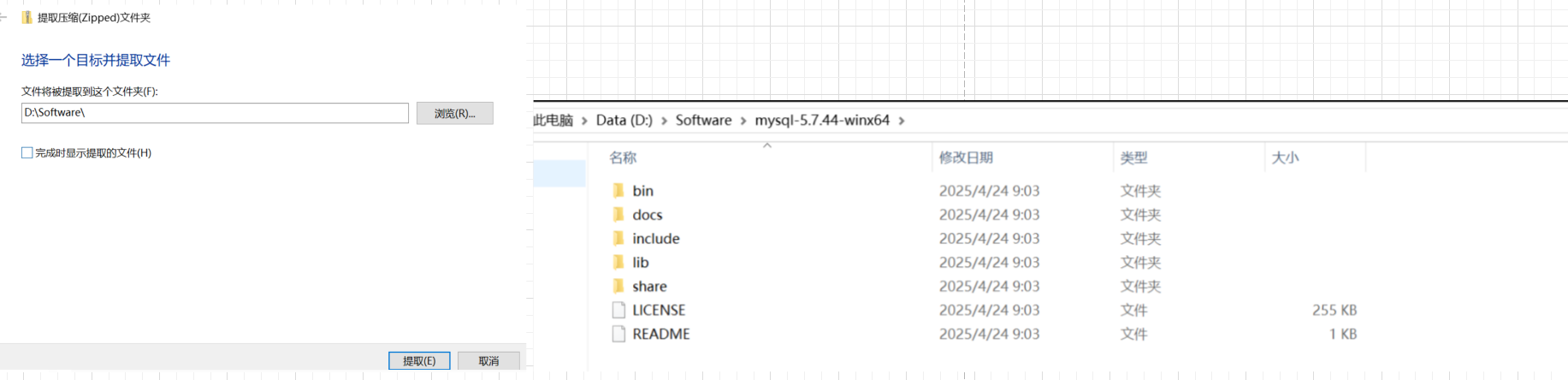
Step2 配置MySQL环境变量
- 新增系统变量MYSQL_HOME(常量大写), 配置MySQL软件目录
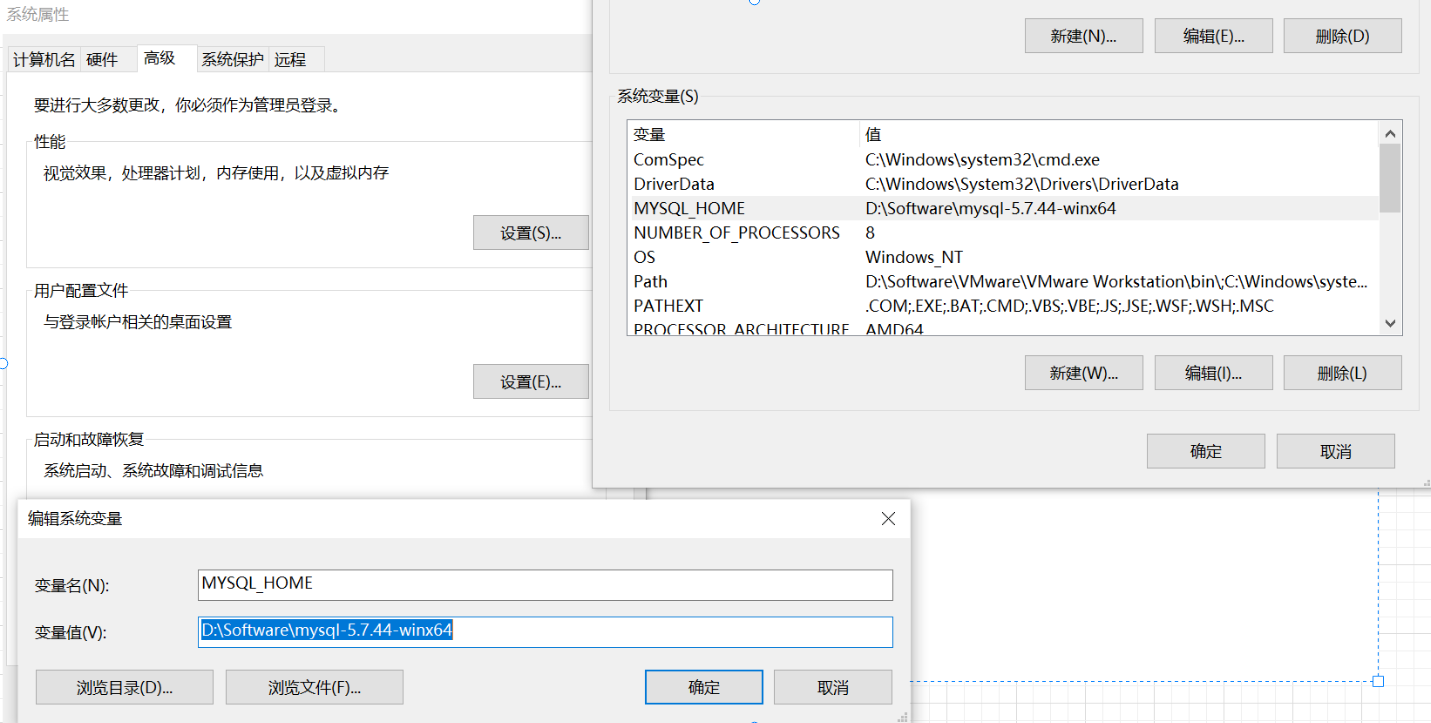
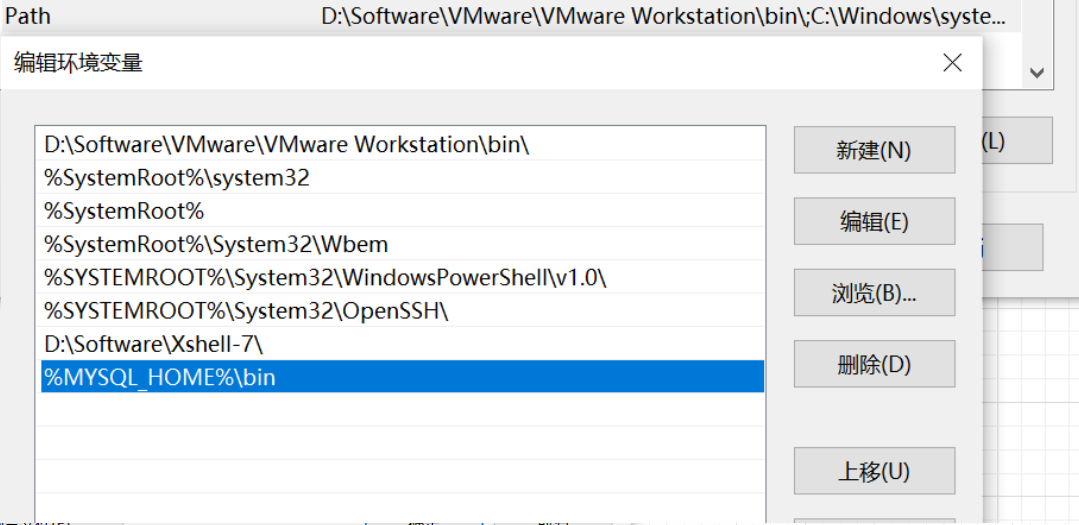
- 系统变量Path添加MySQL启动路径
Path参数添加值D:\Software\mysql-5.7.44-winx64\bin或者用上面新增的参数变量%MYSQL_HOME%\bin
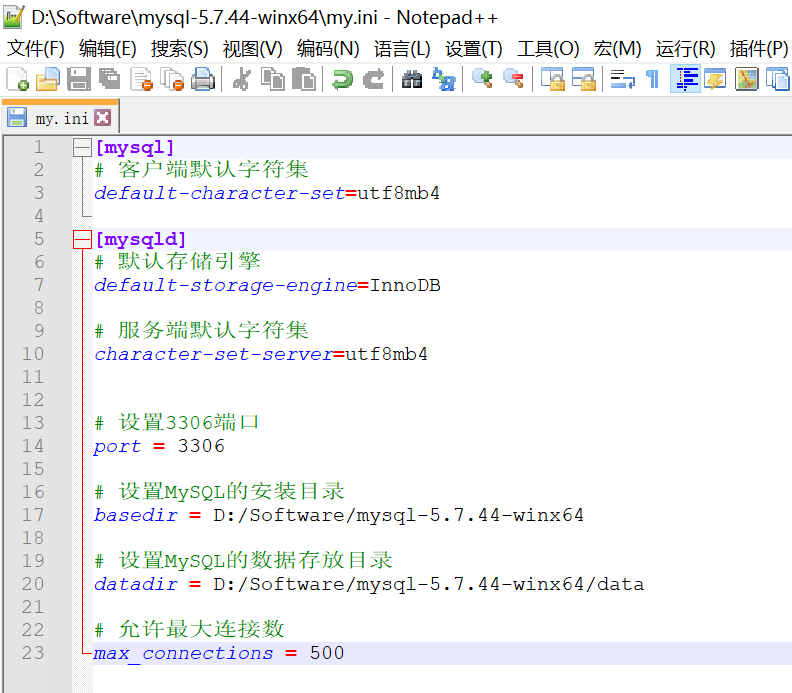
Step3 添加mysql初始化文件
    [mysql]
    # 客户端默认字符集
    default-character-set=utf8mb4

    [mysqld]
    # 默认存储引擎
    default-storage-engine=InnoDB

    # 服务端默认字符集
    character-set-server=utf8mb4


    # 设置3306端口
    port = 3306

    # 设置MySQL的安装目录
    basedir = D:/Software/mysql-5.7.44-winx64

    # 设置MySQL的数据存放目录
    datadir = D:/Software/mysql-5.7.44-winx64/data

    # 允许最大连接数
    max_connections = 500
Step4 mysqld初始化与安装
- 以管理员身份打开PC端软件PowerShell或者其他比如git-cmd客户端, 执行如下命令完成mysql初始化和安装
  # 初始化并显示初始化信息,获取初始密码
    mysqld --initialize --console

   # 安装
   mysqld --install

   # 启动
   net start mysql

   # 登录
   mysql -u root -p <初始密码>

   # 修改密码
   alter user 'root'@'localhost' identified by '<新密码>';
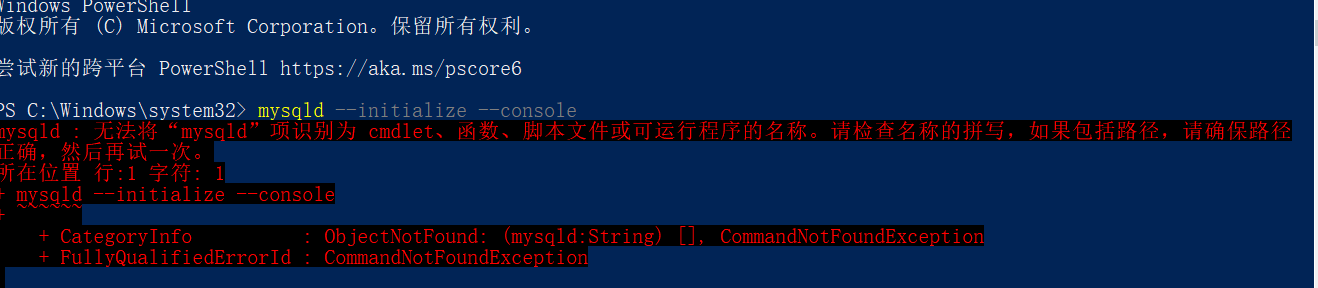
- Path路径配错时报错
- my.ini忘了配[mysqld]时报错

- MySQL初始化、安装、启动成功
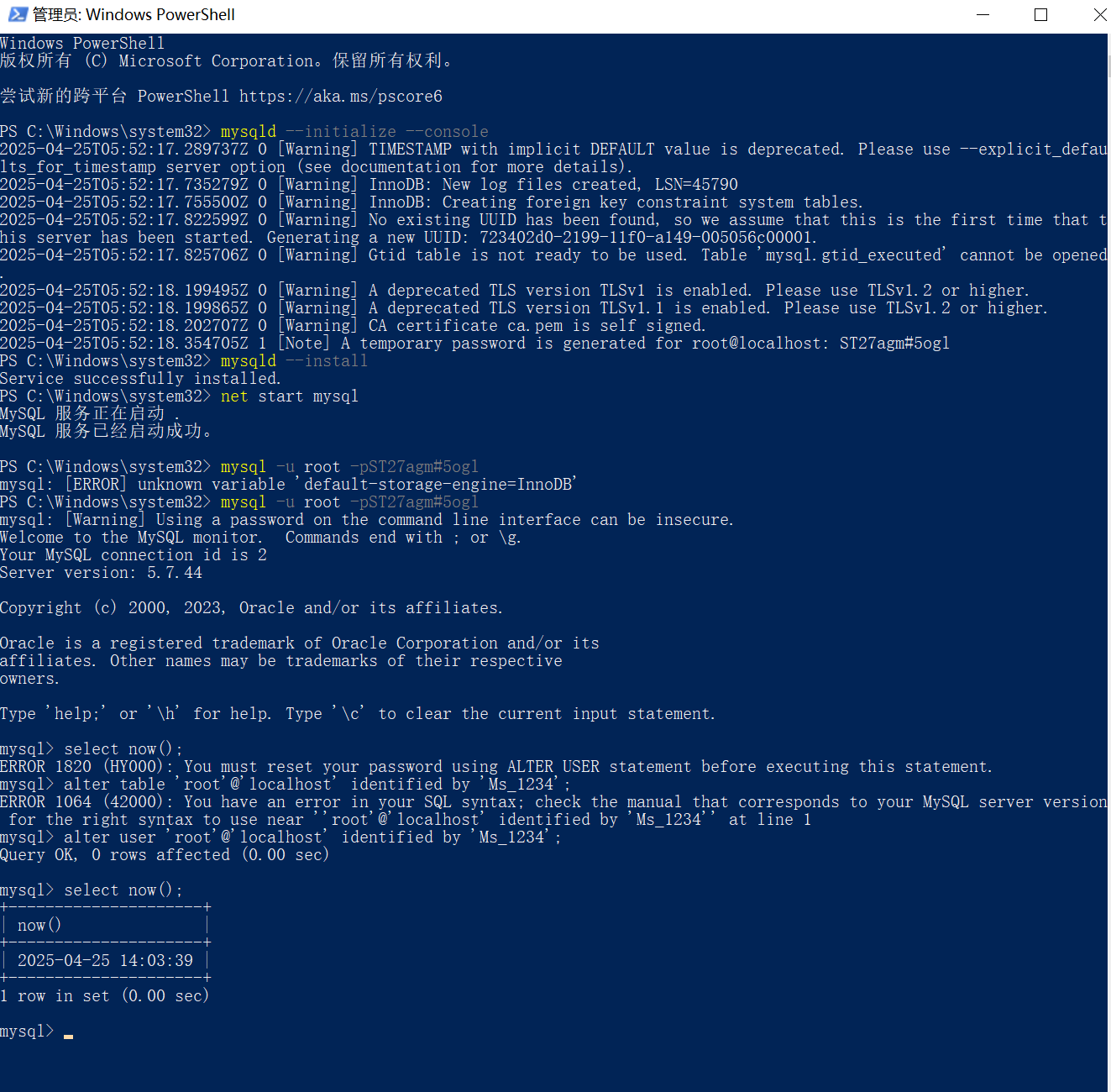
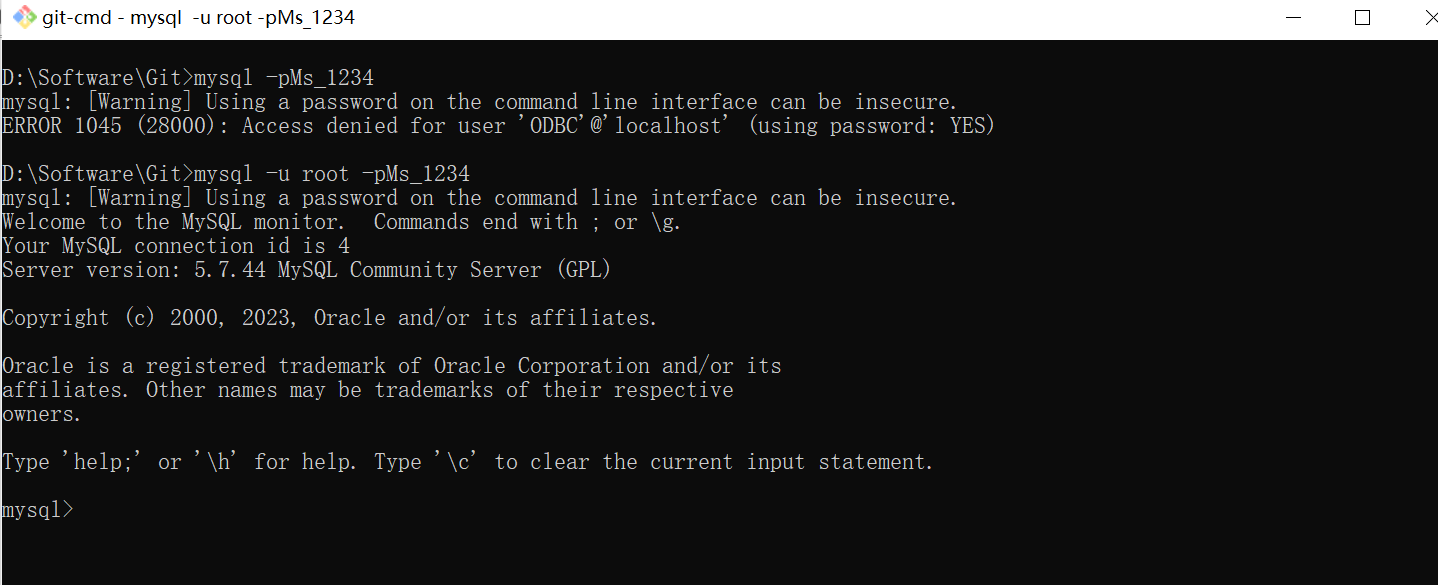
- 新密码登录
(mysql登录就不必须管理员身份打开Powershell或者git-cmd了)
文章转载自MyMO,如果涉嫌侵权,请发送邮件至:contact@modb.pro进行举报,并提供相关证据,一经查实,墨天轮将立刻删除相关内容。
