




Centos镜像下载地址 :
CentOS 7官方下载地址:
https://www.centos.org/download/
Centos国内下载源
http://man.linuxde.net/download/CentOShttp://mirrors.cn99.com/centos/7/isos/x86_64/http://mirrors.sohu.com/centos/7/isos/x86_64/http://mirrors.aliyun.com/centos/7/isos/x86_64/http://centos.ustc.edu.cn/centos/7/isos/x86_64/http://mirrors.neusoft.edu.cn/centos/7/isos/x86_64/http://mirror.lzu.edu.cn/centos/7/isos/x86_64/http://mirrors.163.com/centos/7/isos/x86_64/http://ftp.sjtu.edu.cn/centos/7/isos/x86_64/
首先,我们通过上述链接地址下载iso镜像文件。
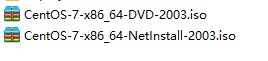
如上图,我们下载了CentOS的两个镜像,用一个即可。
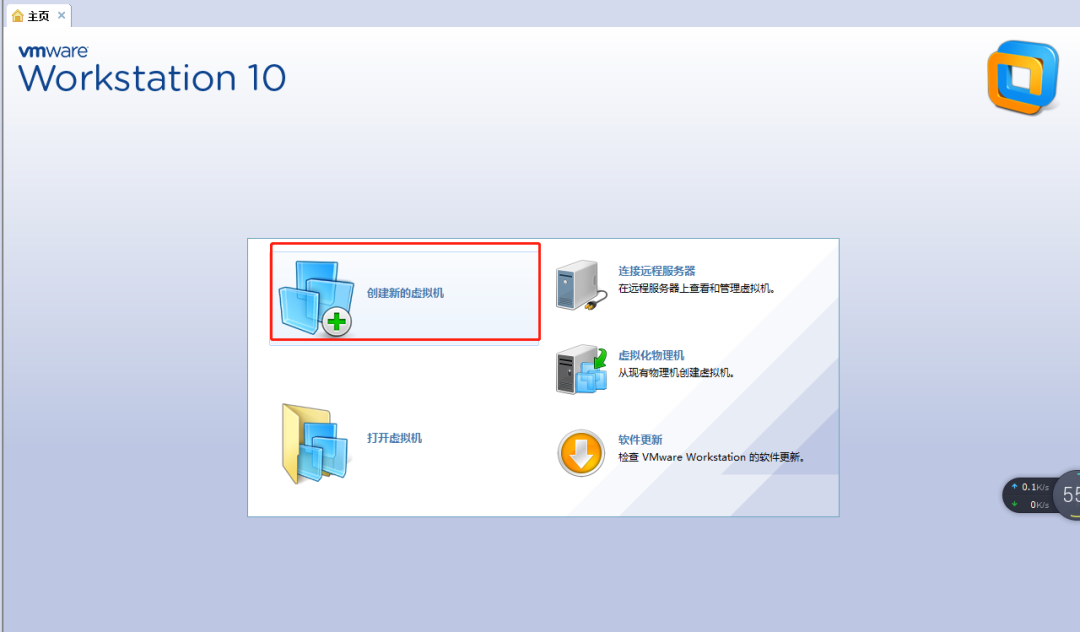
我们打开Vmware,选择创建新的虚拟机

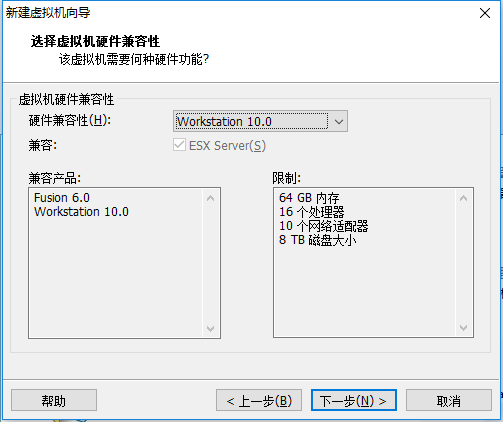

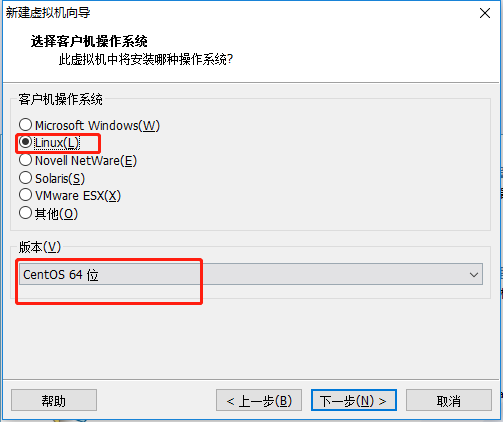
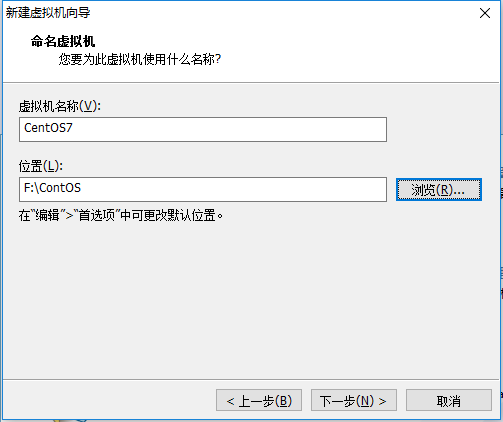
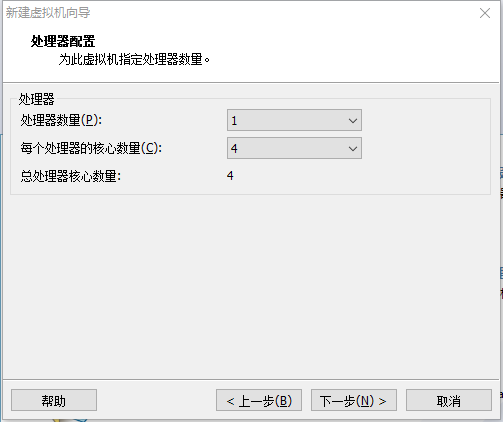
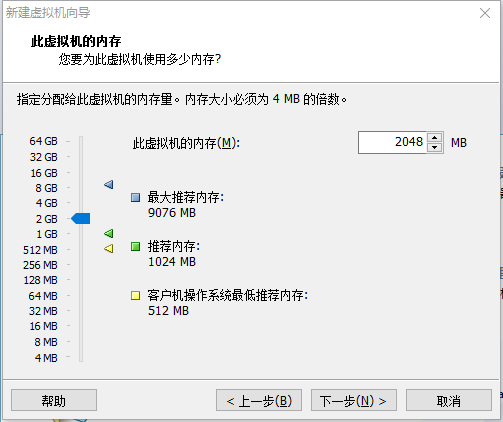
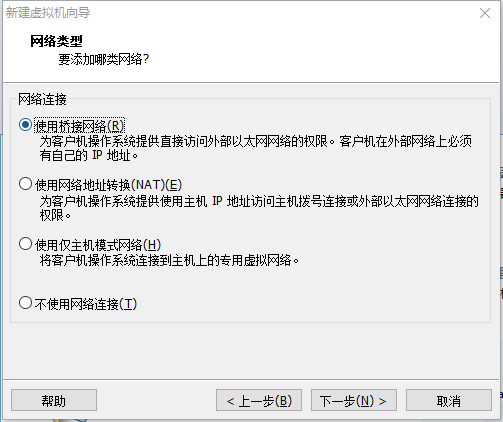


如果出现no disks selected 可现在第一个


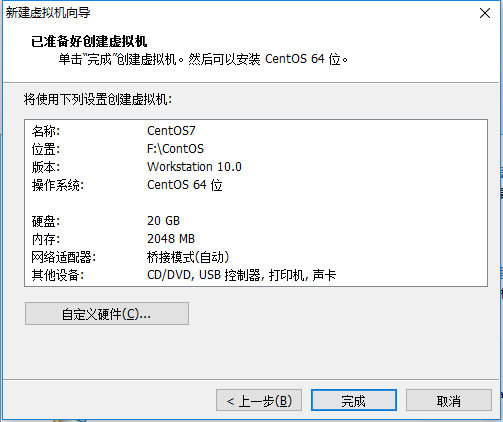

选择编辑此虚拟机
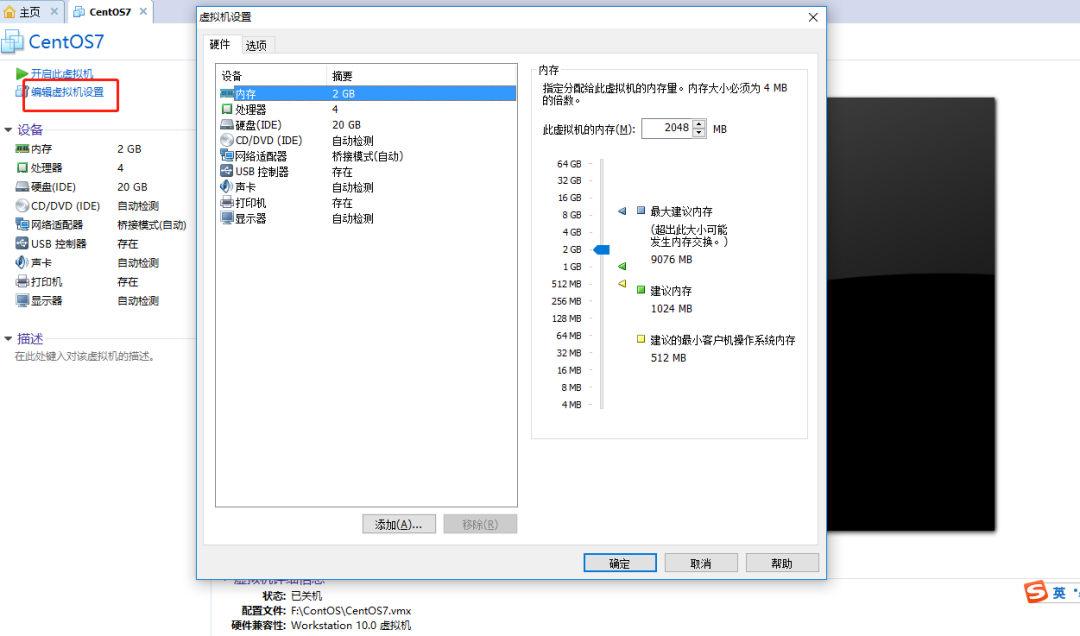
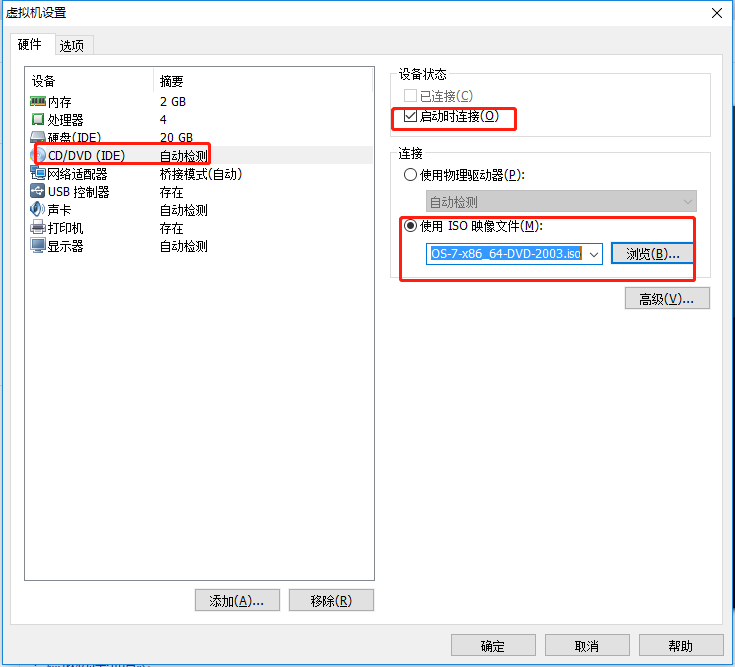
选择开启此虚拟机:


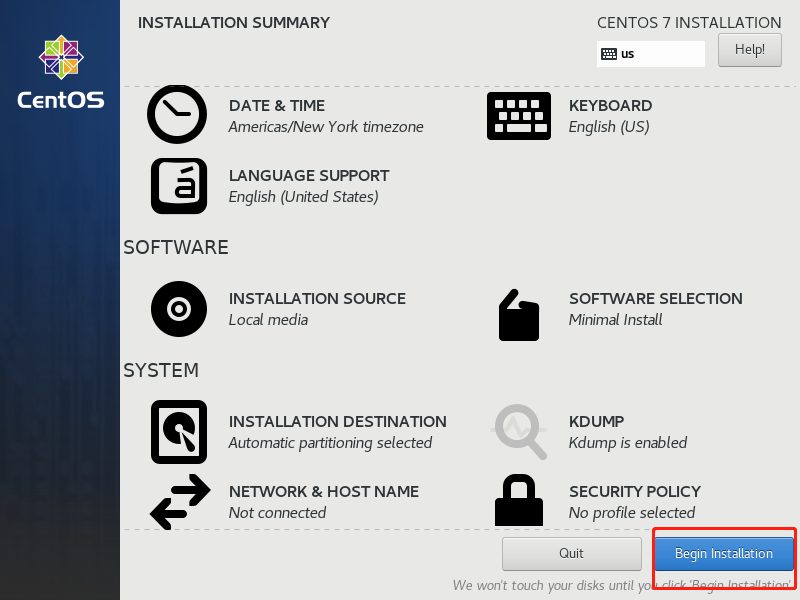
需要等待

输入两次密码
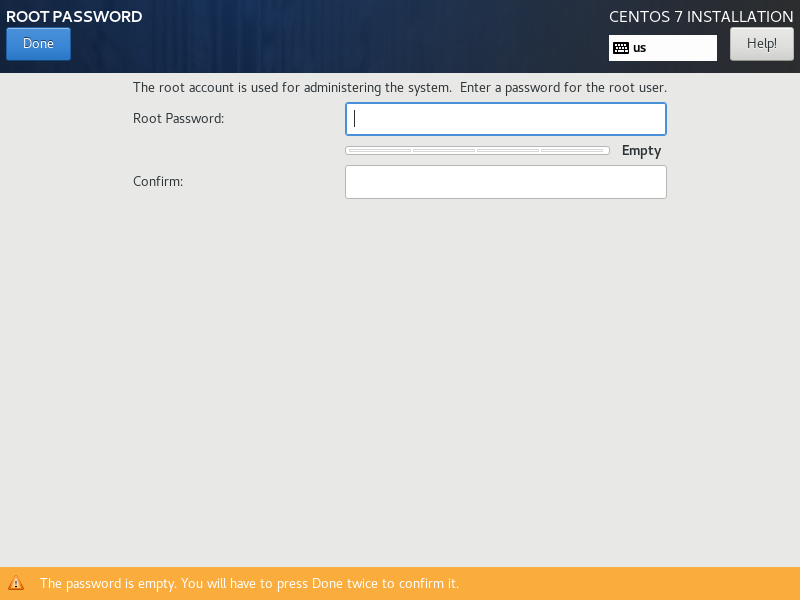
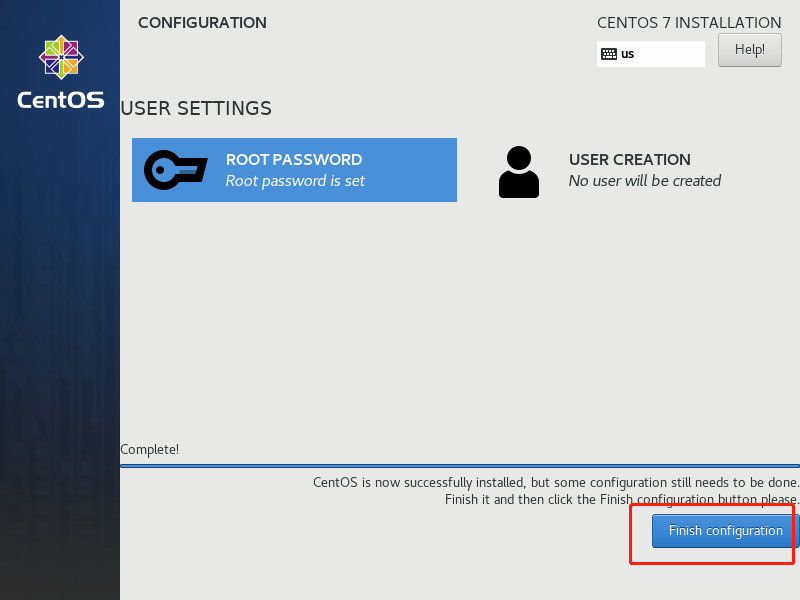

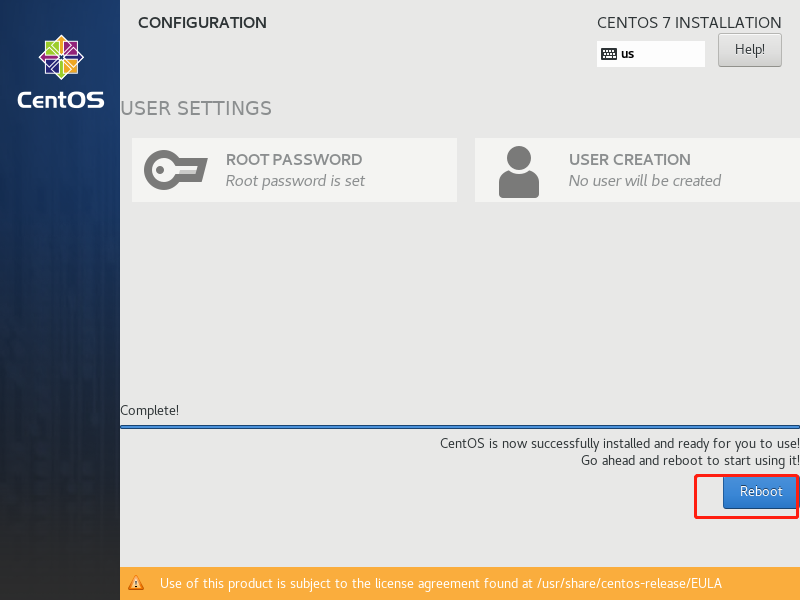
输入用户名,密码,即可使用
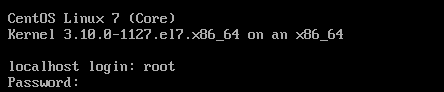 .
.
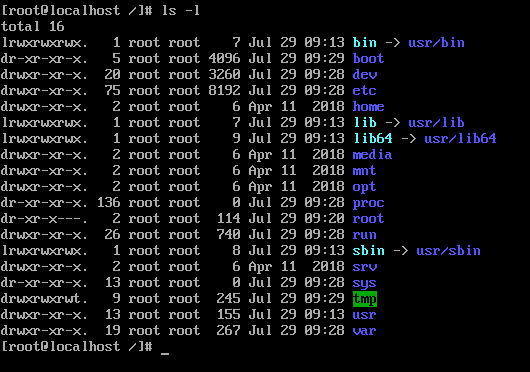 .
.
OK!祝你好运

文章转载自摘星族,如果涉嫌侵权,请发送邮件至:contact@modb.pro进行举报,并提供相关证据,一经查实,墨天轮将立刻删除相关内容。
