Subversion是优秀的版本控制工具,尝试来搭建SVN服务器,进行版本提交
首先我们去下载SVN服务安装包:
下载:
下载地址:
http://subversion.apache.org/packages.html
打开网页后,一直往下,就是windows版本的
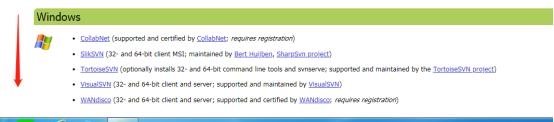 下载SVN客户端和SVN服务端
地址点击下面即可下载
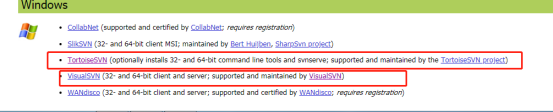
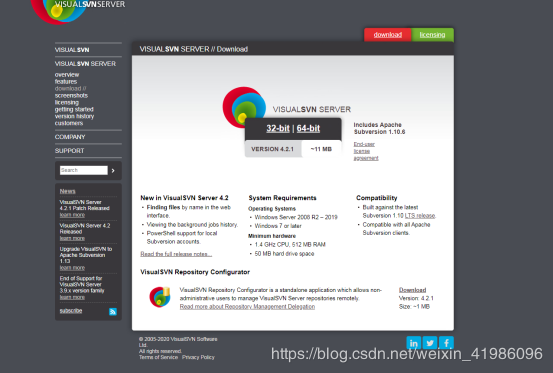
这边悬着64位操作系统。
如下图,我们下载了客户端和服务端两个安装包首先我们来安装服务端
服务端安装
点击VisualSVN-Server-4.2.1-x64进行安装
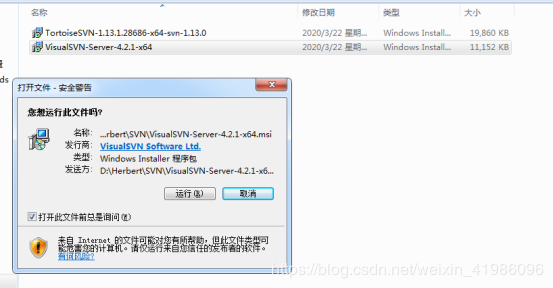
点击运行直接下一步
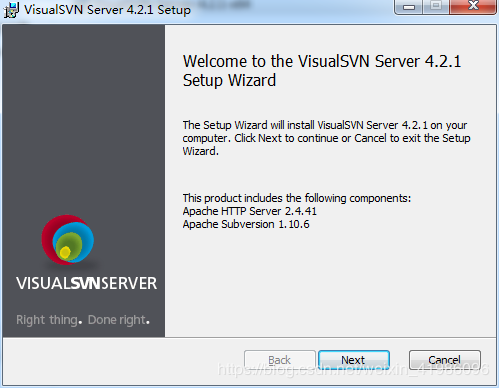
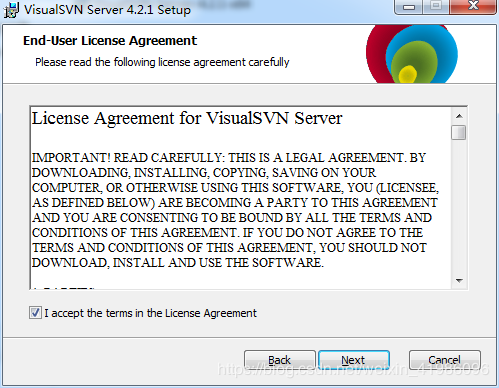
点击同意下一步
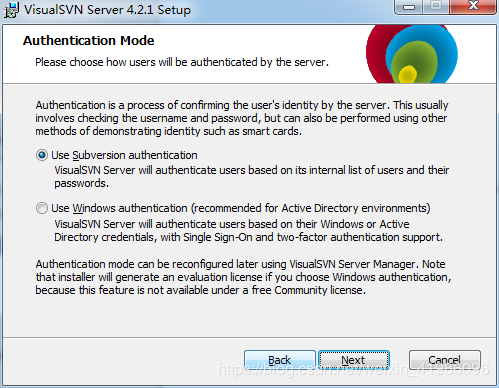
Location是指VisualSVN Server的安装目录Repositorys是指定你的版本库目录Server Port指定一个端口Use secure connection勾上表示使用安全连接Use Subversion authentication 表示使用Subversion自己的用户认证.
点击Next,进入下一步,如图:
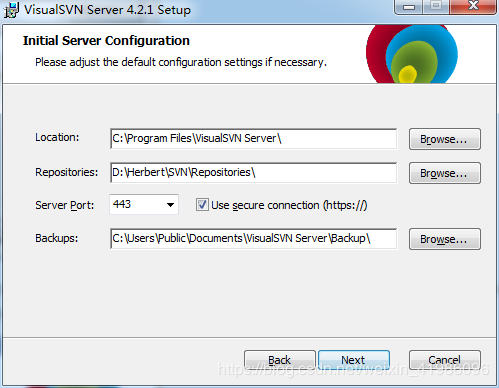
我们上图选定将版本目录放在D盘。新建的版本库就会在所选位置,如下图
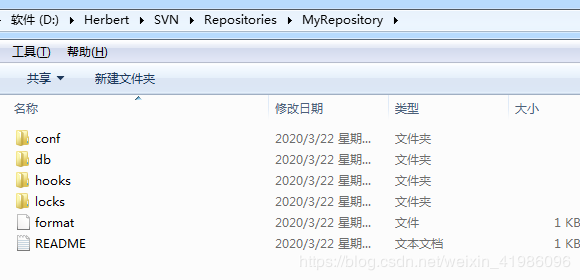
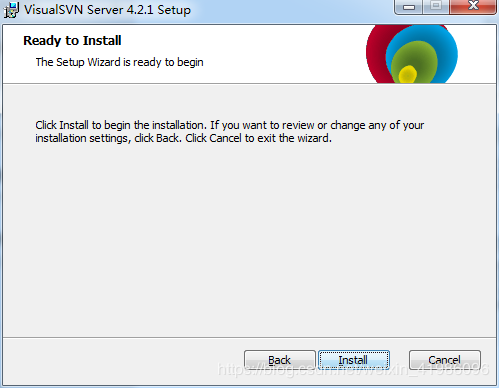
下面都直接下一步,直到安装成功,照截图就可以
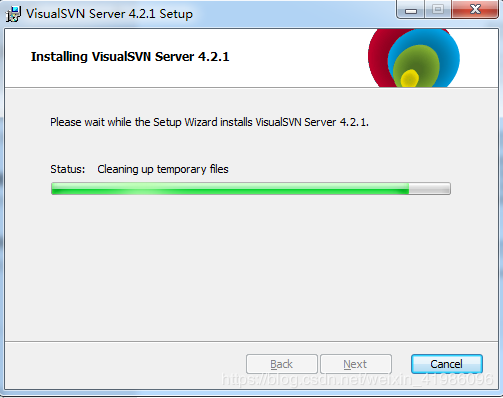
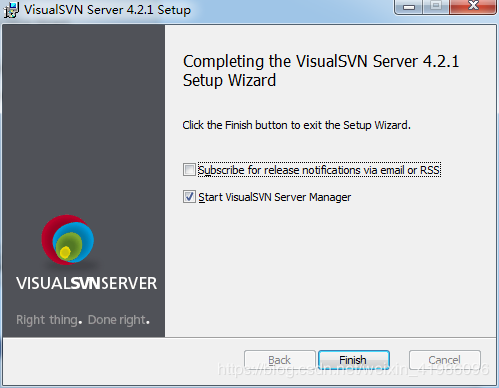
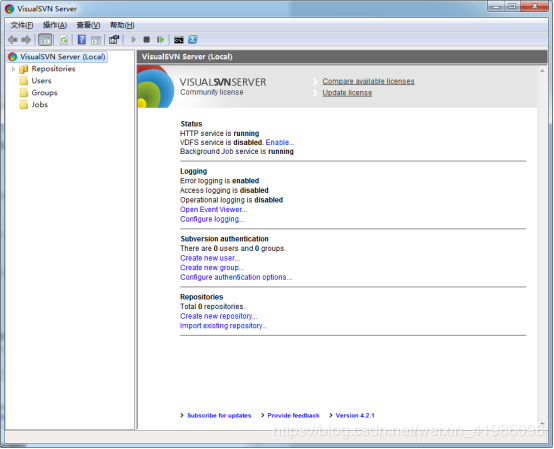
安装完成后,启动VisualSVN Server Manager,如图:
安装客户端:
接下来我们安装TortoiseSVN,双击安装包,进入下一步.如图:
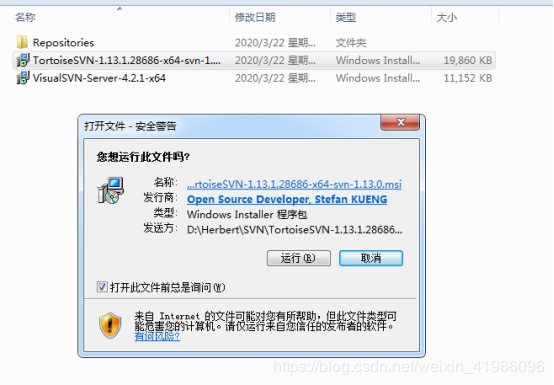
直接下一步
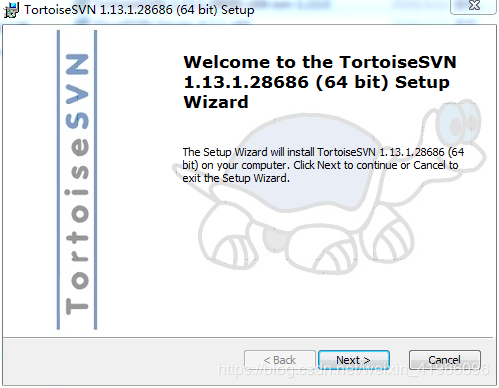
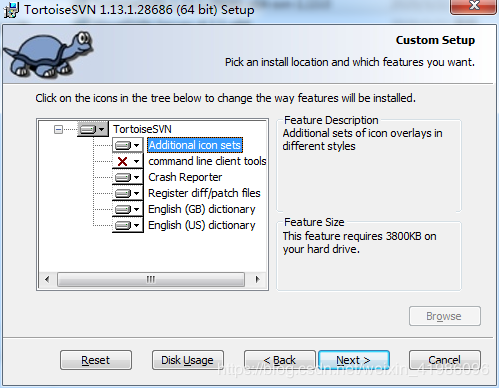
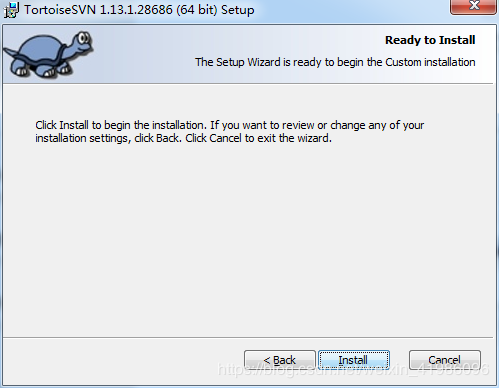
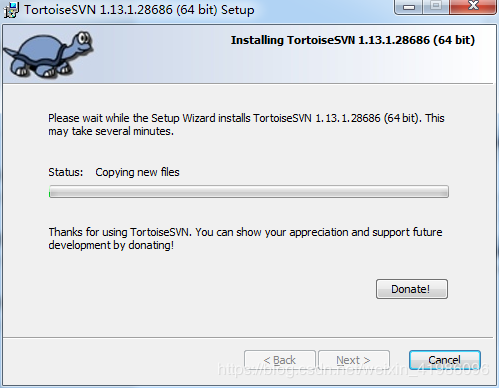
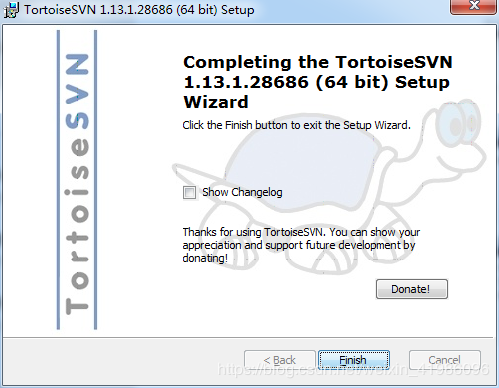
安装完成如下图所示
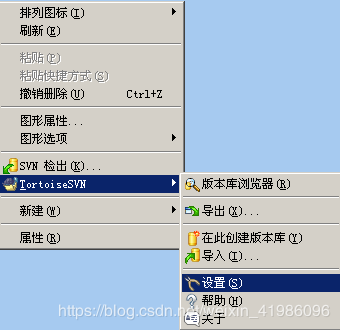
新建版本库:
上述讲述了SVN服务端和客户端的安装,下来我们建立一个版本库
首先打开VisualSVN Server Manager
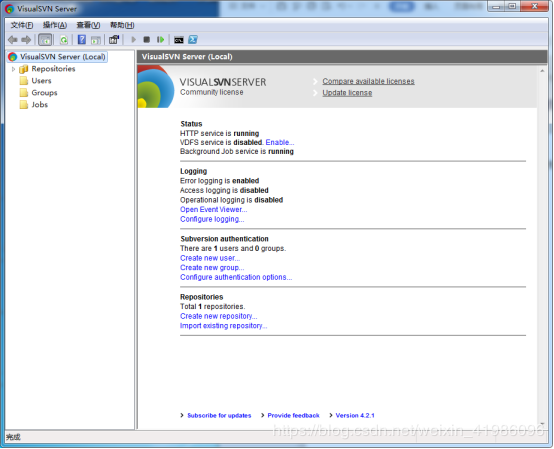
可以在窗口的右边看到版本库的一些信息,比如状态,日志,用户认证,版本库等.要建立版本库
需要右键单击左边窗口的Repositores新建,然后如图所示点击下一步

在弹出的右键菜单中选择Create New Repository或者新建->Repository,进入下一步:
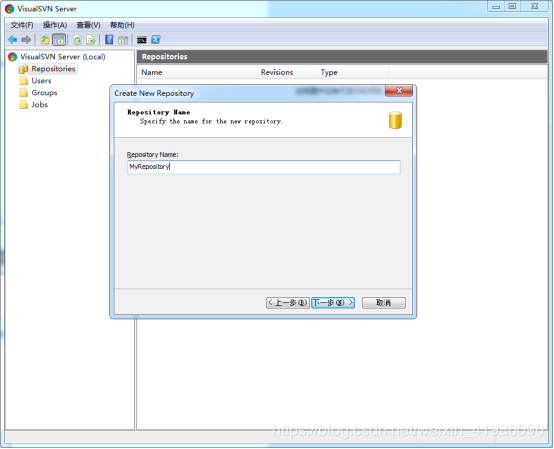
输入版本库名称,勾上Create default structure复选框(推荐这么做).点击OK,版本库就创建好了,版本库中会默认建立trunk,branches,tags三个文件夹
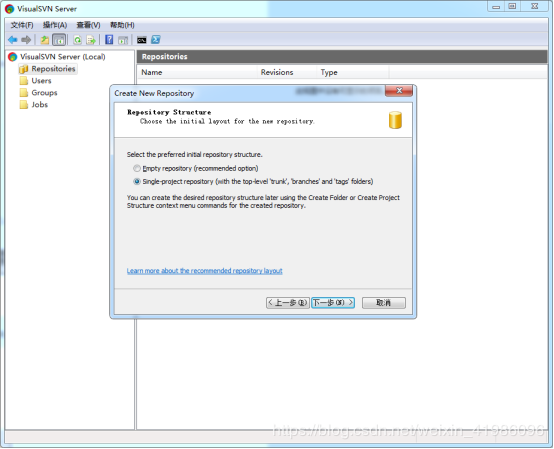
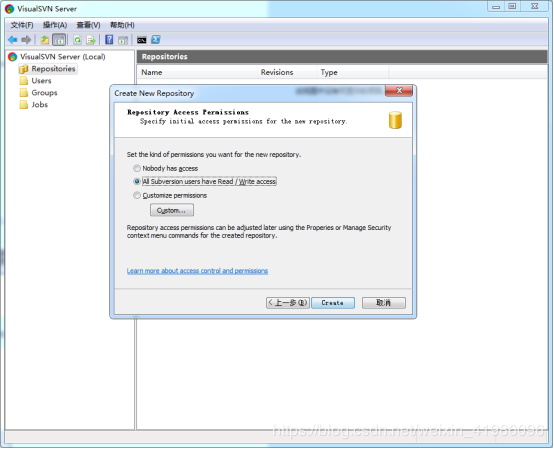
点击下图创建按钮
点击完成
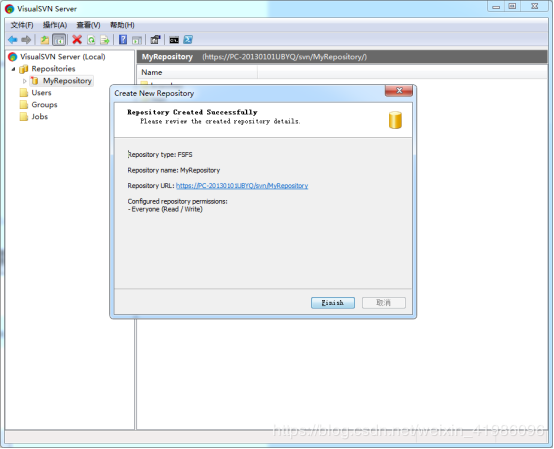
复制版本库的地址信息,会出现让创建用户,我们先建立第一个用户信息
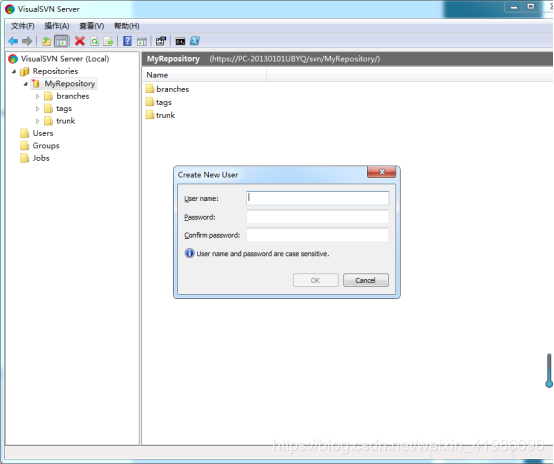
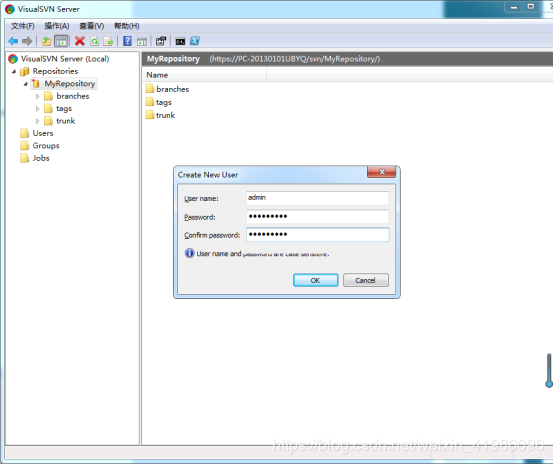
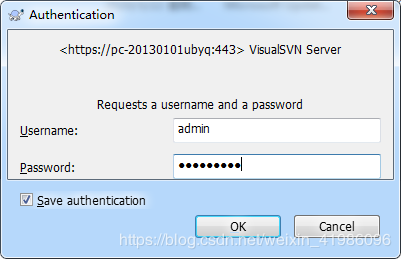
输入用户名和密码
将复制的版本库URL粘贴上,然后在我们的文件夹去Checkout文件到本地
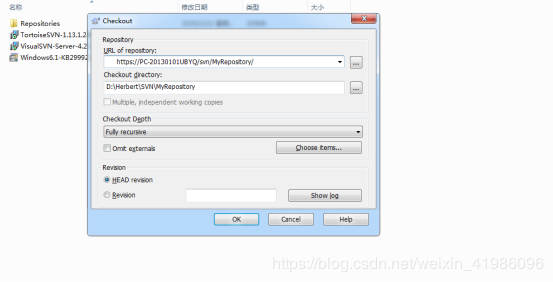
输入用户名和密码
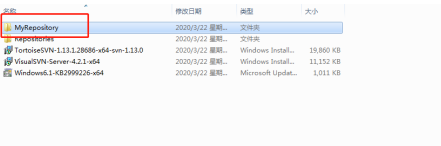
我们可以看到刚才建立的版本库信息已经下载到本地
文件里面的信息

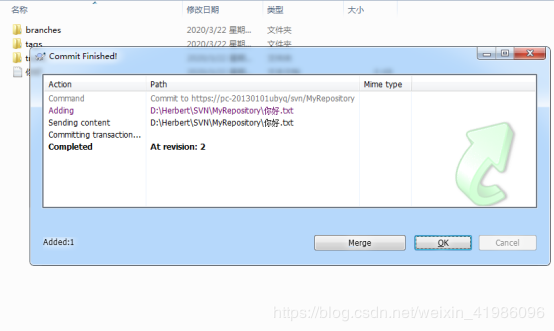
新建一个文本文件,修改名称为你好,进行提交
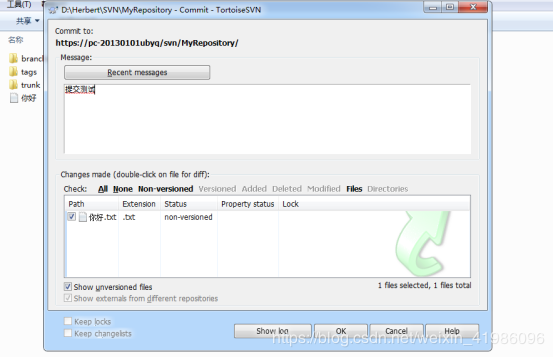
提交成功
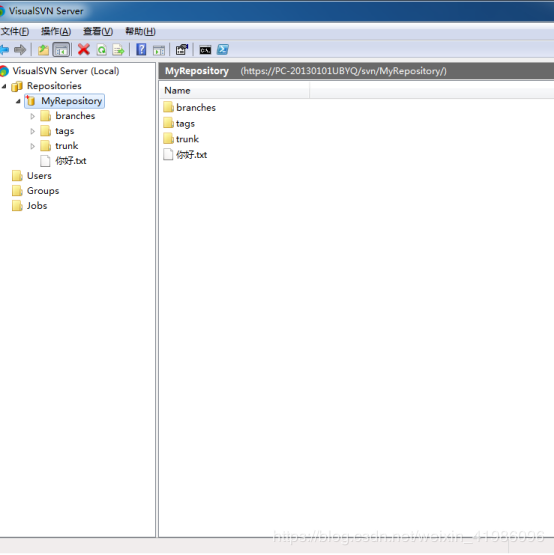
我们在服务端可以看到刚才提交的信息