Docker提供了命令行工具来管理Docker的镜像和运行Docker的容器。为了进行Docker的可视化操作,也可以使用图形化的工具来管理Docker。目前,主流的Docker图形化工具有Docker UI、Portainer和Shipyard。
 |
|---|
| 点击这里查看视频讲解:【赵渝强老师】Docker的图形化管理工具 |
一、 Docker UI
Docker UI是最简单的单机管理Docker的工具,适合初学者和小型Docker项目的管理。现在改名叫做UI for Docker。Docker UI具有以下的优点:
- 支持容器和容器的管理。
- 运行的稳定性高。
- 可动态显示显示容器之间关系图。
下面将演示如何安装Docker UI。
(1)在Docker Hub的镜像仓库中搜索“ui-for-docker”。
docker search ui-for-docker
(2)从镜像仓库中拉取Docker UI的镜像。
docker pull uifd/ui-for-docker
(3)启动Docker UI。
docker run -it -d --name docker-web -p 9000:9000 \
-v /var/run/docker.sock:/var/run/docker.sock \
docker.io/uifd/ui-for-docker

# 这里需要挂载/var/run/docker.sock文件,
# 它是Docker守护进程默认监听的Unix域套接字文件。
# 容器中的进程可以通过它与Docker守护进程进行通信。
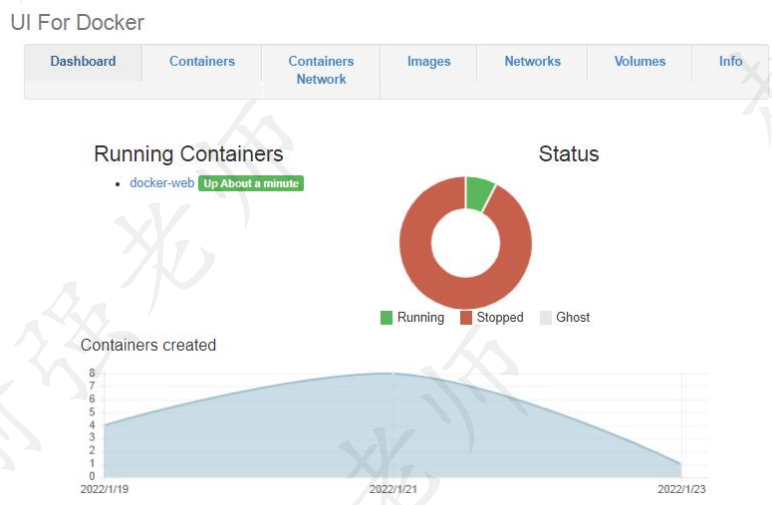
(4)打开浏览器访问master节点的9000端口,即可打开Docker UI的页面。如下图所示。
二、 Portainer
Portainer是一款轻量级的图形化管理工具。通过使用 Portainer可以轻松管理不同的Docker环境。Portainer部署和使用都非常的简单,它由一个可以运行在任何Docker引擎上的容器组成。Portainer提供管理Docker的镜像、容器、数据卷和网络等。并且Portainer的一大优势在于它既可以管理独立运行Docker单机环境,也支持管理Docker Swarm集群。
Portainer的官方提供了一个部署好的Demo示例,初学者可以通过这个Demo来了解Portainer的功能和特性。下图展示了Portainer Demo的登录界面。使用Portainer官方提供的Demo用户名和密码进行登录,其中:用户是“admin”;密码是“tryportainer”。
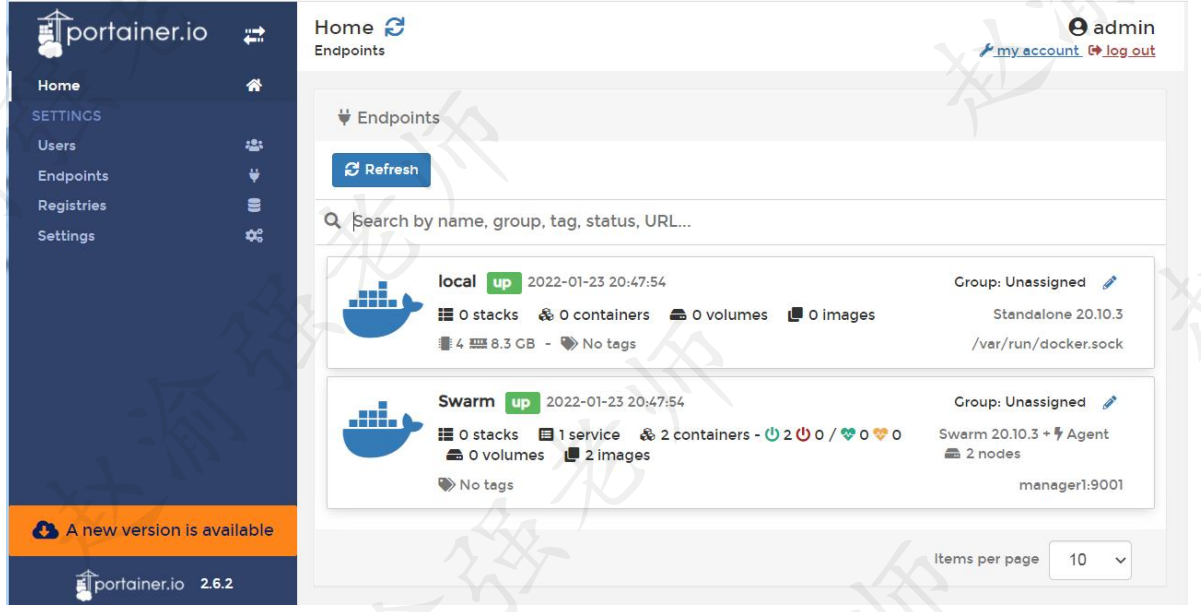
Portainer的首页面如下图所示。从图中可以看出,Portainer Demo上管理了两套Docker环境,local的单机版Docker和Swarm的集群环境。
三、 Shipyard
Shipyard是一个集成管理Docker镜像、容器和镜像仓库的系统,支持跨多主机的Docker容器的集群。Shipyard提供的主要功能包括:
- 支持镜像管理、容器管理、节点管理等功能。
- 支持节点的动态扩展。
- 容器监控的可视化管理。
- 支持在线的命令行终端。
Shipyard有两个核心的组件,分别是engine和rethinkdb。
- engine的主要作用是监听Docker的守护进程,Shipyard则通过engine调用Docker API来管理Docker集群。并且Shipyard还可以对每个engine进行资源限制。
- rethinkdb是Shipyard项目中的一个镜像,主要作用是用于存放账号、引擎、服务密钥、元数据等信息,但不会存储任何有关容器或镜像的内容。
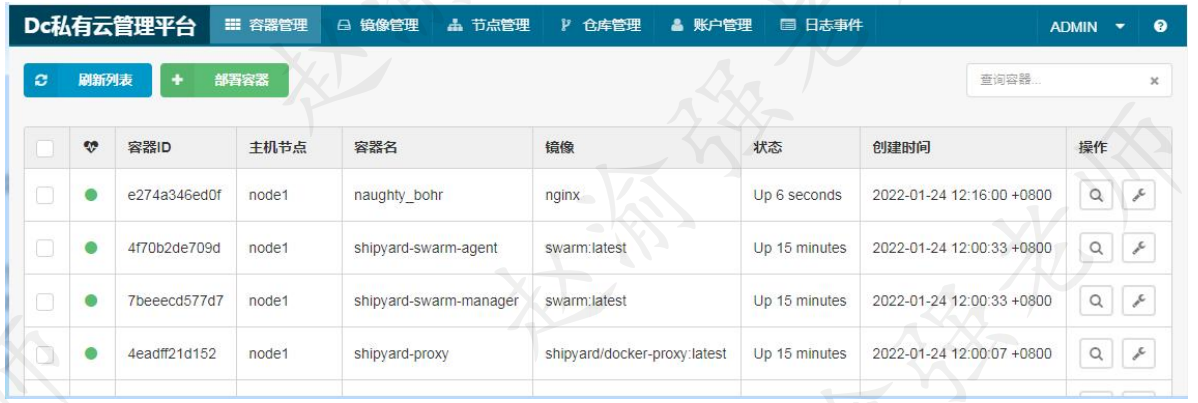
下面展示了登录Shipyard后的容器管理界面。