



0x00 准备工作
VMware
Kali-Linux的 iso 镜像
0x01 创建虚拟机
打开VMware,点击
创建新的虚拟机
,选择典型
,下一步
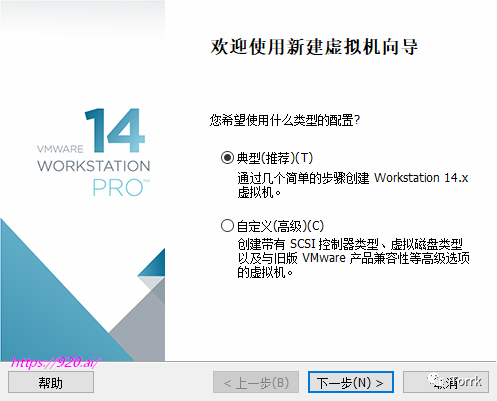
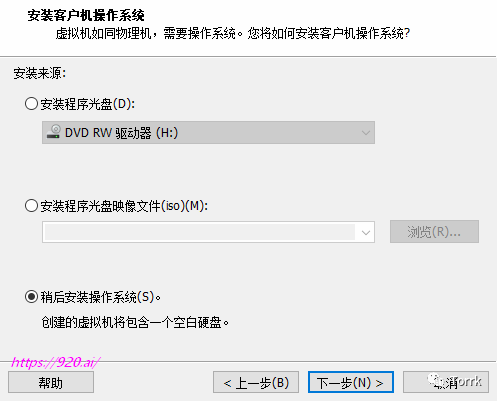
选择
稍后安装操作系统
,下一步
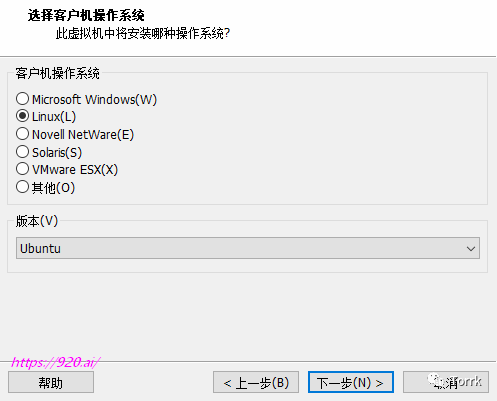
选择
Linux
,根据下载的iso镜像选择操作系统位数,版本选择为Ubuntu 或 Ubuntu 64
,下一步
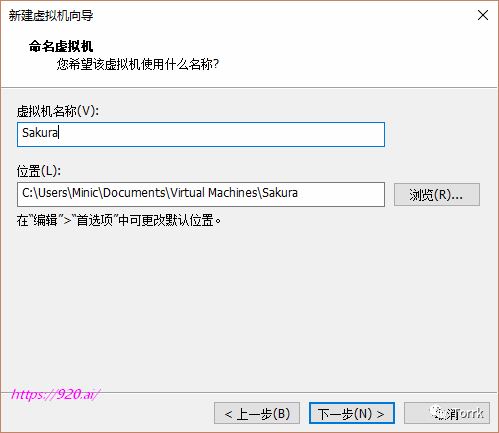
为创建的虚拟机命名,位置可自行更改,目录最好不要有中文,下一步
指定磁盘大小,并设置
将虚拟机磁盘存储为单个文件
,下一步
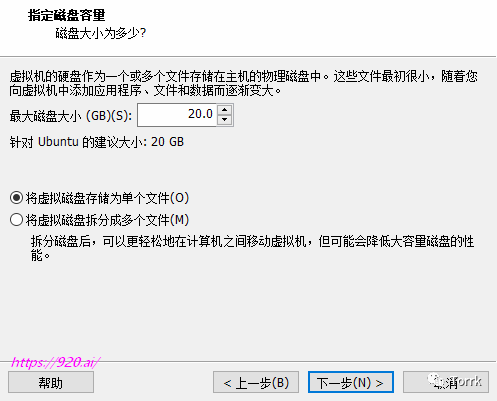
点击
自定义硬件
,进入设置

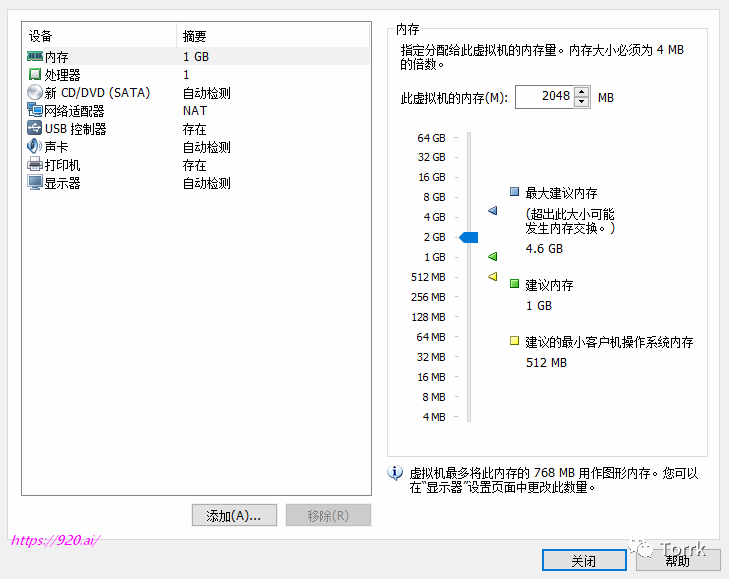
设置内存大小,我的计算机内存为6GB,所以给了2GB
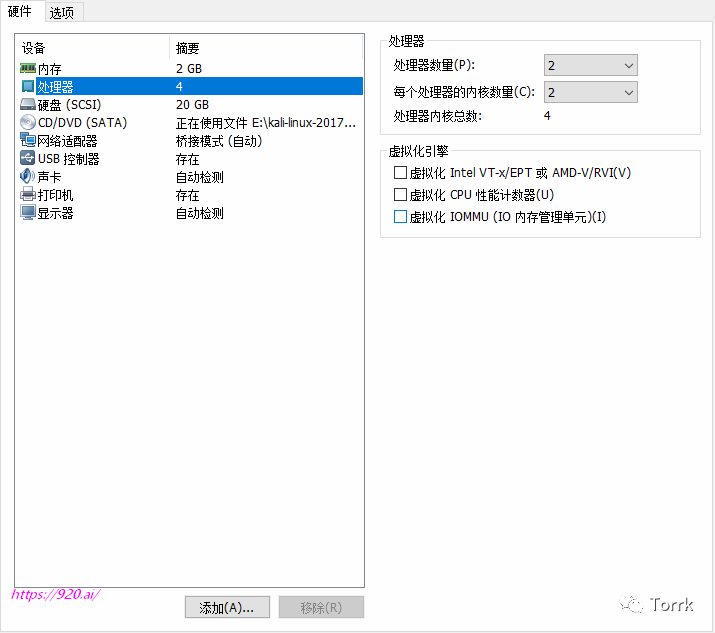
设置CPU数量,不能超过物理CPU个数
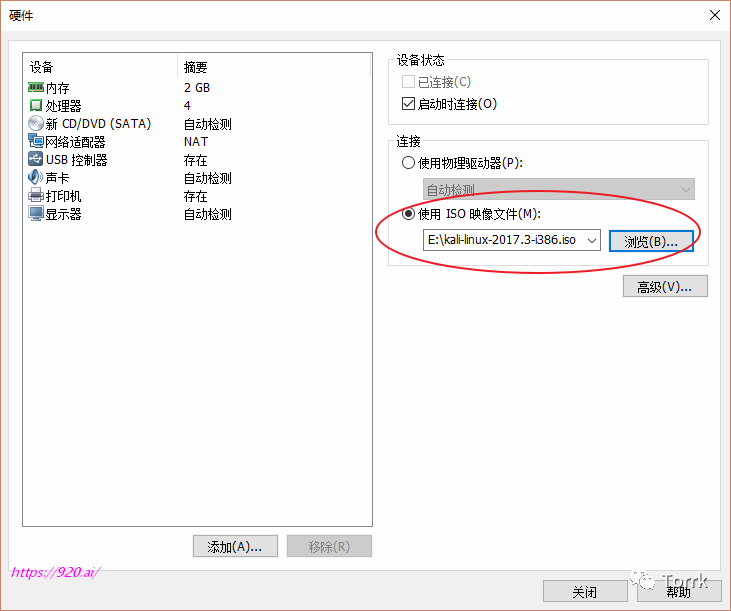
选择iso镜像
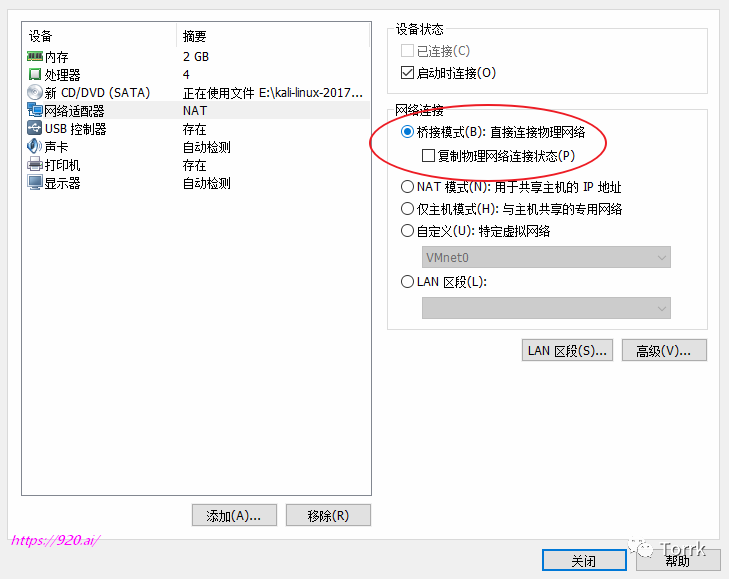
设置网络适配器,选择
桥接模式
,设置完后点击关闭
最后点击
完成

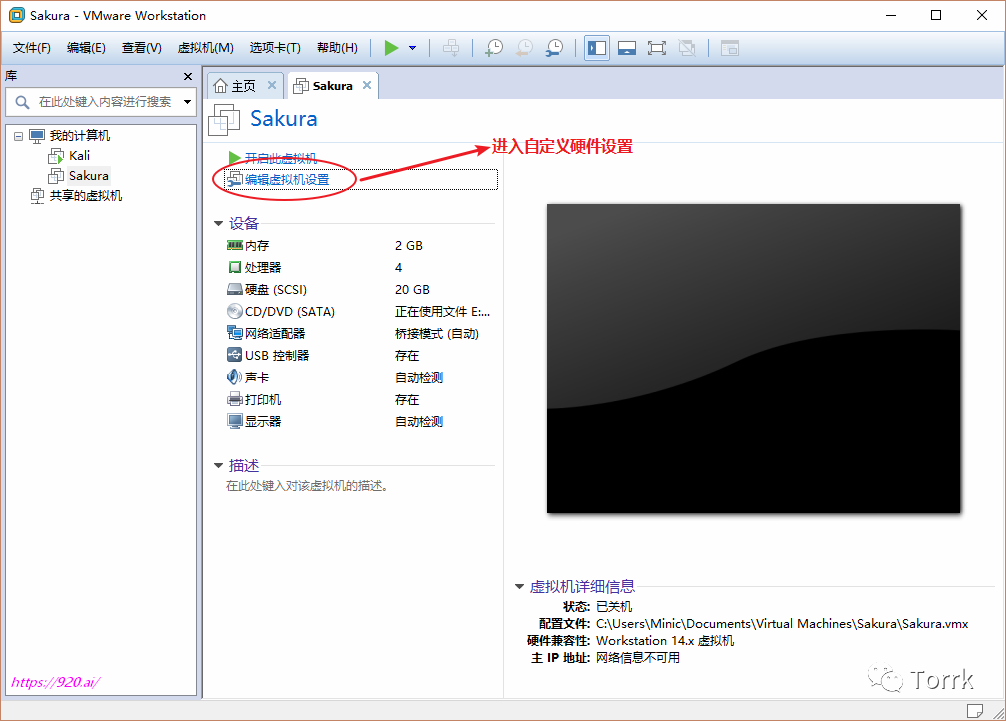
如果没有设置
自定义硬件
,一定要首先设置好镜像,内存等
0x02 安装Kali-Linux
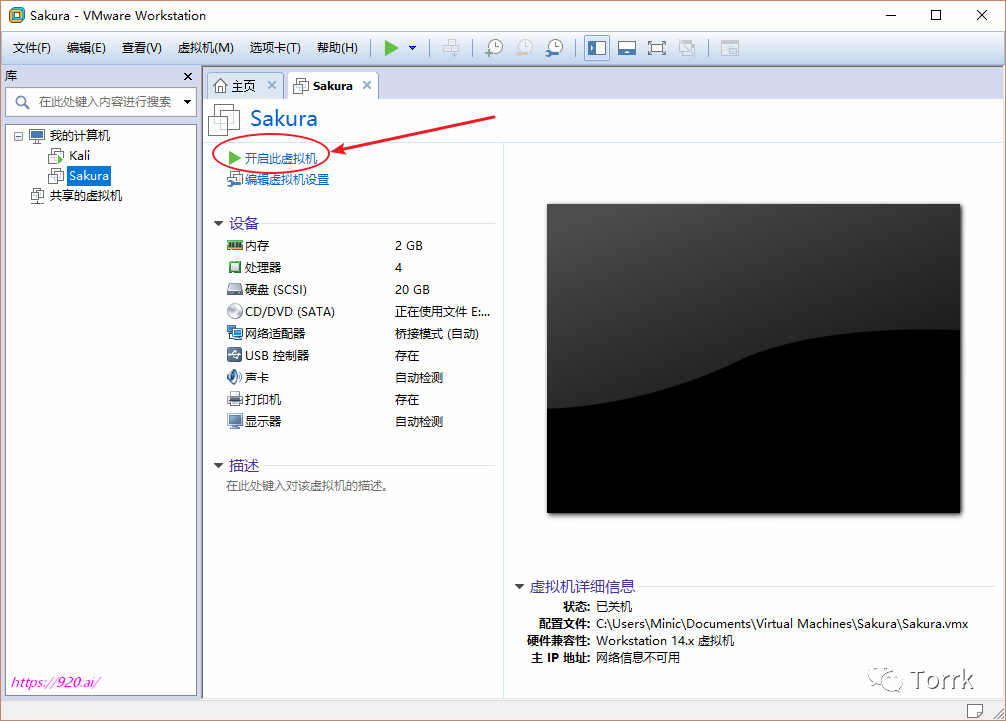
开启设置好的虚拟机
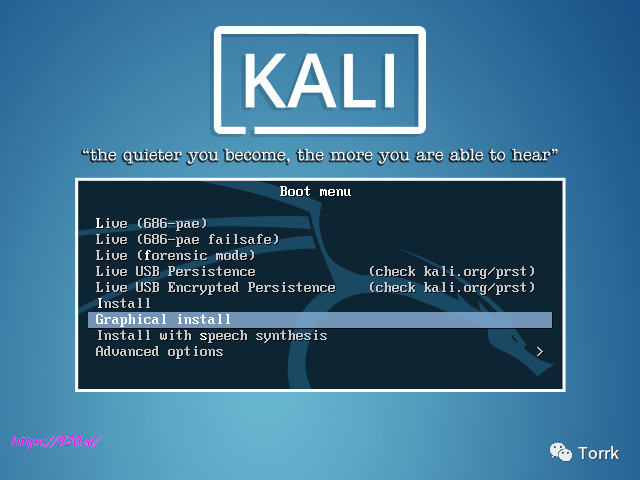
进入Kali-Linux安装页面,选择
Graphical install
(图形化安装)
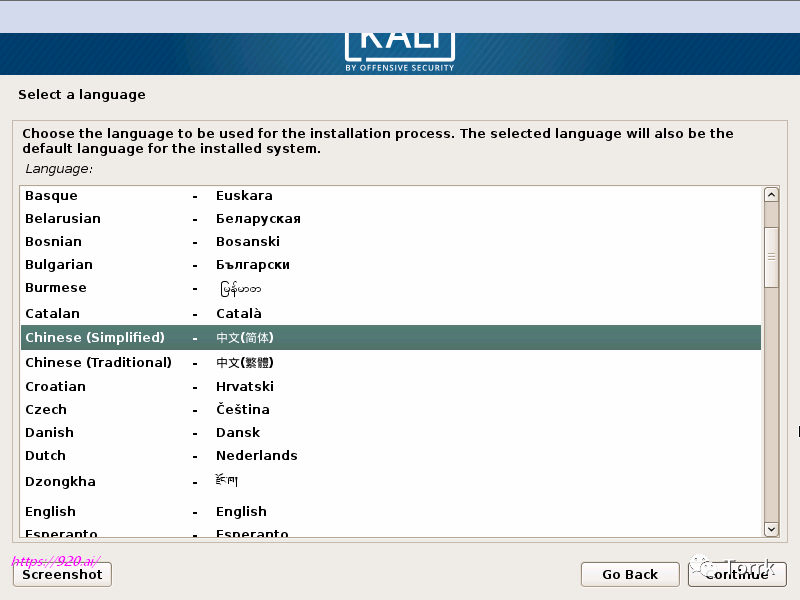
选择中文简体
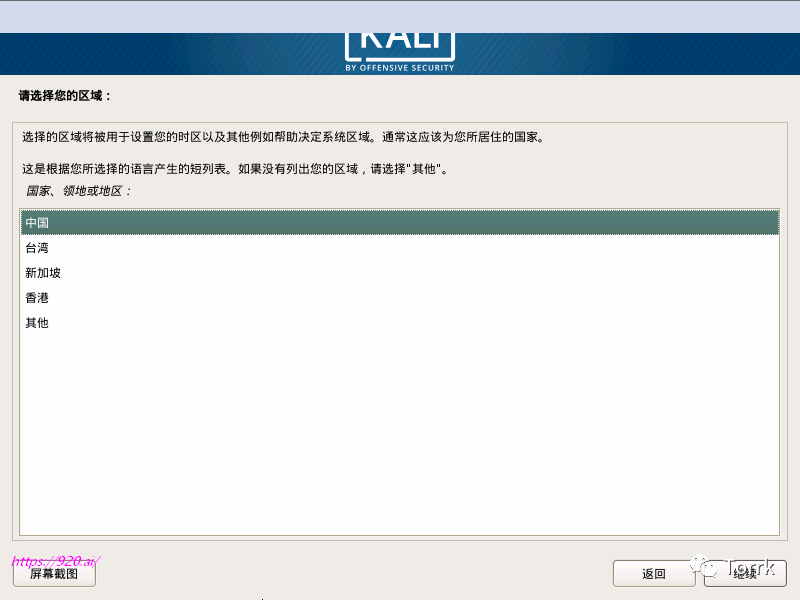
选择区域
中国
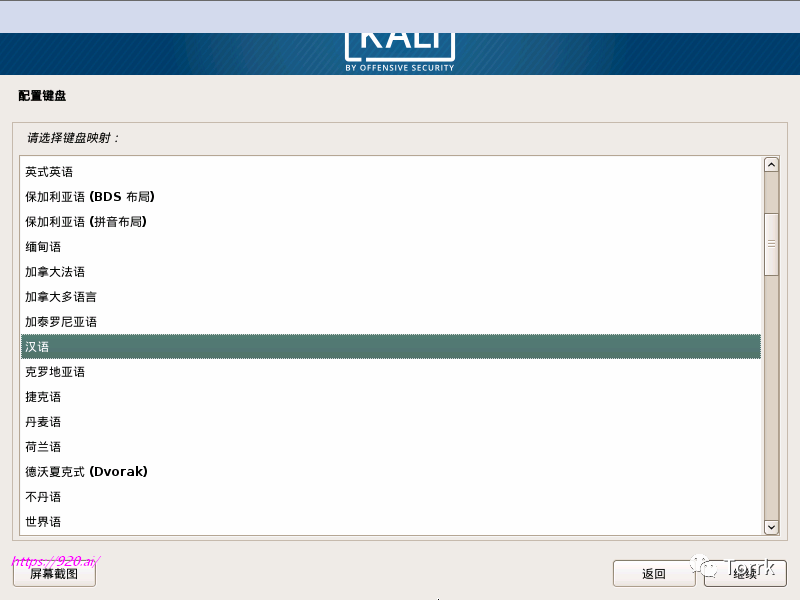
选择键盘
汉语
继续后开始自动设置

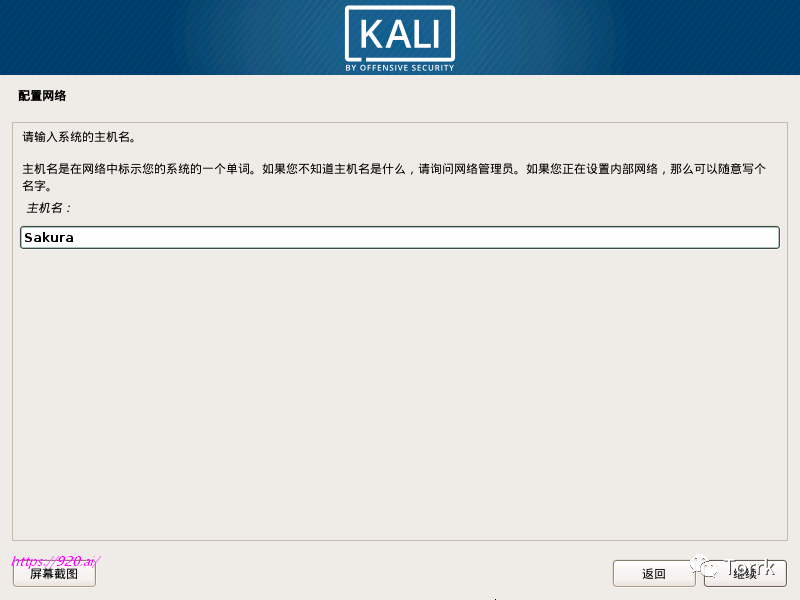
设置主机名,随便取一个就好
设置域名,留空即可
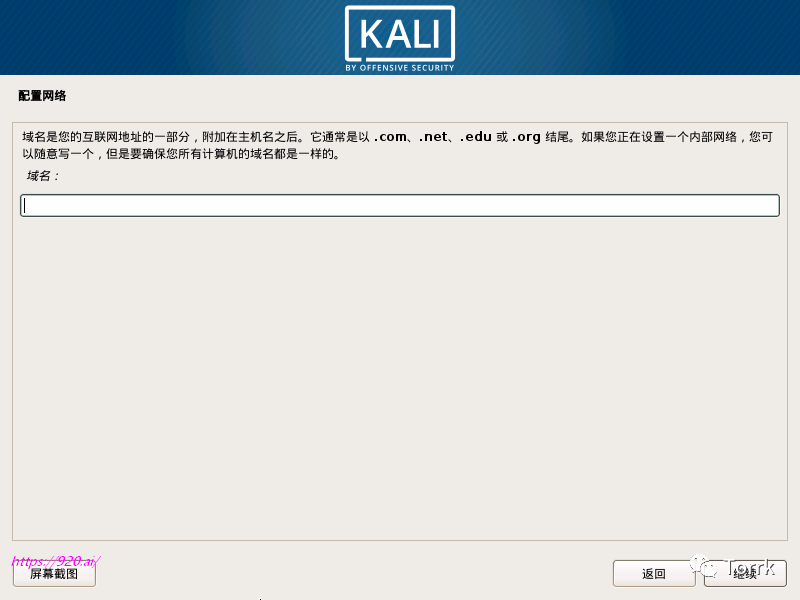
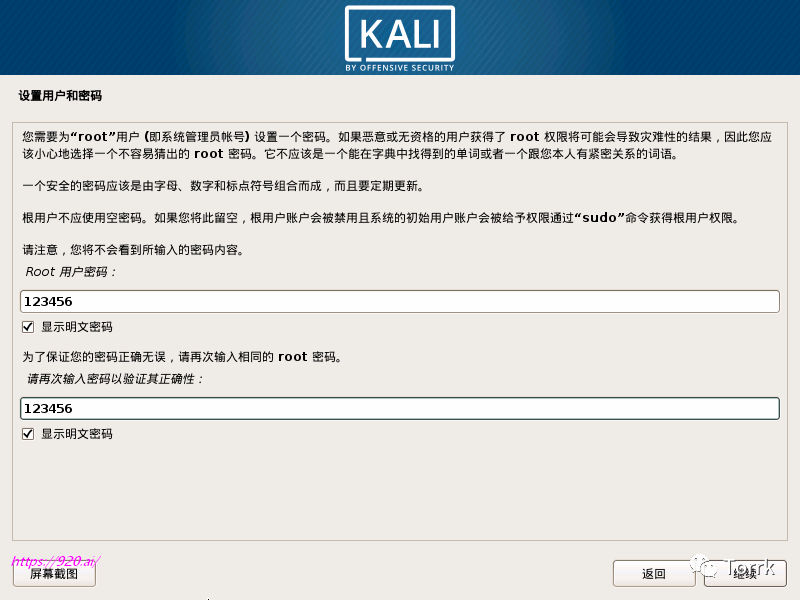
设置root密码,密码千万不能忘记,否则只能重新安装
设置磁盘分区,选择
向导-使用整个磁盘
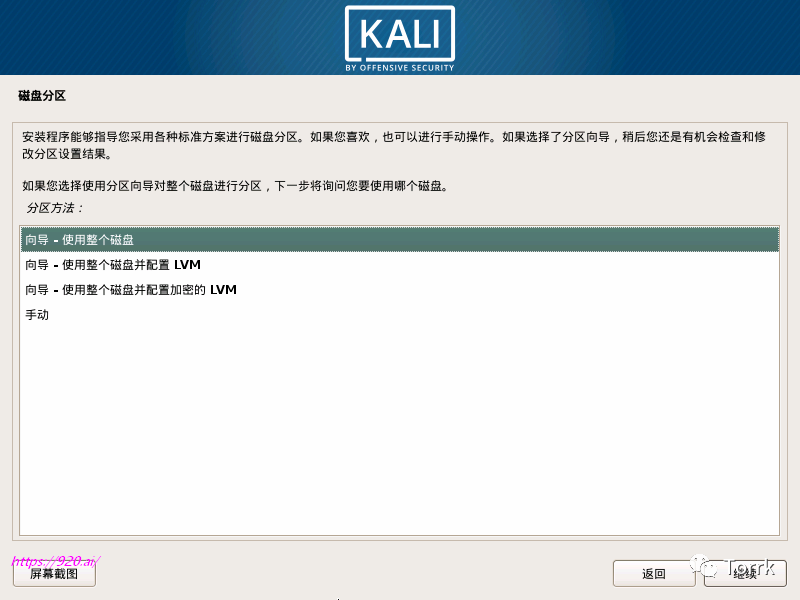
确认,继续
选择
将所有文件放在同一分区
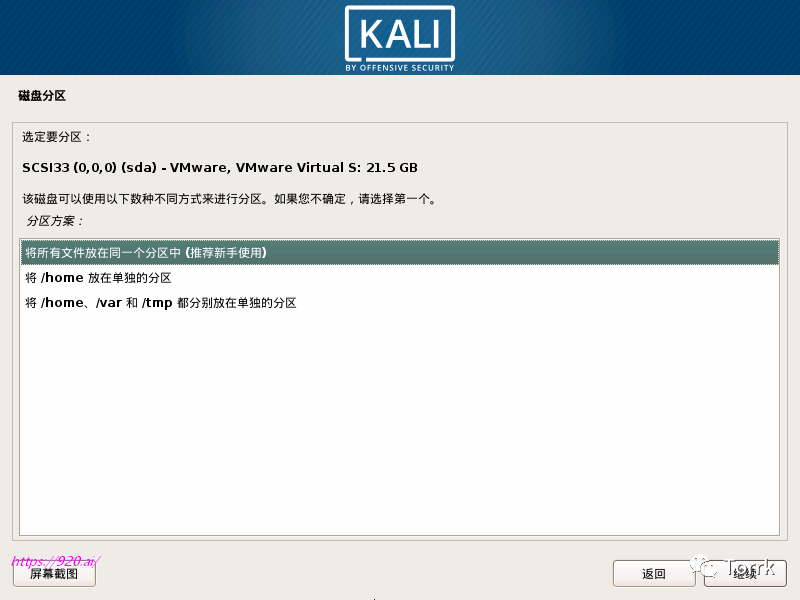
结束分区设定并将修改写入磁盘
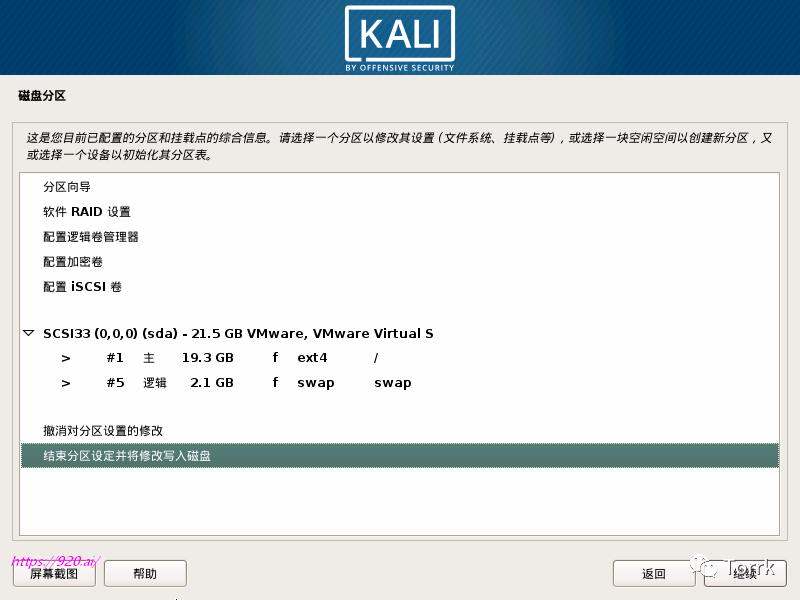
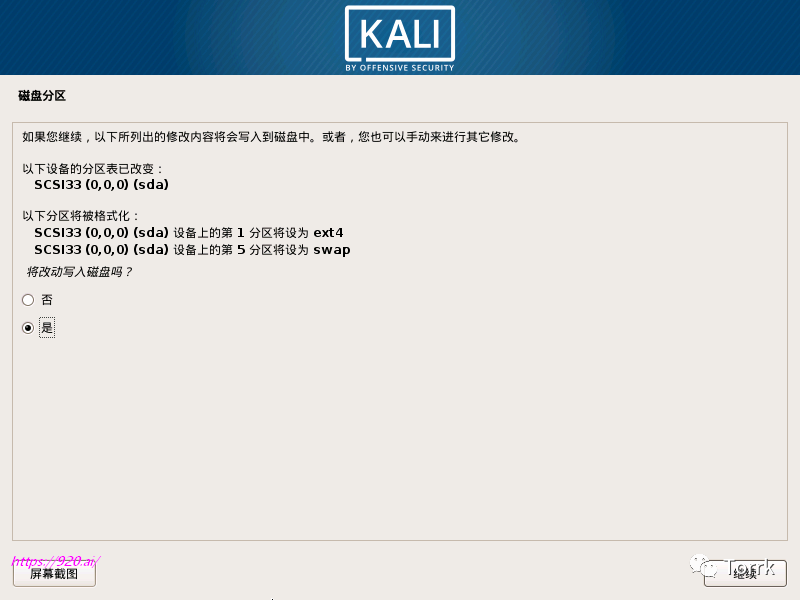
选择
是
,将改动写入磁盘
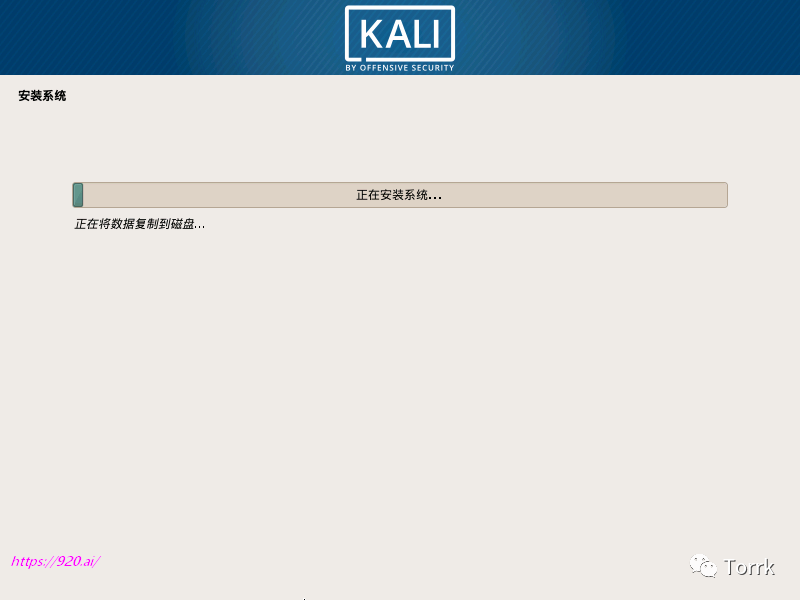
安装系统,需要等待较长时间
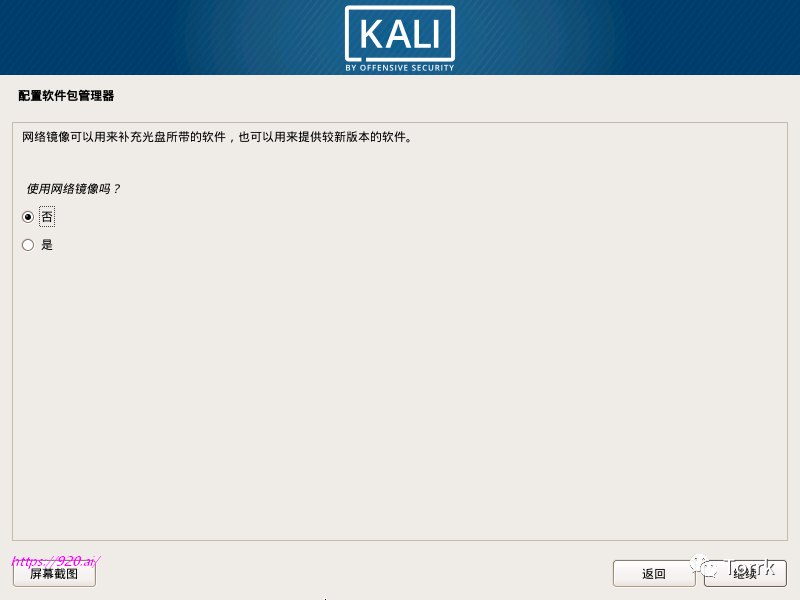
不使用网络镜像,选择
否
,后续通过修改更新源来更新
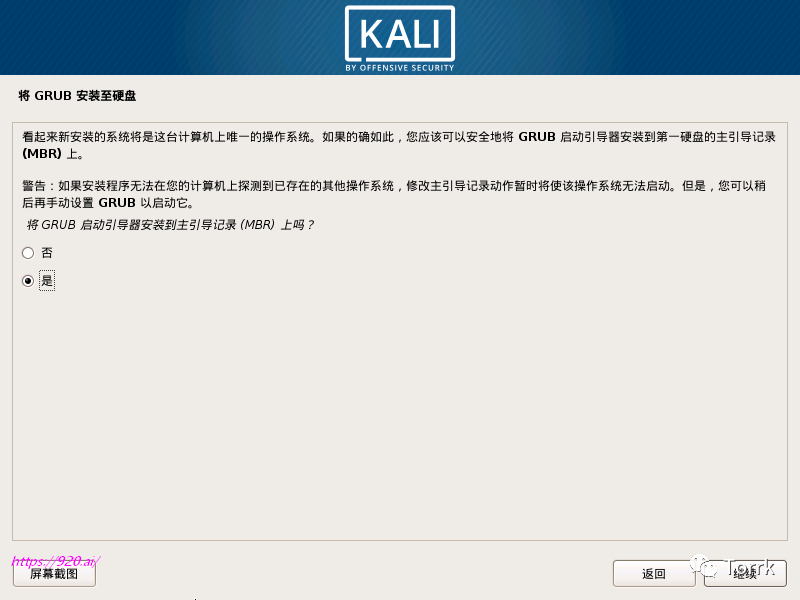
将GRUB启动引导器安装到主引导记录(MBR)上 ,选择
是
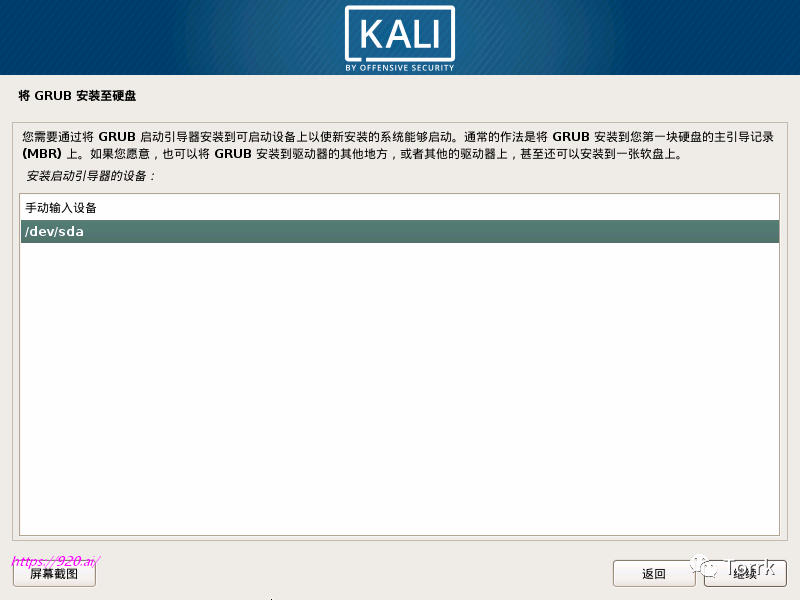
选择安装启动引导器的设备,选择
/dev/sda
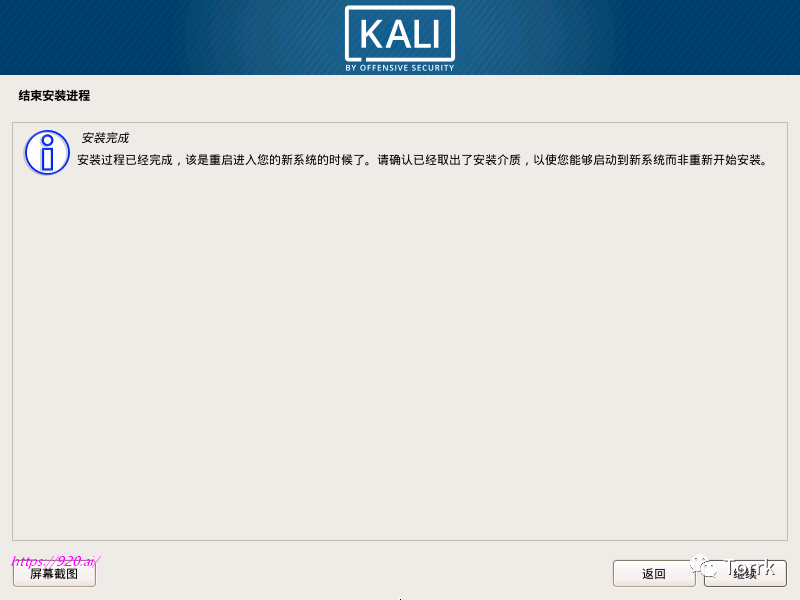
安装完成 😃
文章转载自Torrk,如果涉嫌侵权,请发送邮件至:contact@modb.pro进行举报,并提供相关证据,一经查实,墨天轮将立刻删除相关内容。
