



OpenStack网络(neutron)管理您OpenStack环境中虚拟网络基础设施(VNI)所有网络方面和物理网络基础设施(PNI)的接入层方面。OpenStack网络允许租户创建包括像 firewall,load balancer
和virtual private network (VPN)
等这样服务的高级网络虚拟拓扑。
网络提供网络,子网和路由作为对象抽象的概念。每个概念都有自己的功能,可以模拟对应的物理对应设备:网络包括子网,路由在不同的子网和网络间进行路由转发。
每个路由都有一个连接到网络的网关,并且很多接口都连接到子网中。子网可以访问其他连接到相同路由其他子网的机器。
我们在使用openstack过程中,网络配置可选项很多,比如:[‘local’,’flat’, ‘vlan’, ‘gre’, ‘vxlan’]等。在上一篇<openstack系列(5)-m版_快速部署>中,我们自动化部署默认选择的网络就是vxlan模式,并且在更早的文章中介绍过几种网络模式的选择问题,下面我们将选择vxlan进行集群网络的设置,我们分后端网络和前端网络进行实践配置。</openstack系列(5)-m版_快速部署>
网络配置-后端
为了让我们的公共网络和物理环境在同一个网段,我们需要在网络节点把br-ex
替代ifcfg-eno16777736
的位置,然后把ifcfg-eno16777736
通过OVS_BRIDGE
接到br-ex
上。
[root@openstack-controller ~(keystone_admin)]# cat  /etc/sysconfig/network-scripts/ifcfg-br-ex
NAME="br-ex"
DEVICE="br-ex"
DEVICETYPE=ovs
TYPE=OVSBridge
ONBOOT=yes
IPV6INIT=no
BOOTPROTO=none
DNS1=114.114.114.114
DOMAIN=openstack-controller
DEFROUTE=yes
IPV4_FAILURE_FATAL=no
IPADDR=192.168.2.110
PREFIX=24
GATEWAY=192.168.2.1
[root@openstack-controller ~(keystone_admin)]# cat /etc/sysconfig/network-scripts/ifcfg-eno16777736
NAME="eno16777736"
DEVICE="eno16777736"
ONBOOT="yes"
IPV6INIT=no
BOOTPROTO=none
DEVICETYPE=ovs
TYPE=OVSPort
OVS_BRIDGE=br-ex
重启网卡,让修改生效
[root@openstack-controller ~(keystone_admin)]# systemctl status network.service
[root@openstack-controller ~(keystone_admin)]# systemctl restart network.service
查看ovs信息,这里网络为何这样配置,请参考之前的文章进行了解。
[root@openstack-controller ~(keystone_admin)]# ovs-vsctl show
3969c3c6-a08f-4d69-a8f3-717a7551b13d
    Bridge br-int
        fail_mode: secure
        Port "tapf8c9d8d0-2a"
            tag: 1
            Interface "tapf8c9d8d0-2a"
                type: internal
        Port patch-tun
            Interface patch-tun
                type: patch
                options: {peer=patch-int}
        Port br-int
            Interface br-int
                type: internal
        Port "qr-e28efd98-0f"
            tag: 1
            Interface "qr-e28efd98-0f"
                type: internal
    Bridge br-tun
        fail_mode: secure
        Port br-tun
            Interface br-tun
                type: internal
        Port patch-int
            Interface patch-int
                type: patch
                options: {peer=patch-tun}
    Bridge br-ex
        Port "eno16777736"
            Interface "eno16777736"
        Port br-ex
            Interface br-ex
                type: internal
    ovs_version: "2.5.0"
这里我们就完成的后端网络的配置,让宿主机网络和云主机浮动IP网络在同一个网段。
配置网络-前端
admin用户登录操作
1、首先通过admin登陆,首先建立一个openstack-cloud用户,做为另外一个租户创建一个单独私有网段。
身份管理
>角色
>创建角色
> 键入openstack-cloud,回车身份管理
>组
>创建组
> 键入openstack-cloud,回车身份管理
>项目
> 选择 “openstack-cloud” > 点击管理成员项目信息 > 名称: openstack-cloud ; 描述:openstack-cloud project
项目成员 > 项目成员 > 选择
openstack-cloud项目组 > 项目组 > 选择
openstack-cloud配额 > 根据目前总的资源情况,配置
openstack-cloud
租户可以使用多少资源勾选
激活保存
身份管理
>用户
>创建用户用户名:openstack-cloud
描述:openstack-cloud manager user
密码:123456
邮箱:openstack@itweet.cn
主项目:openstack-cloud
角色:openstack-cloud
勾选
激活创建用户
2、首先通过admin登陆,管理员 > 系统 > 删除“路由”,“网络”中的所有内容。(packstack默认创建,用不上)。
管理员 > 网络 > 创建网络
名称:public
项目:admin
供应商网络类型:VXLAN
段ID:0
管理状态:UP
勾选
共享的勾选
外部网络提交
点击public网络,进去添加子网,点击下一步,最后点击创建。
步骤1
创建子网 > 子网
子网名称:public-subnet
网络地址:192.168.2.0/24
IP版本:IPv4
网关IP:192.168.2.1
下一步
步骤2
创建子网 > 子网详情
勾选
激活DHCP分配IP地址:192.168.2.120,192.168.2.199
DNS服务器:219.141.140.10 219.141.136.10
点击
已创建
至此通过,超级管理员创建公共网络已经完成。稍后我们将针对不同的租户创建单独的网络,并且不同的租户共享同一个公共网络。如图:

openstack-cloud用户登录操作
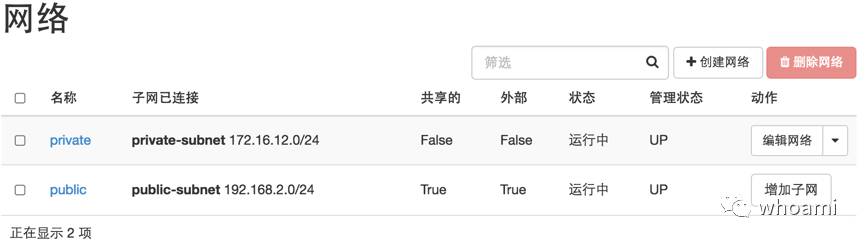
1、设置租户网络,项目 -> 网络 ->网络,创建私有网络
步骤1
项目 > 网络 > 网络 > 创建网络 - 网络
网络名称:private
管理状态:UP
勾选
创建子网前近
步骤2
项目 > 网络 > 网络 > 创建网络 - 子网
子网名称:private-subnet
网络地址:172.16.12.0/24
IP版本:IPv4
网关IP: 172.16.12.1
前进
步骤3
项目 > 网络 > 网络 > 创建网络 - 子网详情
勾选
激活DHCP分配地址池:172.16.12.2,172.16.12.100
DNS服务器:192.168.2.1
点击
已创建
至此,完成租户openstack-cloud
网络创建,每个租户可以拥有自己独立的网络,共享超级用户创建的公共网络资源,其实就是浮动IP,后续我们就会了解到这个公共网络的用处。如图:
2、设置租户路由,项目 -> 网络 -> 路由
步骤1:
项目 > 网络 > 路由 > 新建路由
路由名称:router
管理状态:UP
外部网络:public
点击
新建路由步骤2:
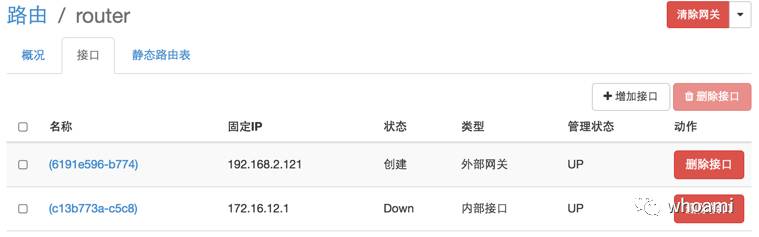
点击新建的路由router,设置公网+私网路由通信, 点击 > 接口 > 增加接口
子网:选择private-subnet
IP地址:172.16.12.1
路由名称:router
点击
提交
至此完成租户openstack-cloud的路由配置,成功让public和private网络连接起来。如下图:
3、网络拓扑检测,项目 > 网络 > 网络拓扑
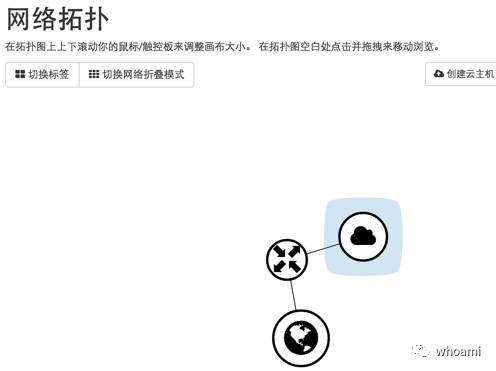
openstack-cloud租户网络和公共网络打通之后,就如上图所示,网络拓扑图。
4、访问规则设置,项目 > 计算 > 访问 & 安全
步骤1:
项目 > 计算 > 访问 & 安全 > 安全组
点击
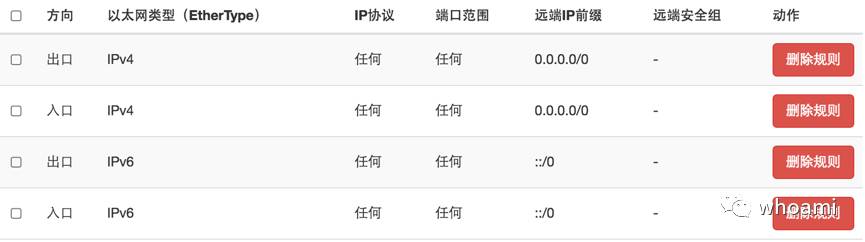
管理规则选中两个
入口
规则,删除点击 >
添加规则规则:其他协议
方向:入口
远程:CIDR
CIDR:0.0.0.0/0
步骤2:
项目 > 计算 > 访问 & 安全 > 安全组
点击 >
添加规则规则:其他协议
方向:入口
远程:CIDR
CIDR:::/0
完成,租户openstack-cloud的访问规则设置,效果如下,如果设置不正确,会导致无法连接云主机。
5、访问安全设置,访问 & 安全 - 密钥
openstack
用户下,生成秘钥,让openstack用户秘钥,可以免密码登录到云主机中。
[openstack@openstack-controller ~]$ ssh-keygen -t rsa -f cloud.key
步骤1:
项目 > 计算 > 访问 & 安全 > 秘钥对
导入秘钥,根据提示导入刚刚生成的秘钥信息
步骤2:
ssh -i cloud.key <username>@<instance_ip>
可以免密码登录云主机需要使用在openstack用户下面的秘钥登录,可以免密码
总结
openstack系列,网络配置,其实openstack网络是最复杂的模块,因为能把网络搞懂的人不多,包括我自己对网络这块的认知还很肤浅,如果有问题,欢迎反馈。本小节带大家一步步实践了openstack网络相关的配置,下一节我们就可以开始云主机内容,欢迎关注。
欢迎关注微信公众号,阅读更多有关云计算、大数据文章。

原创文章,转载请注明: 转载自Itweet的博客
本博客的文章集合:
http://www.itweet.cn/blog/archive/
