
哈喽,好久不见,甚是想念,这段时间,小编确实有些忙碌,怠慢了大家,不要见怪,由于需要,今天小编重新捣鼓了一阵子Mysql,记录下安装步骤及过程中出现的一些问题,也分享给需要的小伙伴。欢迎分享,谢谢支持。

数据库及Mysql概述
Mysql安装及过程中的问题

为了更加清楚的了解我们今天做的事情,有必要和大家分享一些基础知识,当然包括本文在内的本公众号所有文章都偏基础,所以大家根据自身的情况进行跳跃式阅读和查询。
数据管理的发展经历了人工管理、文件管理和数据库管理三个阶段。使用数据库系统进行数据管理具有如下特点:
数据结构化
数据的共享性高,冗余度低,易扩充
数据独立性强,实现数据和程序的独立
数据由DBMS(Database Management System)统一管理和控制
目前市面上主流的系统主要为客户端/服务器(C/S结构)和浏览器/服务器(B/S结构),但是一个完整的系统一般都要链接一个数据库.
数据库(Database)是按照数据结构来组织、存储和管理数据的仓库。
每个数据库都有一个或多个不同的 API 用于创建,访问,管理,搜索和复制所保存的数据。
我们也可以将数据存储在文件中,但是在文件中读写数据速度相对较慢。
所以,现在我们使用关系型数据库管理系统(RDBMS)来存储和管理大数据量。所谓的关系型数据库,是建立在关系模型基础上的数据库,借助于集合代数等数学概念和方法来处理数据库中的数据。
关系型数据库的特点:
数据以表格的形式进行呈现
每行为一条记录
每列为属性值
行列共同构成一个表单
若干表单组成数据库
关系型数据库有很多,而Mysql是瑞典MySQL AB 公司开发,属于 Oracle 旗下产品。MySQL 是最流行的关系型数据库管理系统之一,是开源的,在 WEB 应用方面,MySQL是最好的 RDBMS (Relational Database Management System,关系数据库管理系统) 应用软件之一。
Mysql是开源的,我们可以直接去其官网下载。
官网:MySQL
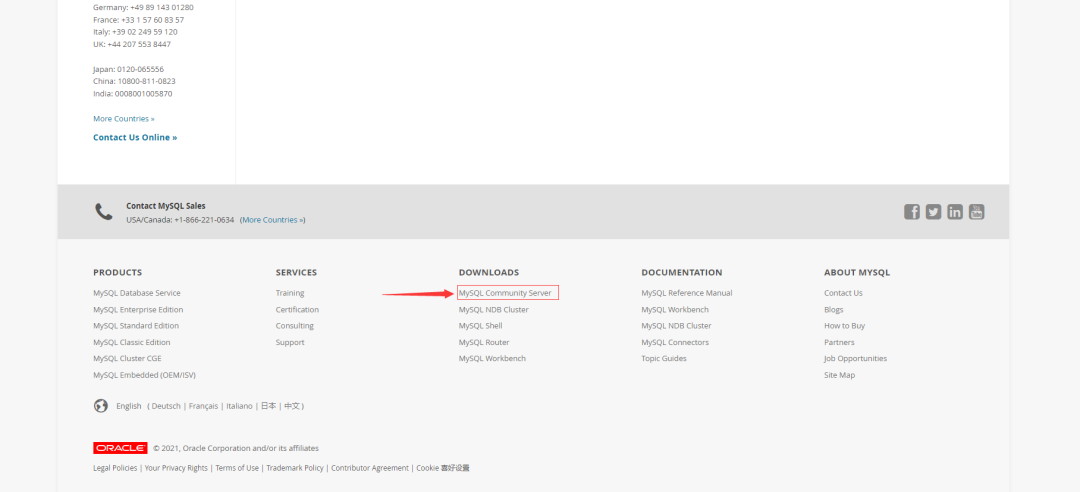
可以直接滑到网页最下端,如图所示:
下载压缩包
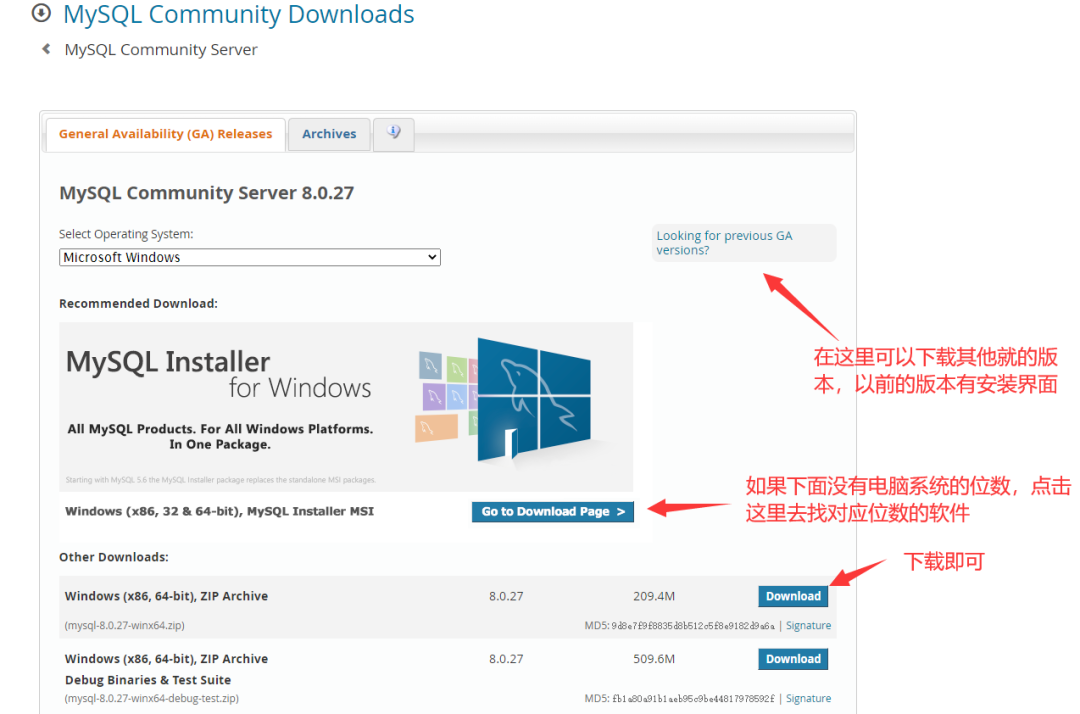
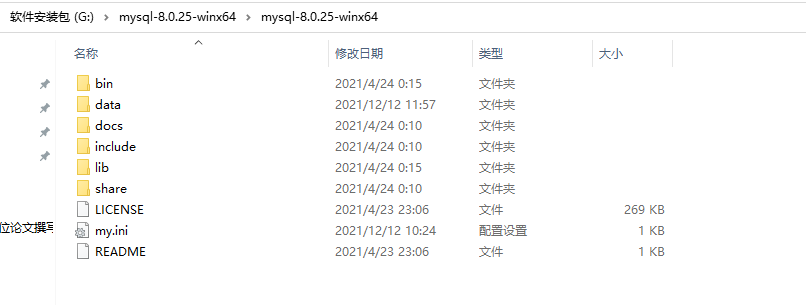
注意最新版本,下载下来解压就可以直接用,所以选择要安装的文件路径,直接解压到对应的路径,解压后如图:
这样就ok啦。
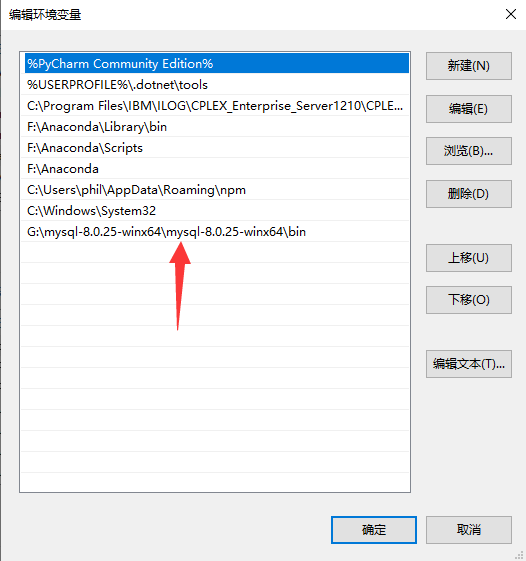
这样我们后边在命令窗口就可以正常启动数据库。
在上边的解压文件夹,有一个文件,叫做my.ini,可能一开始解压完没有,自己创建一个就行,就是用记事本创建,将后缀名改为ini。里面的内容如下:
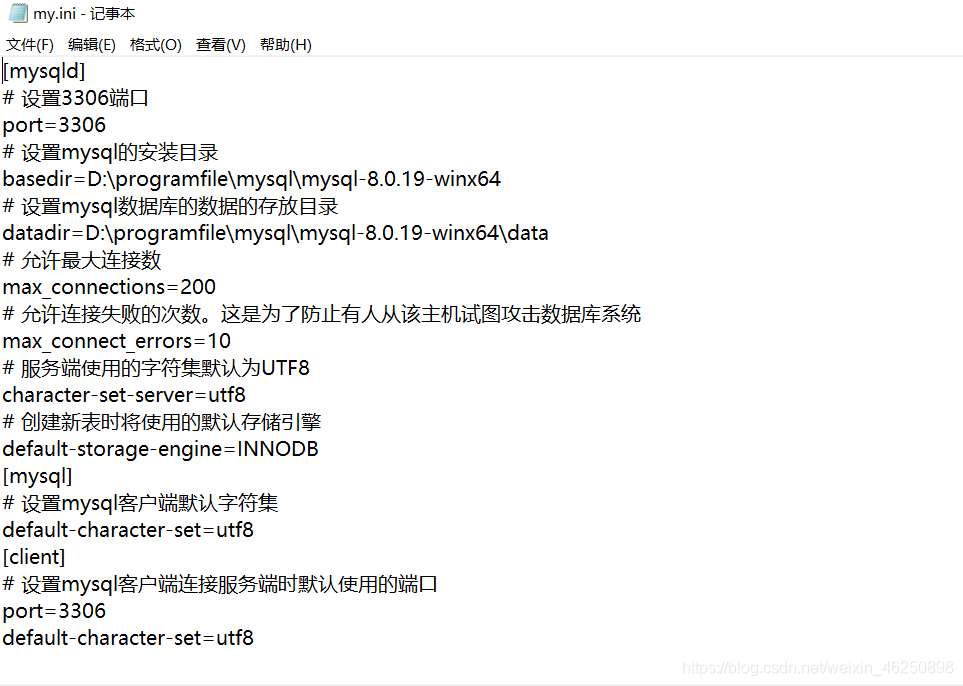
[mysqld]# 设置3306端口port=3306# 设置mysql的安装目录basedir=D:\programfile\mysql\mysql-8.0.19-winx64# 设置mysql数据库的数据的存放目录datadir=D:\programfile\mysql\mysql-8.0.19-winx64\data# 允许最大连接数max_connections=200# 允许连接失败的次数。max_connect_errors=10# 服务端使用的字符集默认为UTF8character-set-server=utf8# 创建新表时将使用的默认存储引擎default-storage-engine=INNODB[mysql]# 设置mysql客户端默认字符集default-character-set=utf8[client]# 设置mysql客户端连接服务端时默认使用的端口port=3306default-character-set=utf8
注意这里的:basedir对应mysql安装路径,datadir对应data文件夹的路径
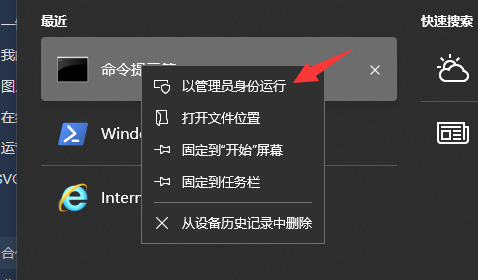
调出命令提示符,右键管理员身份运行以管理员身份打开cmd
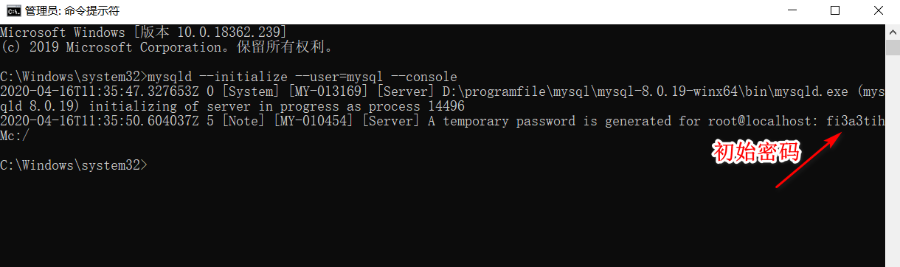
执行initialize命令。执行命令:mysqld --initialize --user=mysql --console,然后就可以看到初始密码
如图:
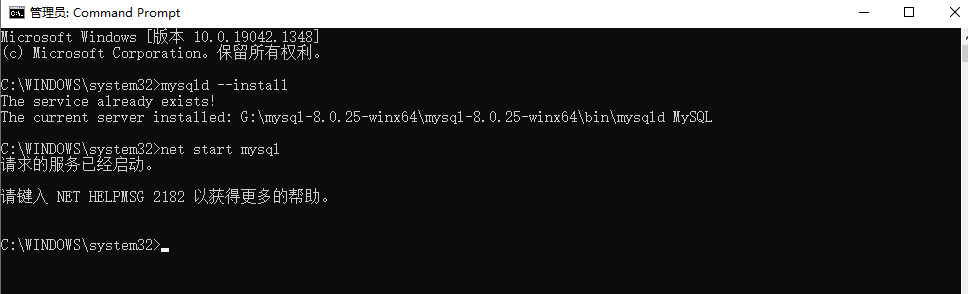
继续执行命令mysql --install

我这里已经装过了,所以显示已经装过了,如果你这里也显示这个,但是不在自己想要放置的盘里,可以先卸载了,执行命令:
命令sc delete mysql,删除该mysql
然后,再执行命令mysql --install就可以啦
执行命令:net start mysql开启服务,如图表示已开启服务
06
开启服务后,继续执行命令:mysql -u root -p,回车;接着输入密码,就是前面mysql给的密码,回车后看到welcome等等,表示登录成功:
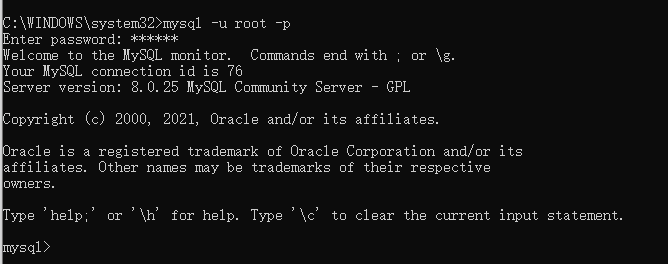
这样就正式进入了,可以再改自己的登录密码,网络上有多种更改方式,小编这里直接贴过来。
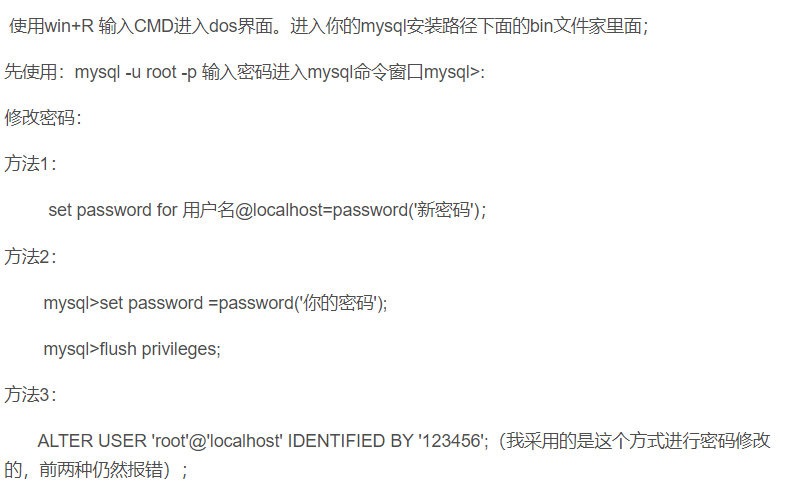
这里小编也是使用第三种方式才更改好。
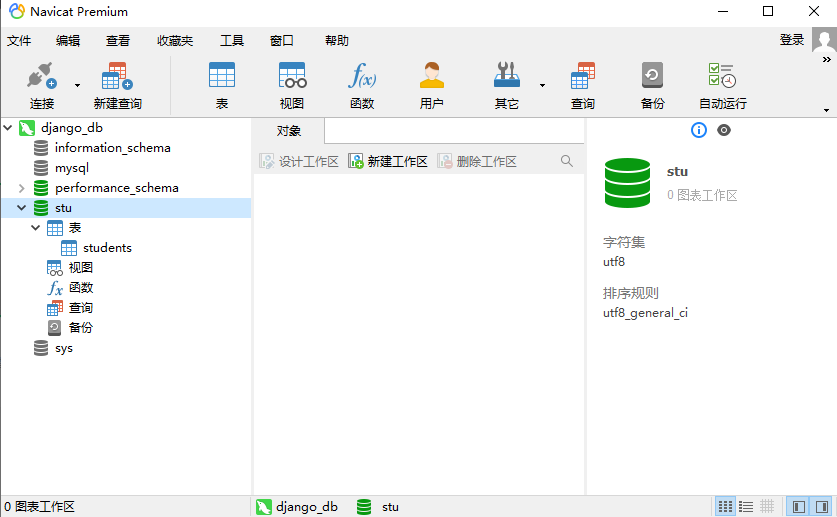
Mysql可以直接在命令提示符里根据命令操作,也可以使用Navicat等软件进行可视化的操作,大家可以自行摸索。
好了,这次的内容就分享到这里!!谢谢大家支持。