



一、kvm虚拟机的桥接网络
默认的虚拟机网络是NAT模式,网段192.168.198.0/24
1、创建桥接网卡
创建桥接网卡命令
#virsh iface-bridge eth0 br0
取消桥接网卡命令
#virsh iface-unbridge br0
2、新虚拟机使用桥接模式
默认NAT模式:
#virt-install --virt-type kvm --os-type=linux --os-variant rhel7 --name web04 --memory 1024 --vcpus
1 --disk /opt/web04.qcow2 --boot hd --network network=default --graphics vnc,listen=0.0.0.0 --noautoconsole
桥接模式:
#virt-install --virt-type kvm --os-type=linux --os-variant rhel7 --name web04 --memory 1024 --vcpus 1 --
disk /data/web04.qcow2 --boot hd --network bridge=br0 --graphics vnc,listen=0.0.0.0 --noautoconsole
问题1:
如果虚拟机获取不到ip地址:
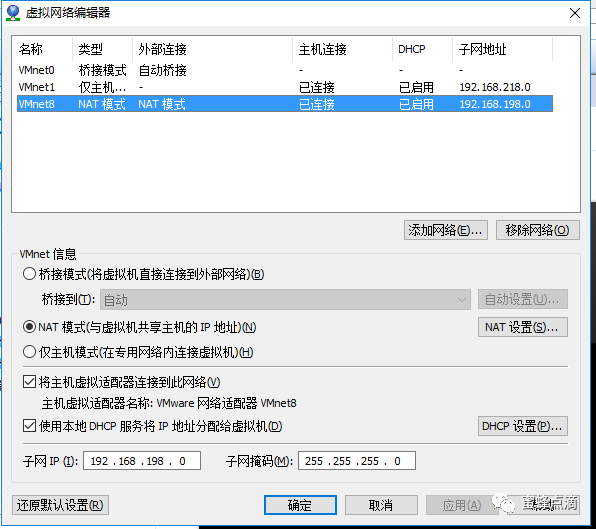
虚拟网络编辑器:
VMnet8 nat模式 打开使用本地DHCP服务将IP地址分配给虚拟机。
将已有虚拟机网络修改为桥接模式
a:关机状态下修改虚拟机配置文件:
例如:virsh edit centos7
<interface type='bridge'>
<source bridge='br0'/>
b:启动虚拟机,测试虚拟机网络
打印所有内核参数:sysctl -a
sysctl -a | grep ipv4 | grep forward
forward=1说明转换已经打开。
wireshark网络分析器。
二、添加技术
1、添加一块硬盘
(1)创建一个硬盘
#qemu-img create -f fqcow2 web01-add.qcow2 50G
(2)添加新的硬盘:
#virsh dumpxml web01 | grep target
①临时添加
#virsh attach-disk web01 /data/web01-add.qcow2 vdb --subdriver qcow2
②永久添加:
#virsh attach-disk web01 /data/web01-add.qcow2 vdb --subdriver qcow2 --config
(3)剥离硬盘
①临时卸载:
#virsh detach-disk web01 vdb
关机后重启:再查看新添加的硬盘没了,临时添加。
②永久卸载:
#virsh detach-disk web01 vdb --config
(4)使用前需要格式化,一定要登录虚拟机格式(慎重)
登录虚拟机:格式化新添加的盘
#mkfs.xfs /dev/vdb
#mount /dev/vdb /mnt
#cp /etc/services /mnt/
2、扩容
(1)扩容:在虚拟机里把扩容的挂载目录,卸载掉
①卸载
#virsh detach-disk web01 vdb
②调整容量
#qemu-img resize /data/web01-add,qcow2
(2)再添加上:
#virsh attach-disk web01 /data/web01-add.qcow2 vdb --subdriver qcow2
(3)再次挂载:
#mount /dev/vdb /mnt
(4)用xfs_growfs更新扩容盘超级块信息:
#xfs_growfs /dev/vdb
检查数据是否丢失:#ll /mnt/
查看容量:#df -h
3、添加网卡
br0提前已经添加上。
(1)临时:
添加:
#virsh attach-interface web01 --type bridge --source br0 --model virtio
卸载:
#virsh detach-interface web01 --type bridge --mac
(2)永久:
添加:
#virsh attach-interface web01 --type bridge --source br0 --model virtio --config
卸载:
#virsh detach-interface web01 --type bridge --mac --config
