



国产化企业级操作系统部署指南:openEuler 22.03-LTS-SP4 完整版安装与配置实战
作者: ShunWah(顺华)
公众号: "顺华星辰运维栈"主理人。持有认证: OceanBase OBCA/OBCP、MySQL OCP、OpenGauss、崖山YCA、金仓KingBase KCA/KCP、KaiwuDB KWCA/KWCP、 亚信 AntDBCA、翰高 HDCA、GBase 8a/8c/8s、Galaxybase GBCA、Neo4j ScienceCertification、NebulaGraph NGCI/NGCP、东方通 TongTech TCPE 等多项权威认证。
获奖经历: 崖山YashanDB YVP、浪潮KaiwuDB MVP、墨天轮 MVP、金仓 KVA ,担任 OceanBase 社区版主及布道师。曾在OceanBase&墨天轮征文大赛、OpenGauss、TiDB、YashanDB、Kingbase、KWDB、Navicat Premium × 金仓数据库征文等赛事中多次斩获一、二、三等奖,原创技术文章常年被墨天轮、CSDN、ITPUB 等平台首页推荐。
- CSDN_ID: shunwahma
- 墨天轮_ID:shunwah
- ITPUB_ID: shunwah
- IFClub_ID:shunwah
前言
在国产化信息技术浪潮席卷全球的今天,操作系统作为数字基础设施的核心底层软件,其自主可控性、安全性和稳定性直接关系到企业IT架构的核心竞争力。openEuler 作为华为开源的企业级Linux操作系统,凭借其基于Linux Kernel 5.10 LTS的稳定内核、全面兼容CentOS/RHEL生态、深度优化的国产化硬件适配能力,以及在容器化、云计算、边缘计算等场景的原生支持,已成为政府、金融、能源、制造等关键行业构建国产化IT基础设施的首选方案之一。
openEuler 22.03-LTS-SP4 作为长期支持版本(LTS)的第四次更新,不仅延续了前序版本的高稳定性和安全性,还修复了大量已知漏洞,优化了系统性能和硬件兼容性,新增了对更多国产化芯片(如鲲鹏、飞腾、x86架构全系列)的深度适配,同时强化了容器运行时iSulad、性能优化工具A-Tune、机密计算框架secGear等特色功能的实用性。无论是用于搭建企业级服务器、私有云平台,还是作为开发测试环境,openEuler 22.03-LTS-SP4 都能提供可靠、高效的运行支撑。
本文将以 x86_64 架构的标准版(openEuler-22.03-LTS-SP4-x86_64-dvd.iso)为核心,结合企业级部署场景,提供一份图文并茂、细节拉满的安装与基础配置指南。内容涵盖从镜像下载验证、环境准备、图形化安装到后续系统优化的全流程,既适合零基础的初学者快速上手,也可为资深运维人员提供标准化部署参考,帮助读者快速搭建稳定、安全的openEuler运行环境。
一、安装前准备
1.1 系统环境要求
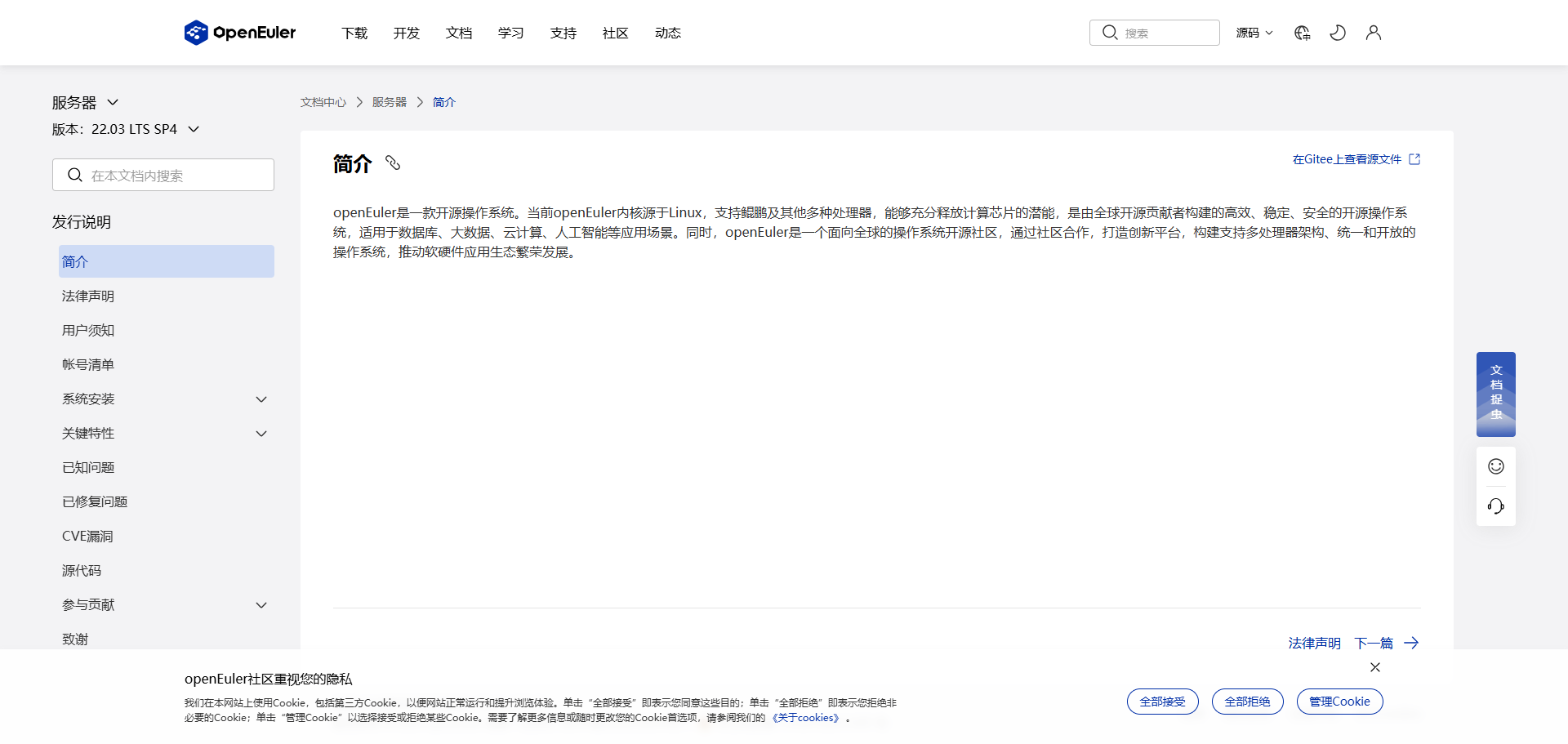
openEuler 22.03-LTS-SP4 对硬件资源的要求较为灵活,可根据实际使用场景(如最小化服务器、图形化桌面、高性能计算节点等)调整配置,以下为官方推荐的最低配置和企业级部署建议配置,供读者参考:
1.1.1 最低硬件配置(适用于测试/轻量应用)
- 处理器(CPU):x86_64 架构双核处理器,主频 ≥1.8GHz(支持Intel VT-x或AMD-V虚拟化技术,虚拟机部署必备)
- 内存(RAM):≥2GB(实际使用建议 ≥4GB,否则图形化界面运行可能卡顿)
- 存储空间:≥20GB 可用磁盘空间(ISO镜像约3.8GB,安装后系统占用约8-10GB,预留后续软件安装和数据存储空间)
- 网络适配器:支持千兆以太网(有线网络,确保安装后可正常联网更新系统)
- 显示设备:支持1024×768分辨率以上的显示器(图形化安装必备)
- 安装介质:U盘(≥8GB)或虚拟机光驱(挂载ISO镜像)
1.1.2 推荐硬件配置(适用于企业级生产/开发环境)
- 处理器(CPU):x86_64 架构四核及以上处理器,主频 ≥2.4GHz(如Intel Xeon、AMD EPYC系列)
- 内存(RAM):≥8GB(若用于容器、数据库等应用,建议 ≥16GB)
- 存储空间:≥50GB SSD(推荐使用SSD,提升系统启动和运行速度;数据盘建议单独挂载,便于维护)
- 网络适配器:双千兆以太网(支持链路聚合,提升网络可靠性和带宽)
- 其他:CD/DVD光驱(物理机部署)或虚拟机环境(VMware ESXi、VirtualBox、KVM等)
1.2 镜像文件下载与完整性验证
1.2.1 官方镜像下载
openEuler 官方提供了多个下载渠道,推荐优先通过官方网站下载,确保镜像文件的完整性和安全性:
- 访问 openEuler 官方下载页面:https://www.openeuler.org/zh/download/
- 在页面中找到“openEuler 22.03-LTS-SP4”版本,点击进入下载列表(如图1所示);
- 选择架构为“x86_64”,下载类型选择“DVD镜像”(文件名为
openEuler-22.03-LTS-SP4-x86_64-dvd.iso,大小约3.8GB),该镜像包含完整的系统组件和软件包,支持离线安装(如图2所示); - 同时下载镜像对应的校验文件
openEuler-22.03-LTS-SP4-x86_64-dvd.iso.sha256sum,用于验证镜像完整性,避免因文件损坏导致安装失败。
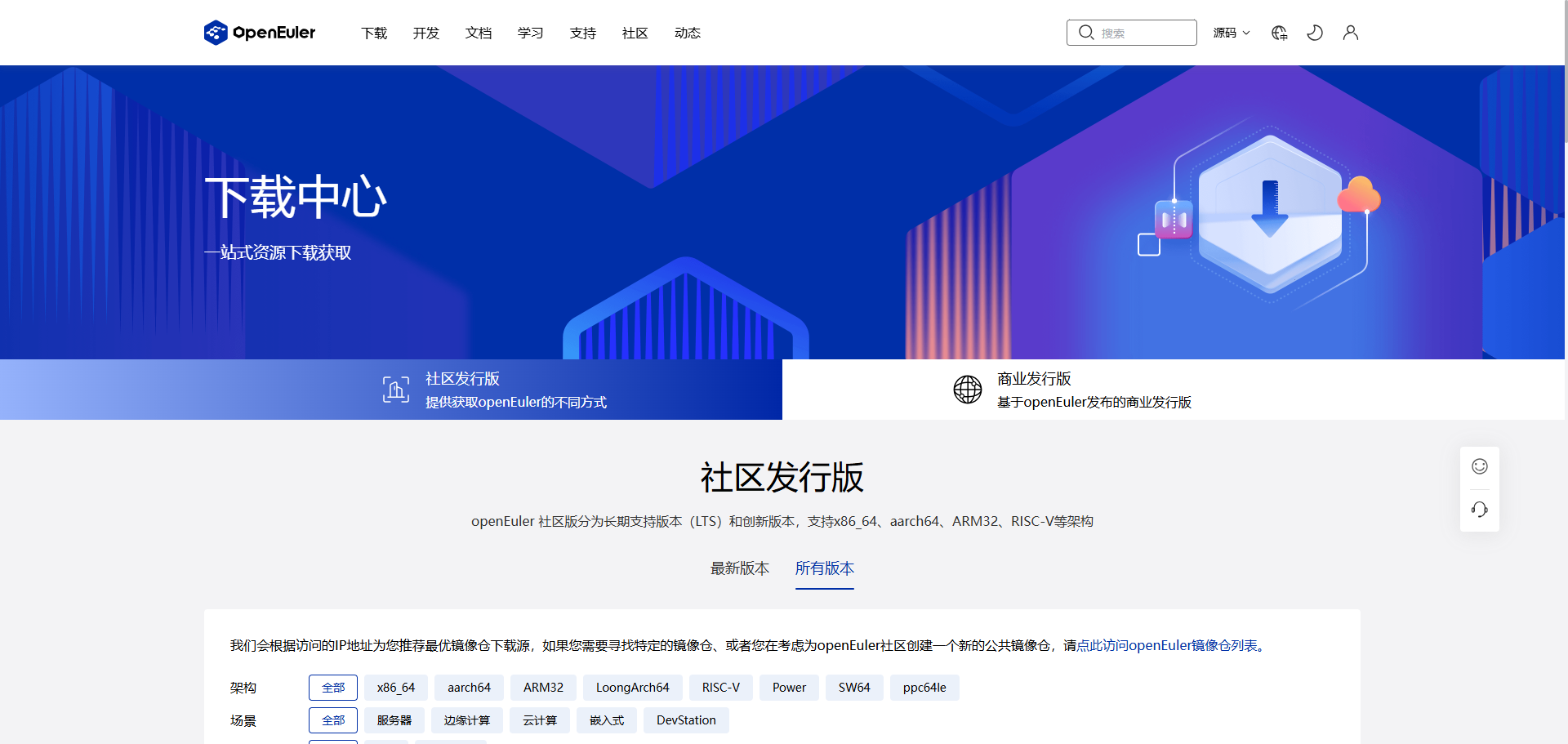
图1 openEuler 版本选择页面
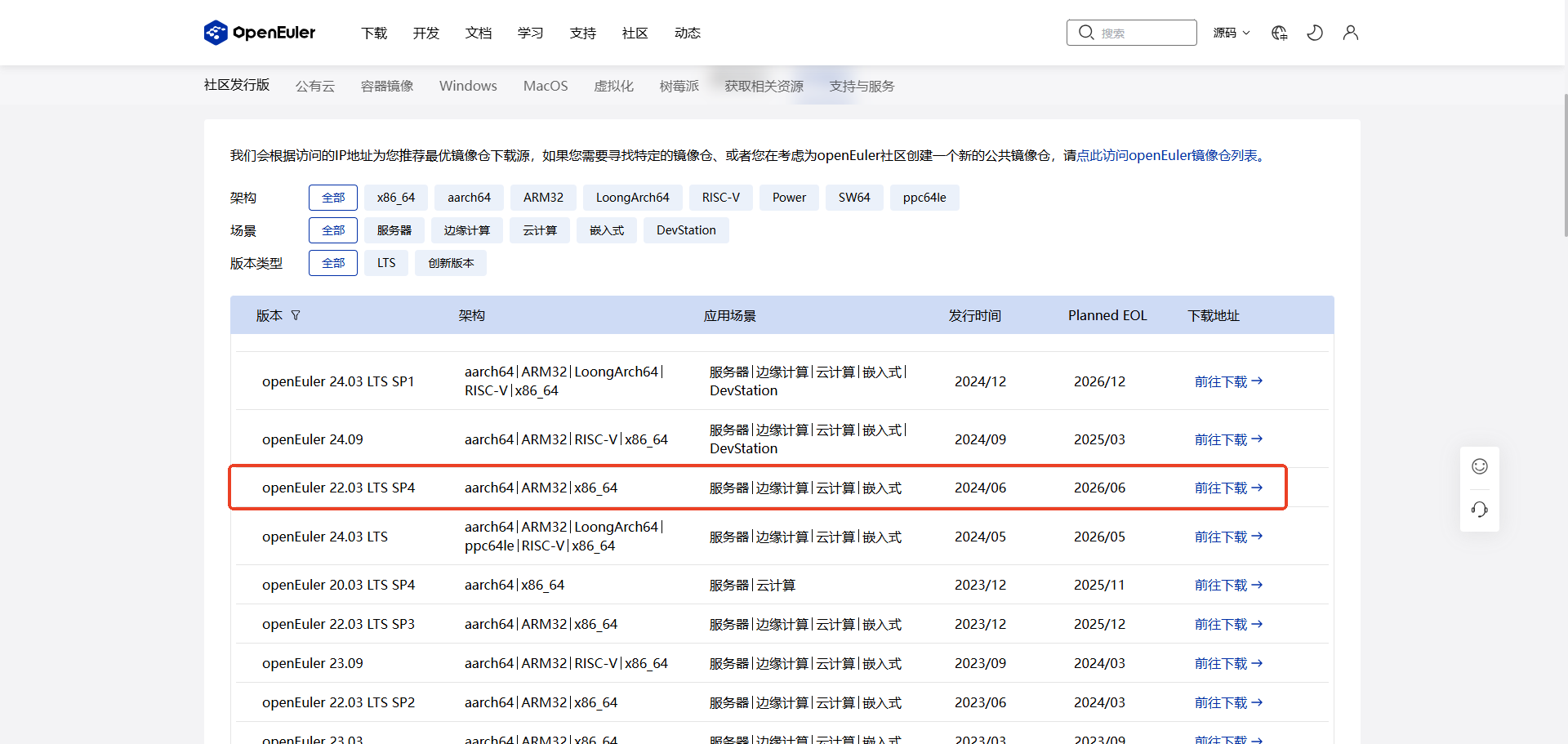
图2 x86_64 架构DVD镜像下载
1.2.2 镜像完整性验证
由于镜像文件较大,下载过程中可能因网络波动导致文件损坏,因此必须进行完整性验证。以下提供不同操作系统的验证方法:
1.2.2.1 Windows 11 验证 openEuler ISO 镜像文件
- 打开终端,进入镜像文件和校验文件所在目录;
- 执行以下命令计算镜像文件的SHA256值:
PS F:\国产化学习\欧拉系统> Get-FileHash -Path openEuler-22.03-LTS-SP4-x86_64-dvd.iso -Algorithm SHA256

Algorithm       Hash                                                                   Path
---------       ----                                                                   ----
SHA256          C5D9069518444DA9D402D38910B8634A6EBC1CAC63E899DD54A04B3EEC1C76E8       F:\国产化学习\欧拉系统\openEu...


PS F:\国产化学习\欧拉系统> c5d9069518444da9d402d38910b8634a6ebc1cac63e899dd54a04b3eec1c76e8
-
打开校验文件
openEuler-22.03-LTS-SP4-x86_64-dvd.iso.sha256sum,对比终端输出的SHA256值与文件中的值是否一致(如图3所示); -
若一致,则镜像文件完整;若不一致,需重新下载。
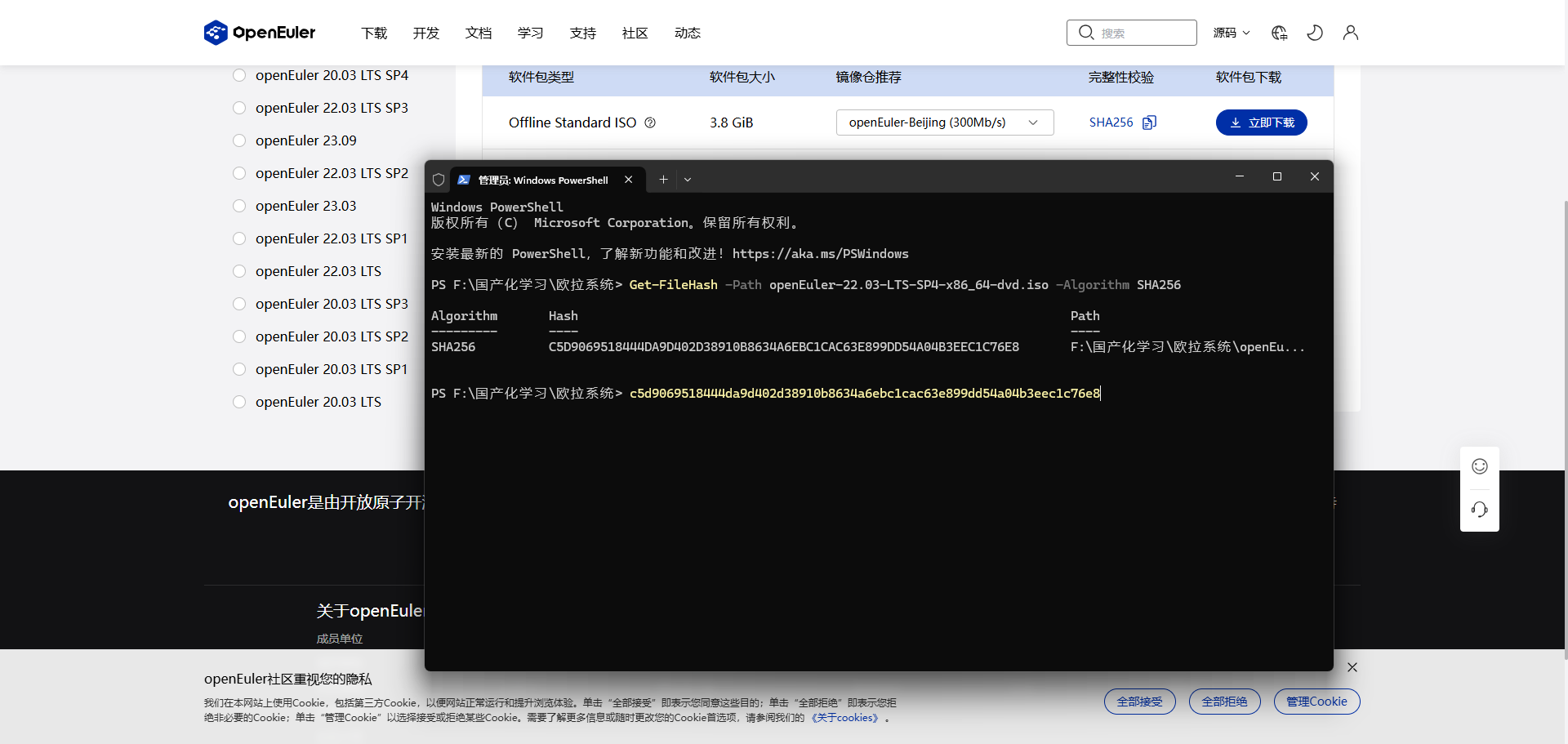
图3 Linux系统SHA256验证结果
1.2.2.2 Windows 系统验证
- 下载并安装SHA256校验工具(如HashCalc、7-Zip等);
- 打开工具,选择“SHA256”算法,导入下载的镜像文件;
- 计算完成后,对比工具输出的SHA256值与校验文件中的值是否一致;
- 若一致,则镜像文件完整;若不一致,需重新下载。
1.3 安装介质准备
根据部署环境(物理机或虚拟机),选择对应的安装介质准备方式:
1.3.1 虚拟机环境(推荐,适合测试/开发)
主流虚拟机软件(VMware Workstation、VirtualBox、KVM等)均支持直接挂载ISO镜像作为安装介质,无需制作U盘启动盘,步骤如下:
- 打开虚拟机软件,创建新虚拟机(以VMware Workstation为例);
- 选择“自定义(高级)”配置类型,点击“下一步”;
- 兼容性选择默认(如VMware Workstation 16.x),点击“下一步”;
- 选择“安装程序光盘映像文件(ISO)”,点击“浏览”选择下载好的openEuler镜像文件,点击“下一步”;
- 客户机操作系统选择“Linux”,版本选择“Red Hat Enterprise Linux 8 64位”(openEuler兼容RHEL生态,此选择可确保硬件适配),点击“下一步”;
- 设置虚拟机名称(如“openEuler-22.03-SP4”)和安装位置(建议选择空间充足的磁盘分区),点击“下一步”;
- 处理器配置:根据物理机CPU核心数分配,推荐2核及以上,点击“下一步”;
- 内存配置:推荐4GB(4096MB)及以上,点击“下一步”;
- 网络类型选择:根据需求选择“桥接模式”(与物理机同网段,可被局域网访问)或“NAT模式”(仅物理机可访问),点击“下一步”;
- 控制器类型默认选择“LSI Logic”,点击“下一步”;
- 磁盘类型默认选择“NVMe”(或“SCSI”),点击“下一步”;
- 选择“创建新虚拟磁盘”,点击“下一步”;
- 磁盘大小设置为50GB及以上,选择“将虚拟磁盘存储为单个文件”(性能更优),点击“下一步”;
- 点击“完成”,虚拟机创建完成(如图4所示);
- 右键点击创建好的虚拟机,选择“设置”,核对硬件配置(CPU、内存、磁盘、网络)是否符合要求,确保ISO镜像已正确挂载在“CD/DVD”设备中(如图5所示)。
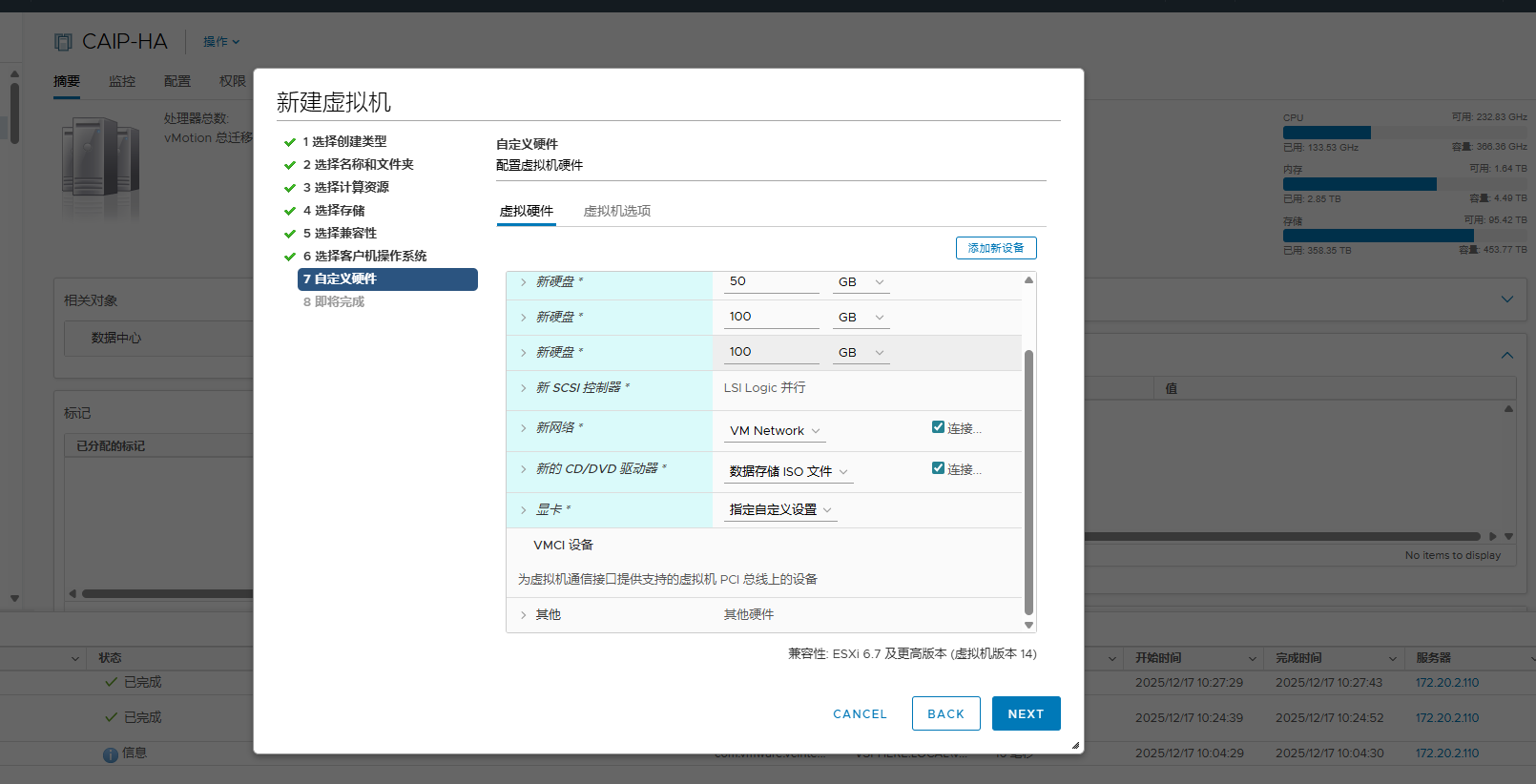
图4 VMware虚拟机创建完成
图5 虚拟机CD/DVD挂载验证
1.3.2 物理机环境(适合生产部署)
物理机部署需制作U盘启动盘,步骤如下:
- 准备一个≥8GB的U盘(建议格式化,备份U盘中重要数据);
- 下载U盘启动盘制作工具(如Rufus、Etcher等,推荐Rufus,支持UEFI和BIOS启动);
- 打开Rufus工具,选择插入的U盘,点击“选择”导入openEuler镜像文件;
- 分区类型选择“GPT”(支持UEFI启动,推荐)或“MBR”(支持BIOS启动),目标系统类型选择“UEFI(非可启动)”或“BIOS或UEFI”;
- 点击“开始”,等待制作完成(过程中会提示格式化U盘,点击“确定”);
- 制作完成后,将U盘插入物理机,重启物理机,在开机时按快捷键(如F2、F12、Del等,不同品牌主板快捷键不同)进入BIOS,设置U盘为第一启动项,保存并重启。
二、系统安装流程
2.1 启动安装程序
- 启动虚拟机(或物理机),若镜像挂载正确,会进入openEuler安装启动菜单(如图6所示);
- 菜单包含三个选项:
- “Install openEuler 22.03-LTS-SP4”:直接安装系统(推荐);
- “Test this media & install openEuler 22.03-LTS-SP4”:先验证镜像介质,再安装(适合物理机部署,确保镜像无损坏);
- “Troubleshooting”:故障排查模式(安装失败时使用);
- 选择“Install openEuler 22.03-LTS-SP4”,按回车键启动安装程序;
- 系统会加载内核和Anaconda安装器(openEuler默认图形化安装工具),等待片刻后进入安装界面(如图7所示)。
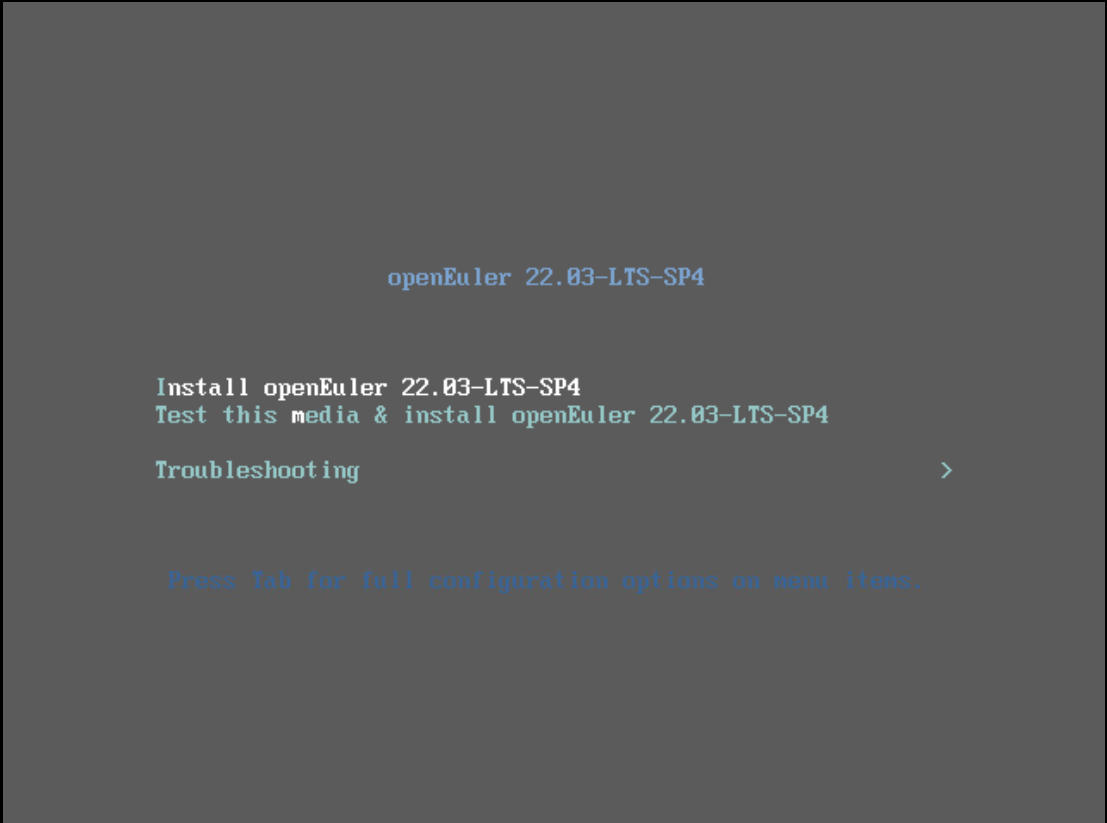
图6 openEuler安装启动菜单
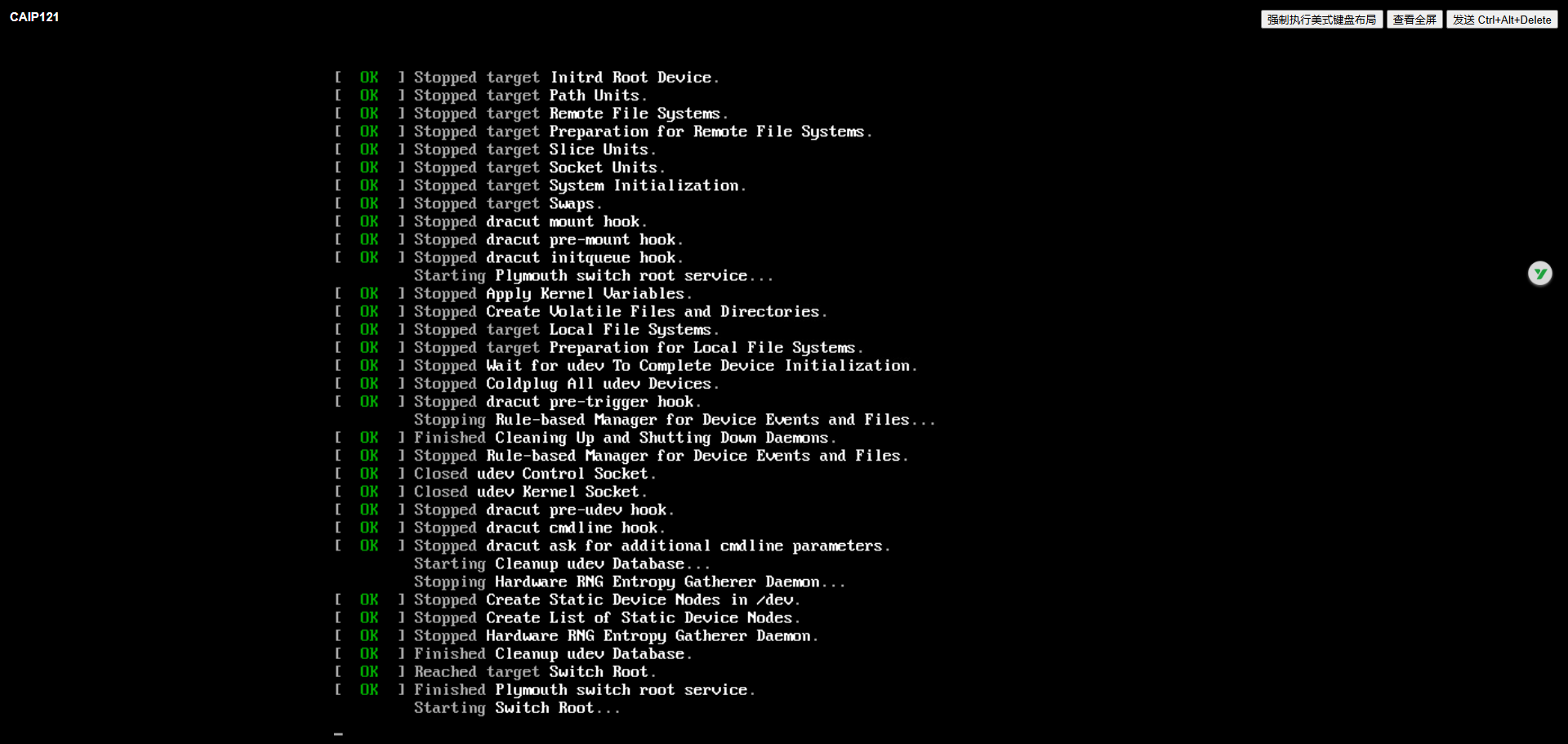
图7 Anaconda安装器加载完成
2.2 语言选择
- 进入语言选择界面,默认提供多种语言支持(如图8所示);
- 推荐选择“中文(简体)”(适合国内用户,后续所有安装界面均为中文),或“English”(适合国际化部署);
- 选择完成后,点击界面右下角的“继续”按钮,进入安装概览界面。
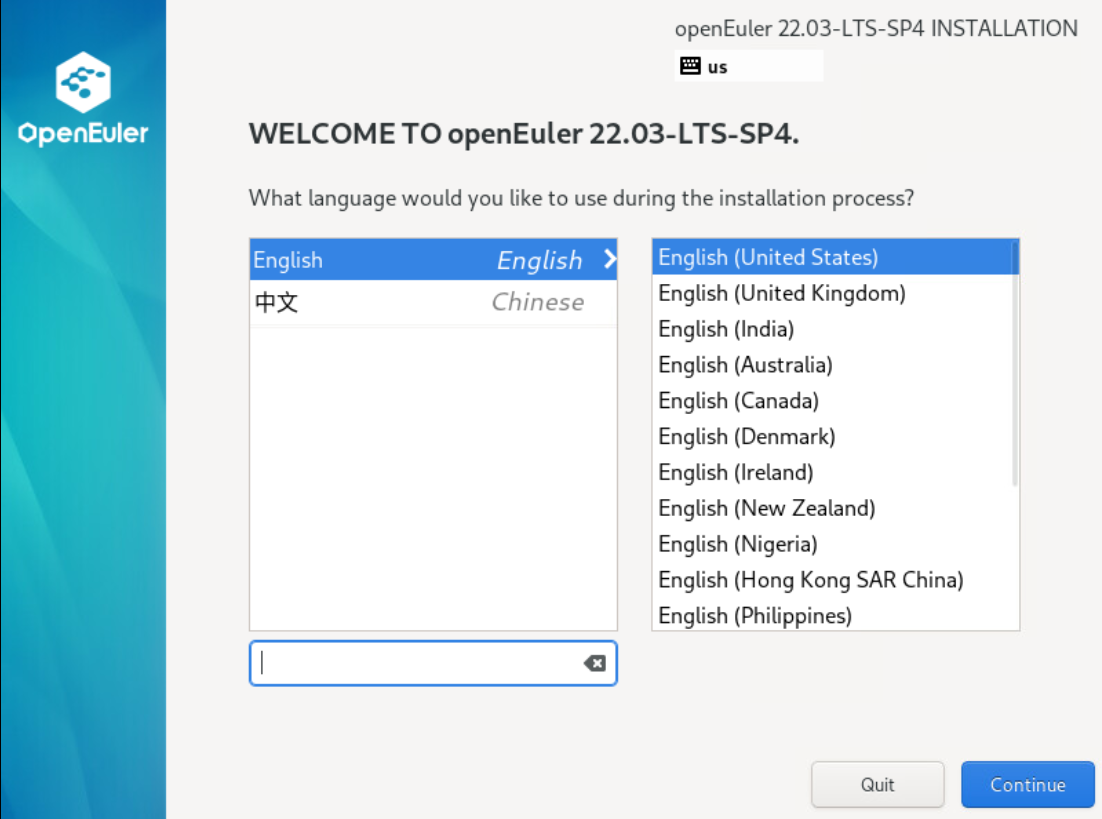
图8 安装语言选择界面
2.3 安装概览配置
安装概览界面是核心配置页面,包含10个可配置项,其中带黄色感叹号(⚠️)的项为必填配置(未完成时无法启动安装),其他项为可选配置(默认有合理值,可根据需求修改)(如图9所示)。以下按配置优先级依次说明:
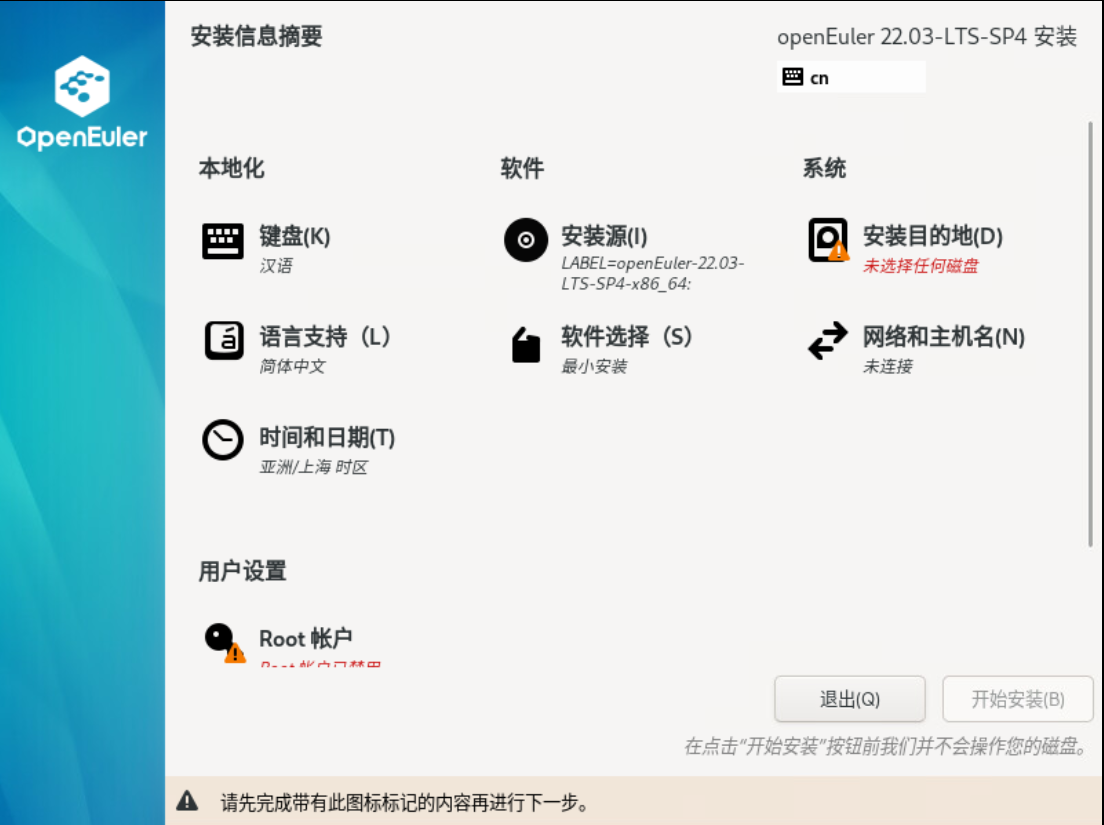
图9 安装概览配置界面
2.3.1 键盘布局(可选)
- 点击“键盘布局”,进入配置页面(如图10所示);
- 默认选择“English (US)”,适合大多数用户;若需使用中文输入法,可后续安装完成后配置(如fcitx、ibus等);
- 确认无误后,点击“完成”返回安装概览界面。
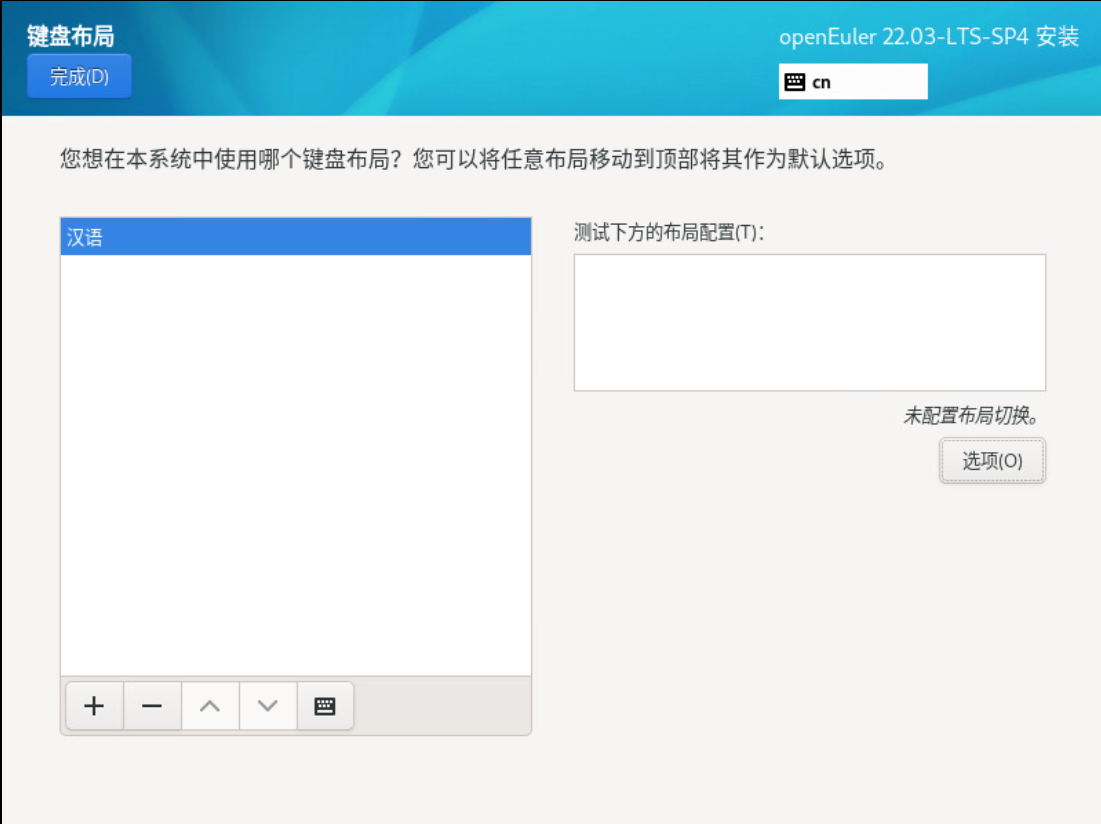
图10 键盘布局配置界面
2.3.2 时间和日期(必填)
- 点击“时间和日期”,进入配置页面(如图11所示);
- 选择时区:在地图上点击“Asia/Shanghai”(或在下拉菜单中选择“亚洲/上海”),确保时区正确(影响系统时间显示和日志时间戳);
- 开启网络时间(NTP):默认已勾选“网络时间”,系统会自动同步互联网时间服务器(如ntp.aliyun.com),确保系统时间准确(推荐开启,避免因时间错误导致证书验证、日志分析等问题);
- 若未联网,可手动设置日期和时间;
- 点击“完成”返回安装概览界面。
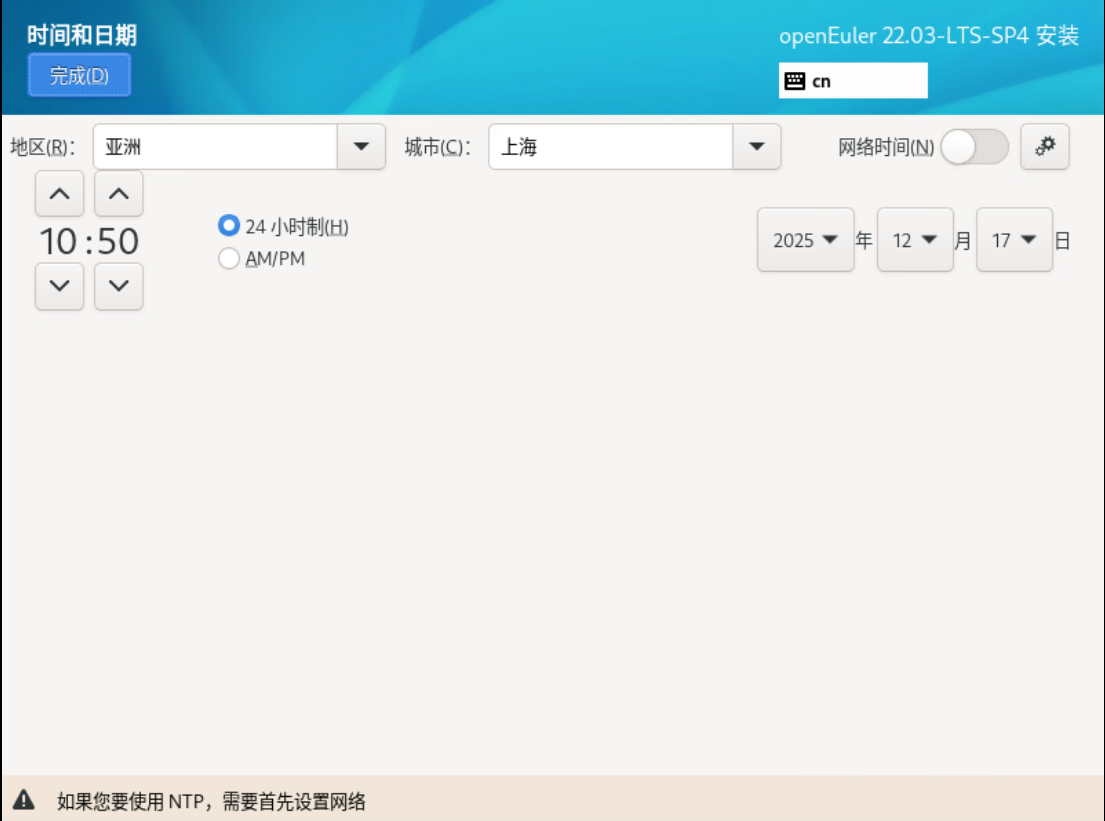
图11 时间和日期配置界面
2.3.3 安装源(可选)
- 点击“安装源”,进入配置页面(如图12所示);
- 默认安装源为“本地介质”(即当前挂载的ISO镜像),包含完整的系统组件和软件包,支持离线安装,无需修改;
- 若需使用网络安装源(如openEuler官方在线源),需先配置网络(见2.3.6节),然后选择“网络源”,输入官方源地址(如https://repo.openeuler.org/openEuler-22.03-LTS-SP4/OS/x86_64/);
- 推荐使用本地介质安装(速度快,无需依赖网络),点击“完成”返回安装概览界面。
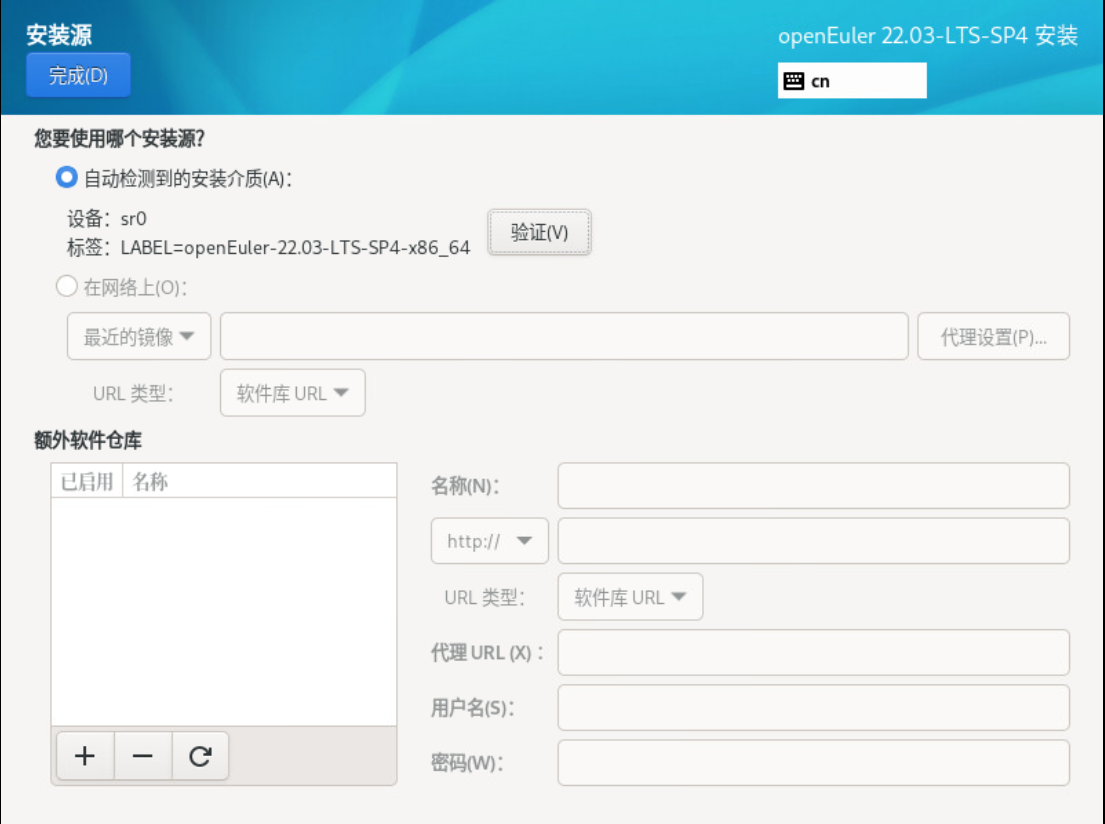
图12 安装源配置界面
2.3.4 软件选择(必填)
- 点击“软件选择”,进入配置页面(如图13所示);
- 左侧为基础环境选项,右侧为附加软件包组,主要包含以下基础环境:
- 服务器带GUI(默认选中):包含图形化桌面环境(GNOME)和服务器常用组件(如SSH、防火墙、系统工具等),适合需要图形化管理的服务器场景(如初学者、运维人员远程桌面管理);
- 最小安装:仅包含核心系统组件和命令行界面,无图形化桌面,占用资源少,适合生产环境服务器(如数据库服务器、应用服务器等,通过SSH远程管理);
- 自定义操作系统:可手动选择需要安装的软件包组(如开发工具、容器引擎、数据库等),适合高级用户按需定制;
- 推荐配置:
- 初学者/测试环境:选择“服务器带GUI”,右侧附加软件包组可勾选“开发工具”“系统管理工具”“安全工具”;
- 生产环境服务器:选择“最小安装”,右侧附加软件包组勾选“SSH服务器”“容器引擎”(若需使用容器);
- 选择完成后,点击“完成”返回安装概览界面。
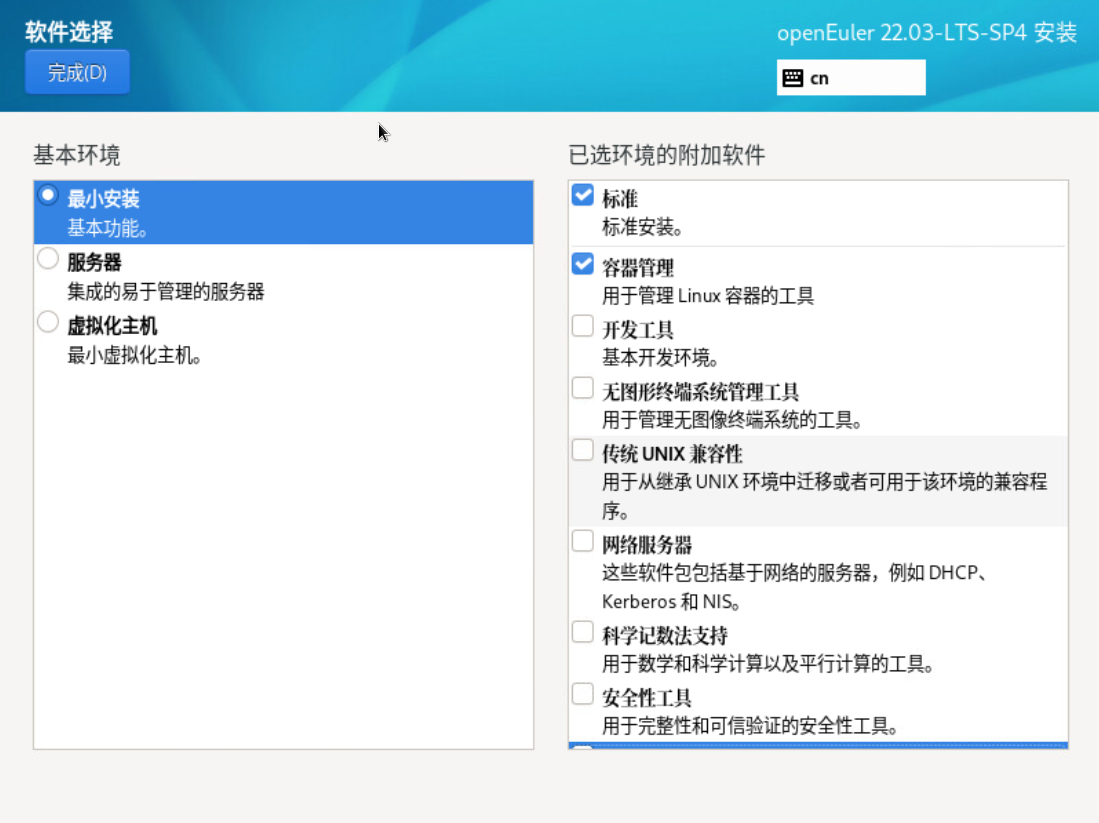
图13 软件选择配置界面
2.3.5 安装位置(必填)
安装位置即磁盘分区配置,直接影响系统稳定性和数据安全性,需根据实际场景谨慎配置:
2.3.5.1 自动分区(推荐初学者/快速部署)
- 点击“安装位置”,进入配置页面(如图14所示);
- 选择目标磁盘:若为虚拟机,默认显示
/dev/sda(或/dev/nvme0n1);若为物理机,选择需要安装系统的磁盘(注意:磁盘上所有数据将被清除,请提前备份); - 勾选“自动配置分区”(默认已勾选),系统会自动创建以下分区(基于磁盘大小动态分配):
/boot:引导分区,大小约1GB,文件系统为ext4(存储系统引导文件,如内核、grub等);/boot/efi:UEFI引导分区,大小约200MB,文件系统为vfat(仅UEFI启动模式下创建);swap:交换分区,大小默认等于内存大小(若内存≥8GB,可能分配为内存的一半),用于内存不足时临时存储数据;/:根分区,占用剩余磁盘空间,文件系统为xfs(存储系统所有数据和软件);
- 若需修改自动分区的默认设置(如swap分区大小、文件系统类型),可点击“修改分区方案”,选择“标准分区”“LVM”或“Btrfs”(推荐LVM,支持动态扩容);
- 点击“完成”,系统会弹出“分区摘要”窗口(如图15所示),核对分区信息无误后,点击“接受更改”返回安装概览界面。
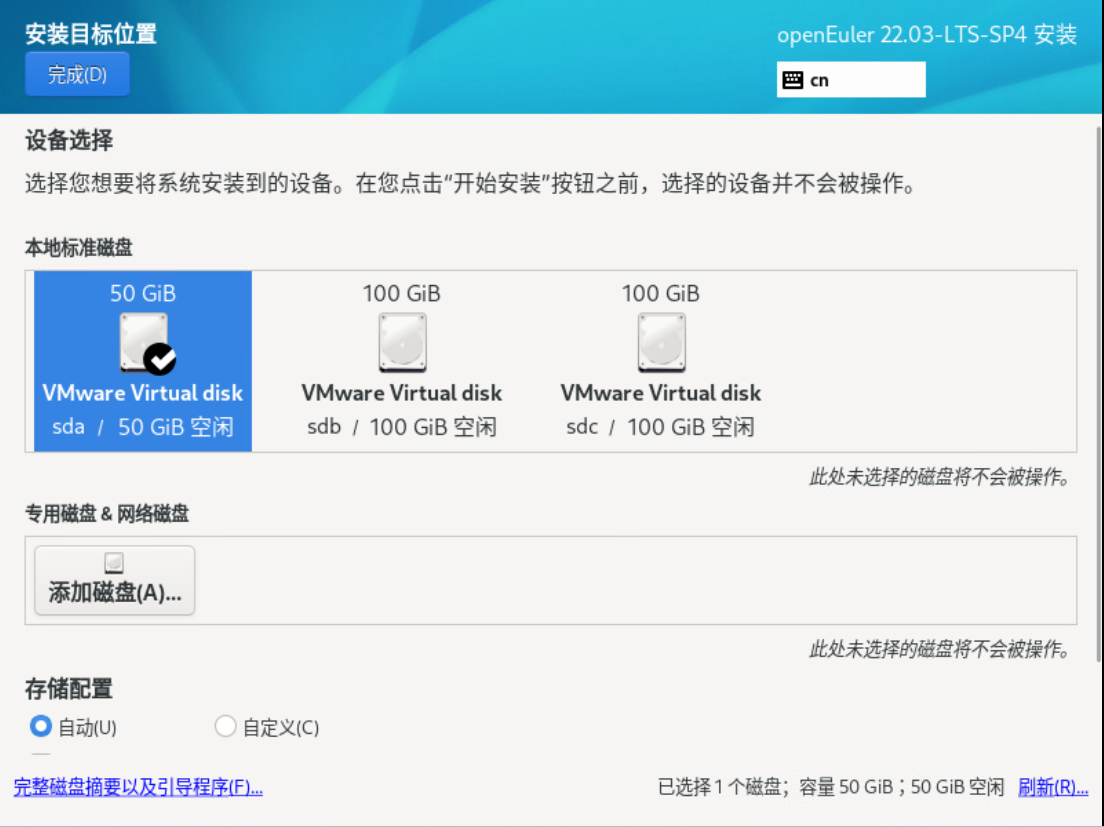
图14 安装位置选择界面
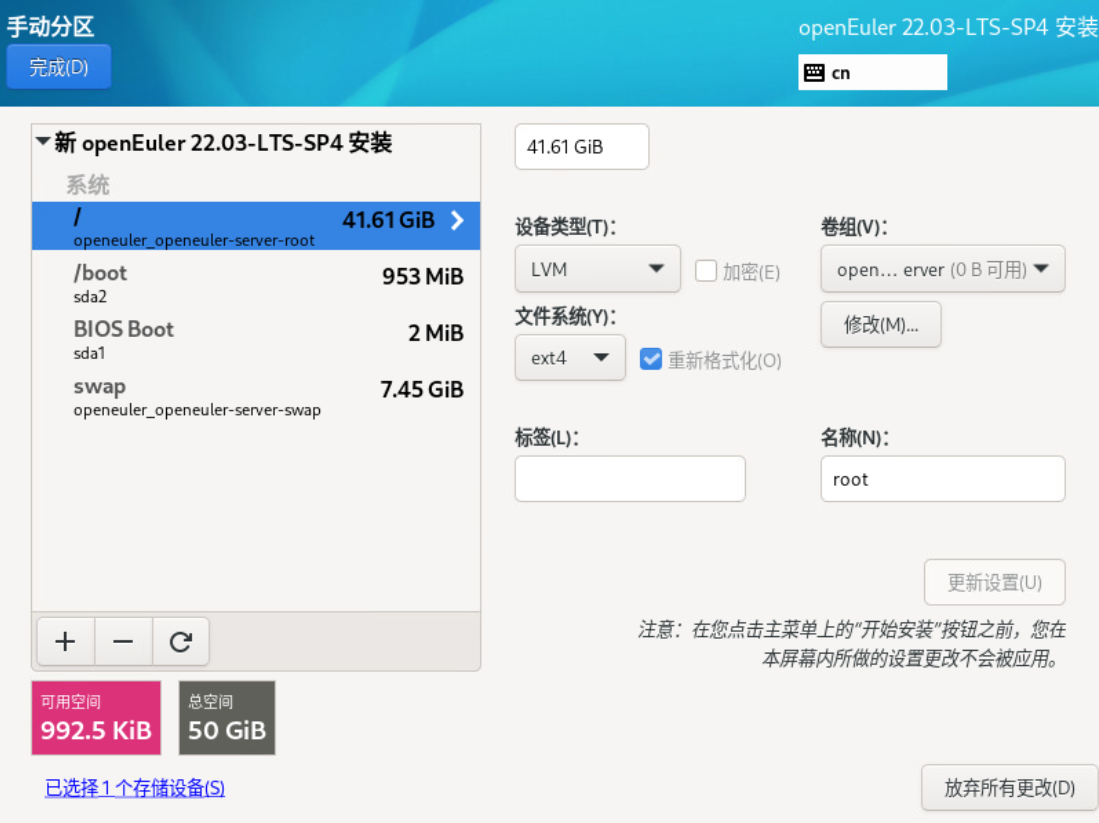
图15 自动分区摘要窗口
2.3.5.2 手动分区(推荐生产环境/高级用户)
手动分区可根据业务需求合理规划磁盘空间,避免自动分区导致的空间分配不合理问题,步骤如下:
- 在安装位置配置页面,取消勾选“自动配置分区”,点击“自定义”,然后点击“完成”;
- 进入手动分区页面,点击“+”号创建分区,依次创建以下必要分区:
/boot:引导分区,大小1GB,文件系统选择ext4,挂载点为/boot;/boot/efi:UEFI引导分区(仅UEFI模式),大小200MB,文件系统选择vfat,挂载点为/boot/efi;swap:交换分区,大小建议:内存≤8GB时,swap=内存大小;内存>8GB时,swap=8GB(或根据实际需求调整,如数据库服务器可适当增大),文件系统选择swap;/:根分区,建议≥20GB,文件系统选择xfs(xfs文件系统支持大文件、高性能,适合根分区);/data:数据分区(可选,推荐生产环境创建),大小根据数据量分配,文件系统选择xfs,挂载点为/data(用于存储应用数据、日志等,与系统分区分离,便于数据备份和系统重装);
- 分区创建完成后,点击“完成”,在弹出的“分区摘要”窗口中核对信息,点击“接受更改”返回安装概览界面;
- 注意:手动分区时需确保分区类型与启动模式匹配(UEFI模式需创建
/boot/efi分区,BIOS模式无需),且至少包含/boot、swap、/三个必要分区。
2.3.6 网络和主机名(必填)
网络配置是系统安装后远程访问、软件更新的基础,需确保配置正确:
2.3.6.1 动态IP配置(DHCP,推荐测试环境)
- 点击“网络和主机名”,进入配置页面(如图16所示);
- 选择需要配置的网卡(如
ens32,虚拟机默认网卡名称),点击右上角的“开启”按钮(按钮显示“关闭”表示已开启); - 系统会自动通过DHCP服务器获取IP地址、子网掩码、网关和DNS(如图17所示);
- 设置主机名:在“主机名”输入框中输入自定义主机名(如
openeuler-prod-01),点击“应用”; - 点击“完成”返回安装概览界面。
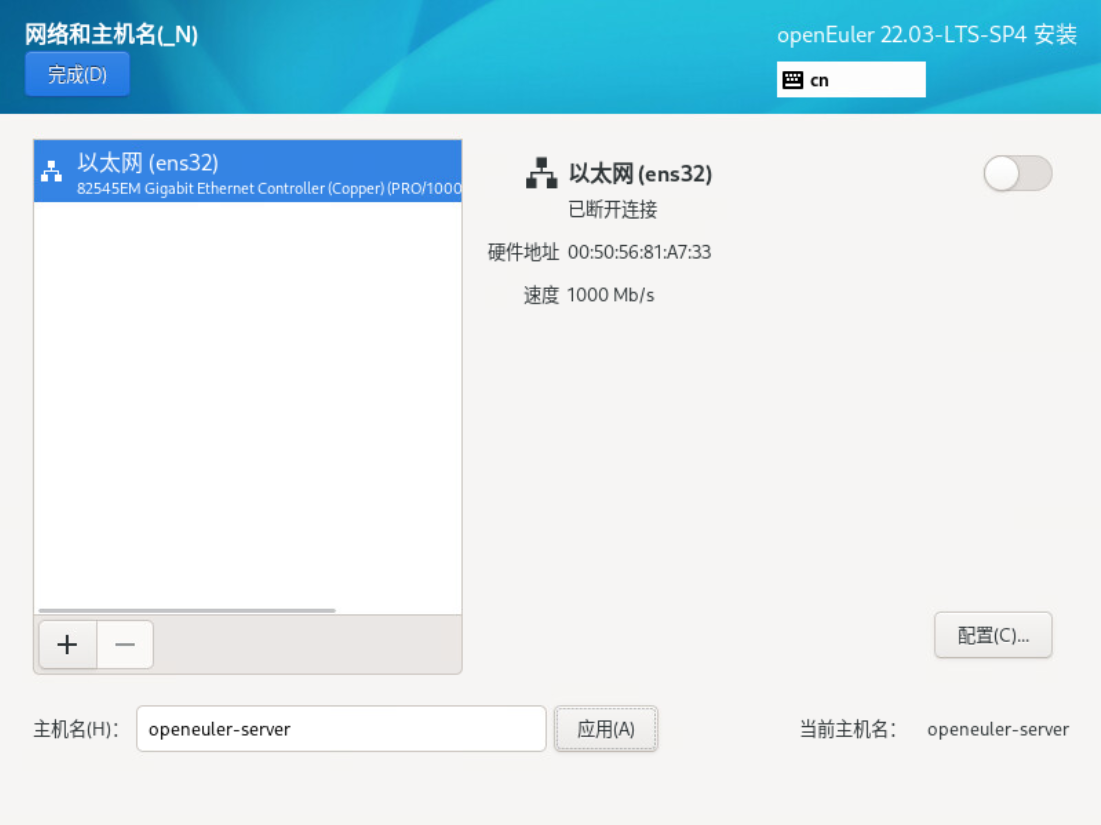
图16 网络和主机名配置界面
2.3.6.2 静态IP配置(推荐生产环境)
生产环境服务器需使用静态IP,确保IP地址固定,便于远程管理和服务访问:
- 在网络和主机名配置页面,选择网卡,点击“配置”按钮(如图18所示);
- 在弹出的配置窗口中,切换到“IPv4”选项卡,选择“手动”模式;
- 点击“添加”,输入静态IP地址、子网掩码(如255.255.255.0)、网关(如192.168.2.1);
- 在“DNS服务器”输入框中输入DNS地址(如阿里云DNS:223.5.5.5、223.6.6.6,或企业内部DNS);
- 勾选“自动连接”和“可用时自动连接到这个网络”,点击“保存”;
- 开启网卡,确认静态IP配置生效(如图19所示);
- 设置主机名,点击“完成”返回安装概览界面。
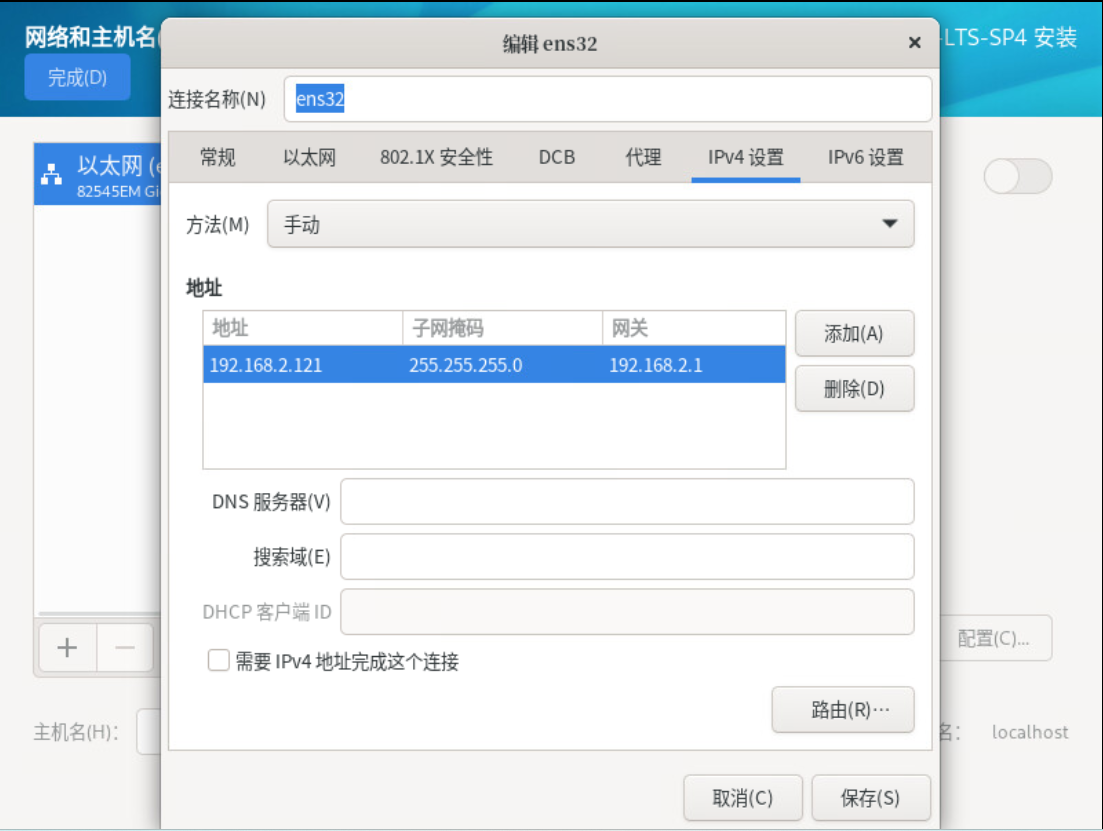
图18 网卡配置按钮
图19 静态IP配置生效
2.3.7 root密码(必填)
root用户是系统最高权限用户,密码设置直接影响系统安全性:
- 点击“root密码”,进入配置页面;
- 在“root密码”和“确认root密码”输入框中输入强密码(建议长度≥8位,包含大小写字母、数字和特殊字符,如
OpenEuler@2025); - 若密码强度不足(如过于简单),系统会提示“密码不符合要求”,需重新设置(生产环境务必使用强密码,避免暴力破解);
- 点击“完成”返回安装概览界面(若密码强度不足但仍需使用,可点击“仍然使用”)。
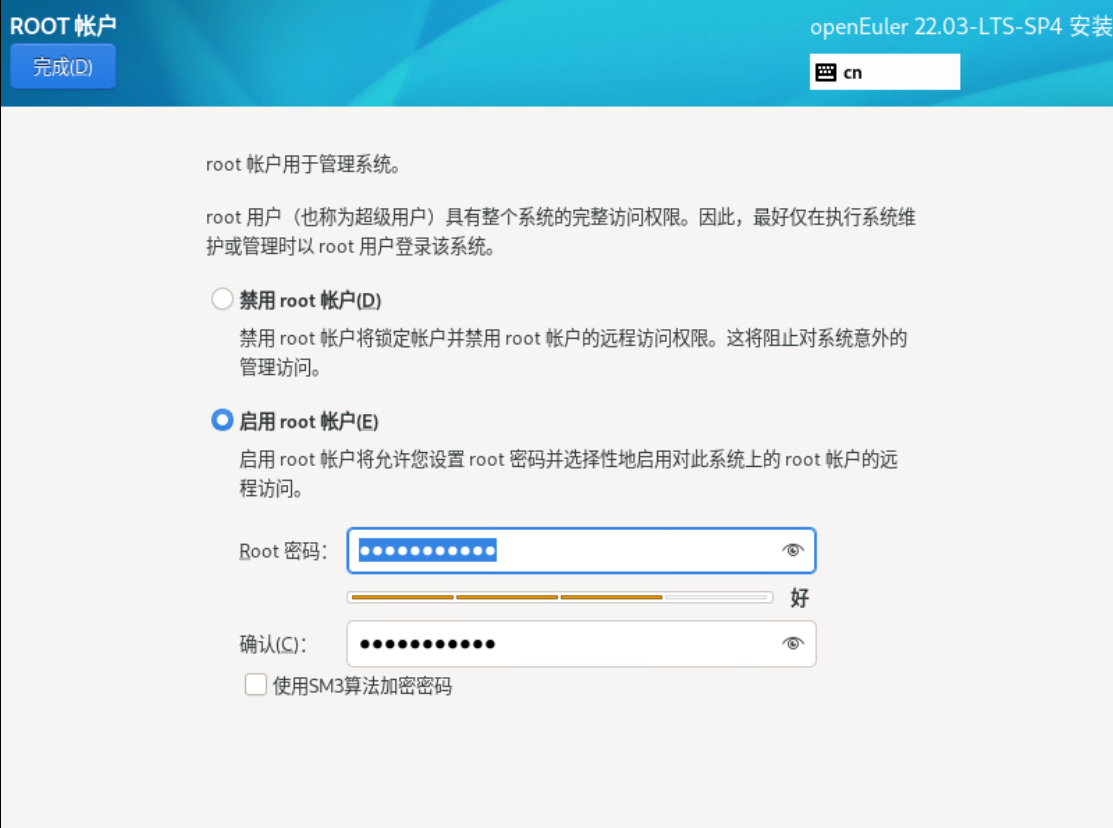
2.3.8 创建用户(可选)
虽然root用户权限最高,但直接使用root用户操作存在安全风险(误操作可能导致系统故障),因此推荐创建普通用户并赋予sudo权限:
- 点击“创建用户”,进入配置页面;
- 输入用户名(如
openeuler)、密码和确认密码(密码强度要求与root密码一致); - 勾选“管理员”选项(赋予sudo权限,可通过
sudo命令执行管理员操作); - 可选配置:勾选“自动登录”(测试环境可勾选,生产环境不推荐)、“家目录加密”(增强数据安全性);
- 点击“完成”返回安装概览界面。
2.3.9 其他可选配置(kdump、安全策略等)
- kdump:内核崩溃转储功能,默认开启,用于系统崩溃时收集内核日志,便于故障排查(无需修改,若需关闭可点击进入配置页面取消勾选);
- 安全策略:默认无,生产环境可选择“SCAP安全指南”,配置系统安全基线(如密码策略、防火墙规则等);
- 系统目的:默认“无”,可根据实际用途选择(如“服务器”“工作站”等),影响系统默认配置。
2.4 开始安装
- 所有必填配置项完成后(黄色感叹号消失),点击安装概览界面右下角的“开始安装”按钮(如图20所示);
- 系统会弹出确认窗口,提示“安装将清除所选磁盘上的所有数据”,确认无误后点击“继续”;
- 进入安装进度界面(如图21所示),显示系统安装的进度和当前安装的组件(如内核、系统工具、图形化桌面等);
- 安装过程约5-15分钟(取决于硬件性能和所选软件包多少),期间可继续完善root密码和用户创建(若之前未完成);
- 等待安装进度达到100%,系统会提示“安装已完成”。
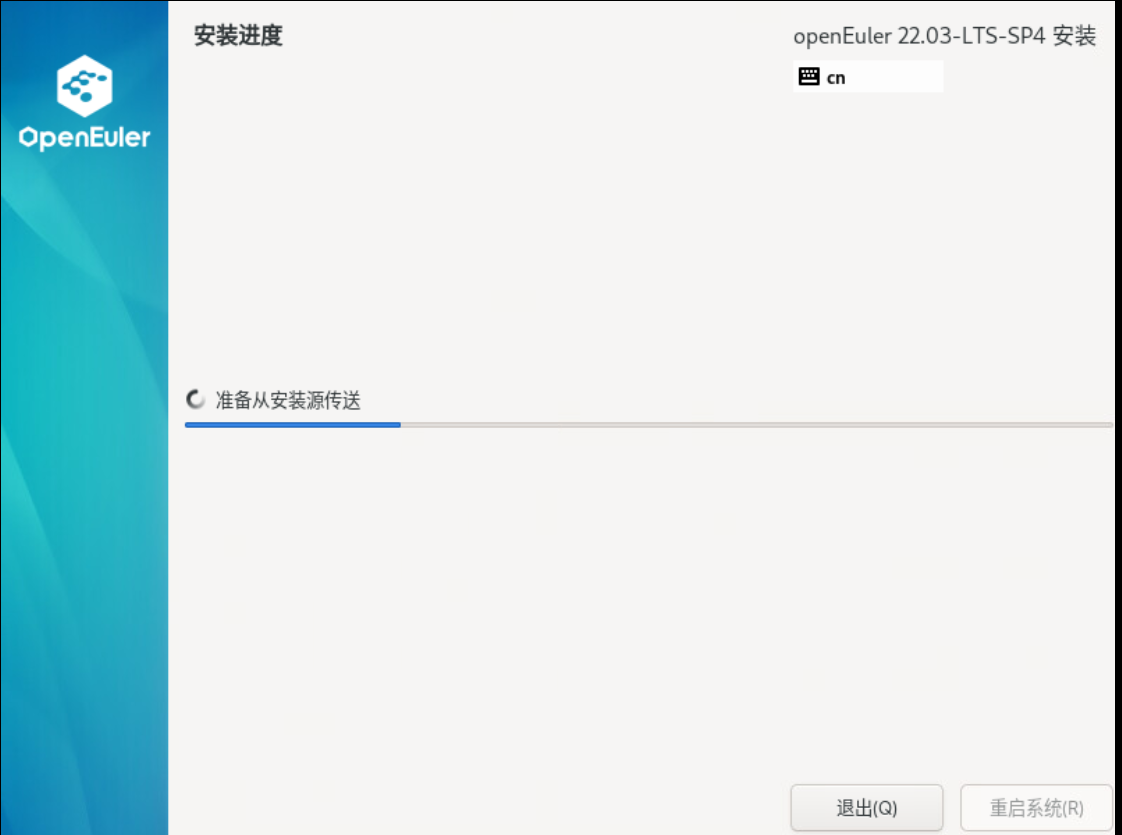
图20 开始安装按钮
2.5 安装完成与重启
- 安装完成后,点击界面中的“重启系统”按钮(如图22所示);
- 重启前,虚拟机环境需卸载ISO镜像(右键点击虚拟机→设置→CD/DVD→选择“使用物理驱动器”或“禁用”),物理机环境需拔出U盘启动盘(避免再次进入安装界面);
- 系统重启后,会进入grub引导菜单(默认显示5秒,自动进入系统);
- 等待系统初始化完成,进入登录界面(如图23所示)。
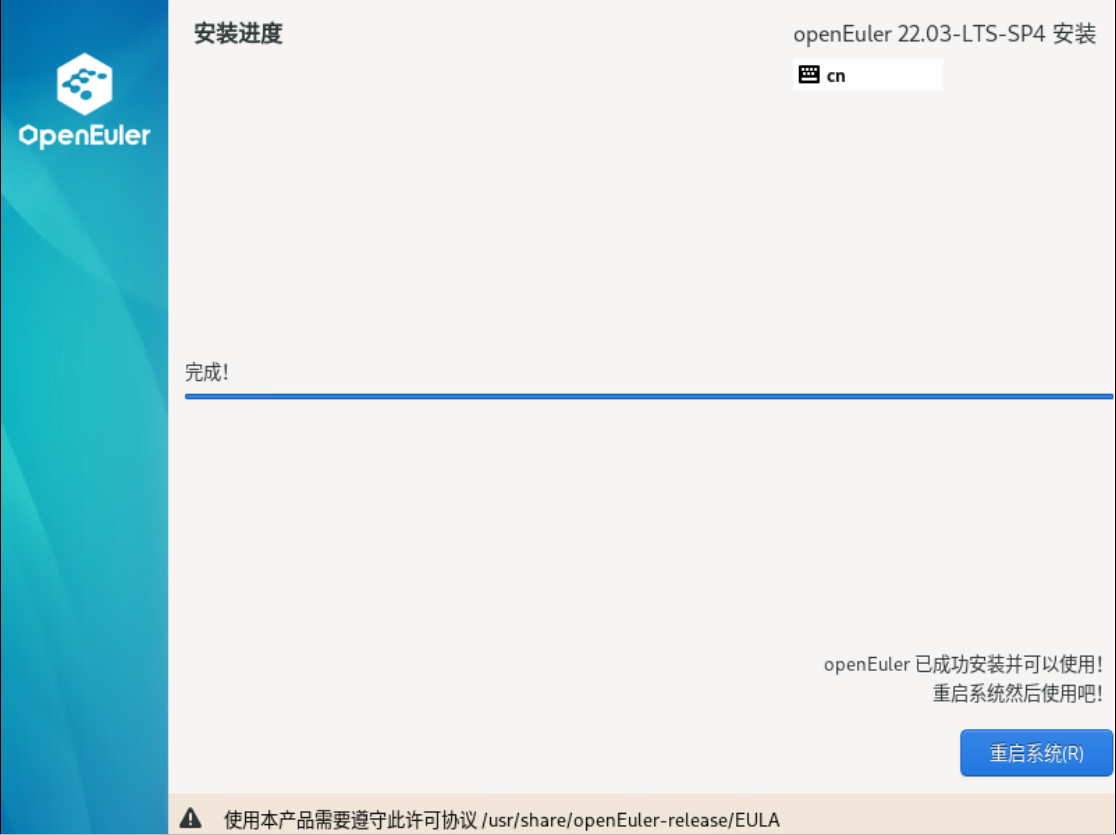
图22 安装完成重启按钮
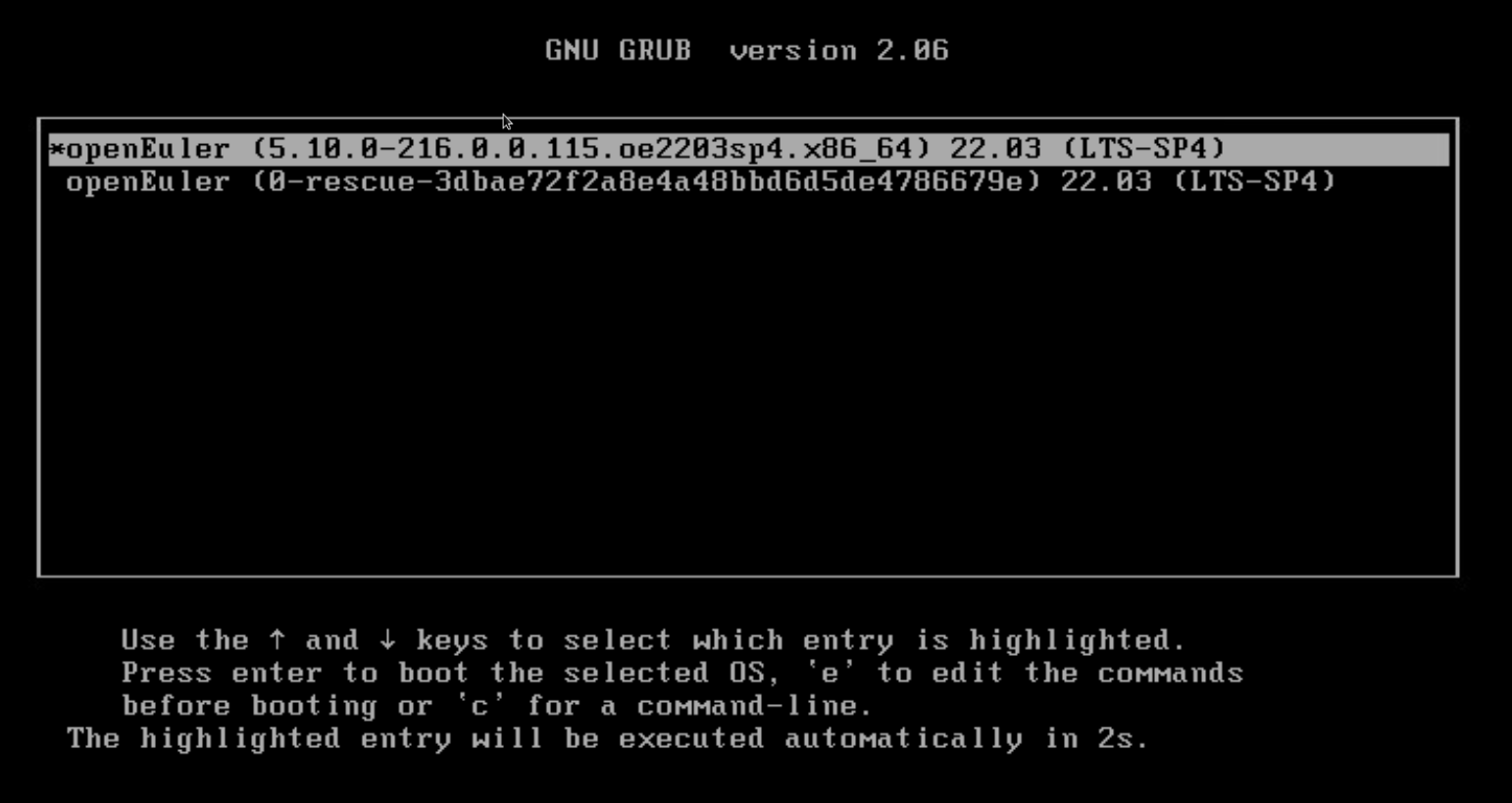
图23 系统登录界面
三、首次登录与系统验证
3.1 图形界面登录
- 在登录界面中,选择创建的普通用户(或root用户),输入密码,点击“登录”;
- 首次登录会提示“欢迎使用openEuler”,依次点击“前进”→“跳过”→“前进”→“开始使用openEuler”,进入GNOME桌面环境(如图24所示);
- 桌面环境包含任务栏、应用菜单、文件管理器等组件,操作方式与Windows、macOS类似,适合初学者快速上手。
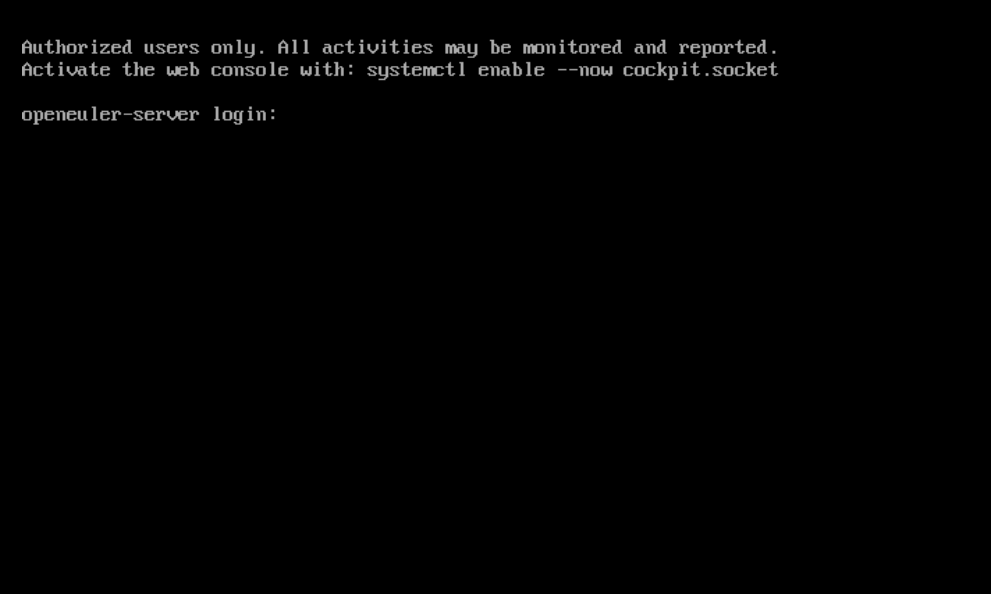
图24 openEuler GNOME桌面环境
3.2 命令行登录(SSH远程登录)
生产环境服务器通常通过SSH远程登录(无图形化界面),步骤如下:
- 打开本地终端(Linux/macOS)或SSH工具(如Xshell、Putty,Windows);
- 输入SSH命令:
ssh 用户名@服务器IP地址(如ssh openeuler@192.168.2.121); - 输入用户密码,登录成功后显示系统欢迎信息(如图25所示);
- 若需使用root用户远程登录,默认情况下openEuler禁止root用户SSH登录,需修改配置文件(见3.4节)。
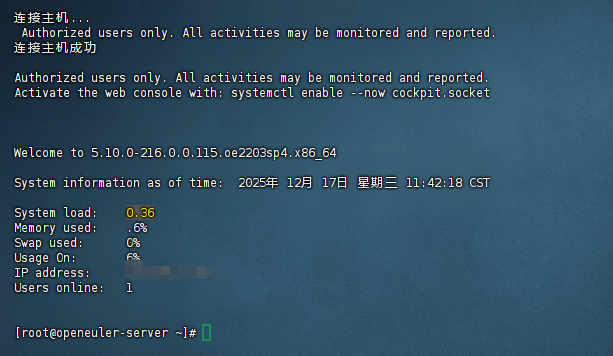
图25 SSH远程登录成功
3.3 系统版本与内核验证
登录系统后,需验证系统版本和内核版本是否符合预期:
- 打开终端(图形界面可通过“应用菜单→系统工具→终端”打开);
- 验证系统版本:执行命令
cat /etc/os-release,输出结果应显示VERSION="22.03 (LTS-SP4)"(如图26所示);cat /etc/os-release - 验证内核版本:执行命令
uname -r,输出结果应包含oe2203sp4.x86_64(如图27所示),表示为openEuler 22.03-LTS-SP4定制内核;uname -r - 验证系统架构:执行命令
arch,输出x86_64,确认架构正确。
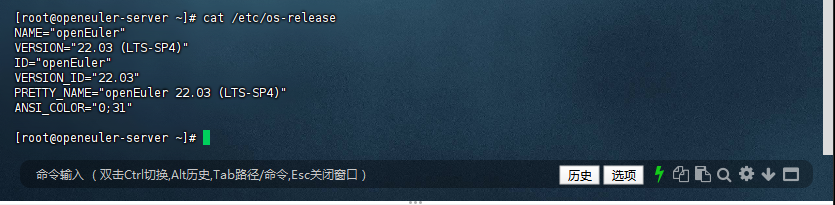
图26 系统版本验证

图27 内核版本验证
3.4 基础系统配置
3.4.1 允许root用户SSH远程登录(可选)
生产环境不推荐直接使用root用户SSH登录,但若测试环境需要,可按以下步骤配置:
- 编辑SSH配置文件:
sudo vim /etc/ssh/sshd_config - 找到
PermitRootLogin配置项,修改为PermitRootLogin yes(默认值为prohibit-password或no); - 保存并退出文件(vim中按
Esc,输入:wq); - 重启SSH服务:
sudo systemctl restart sshd - 验证配置:使用root用户SSH登录,确认可成功登录。
3.4.2 系统更新与软件安装
openEuler使用dnf作为包管理器(兼容yum命令),安装完成后建议更新系统至最新版本,修复已知漏洞:
- 更新软件包缓存:
输出结果显示“Metadata cache created”表示缓存更新成功(如图28所示);sudo dnf makecache - 执行系统更新:
系统会自动下载并安装所有可用更新(如图29所示),更新完成后建议重启系统;sudo dnf update -y - 安装常用工具:
上述命令安装了文本编辑器(vim)、下载工具(wget、curl)、网络工具(net-tools)、压缩工具(tar、gzip)等常用软件。sudo dnf install -y vim wget net-tools curl tar gzip
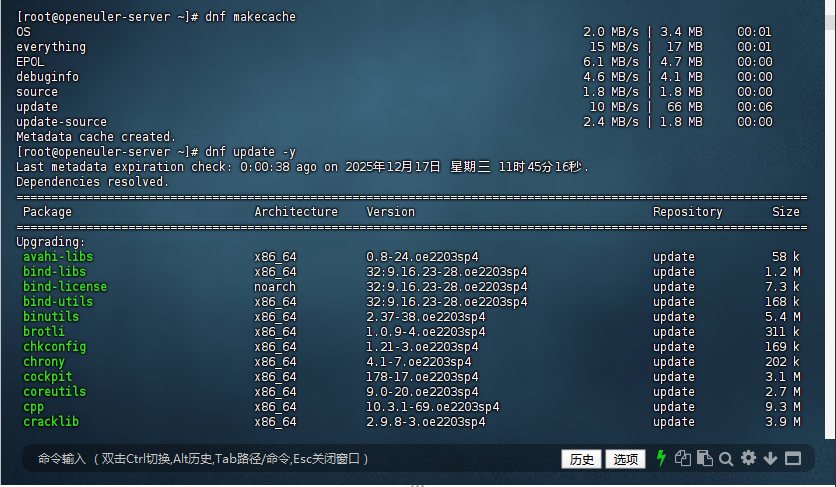
图28 dnf缓存更新成功
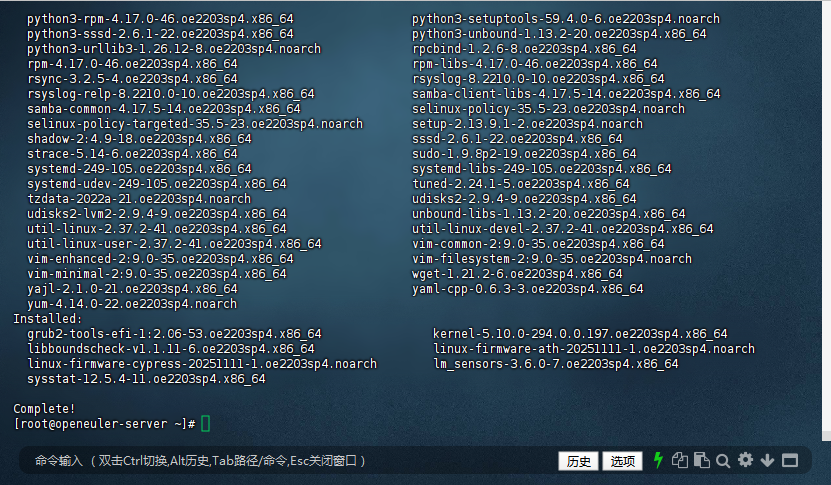
图29 系统更新过程
四、常见问题与解决方案
安装过程中卡住或报错
问题现象:
安装进度长时间停留在某一步(如“安装内核”),或弹出“安装失败”提示。
解决方案:
- 检查镜像完整性:重新验证ISO镜像的SHA256值,若不一致则重新下载;
- 检查硬件配置:确保CPU、内存、磁盘空间满足最低要求,虚拟机环境可尝试增加内存和CPU核心数;
- 检查安装介质:物理机更换U盘或重新制作启动盘,虚拟机重新挂载ISO镜像;
- 关闭安全软件:物理机安装时关闭杀毒软件、防火墙,避免拦截安装程序;
- 选择最小安装:若选择“服务器带GUI”安装失败,可尝试“最小安装”,后续再手动安装图形化桌面。
总结
openEuler 22.03-LTS-SP4 作为一款成熟、稳定的企业级国产化操作系统,凭借其兼容CentOS/RHEL生态、深度优化的硬件适配、丰富的企业级特性,已成为构建国产化IT基础设施的核心选择。本文从安装前准备、系统安装流程、首次登录与验证、基础配置到常见问题排查,提供了一套完整的部署指南,覆盖了虚拟机和物理机两种部署场景,既适合初学者快速上手,也能满足生产环境的标准化部署需求。
在国产化替代的大趋势下,掌握openEuler的部署与运维技能,不仅能提升个人技术竞争力,还能为企业构建安全、可靠、高效的国产化IT架构提供支撑。希望本文能成为读者学习openEuler的起点,后续不断深入探索,发掘更多国产化操作系统的强大能力。
作者注:
——本文所有操作及测试均基于 [Windows 11/openEuler] 环境完成,核心围绕 [“openEuler 镜像”“系统部署配置”] 需求展开实操部署等核心环节。建议实际应用时参考 openEuler 官方文档及对应系统版本适配指南。请注意,openEuler 及相关工具版本处于持续迭代中,部分操作步骤或命令语法可能随更新发生变化,请以 openEuler 官方文档最新内容为准。
——以上仅为个人思考与建议,不代表行业普遍观点。以上所有操作均需在具备足够权限的环境下执行,涉及文件操作或系统配置时请提前做好数据备份与环境测试。文中案例与思路仅供参考,若与实际情况巧合,纯属无意。期待与各位技术从业者共同探讨更多国产化实操技巧!
