



作者: ShunWah(顺华)
公众号: "顺华星辰运维栈"主理人。持有认证: OceanBase OBCA/OBCP、MySQL OCP、OpenGauss、崖山 DBCA、金仓KingBase KCA/KCP、KaiwuDB KWCA/KWCP、 亚信 AntDBCA、翰高 HDCA、GBase 8a/8c/8s、Galaxybase GBCA、Neo4j ScienceCertification、NebulaGraph NGCI/NGCP、东方通 TongTech TCPE 等多项权威认证。
获奖经历: 崖山YashanDB YVP、浪潮KaiwuDB MVP、墨天轮 MVP、金仓 KVA ,担任 OceanBase 社区版主及布道师。曾在OceanBase&墨天轮征文大赛、OpenGauss、TiDB、YashanDB、Kingbase、KWDB、Navicat Premium × 金仓数据库征文等赛事中多次斩获一、二、三等奖,原创技术文章常年被墨天轮、CSDN、ITPUB 等平台首页推荐。
- CSDN_ID: shunwahma
- 墨天轮_ID:shunwah
- ITPUB_ID: shunwah
- IFClub_ID:shunwah
前言
作为一名数据库学习者,我曾无数次被环境配置的“地狱模式”折磨得怀疑人生。近日,KWDB社区推出的KWDB Playground引起了我的兴趣,它标榜“浏览器即终端”,承诺能实现分钟级的沉浸式学习。遇见KWDB Playground——这个将“浏览器即终端”理念贯彻到底的革命性平台,让我真正体验到了“分钟级入门”的畅快。为了验证其真实体验,我决定进行一次从零开始的完整实践,并将整个过程与思考记录下来。本文将带你从环境搭建到实战课程,全程记录我的零基础学习之旅。在国产数据库技术快速崛起的浪潮中,KWDB(开务数据库)凭借“时序+关系”双模融合的核心特性,成为企业级数据存储与分析的重要选择。但传统数据库学习模式始终被“环境搭建繁琐、版本兼容复杂、操作易出错”三大痛点困扰——开发者往往花费数小时配置环境,却仅用十几分钟实操核心功能。
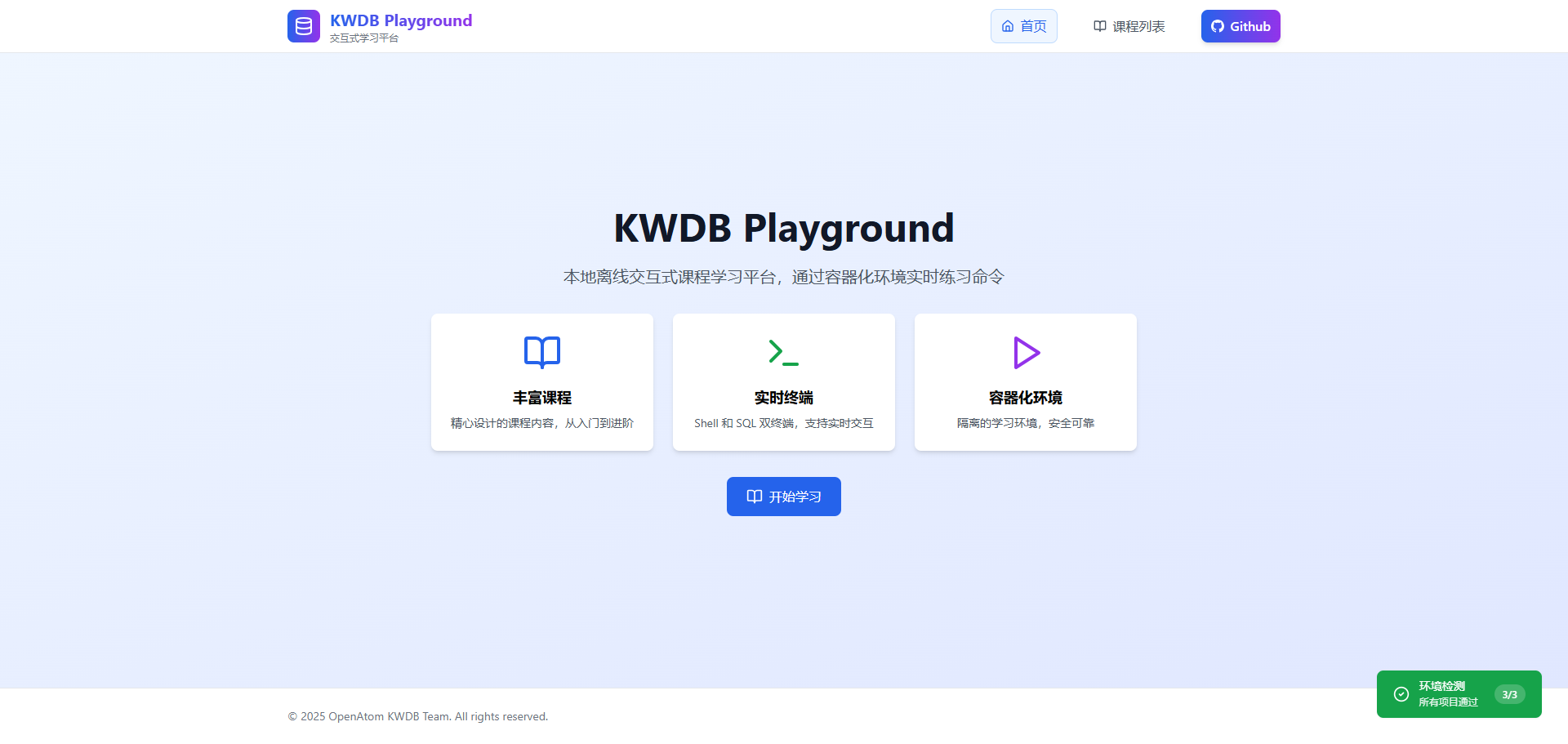
KWDB社区敏锐洞察这一问题,推出了KWDB Playground交互式学习平台:以“浏览器即终端”为核心理念,将课程文档、隔离式容器环境、Web终端无缝融合,无需本地安装任何工具,点击即可获得开箱即用的KWDB实战沙箱。本文基于完整的部署与实操体验,从环境准备、部署排错、核心功能实战到技术优势解析,全方位分享KWDB Playground的使用心得,助力开发者真正实现“分钟级入门、沉浸式实操”。
一、为什么需要KWDB Playground?
1.1 破解数据库学习的“三座大山”
传统数据库学习的三大痛点,几乎成了技术人的“共同记忆”:
| 痛点 | 传统学习方式 | KWDB Playground解决方案 |
|---|---|---|
| 环境搭建繁琐 | 1小时配置Docker+依赖 | 一键启动浏览器沙箱环境 |
| 版本依赖复杂 | “在我机器上能跑”经典悖论 | 容器化隔离,环境100%一致 |
| 命令行操作易错 | 操作失误导致全盘重来 | Web终端实时反馈,错误即刻可见 |
💡1.2 核心价值:
将学习路径从“配置环境”直接跨越至“动手实操”,让100%的注意力聚焦在技术本身。
作为一名亲历者,我亲身体验了从“安装Docker到启动容器”需2小时 → 现在只需3分钟的蜕变。
现在,你也可以:
🔗 立即访问KWDB Playground
📌 用浏览器打开,点击“快速开始”,敲下你的第一条命令——
这不仅是数据库学习的升级,更是技术认知方式的跃迁。
1.3 后记:
在撰写本文时,我正通过KWDB Playground完成第3门课程的实践。当看到SQL查询结果在浏览器中实时呈现的那一刻,突然理解了平台的初心:
“技术学习不该是负重前行,而应是轻盈探索。”
—— 与所有热爱技术的你共勉 🚀
一、环境准备:扫清部署前的核心障碍
任何服务的部署都始于环境准备。我的实验环境是一台全新的openEuler服务器,这恰好能验证KWDB Playground在“纯净”系统中的表现。部署KWDB Playground的前提是搭建稳定的基础环境,核心需完成防火墙配置与Docker环境部署(平台依赖容器实现隔离式学习环境)。
1.1 配置防火墙策略
服务需要通过浏览器访问,因此首先要确保网络畅通。KWDB Playground默认使用3006端口。KWDB Playground默认占用3006端口,需先开放该端口确保服务可访问:
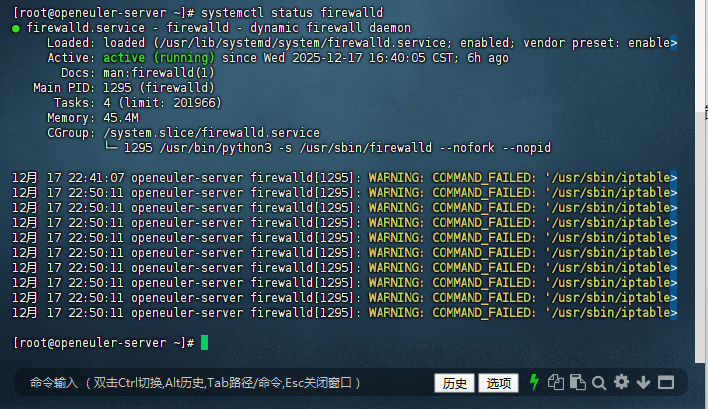
1.1.1 查看防火墙状态
[root@openeuler-server ~]# systemctl status firewalld
● firewalld.service - firewalld - dynamic firewall daemon
     Loaded: loaded (/usr/lib/systemd/system/firewalld.service; enabled; vendor preset: enable>
     Active: active (running) since Wed 2025-12-17 16:40:05 CST; 6h ago
       Docs: man:firewalld(1)
   Main PID: 1295 (firewalld)
      Tasks: 4 (limit: 201966)
     Memory: 45.4M
     CGroup: /system.slice/firewalld.service
             └─ 1295 /usr/bin/python3 -s /usr/sbin/firewalld --nofork --nopid
1.1.2 开放3006端口并生效
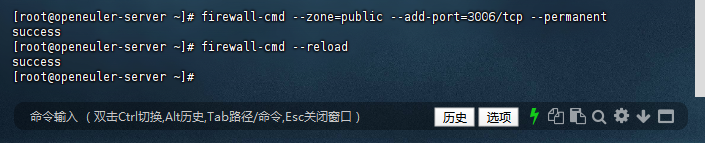
[root@openeuler-server ~]# firewall-cmd --zone=public --add-port=3006/tcp --permanent
success
[root@openeuler-server ~]# firewall-cmd --reload
success
1.1.3 验证开放端口
[root@openeuler-server ~]# firewall-cmd --list-ports
3006/tcp

终端显示 3006/tcp 时,证明网络通道已打开。
1.2 离线安装Docker与Docker-Compose
KWDB Playground的核心依赖于Docker,它为每个课程创建隔离的沙箱。由于测试环境网络限制,我选择了离线安装。
1.2.1 检查Docker环境(初始无安装)
[root@openeuler-server data]# docker ps
-bash: docker:未找到命令

1.2.2 离线解压Docker安装包
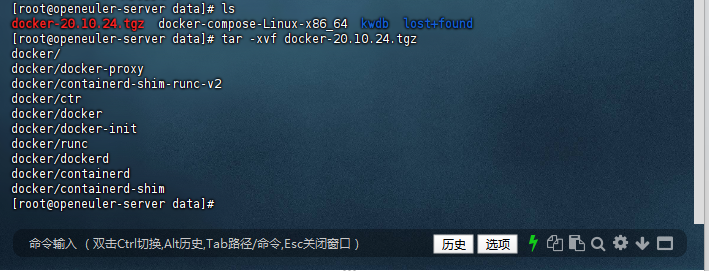
[root@openeuler-server data]# ls
docker-20.10.24.tgz  docker-compose-Linux-x86_64  kwdb  lost+found
[root@openeuler-server data]# tar -xvf docker-20.10.24.tgz
docker/
docker/docker-proxy
docker/containerd-shim-runc-v2
docker/ctr
docker/docker
docker/docker-init
docker/runc
docker/dockerd
docker/containerd
docker/containerd-shim
1.2.3 复制Docker文件并配置服务
[root@openeuler-server data]# cp docker/* /usr/bin/

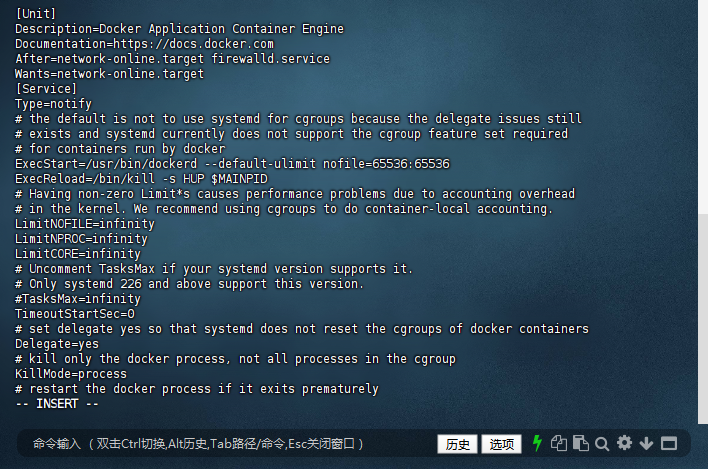
编辑Docker服务配置文件/etc/systemd/system/docker.service:
[Unit]
Description=Docker Application Container Engine
Documentation=https://docs.docker.com
After=network-online.target firewalld.service
Wants=network-online.target
[Service]
Type=notify
ExecStart=/usr/bin/dockerd --default-ulimit nofile=65536:65536
ExecReload=/bin/kill -s HUP $MAINPID
LimitNOFILE=infinity
LimitNPROC=infinity
LimitCORE=infinity
TimeoutStartSec=0
Delegate=yes
KillMode=process
Restart=on-failure
StartLimitBurst=3
StartLimitInterval=60s
[Install]
WantedBy=multi-user.target
1.2.4 授权并启动Docker
[root@openeuler-server data]# chmod +x /etc/systemd/system/docker.service
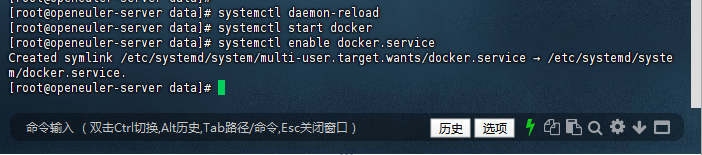
[root@openeuler-server data]# systemctl daemon-reload
[root@openeuler-server data]# systemctl start docker
[root@openeuler-server data]# systemctl enable docker.service
Created symlink /etc/systemd/system/multi-user.target.wants/docker.service → /etc/systemd/system/docker.service.
验证Docker启动状态:
[root@openeuler-server data]# systemctl status docker
● docker.service - Docker Application Container Engine
     Loaded: loaded (/etc/systemd/system/docker.service; enabled; vendor preset: disabled)
     Active: active (running) since Wed 2025-12-17 22:41:07 CST; 1min 9s ago
       Docs: https://docs.docker.com
   Main PID: 221053 (dockerd)
      Tasks: 26 (limit: 201966)
     Memory: 34.0M
     CGroup: /system.slice/docker.service
             ├─ 221053 /usr/bin/dockerd --default-ulimit nofile=65536:65536
             └─ 221066 containerd --config /var/run/docker/containerd/containerd.toml --log-le>
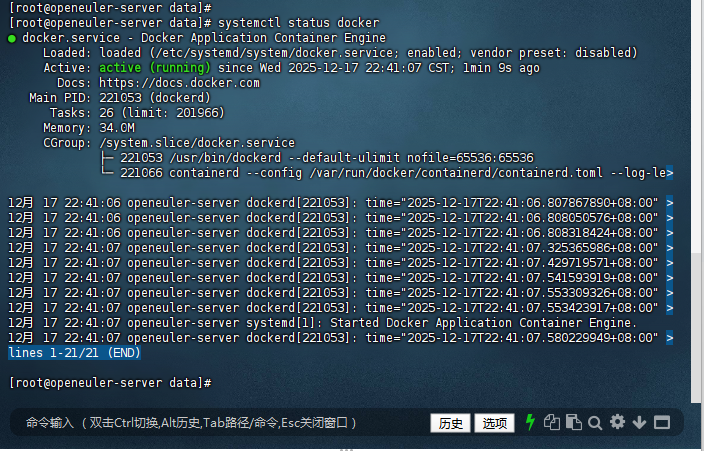
通过 systemctl status docker 看到 active (running) 状态,容器引擎便已就绪。
1.2.5 安装Docker-Compose
为应对可能的多容器编排需求,一并安装Docker Compose。
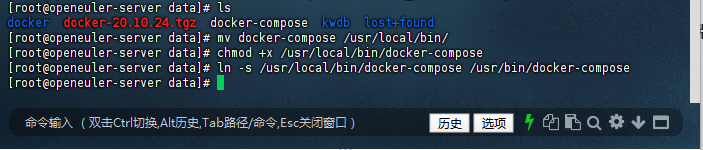
[root@openeuler-server data]# mv docker-compose-Linux-x86_64 docker-compose
[root@openeuler-server data]# mv docker-compose /usr/local/bin/
[root@openeuler-server data]# chmod +x /usr/local/bin/docker-compose
[root@openeuler-server data]# ln -s /usr/local/bin/docker-compose /usr/bin/docker-compose
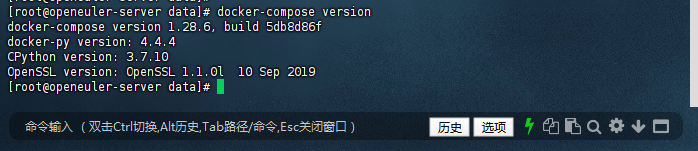
验证版本:
[root@openeuler-server data]# docker-compose version
docker-compose version 1.28.6, build 5db8d86f
docker-py version: 4.4.4
CPython version: 3.7.10
OpenSSL version: OpenSSL 1.1.0l  10 Sep 2019
二、快速部署:KWDB Playground启动与核心问题排查
KWDB Playground提供发布版(推荐)和开发版两种部署方式,以下重点讲解发布版部署及实操中遇到的核心问题解决。
2.1 发布版部署(新手推荐)
基础环境就绪后,便可以请出“主角”。
2.1.1 下载并准备二进制文件
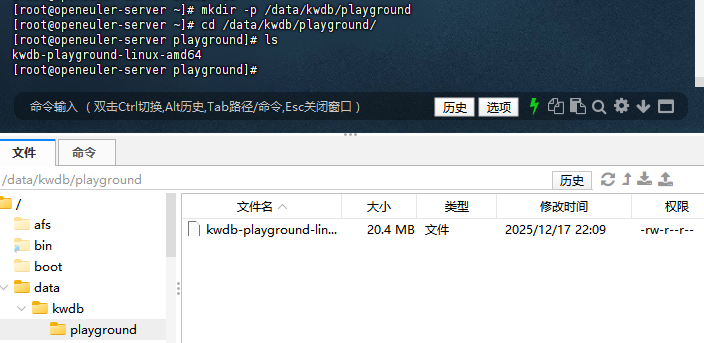
- 从GitHub Release页面下载Linux版本二进制文件
kwdb-playground-linux-amd64; - 新建目录并上传文件:
[root@openeuler-server ~]# mkdir -p /data/kwdb/playground
[root@openeuler-server ~]# cd /data/kwdb/playground/
[root@openeuler-server playground]# ls
kwdb-playground-linux-amd64
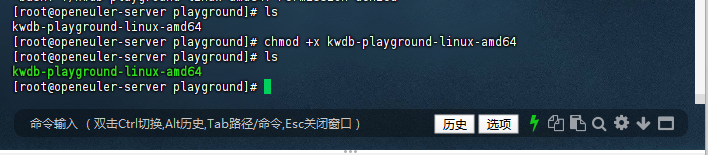
- 添加执行权限:
为二进制文件添加执行权限
[root@openeuler-server playground]# chmod +x kwdb-playground-linux-amd64
2.1.2 首次启动:服务绑定localhost导致无法访问
启动命令:
[root@openeuler-server playground]# ./kwdb-playground-linux-amd64 server
2025/12/17 22:21:40 [INFO] Course service initialized in embedded FS mode
2025/12/17 22:21:40 [INFO] Successfully loaded 6 courses from embedded FS
2025/12/17 22:21:40 [INFO] KWDB Playground starting on localhost:3006
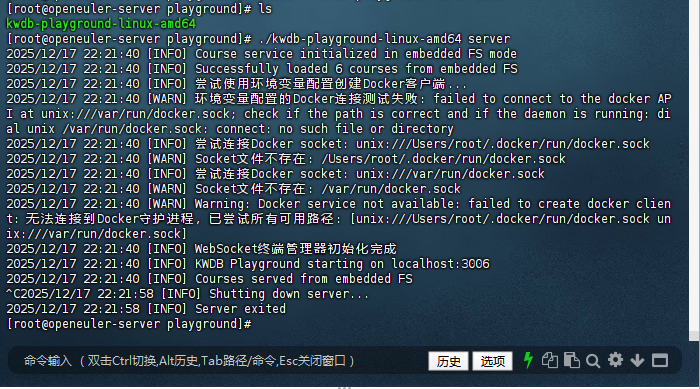
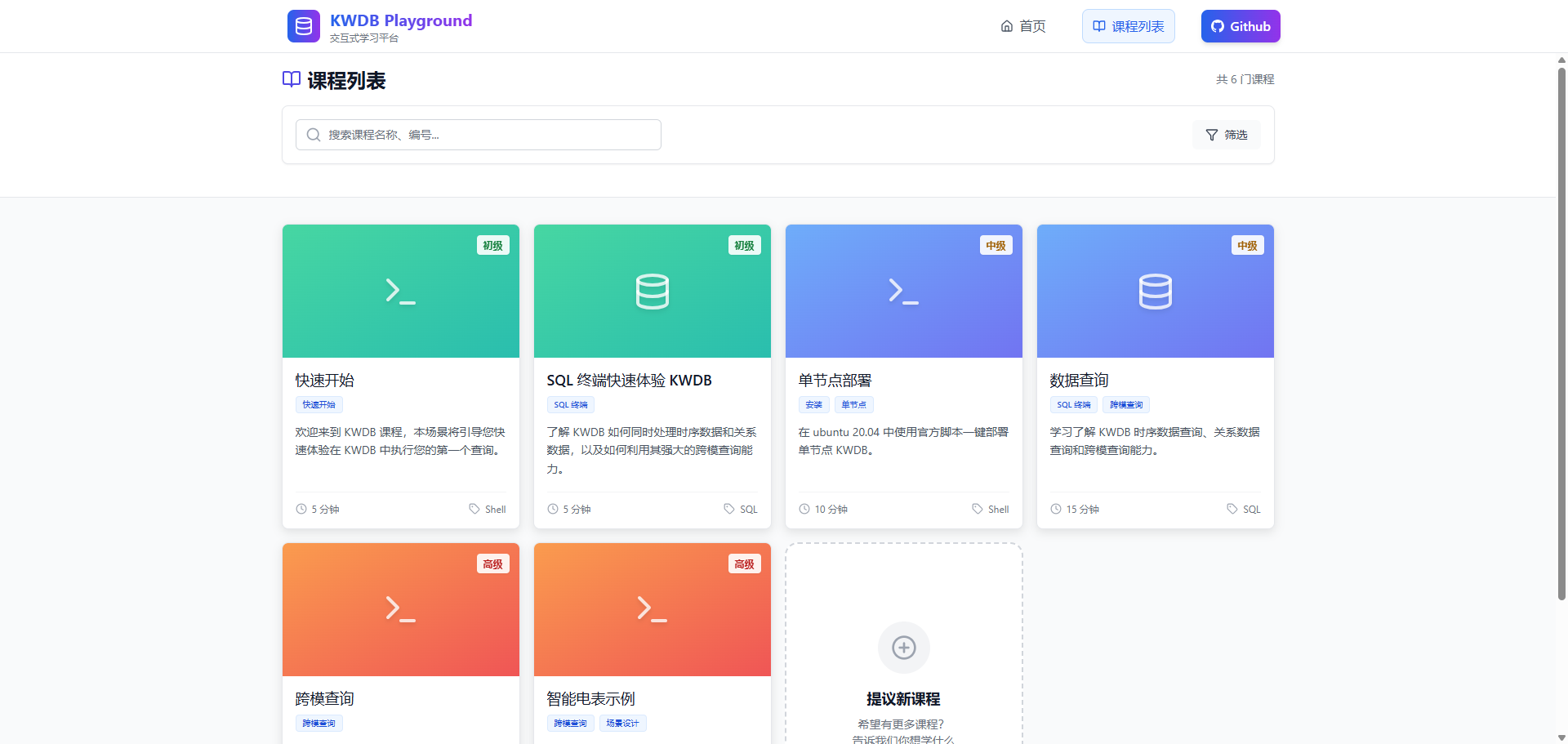
启动日志显示成功加载了6门课程,但通过服务器IP(http://<服务器IP>:3006/)访问时,浏览器却提示连接被拒绝。
问题: 日志显示 KWDB Playground starting on localhost:3006,这指向了问题关键:服务默认只绑定在localhost(127.0.0.1)回环地址上,因此外部网络无法访问。
2.1.3 解决:指定监听地址为0.0.0.0
停止当前服务(Ctrl+C),重新启动并指定监听所有网络接口:
[root@openeuler-server playground]# ./kwdb-playground-linux-amd64 server --host 0.0.0.0
2025/12/17 23:08:21 [INFO] KWDB Playground starting on 0.0.0.0:3006
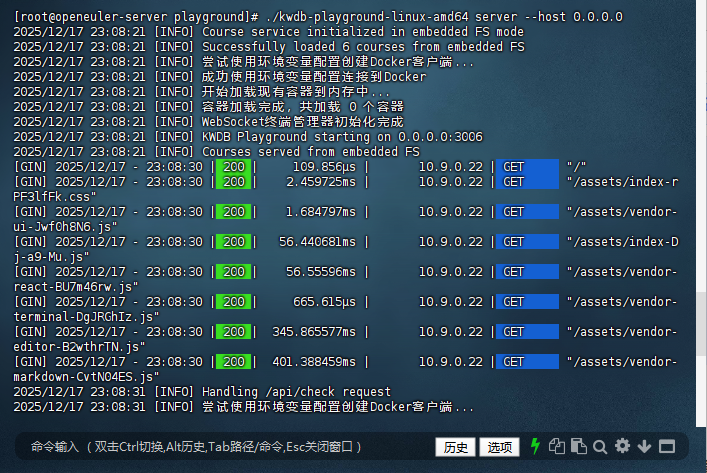
此时日志变为 KWDB Playground starting on 0.0.0.0:3006。
2.1.4 验证服务监听状态
[root@openeuler-server ~]# ss -tlnp | grep :3006
LISTEN 0      4096               *:3006            *:*    users:(("kwdb-playground",pid=487768,fd=6))
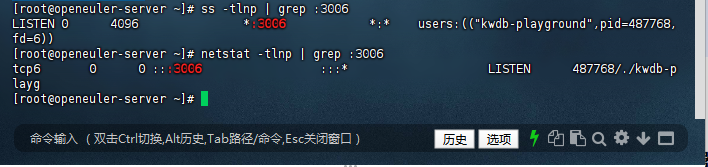
验证访问:浏览器打开http://192.168.2.121:3006/,成功进入平台首页,环境检测全部通过。
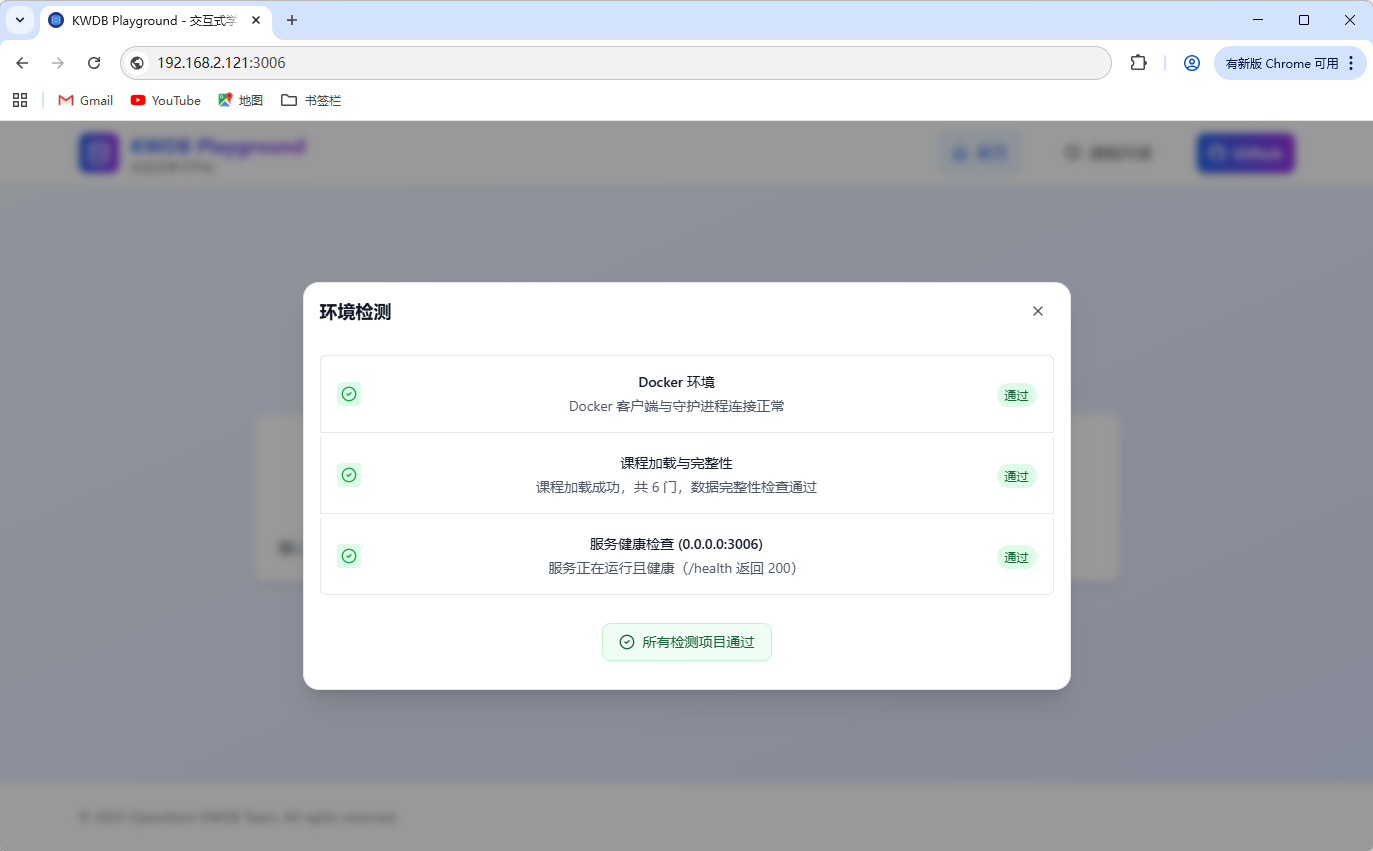
再次通过浏览器访问,平台界面成功加载,环境检测全部通过。
2.2 开发版部署(可选,适合二次开发)
git clone https://github.com/kwdb/playground.git
cd playground
make install  # 安装前端依赖
make dev      # 启动开发版服务
三、核心体验:两大终端型课程实战
KWDB Playground提供“Shell终端型”和“SQL终端型”两类核心课程,覆盖KWDB基础运维与数据操作全场景。
3.1 Shell终端型:KWDB基础运维实操
以“快速开始”课程为例,点击后平台会引导你“启动容器”。这背后是平台自动为你创建了一个独立的Docker沙箱。
这类课程提供完整的Linux容器环境,聚焦KWDB安装、部署、启动等运维操作。
3.1.1 课程启动报错:镜像拉取失败
点击“快速开始”课程,启动容器时报错:
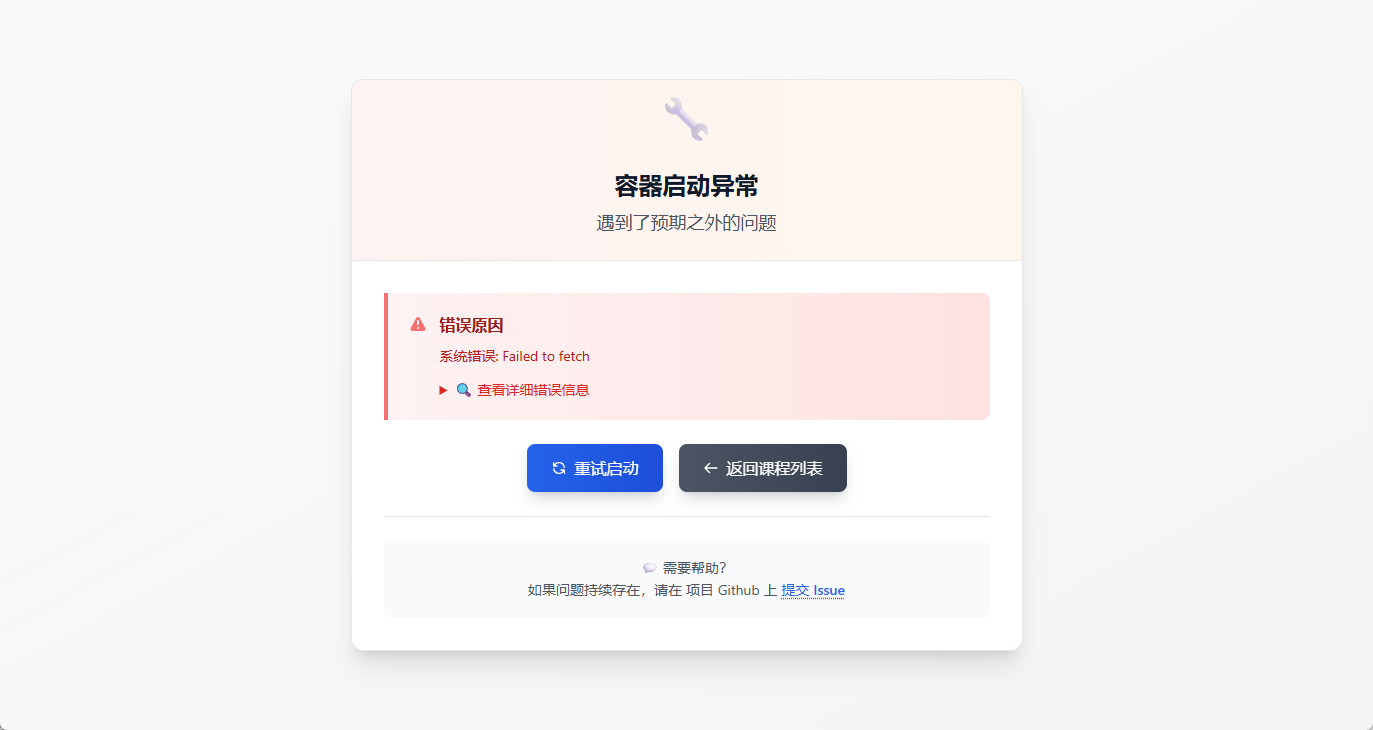
在内部网络环境下,首次启动课程时遭遇了镜像拉取失败。
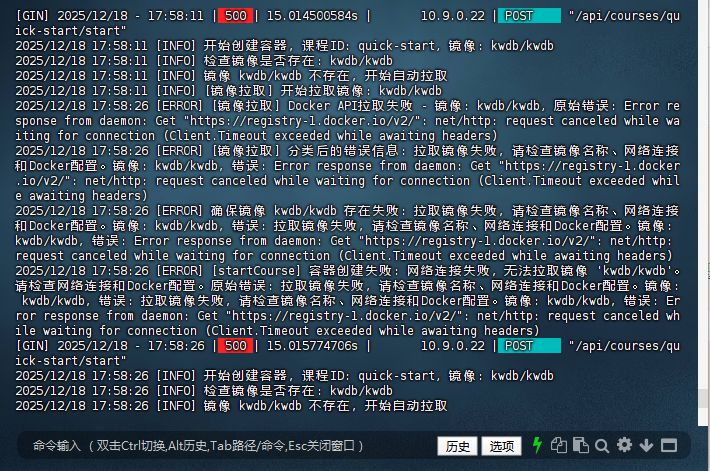
查看日志定位问题:
2025/12/18 17:58:11 [INFO] 镜像 kwdb/kwdb 不存在,开始自动拉取
2025/12/18 17:58:26 [ERROR] [镜像拉取] Docker API拉取失败 - 镜像: kwdb/kwdb, 原始错误: Error response from daemon: Get "https://registry-1.docker.io/v2/": net/http: request canceled while waiting for connection
3.1.2 解决:替换阿里镜像并重命名
手动从国内镜像源拉取并重命名标签:
# 拉取阿里镜像
[root@openeuler-server ~]# docker pull registry.cn-hangzhou.aliyuncs.com/kwdb/kwdb:latest
# 重命名镜像为kwdb/kwdb
[root@openeuler-server ~]# docker tag registry.cn-hangzhou.aliyuncs.com/kwdb/kwdb:latest kwdb/kwdb:latest
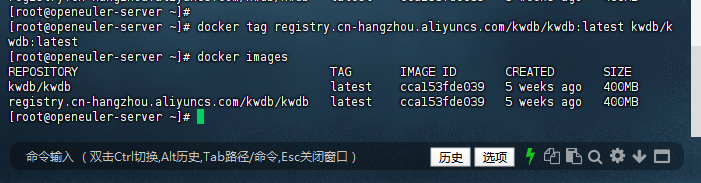
此后再启动课程,容器便顺利创建。
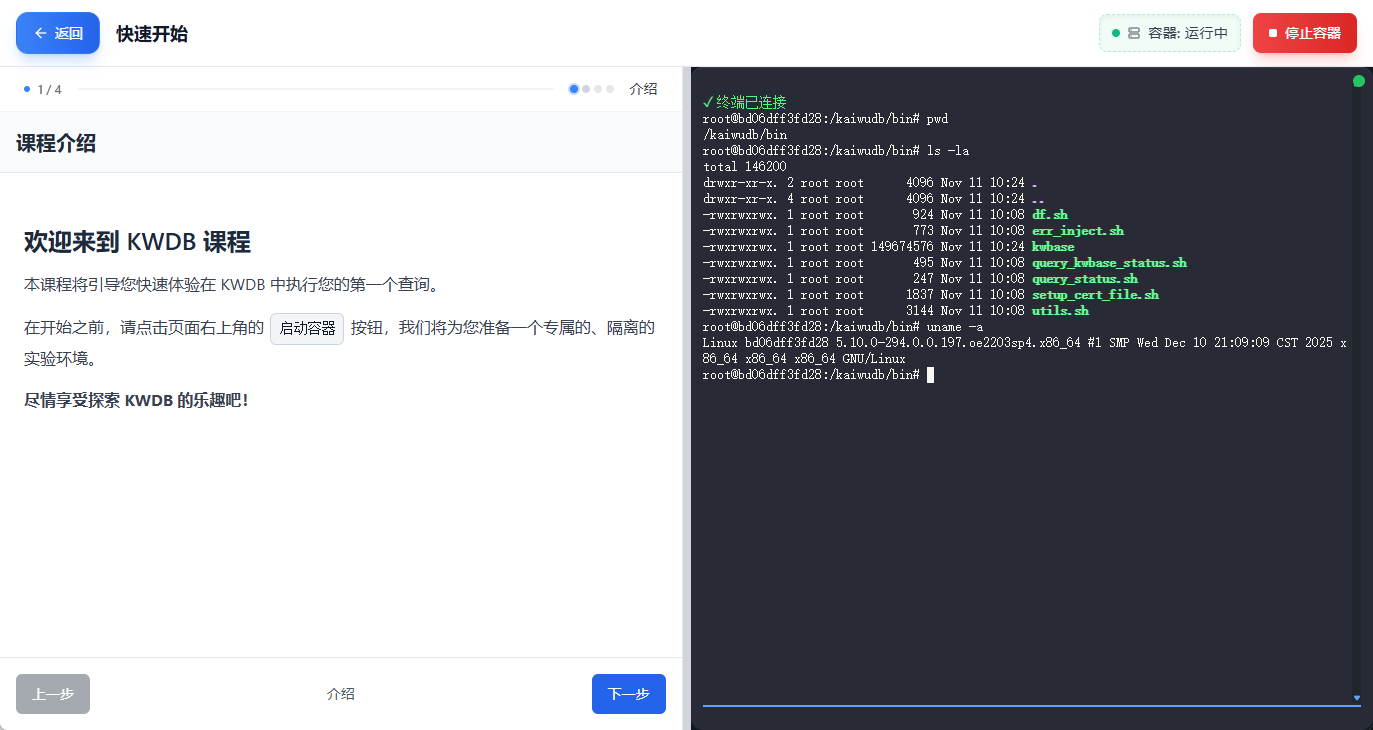
3.1.3 实操:KWDB单节点启动与环境探查
容器启动后,一个功能完整的Web终端嵌入在浏览器中。跟随课程指引,我一步步操作:
# 查看当前工作目录和系统信息
pwd
ls -la
uname -a
启动KWDB单节点:
# 进入KWDB程序目录
cd /kaiwudb/bin
# 启动单节点(非安全模式)
./kwbase start-single-node --insecure --listen-addr=0.0.0.0:26257 --http-addr=0.0.0.0:8080 --store=/var/lib/kaiwudb --background
# 检查节点状态
./kwbase node status --insecure --host=127.0.0.1
# 连接数据库
./kwbase sql --host=127.0.0.1 --insecure
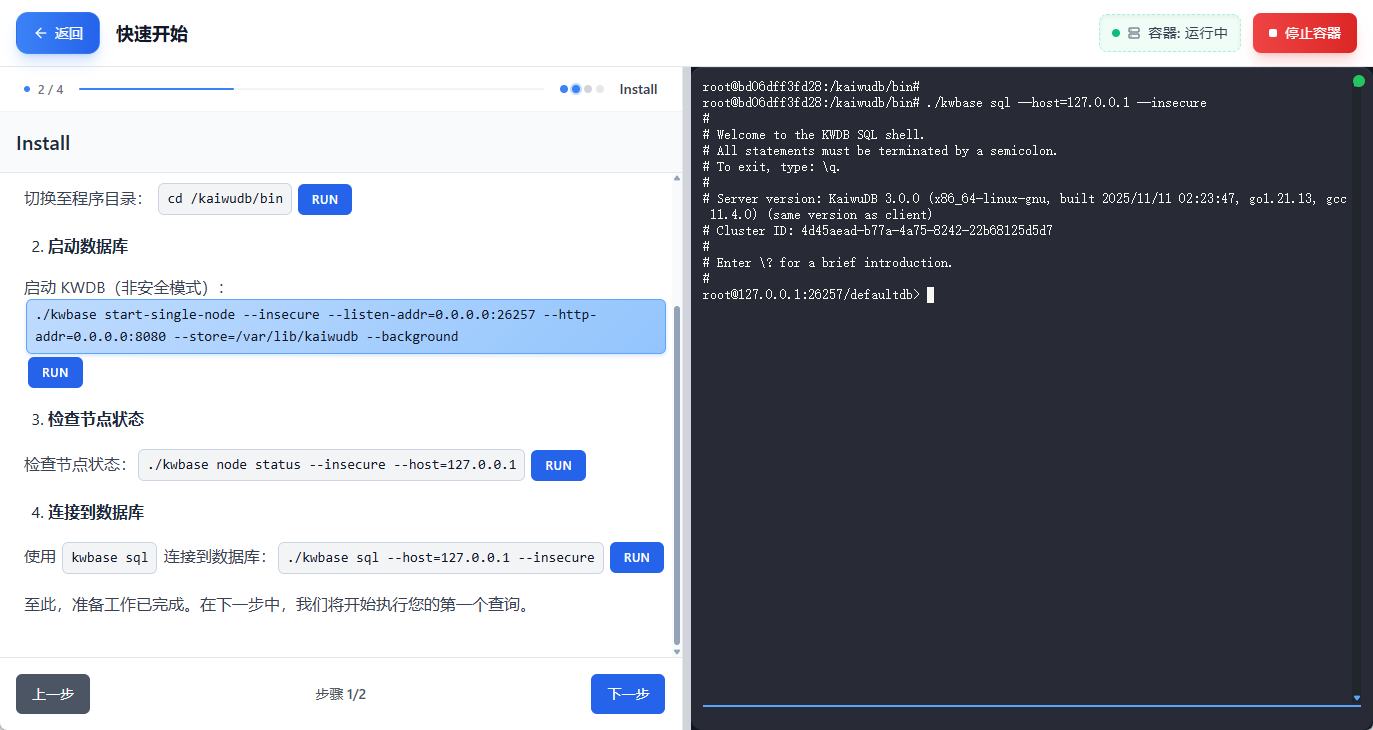
整个过程无需任何本地环境准备,体验流畅。
3.2 SQL终端型:时序+关系数据操作全流程
这类课程直接提供连接好KWDB的SQL终端,聚焦数据定义、插入、查询等核心操作(KWDB版本:KaiwuDB 3.0.0)。
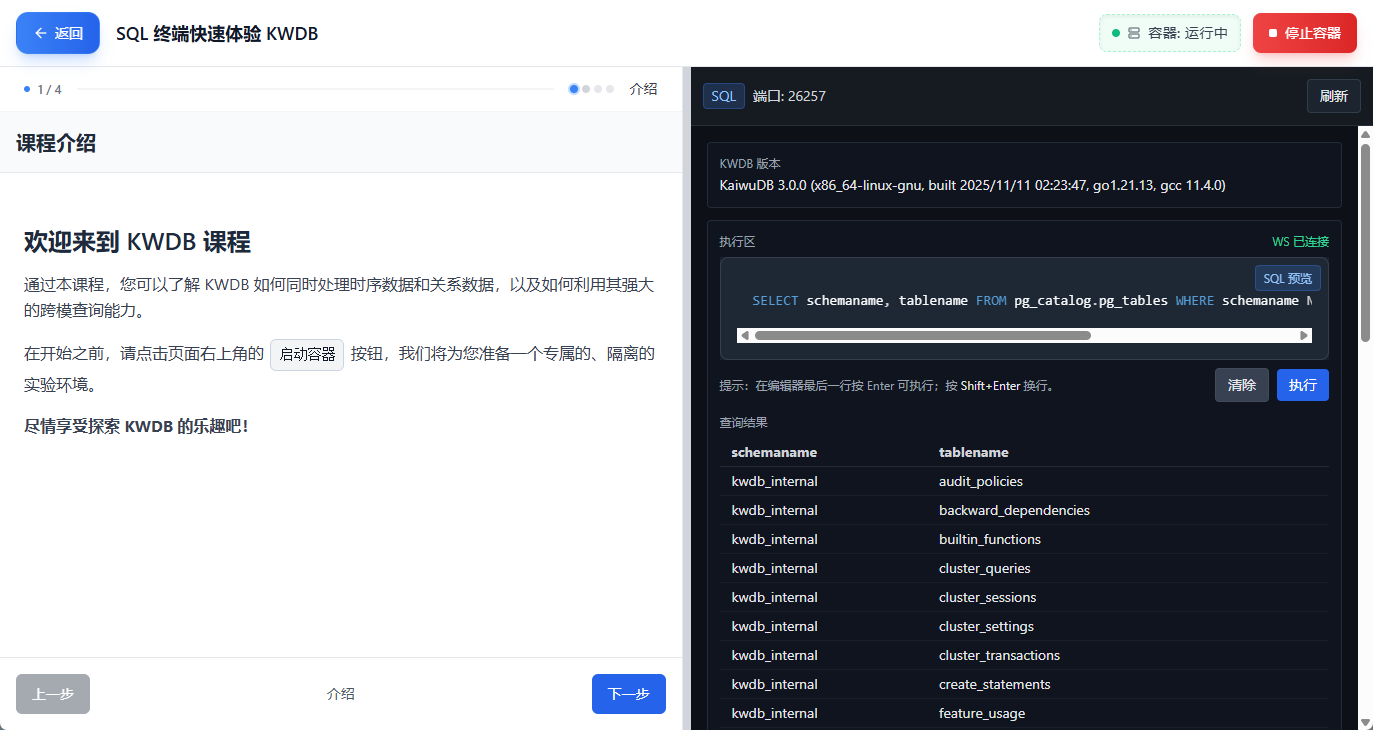
在SQL课程中,我直接进入一个已连接好的数据库会话,开始探索KWDB的多模能力。
3.2.1 数据库连接与元信息查询
-- 查看当前连接的数据库和用户
SELECT current_database(), current_user;
-- 列出所有非系统表
SELECT schemaname, tablename FROM pg_catalog.pg_tables WHERE schemaname NOT IN ('pg_catalog', 'information_schema');
3.2.2 跨模数据库创建(时序+关系)
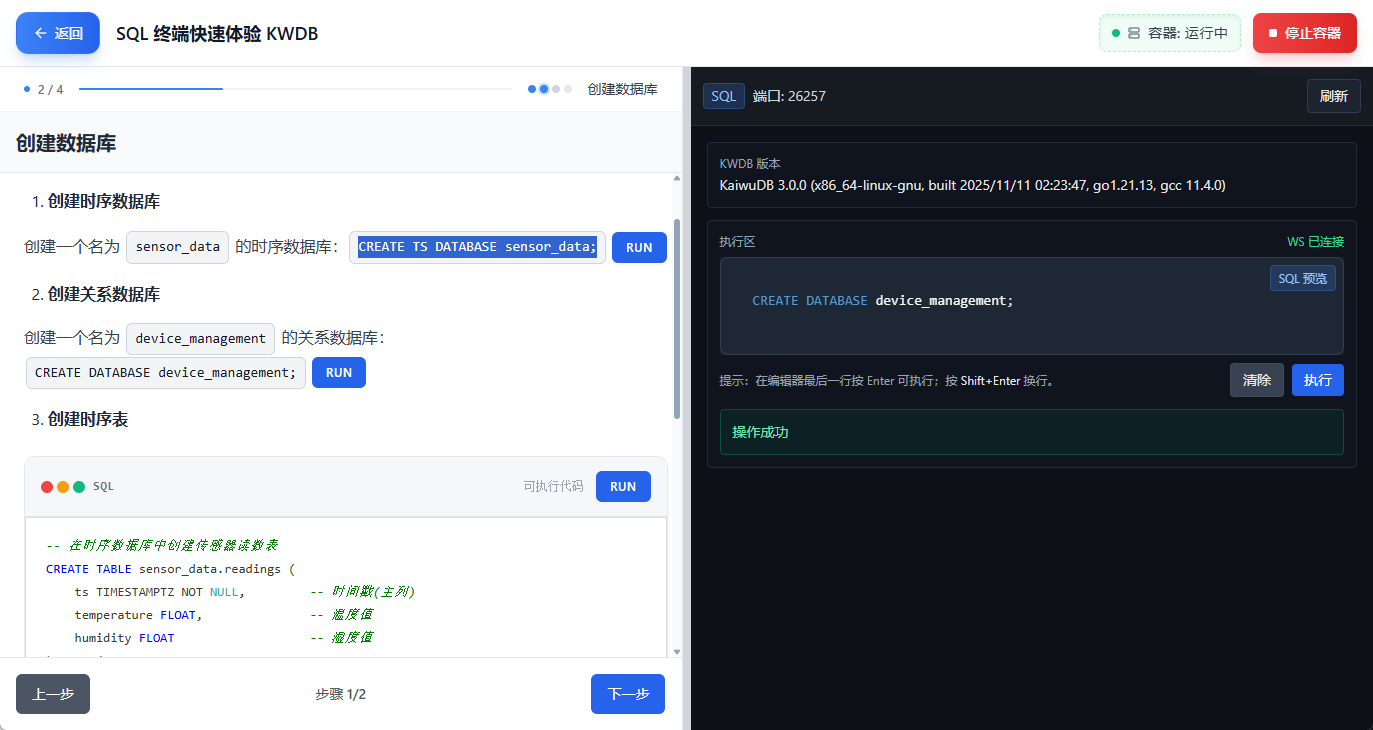
KWDB允许在同一实例中创建时序型和关系型数据库。
-- 创建时序数据库
CREATE TS DATABASE sensor_data;
-- 创建关系数据库
CREATE DATABASE device_management;
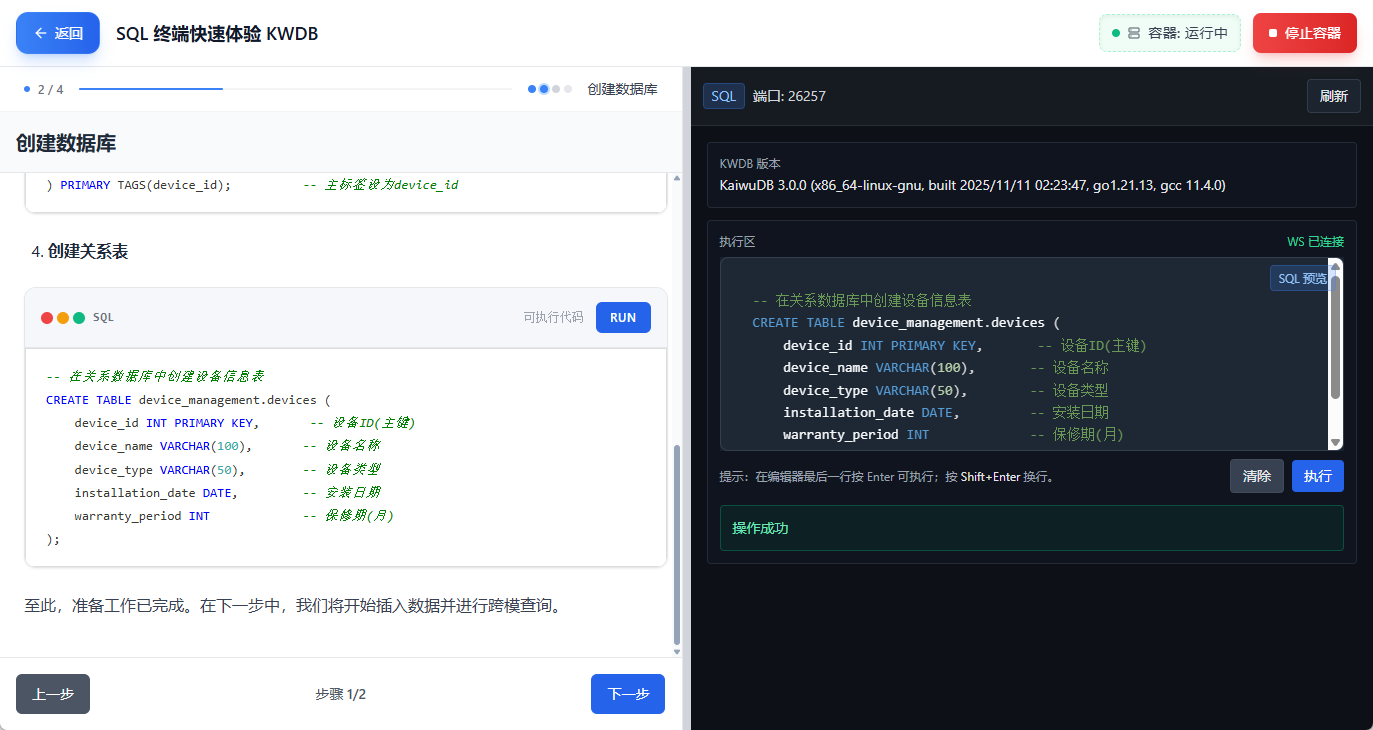
创建时序表与关系表:
-- 时序表:传感器读数表
CREATE TABLE sensor_data.readings (
    ts TIMESTAMPTZ NOT NULL,         -- 时间戳(主列)
    temperature FLOAT,               -- 温度值
    humidity FLOAT                   -- 湿度值
) TAGS (
    device_id INT NOT NULL,          -- 设备ID(标签)
    location VARCHAR(256) NOT NULL   -- 设备位置(标签)
) PRIMARY TAGS(device_id);          -- 主标签设为device_id

-- 关系表:设备信息表
CREATE TABLE device_management.devices (
    device_id INT PRIMARY KEY,       -- 设备ID(主键)
    device_name VARCHAR(100),       -- 设备名称
    device_type VARCHAR(50),        -- 设备类型
    installation_date DATE,         -- 安装日期
    warranty_period INT             -- 保修期(月)
);
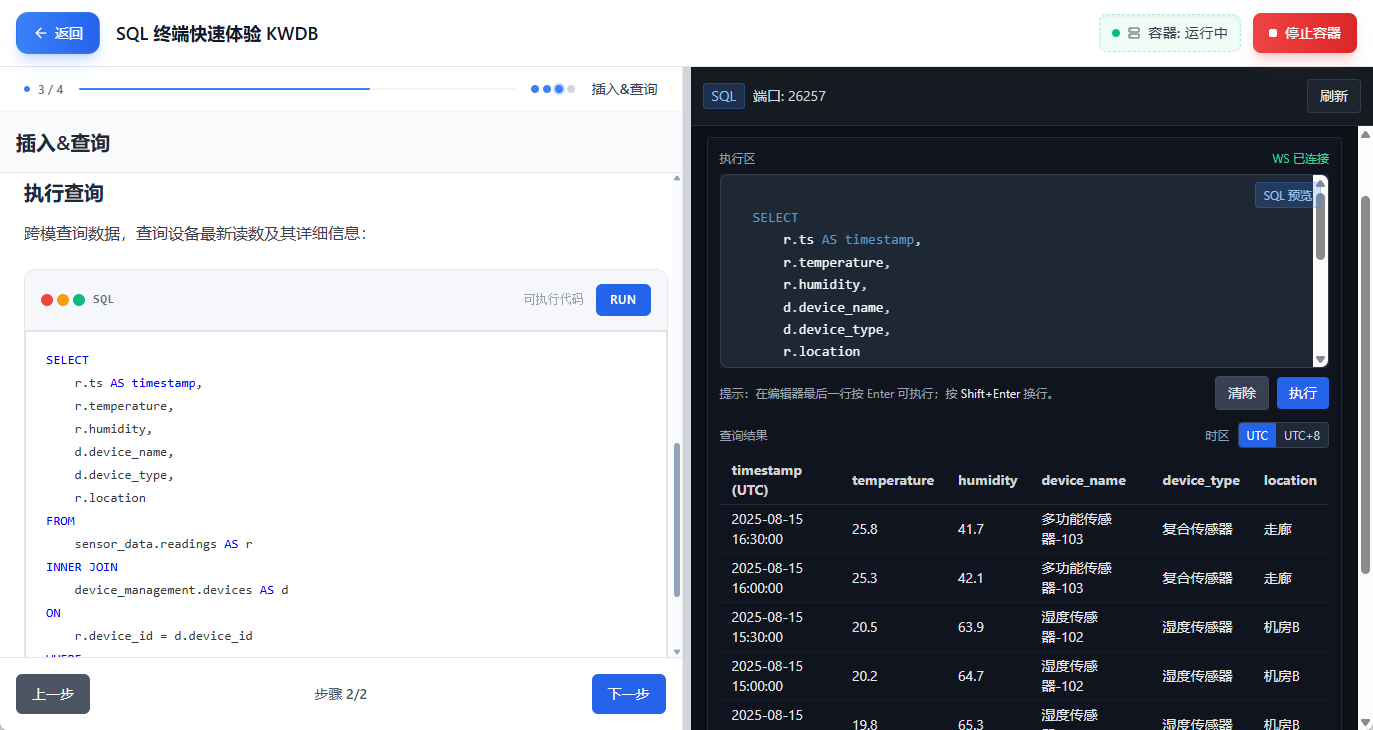
3.2.3 数据插入与跨模查询
这是体验KWDB核心特色的关键。插入数据后,可以轻松执行跨模型关联查询。
插入测试数据:
-- 插入关系表数据
INSERT INTO device_management.devices VALUES
(101, '温度传感器-101', '温度传感器', '2023-01-15', 24),
(102, '湿度传感器-102', '湿度传感器', '2023-02-20', 36),
(103, '多功能传感器-103', '复合传感器', '2023-03-10', 12);

-- 插入时序表数据
INSERT INTO sensor_data.readings VALUES
('2025-08-15 13:00:00', 23.5, 45.2, 101, '机房A'),
('2025-08-15 13:30:00', 24.1, 46.8, 101, '机房A'),
('2025-08-15 14:00:00', 22.9, 47.5, 101, '机房A'),
('2025-08-15 14:30:00', 19.8, 65.3, 102, '机房B'),
('2025-08-15 15:00:00', 20.2, 64.7, 102, '机房B'),
('2025-08-15 15:30:00', 20.5, 63.9, 102, '机房B'),
('2025-08-15 16:00:00', 25.3, 42.1, 103, '走廊'),
('2025-08-15 16:30:00', 25.8, 41.7, 103, '走廊');
跨模查询(关联时序表与关系表):
SELECT
    r.ts AS timestamp,
    r.temperature,
    r.humidity,
    d.device_name,
    d.device_type,
    r.location
FROM
    sensor_data.readings AS r
INNER JOIN
    device_management.devices AS d
ON
    r.device_id = d.device_id
WHERE
    r.ts > '2025-08-15 10:00:00'
ORDER BY
    r.ts DESC;
3.3 拓展课程体验:时序数据高级查询与场景化实战
3.3.1 时序数据多维度查询
-- 创建时序数据库与表
CREATE TS DATABASE ts_db;
CREATE TABLE ts_db.t1(ts timestamp not null,a int, b int) tags(tag1 int not null, tag2 int) primary tags(tag1);

-- 插入测试数据
INSERT INTO ts_db.t1 VALUES(now(),11,11,33,44);
INSERT INTO ts_db.t1 VALUES(now(),22,22,33,44);
INSERT INTO ts_db.t1 VALUES(now(),11,33,33,44);

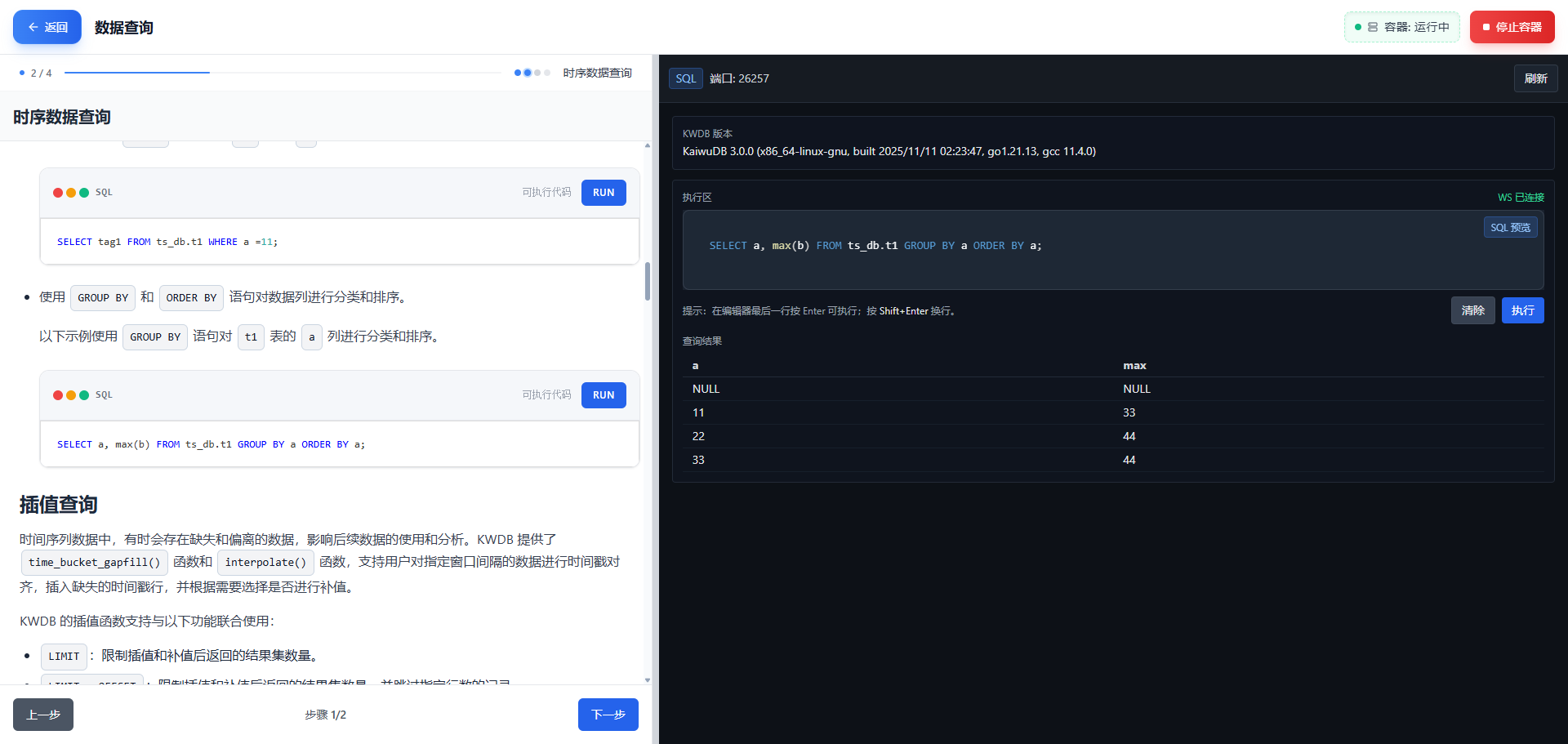
-- 高级查询:求和、去重、过滤、分组排序
SELECT sum(a) FROM ts_db.t1;
SELECT DISTINCT a FROM ts_db.t1;
SELECT tag1 FROM ts_db.t1 WHERE a =11;
SELECT a, max(b) FROM ts_db.t1 GROUP BY a ORDER BY a;
3.3.2 智能电表示例课程
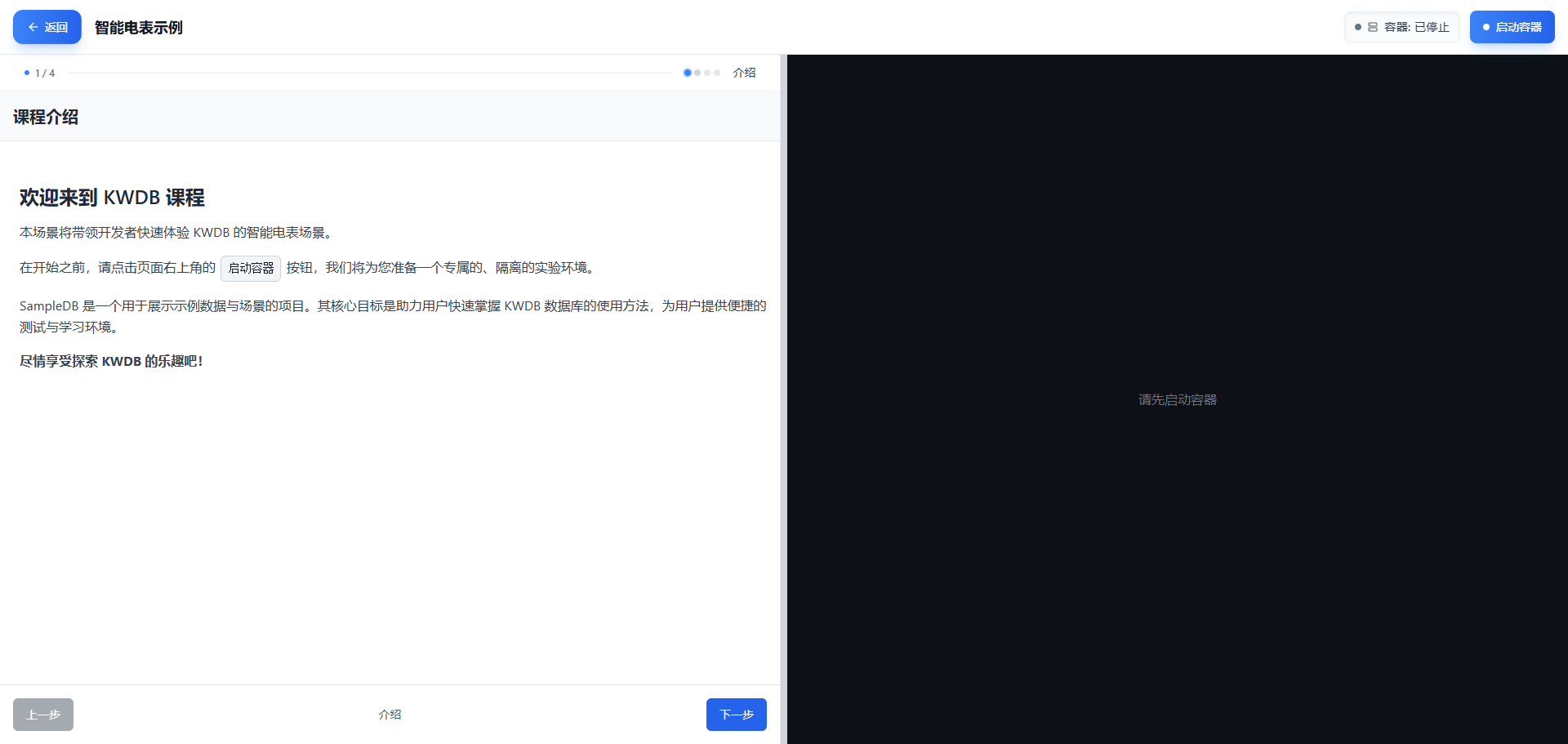
该课程模拟真实业务场景,基于KWDB实现电表数据的时序存储与分析,完整覆盖“数据建模-插入-查询-分析”全流程,是验证KWDB时序特性的典型场景。
四、平台核心技术优势解析
KWDB Playground的流畅体验,源于三大核心技术设计:
4.1 Course-as-Code:课程开发像写文档一样简单
课程内容完全基于Markdown+YAML编写,通过Git版本控制:
- 极速迭代:修改课程只需编辑Markdown文件,无需重启平台;
- 易于协作:社区贡献者可通过PR提交课程,支持模板复用;
- 版本可控:课程版本与平台解耦,可独立升级。
4.2 Container-as-Sandbox:安全隔离的沙箱环境
每个学习会话对应独立Docker容器:
- 环境一致性:所有学习者使用相同镜像,消除“环境不一致”问题;
- 安全可丢弃:操作局限于容器内,学习结束后容器销毁,无残留;
- 快速启动:基于Docker镜像分层缓存,冷启动仅需30秒左右。
4.3 Browser-as-Terminal:跨平台的终端体验
Web终端嵌入浏览器,无需本地安装工具:
- 全平台兼容:Windows/macOS/Linux/平板均可访问;
- 弱网友好:课程文本优先加载,核心学习流程不中断;
- 体验增强:支持命令一键复制、输出高亮、历史记录回溯。
五、使用心得、核心亮点与改进建议
5.1 平台使用感受
作为一名数据库领域的学习者,KWDB Playground给我的最大感受是“极致便捷”与“沉浸式专注”。以往学习新数据库,至少要花费1-2小时处理环境配置、版本冲突、依赖安装等问题,往往刚进入实操阶段就已身心俱疲。而KWDB Playground彻底颠覆了这一模式:从部署平台到启动第一个课程容器,全程仅需30分钟,且所有操作都在浏览器内完成,无需切换工具、无需记忆复杂命令路径。
Web终端的交互体验超出预期——命令一键复制、输出内容高亮、操作历史可追溯,即使是新手也能快速上手;课程内容与实操终端无缝衔接,一边看教程一边敲命令,即时反馈的学习模式让知识点记忆更牢固。尤其是跨模查询实战中,无需担心数据误删、环境崩溃,沙箱化的隔离特性让我可以大胆尝试各种SQL语法,这种“无风险实操”的体验是传统学习方式无法比拟的。
5.2 核心功能亮点
- 零门槛起步,新手友好:无需本地安装数据库、终端工具或IDE,浏览器即终端,极大降低入门门槛,让新手聚焦技术本身而非环境配置;
- 双模课程覆盖,场景落地性强:Shell终端型聚焦运维部署,SQL终端型聚焦数据操作,从基础到实战的课程设计贴合真实使用场景,尤其是跨模查询、时序数据高级分析等课程,直接对接企业实际业务需求;
- 容器隔离安全,环境一致性高:每个课程独立容器,操作互不干扰,且所有学习者使用相同镜像,彻底解决“在我机器上能跑,在你那不行”的行业痛点;
- 开源可扩展,生态兼容性好:课程基于Markdown+YAML编写,支持社区贡献,可快速适配企业内训、高校教学等个性化场景,且兼容Docker生态,部署灵活;
- 问题自愈性强,排错成本低:平台内置环境检测工具,常见的端口占用、Docker连接失败等问题可快速定位,配合详细的日志输出,即使是新手也能自主解决大部分部署问题。
5.3 针对性改进建议
- 优化镜像拉取体验:默认拉取Docker Hub镜像,无外网环境下需手动替换阿里镜像并重命名,操作较为繁琐。建议在平台配置中增加镜像源选择入口,支持一键切换国内镜像(如阿里云、华为云),收到官方反馈:最新0.4.1版本已经解决,可以《容器镜像源选择器》,降低离线环境部署难度;
- 补充进阶课程内容:目前课程以基础操作和入门实战为主,建议增加“KWDB分布式部署”“时序数据分区优化”“高并发场景性能调优”“与Python/Java生态集成”等进阶内容,满足不同层次学习者的需求;
- 提升Web终端交互体验:部分场景下Web终端存在输入延迟、快捷键不兼容(如Ctrl+R查询历史命令)等问题,建议优化WebSocket连接稳定性,增加终端快捷键自定义功能,支持命令行自动补全,进一步提升操作效率;
- 完善中文本地化与引导:部分终端报错信息、课程注释仍为英文,对英文基础较弱的学习者不够友好;建议补充全中文提示,在课程首页增加“新手引导流程图”,明确部署-选课-实操的核心路径;
- 增加学习进度保存功能:当前关闭课程页面后,容器会被销毁,学习进度无法保留。建议增加 “容器暂停”“进度保存” 功能,支持学习者分时段完成课程,尤其是针对耗时较长的实战课程;
- 优化课程检索与分类:目前是初级、中级、高级进行分类,随着课程数量增加,建议增加课程更多分类标签(如“入门”“进阶”“运维”“开发”),方便学习者快速找到目标课程。
🌈 总结:技术学习的“新范式”已到来
KWDB Playground不仅仅是一个工具,它重新定义了技术学习的工作流:
✅ 从“配置环境”到“动手实操”:告别环境地狱
✅ 从“单点学习”到“沉浸体验”:浏览器即终端
✅ 从“个人实践”到“社区共创”:Course-as-Code理念落地
KWDB Playground不仅是一款“零摩擦”的KWDB学习工具,更是国产数据库学习模式的一次革新——它将开发者从繁琐的环境配置中解放出来,聚焦核心技术本身。
从实际体验来看,平台完美解决了传统数据库学习“环境搭建难、操作易出错、场景不落地”的痛点:防火墙配置、Docker离线安装、镜像拉取等实操中遇到的问题,均能通过简单步骤解决;Shell与SQL两类课程覆盖了KWDB核心使用场景,足以满足入门到进阶的学习需求。其“零门槛、高兼容、强安全”的核心优势,让不同身份的使用者都能受益——新手快速入门,开发者高效验证功能,企业标准化内训,社区便捷传播知识。
尽管在镜像拉取、进阶课程、终端交互等方面仍有优化空间,但KWDB Playground的核心价值已十分突出。期待后续平台能持续迭代,完善功能细节,成为国产数据库生态中不可或缺的学习与传播载体。
👉 项目地址:https://github.com/KWDB/playground,不妨立即启动你的第一个容器,开启零摩擦的KWDB学习之旅。无论是数据库新手还是资深开发者,都能在这里找到属于自己的高效学习路径,感受国产数据库的技术魅力。
作者注:
——本文所有操作及测试均基于 openEuler 系统,通过离线部署 Docker 及 KWDB Playground v0.4.0 完成,核心围绕“交互式学习平台从零部署与多模数据库实操体验”展开,涵盖网络配置、容器化部署、服务排障、Shell与SQL终端型课程实战等全链路环节。请注意,KWDB 数据库及 Playground 平台均处于快速迭代中,部分功能、界面及SQL语法特性可能随版本更新发生变化,请以KWDB官方文档(https://www.kaiwudb.com/docs)及项目仓库最新发布为准。
——以上内容为个人实践记录与技术体验分享,旨在交流学习。操作涉及系统配置及服务部署,请在测试或开发环境中谨慎执行,生产环境部署前请务必进行充分评估与测试。文中涉及的排障思路与优化建议仅为个人观点,欢迎社区开发者共同探讨,推动国产开源数据库生态的进步。
