



1.1软件简介
文件系统损坏,无法正常访问数据文件,且文件系统工具无法恢复; 误删除数据文件,操作系统层面的反删除工具无法恢复; 断电、文件系统故障导致数据文件变为 0KB,或文件大小异常; 小文件覆盖了大数据文件; 需要扫描磁盘上所有未被覆盖的 Oracle 数据块。
1.2功能限制
对 bigfile 表空间数据文件支持较差,需人工干预; 对于 rfile 超过 1024 的数据文件,需人工干预。
1.3适配环境(新手必看)
1..NET Framework 版本适配
OraScan_Net2.exe:适配 .NET Framework 2.0、3.0、3.5 版本,兼容 Windows Server 2008 及更早操作系统; OraScan_Net4.exe:适配 .NET Framework 4.0 及以上版本,兼容 Windows Server 2012 及更新操作系统。
1.4版权与技术支持
软件版权:归惜分飞(www.xifenfei.com) 技术支持(遇到问题可联系): QQ:107644445 邮箱:dba@xifenfei.com 微信/电话:+86-17813235971
二、软件使用步骤
步骤1:选择扫描对象(磁盘/镜像文件,二选一)
1.1扫描磁盘设备(常用场景)
按照软件界面提示,选择对应的磁盘设备; 调整偏移量和实际扫描大小(不清楚的话,直接选择默认值即可,无需修改)。
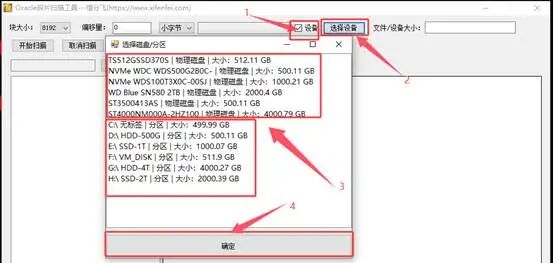
1.2扫描镜像文件
按照软件界面提示,选择对应的镜像文件; 关键注意点:不要勾选“设备”选项(与扫描磁盘设备的核心区别)。
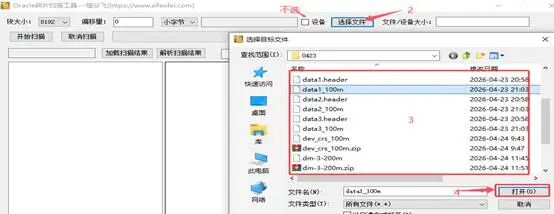
步骤2:执行文件/设备碎片扫描
确认设置:确保块大小、偏移量、文件/设备大小设置正确(块大小需与数据库实际一致,新手可先按默认尝试,若扫描失败再调整); 开始扫描:点击“开始扫描”按钮,启动碎片扫描; 取消扫描:若需中断扫描,点击“取消扫描”按钮即可,建议尽量等待扫描完成,确保碎片不遗漏; 扫描过程解读:进度条显示扫描进度,括号内显示“总操作系统块数量+已扫描数量”,“碎片数量”表示已找到的有效 Oracle 数据文件碎片; 扫描完成标志:软件会提示“扫描完成”,并告知找到的碎片数量;同时,软件当前目录会自动生成“scandata”文件夹,里面有一个“Oracle_Block.map”文件(记录碎片信息的二进制文件,后续会用到,不要删除)。

步骤3:加载并解析扫描结果
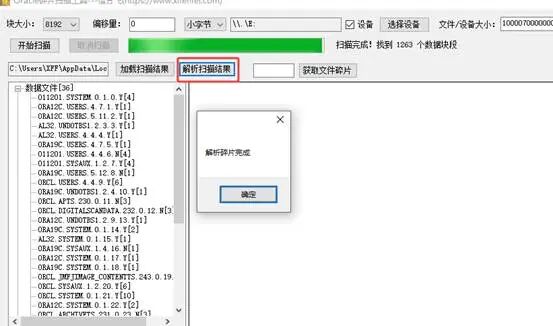
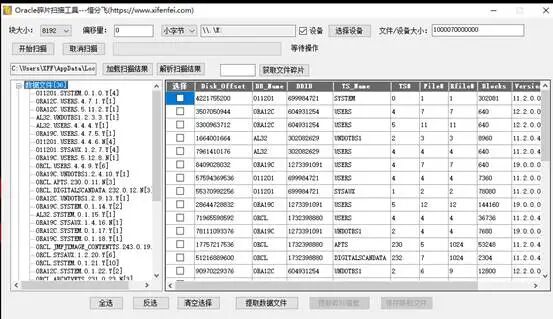
点击软件中的“加载扫描结果”按钮; 在弹出的窗口中,选择生成的“Oracle_Block.map”文件(若扫描后生成的是其他文件,选择对应文件即可); 选择完成后,点击“解析扫描结果”按钮; 解析完成标志:软件提示“解析碎片完成”,同时软件左侧会显示数据文件列表,包含数据库名称、表空间名字、文件号等关键信息(后续提取数据需用到这些信息);
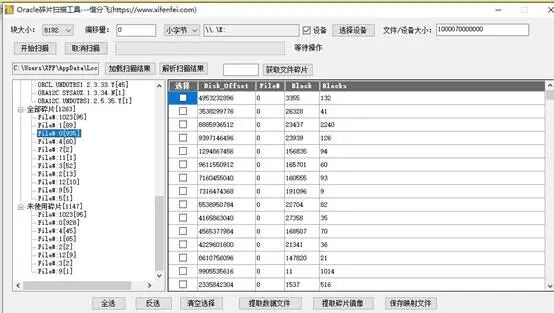
步骤4:数据文件提取(核心操作,恢复数据文件)
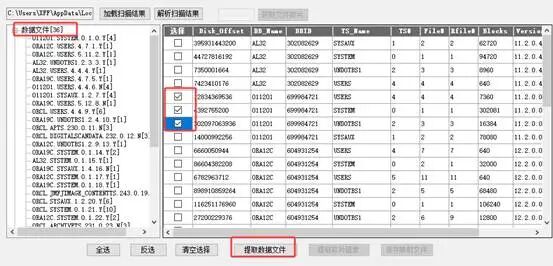
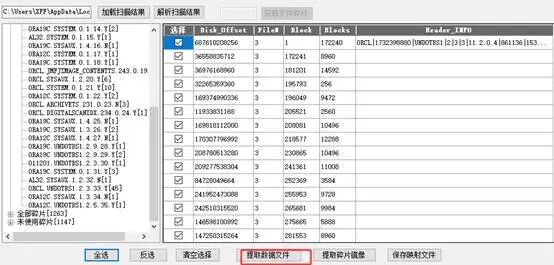
步骤5:提取碎片(按碎片追加形式提取)
步骤6:保存镜像文件
步骤7:筛选数据功能(可选,精准查找碎片)
在筛选框中,输入“文件号”和“block范围”; 输入完成后,软件会自动筛选出符合条件的碎片,方便精准查找。
步骤8:获取文件碎片
在对应输入框中,输入文件号(例如:输入“1|3”表示提取文件号1和3的碎片,输入“1024”表示提取所有文件碎片); 输入完成后,软件会自动生成碎片镜像文件,无需其他操作。
三、注意事项
首次使用前,务必确认操作系统和 .NET Framework 版本,选择对应版本的软件(OraScan_Net2.exe OraScan_Net4.exe),避免无法运行; 扫描时,若不清楚“偏移量”“扫描大小”“块大小”,先按默认值操作,若扫描失败再联系技术支持; 扫描完成后,“scandata”文件夹和“Oracle_Block.map”文件不要删除,否则无法加载解析扫描结果; 提取数据文件时,若提示未授权,需联系作者授权后再操作; 遇到任何操作问题,可通过1.4中的联系方式联系技术支持,提高恢复效率。 为了防止恶意破坏软件,对软件进行了加壳处理,某些杀毒软件可能提示病毒,这个不是真的病毒是由于某些情况下壳被杀毒软件的病毒库误识别为病毒,可以加入到杀毒软件的例外中或者直接关闭杀毒软件之后进行操作。
文章转载自惜分飞,如果涉嫌侵权,请发送邮件至:contact@modb.pro进行举报,并提供相关证据,一经查实,墨天轮将立刻删除相关内容。
