



达梦DM9正式发布,作为大版本更新,笔者第一时间拿到安装包开始试用。
本文记录了在银河麒麟V10(x86_64架构)上安装DM9的完整过程——包括官方手册没提到的几个坑,以及最终的解决方案。
整体来说,DM9的安装逻辑与DM8一脉相承,但在环境依赖上有些新变化,如果照着DM8的经验直接装,大概率会在中途卡住。下面按实际操作顺序逐步演示。
一、环境准备
1. 检查操作系统环境
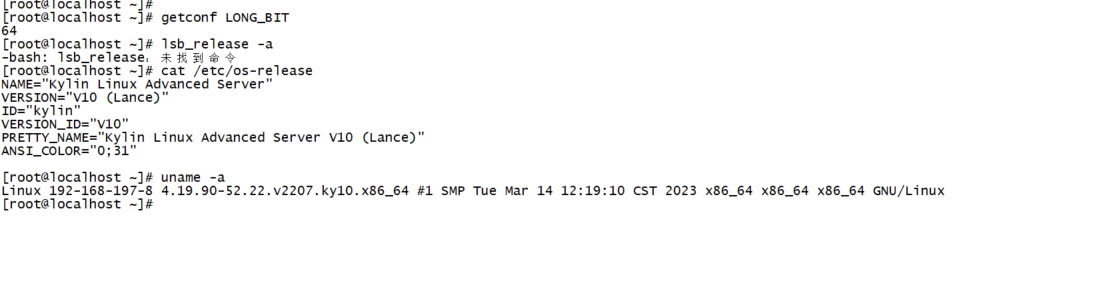
确认系统版本和架构信息:
cat /etc/os-releaseuname -agetconf LONG_BIT本次环境为银河麒麟高级服务器版V10,x86_64架构,64位系统。
【图1】
2. 创建达梦专用用户
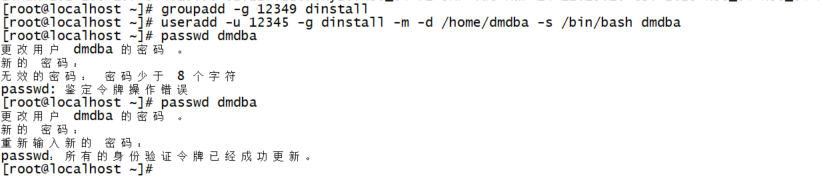
不建议用root直接安装,创建专用的dmdba用户和dinstall用户组:
groupadd -g 12349 dinstalluseradd -u 12345 -g dinstall -m -d /home/dmdba -s /bin/bash dmdbapasswd dmdba> 密码需满足8位以上复杂度要求,否则会提示失败。
【图2】
3. 调整系统资源限制
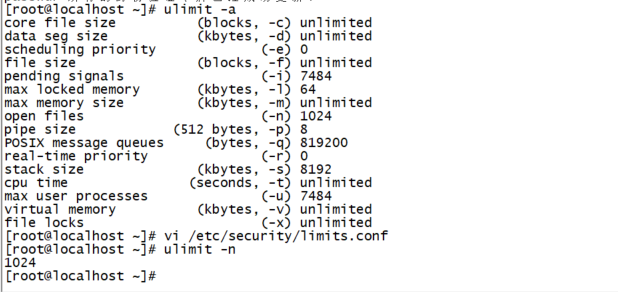
查看当前资源限制,发现open files(最大打开文件数)默认只有1024,需要调大:
ulimit -a
编辑 /etc/security/limits.conf,添加以下配置:
dmdba soft nofile 65536dmdba hard nofile 65536dmdba soft nproc 65536dmdba hard nproc 65536修改后重新登录dmdba用户生效,或执行 ulimit -n 65536 临时生效。
【图3】
4. 检查/tmp分区空间
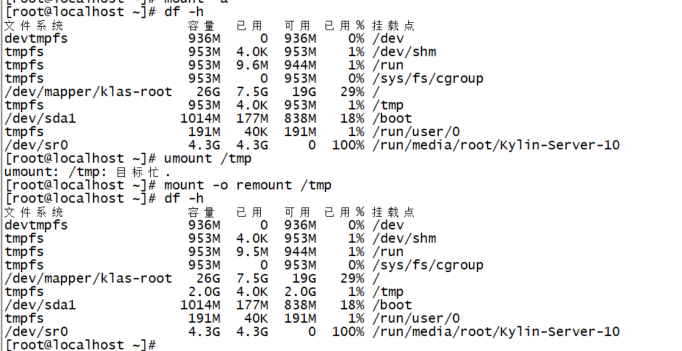
官方手册要求/tmp分区大于2G,查看当前空间:
df -h /tmp
发现默认tmpfs只有953M,通过remount方式扩容至2G:
mount -o remount,size=2G /tmp
> 注意:如果/tmp被进程占用导致remount失败,先排查占用进程。
【图4】
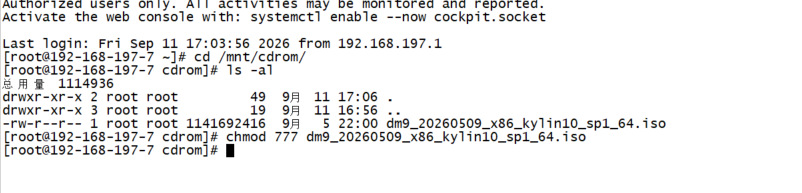
5. 上传安装包并授权
将DM9的ISO安装文件上传至虚拟机(如 /mnt/cdrom 目录),解压ISO得到bin安装文件和官方手册,并赋予执行权限:
chmod 777 DMInstall.bin
【图5】
二、启动安装——连环踩坑
这一步是本文的重点。DM9安装程序对环境的要求比DM8更严格,笔者在这里连续踩了三个坑,逐一记录如下。
坑一:/tmp空间要求3G而非2G
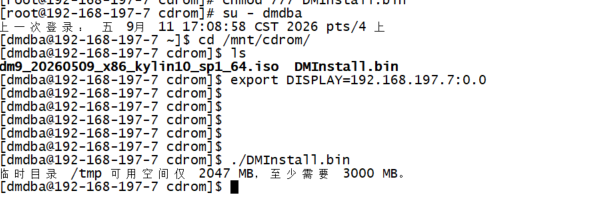
切换到dmdba用户,配置DISPLAY环境变量后执行安装:
su - dmdbaexport DISPLAY=:0.0./DMInstall.bin报错:/tmp可用空间仅2047MB,不满足最低要求3000MB。官方手册写的是2G,实际安装程序要求3G。
解决方案:再次扩容/tmp至3G以上:
mount -o remount,size=4G /tmp
【图6】
坑二:缺少Java运行环境
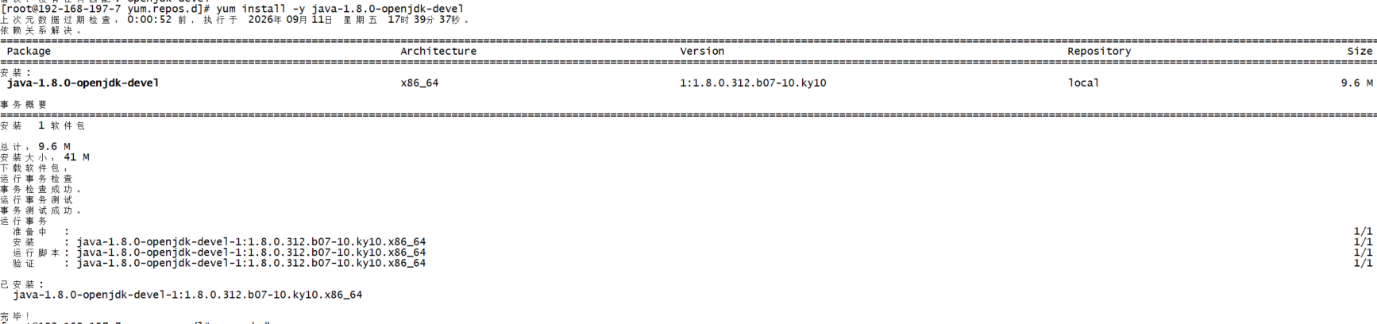
扩容后再次执行,又报错:安装包自带的JDK中java程序无法正常运行。
这是因为DM9的安装程序依赖Java环境,而麒麟V10最小化安装可能没有预装OpenJDK。询问AI后确认需要安装OpenJDK:
yum install -y java-1.8.0-openjdk-devel
安装完成后,配置环境变量指向JDK路径:
export DM_JAVA_HOME=/usr/lib/jvm/java-1.8.0-openjdk

【图7】
【图8】
坑三:dmdba用户对/tmp无写入权限
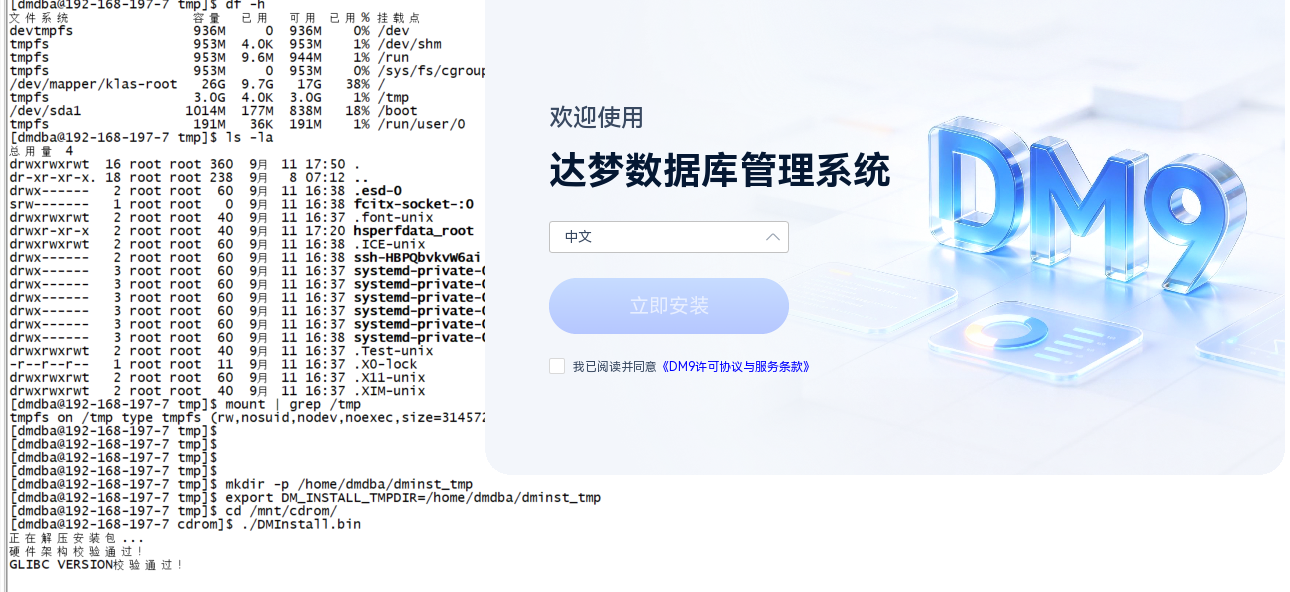
装好JDK后再次执行安装,依然报错:dmdba用户没有权限修改/tmp目录下Java程序的权限。这是因为/tmp默认属于root,dmdba用户无法在其中执行写操作。
解决方案:在dmdba用户家目录下新建临时目录,通过环境变量指定安装程序的临时目录路径:
mkdir -p /home/dmdba/dm_tmp
export DM_INSTALL_TMPDIR=/home/dmdba/dm_tmp
再次执行安装程序,终于成功解压并调出了图形安装界面。

【图9】

【图10】
【图11】
> 三个坑的根因总结: DM9安装程序需要解压自带JDK到临时目录并执行,对临时目录的空间(≥3G)、Java运行环境、用户写入权限三方面都有要求,缺一不可。建议安装前一次性配好,避免反复试错。
三、图形化安装
成功调出图形界面后,后续步骤就比较顺畅了。
6. 选择安装目录和组件
默认安装路径 /home/dmdba/dmdbms,默认勾选"服务器"和"客户端工具"组件,所需空间约2.23GB。
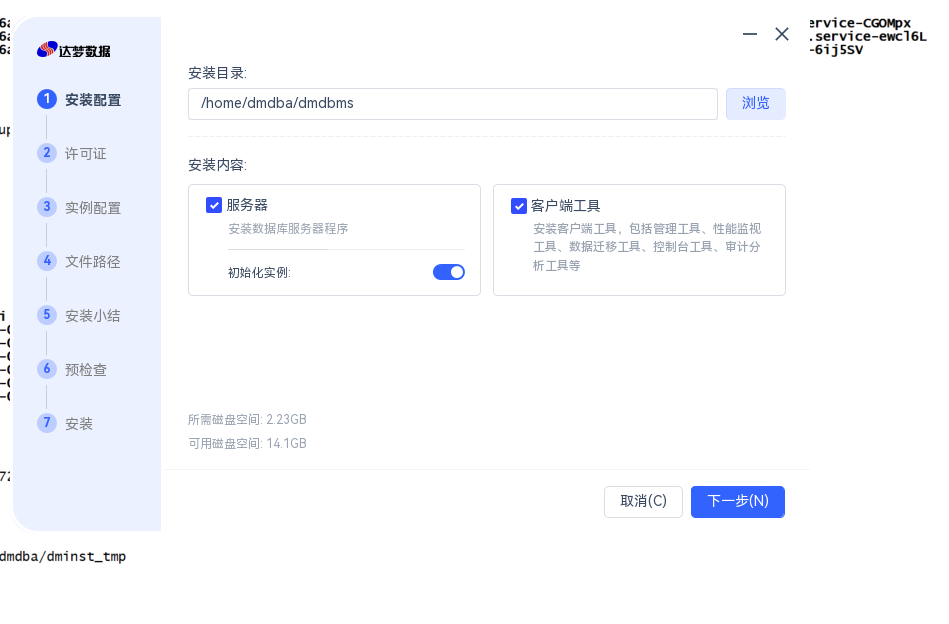
【图12】
7. 指定许可证文件
如果有正式许可,在此步骤指定Key文件路径。未填写时以试用版运行,不影响安装。
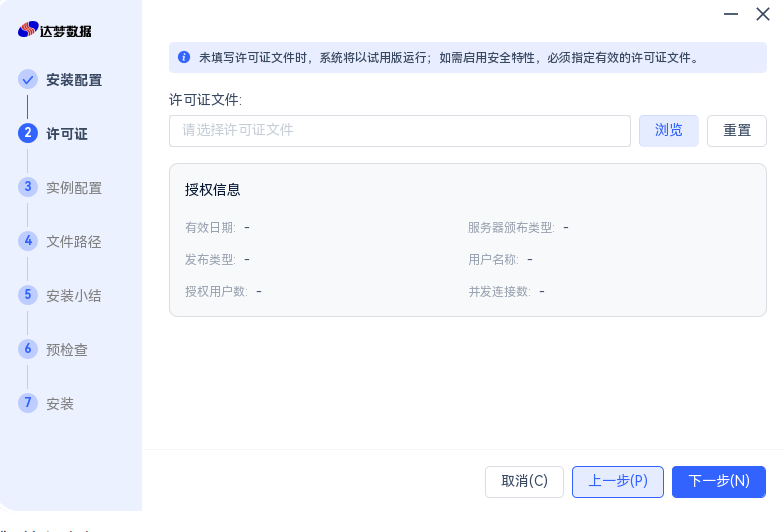
【图13】
8. 配置数据库实例
设置数据库名(默认DAMENG)、实例名(默认DMSERVER)、端口号(默认5236),并设置SYSDBA统一口令。
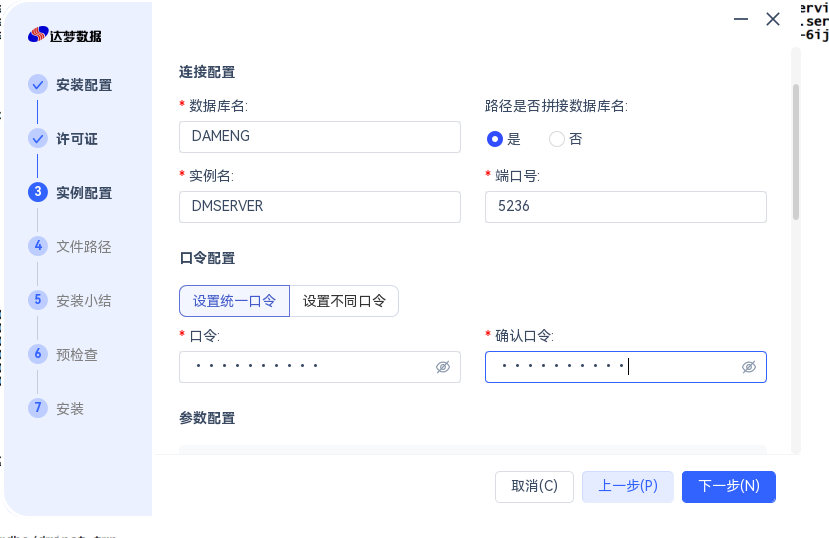
【图14】
9. 配置文件存放路径
确认控制文件、数据文件、日志文件等存放路径,默认在安装目录下的data子目录中。
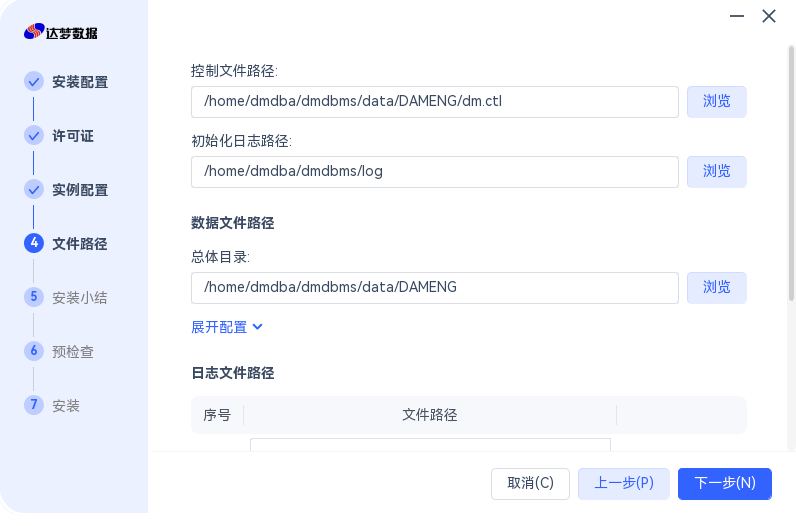
【图15】
10. 确认安装小结
检查配置汇总信息,确认安装目录、数据库参数、磁盘空间等无误。
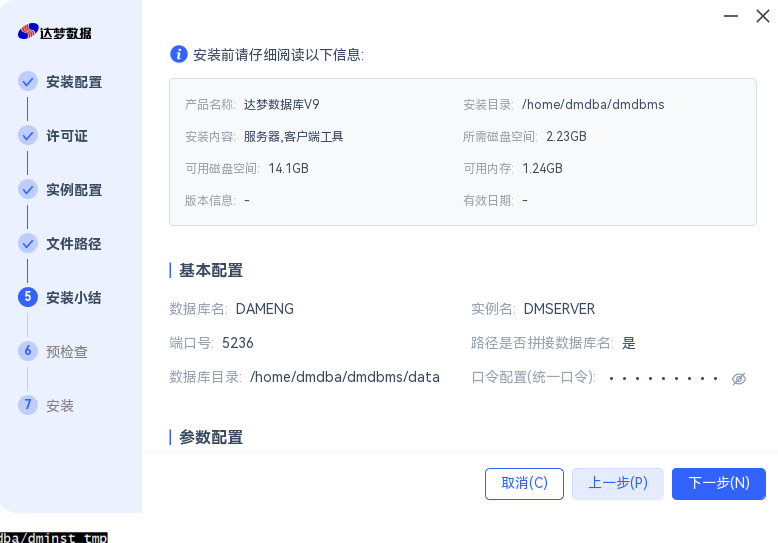
【图16】
11. 软件自检
安装程序自动执行7项预检查(目录、端口、磁盘空间等),全部通过后进入安装。
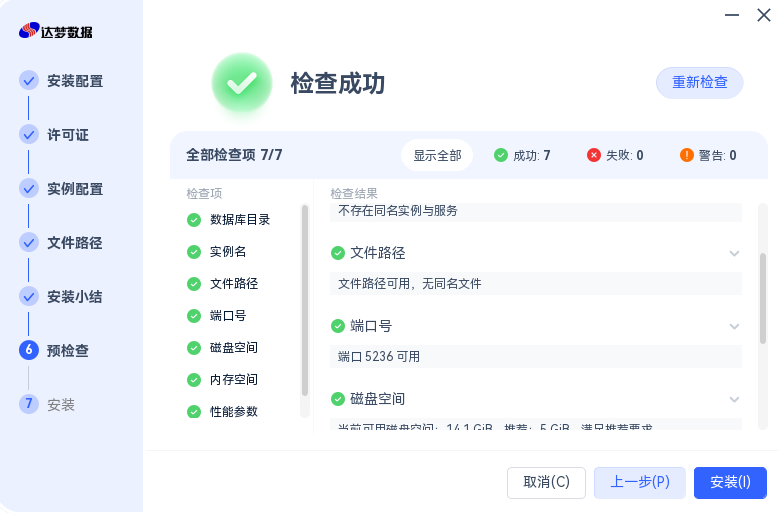
【图17】
12. 等待安装完成
安装过程通常1~2分钟。
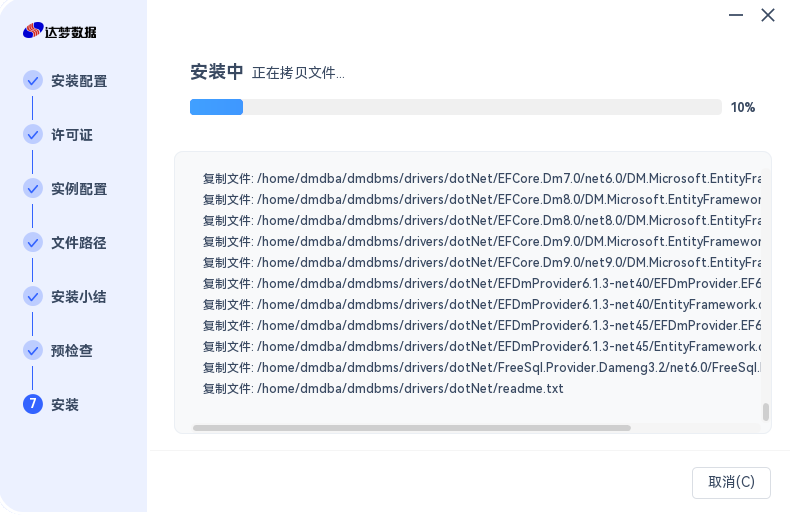
【图18】
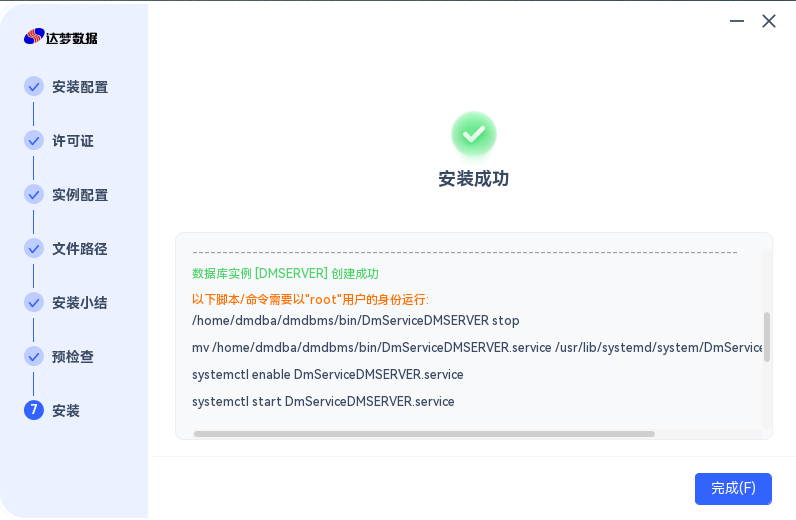
13. 执行root脚本(关键)
安装完成后,界面提示需要以root用户执行脚本。注意:有两个脚本需要执行,第二个需要下拉才能看到,容易遗漏。
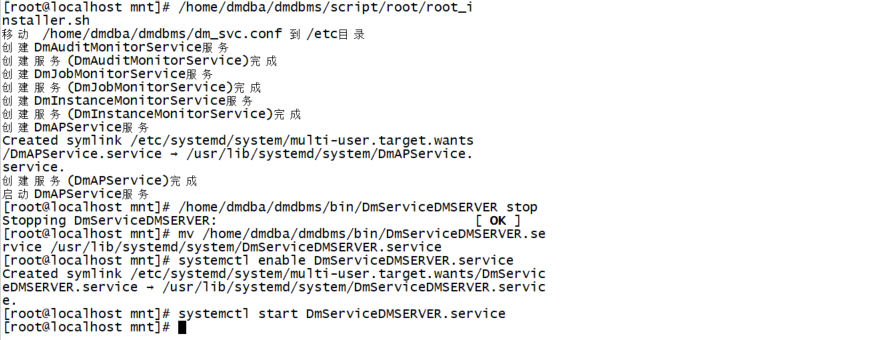
切换到root用户执行:
/dmdbms/script/root/root_installer.sh
/dmdbms/script/root/root_installer_dmservice.sh
第一个脚本完成服务配置文件的创建和迁移,第二个脚本设置开机自启并启动数据库服务。
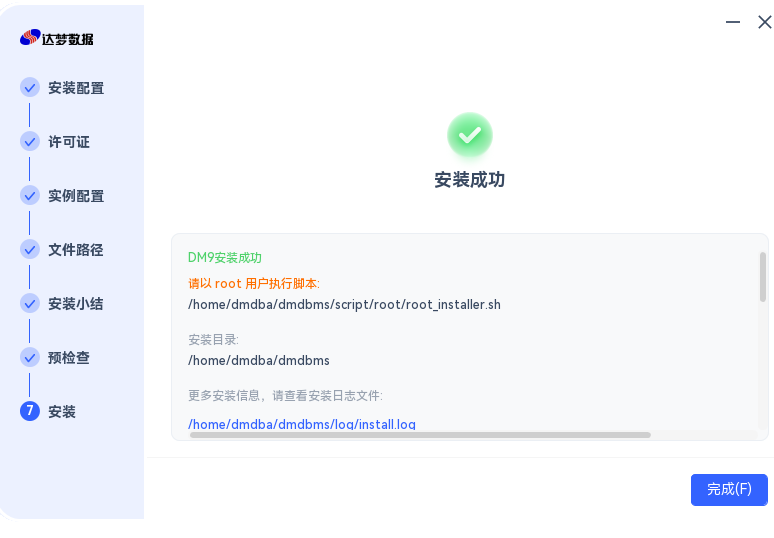
【图19】
【图20】
【图21】
> 提醒: 漏执行第二个脚本会导致数据库服务无法通过systemctl管理,开机也不会自动启动。
四、初体验:DM9内置AI功能
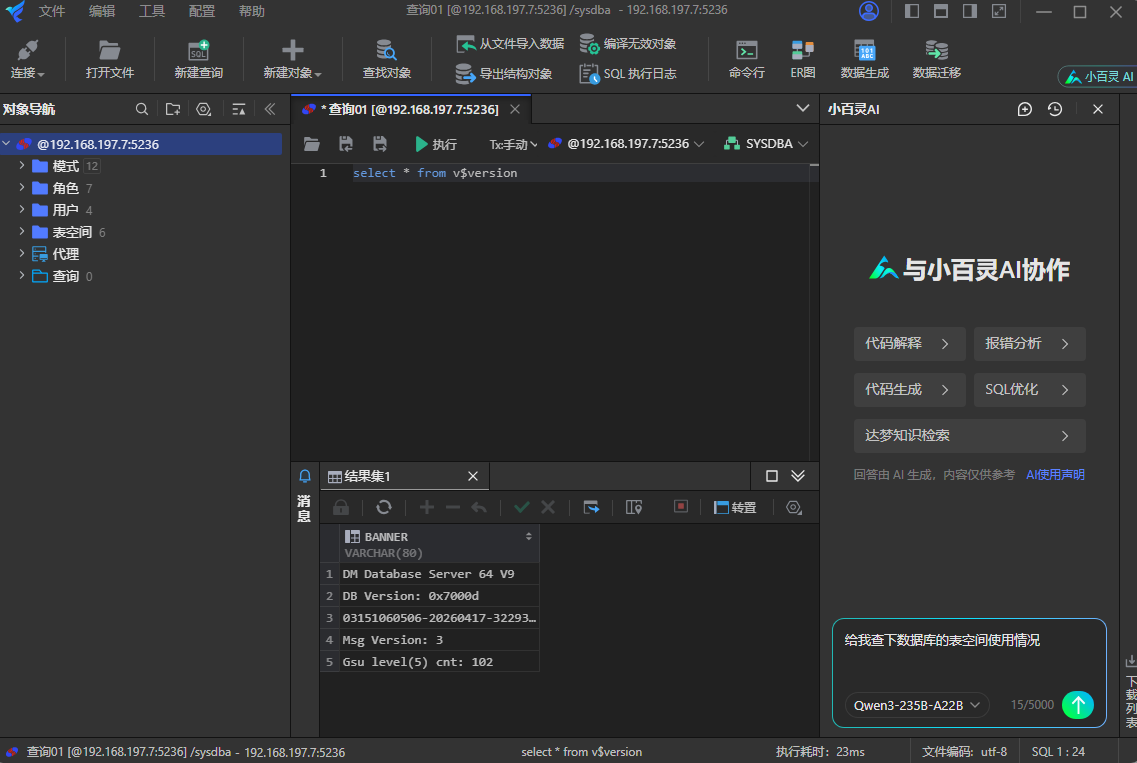
安装完成后,使用达梦自研客户端 SQLark百灵 连接数据库,验证版本:
select * from v$version;
确认返回达梦V9版本信息。
【图22-查看版本】
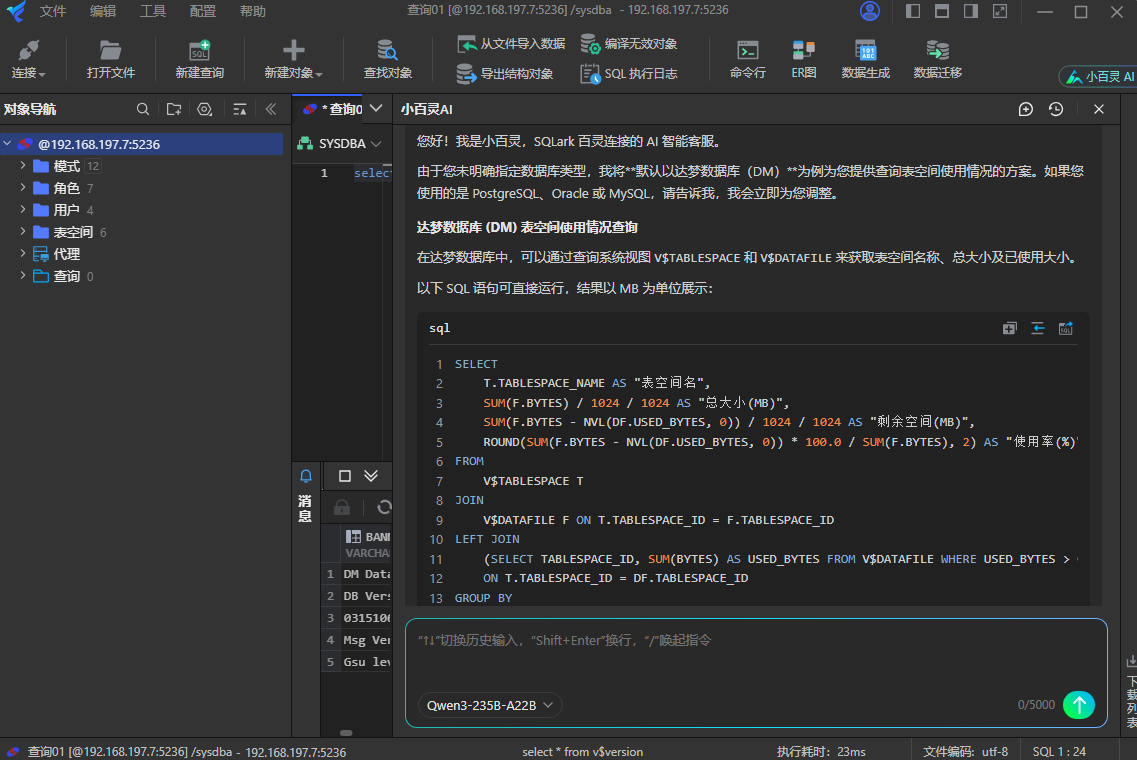
DM9在百灵客户端右侧新增了 小百灵AI 功能,支持自然语言交互。我试着输入"查询数据库表空间使用情况",AI生成了对应的SQL代码,但需要手动复制到查询窗口执行,还不能直接运行出结果。
【图23-体验AI】
> 初步体验来看,AI辅助生成SQL已经可用,但自动化程度还有提升空间,期待后续版本能支持一键执行。
总结
DM9在麒麟V10上的安装整体流程并不复杂,但相比DM8多了几个环境依赖要求,提前配好可以少走弯路。汇总安装前的必做清单:
检查项 | 要求 | 命令 |
操作系统 | 麒麟V10 / x86_64 | cat /etc/os-release |
专用用户 | dmdba + dinstall组 | useradd -u 12345 -g dinstall ... |
open files | ≥65536 | 编辑 limits.conf |
/tmp空间 | ≥3G | mount -o remount,size=4G /tmp |
Java环境 | OpenJDK 1.8+ | yum install java-1.8.0-openjdk-devel |
临时目录权限 | dmdba用户可写 | export DM_INSTALL_TMPDIR=/home/dmdba/dm_tmp |
root脚本 | 两个都要执行 | 注意下拉框别漏 |
如果你也在准备安装DM9,建议把这张清单过一遍再开始,能省掉不少来回折腾的时间。后续我会继续分享DM9的新特性体验,欢迎交流。
#达梦数据库 #达梦同行者征文
