本章主要给大家介绍性能测试Linux系统资源监控工具nmon的使用方法,nmon(Nigel’s Monitor)是由IBM公司提供的、免费监控AIX系统与Linux系统资源的工具,该工具可以将服务器系统资源消耗的数据收集起来并输出一个特定的文件,再使用分析工具(nmon analyser)进行数据统计分析。

一
nmon工作流程
nmon主要记录以下方面的数据:
CPU占用率;
内存使用情况;
磁盘I/O速度、传输和读写比率;
文件系统的使用率;
网络I/O速度、传输和读写比率、错误统计率与传输包的大小;
消耗资源最多的进程;
计算机详细信息和资源;
页面空间和页面I/O速度;
用户自定义的磁盘组;
网络文件系统;
nmon工具工作流程如图9-33所示。
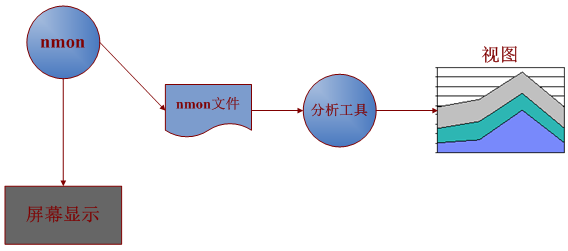
图9-33 nmon工作流程
Nmon工具包括两部分nmon工具和nmon分析工具,该工具可以在IBM官方网上下载。
第一步:执行nmon工具命令,nmon工具会将输出的内容显示到计算机屏幕同时生成一份nmon文件;
第二步:将生成的nmon文件导出到Windows操作系统,使用分析工具对生成的数据文件进行分析;
第三步:该分析工具会将收集到的数据绘制成相关的图表,供分析使用;
二
nmon命令
nmon命令以交互显示的方式显示本地系统统计信息并记录系统统计信息,nmon的语法如下:
交互方式:
nmon [ -h ]nmon [ -s < seconds > ] [ -c < count > ] [ -b ] [ -B ] [ -g <filename > ] [ -k disklist ] [ -C < process1:process2:..:processN >]
记录方式:
nmon [ -f | -F filename | -x | -X | -z ] [ -r < runname > ] [ -t | -T |-Y ] [ -s seconds ] [ -c number ] [ -w number ] [ -l dpl ] [ -d ] [-g filename ][ -k disklist ] [ -C ] [ -G ] [ -K ] [ -o outputpath ] [ -D ] [ -E ] [ -J ] [ -V] [ -P ] [ -M ] [ -N ] [ -W ] [ -S ] [ -^ ] [ -O ] [ -L ] [ -I percent ] [ -A ][ -m < dir > ] [ -Z priority ]
注:在记录方式下,仅指定-f、-F、-z、-x或-X标志的其中之一作为第一个参数。
描述:
nmon命令显示和记录本地系统信息。此命令可以采用交互方式或记录方式运行。如果指定-F、-f、-X、-x和-Z标志中的任何一个,那么nmon命令处于记录方式。否则nmon命令处于交互方式。
nmon命令以交互方式提供下列视图:
系统资源视图(使用r键);
进程视图(使用t和u键);
AIO 进程视图(使用A键);
处理器使用情况小视图(使用c键);
处理器使用情况大视图(使用C键);
共享处理器逻辑分区视图(使用p键);
NFS 面板(使用N键);
网络接口视图(使用n键);
WLM 视图(使用W键);
磁盘繁忙情况图(使用o键);
磁盘组(使用g键);
ESS 虚拟路径统计信息视图(使用e键);
JFS 视图(使用j键);
内核统计信息(使用k键);
长期处理器平均使用率视图(使用l键);
大页分析(使用L键);
调页空间(使用P键);
卷组统计信息(使用V键);
磁盘统计信息(使用D键);
磁盘统计信息及图形(使用d键);
内存和调页统计信息(使用m键);
适配器 I/O 统计信息(使用a键);
共享以太网适配器统计信息(使用O键);
冗余检查良好/警告/危险视图(使用v键);
详细信息页统计信息(使用M键);
光纤通道适配器统计信息(使用^键);
在记录方式下,此命令会生成 nmon 文件。可以通过打开这些文件来直接进行查看,也可以使用后处理工具(例如,nmon 分析器)来查看。在记录期间,nmon 工具会与 shell 断开连接,以确保该命令即使在您注销的情况下仍然继续运行。
交互方式中的标志见表9-1。
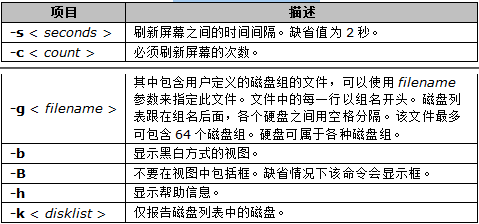
表9-1 交互方式中的标志
记录方式中的标志见表9-2。
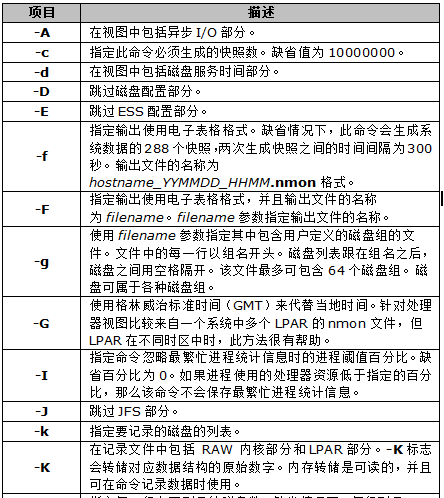
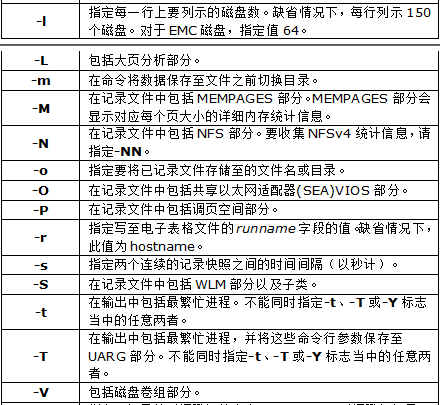
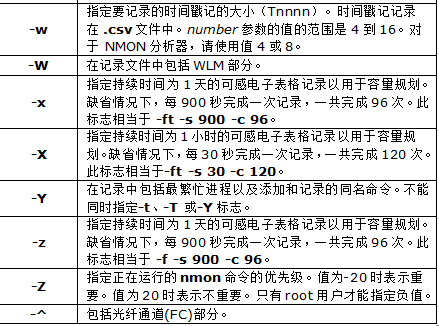
表9-2 记录方式中的标志
相关参数列表见表9-3。
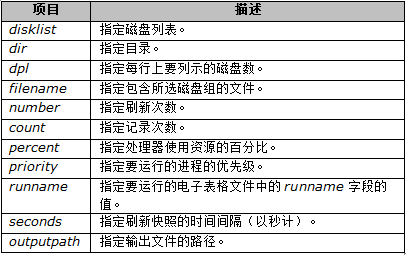
表9-3 参数说明
子命令列表见表9-4。
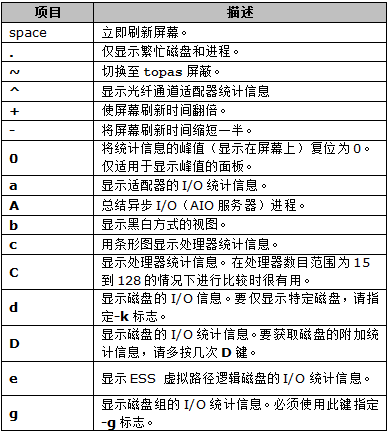
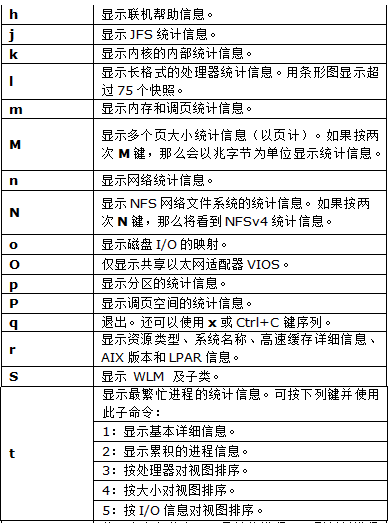
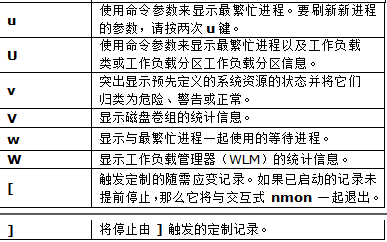
表9-4 子命令列表
在命令窗口中运行nmon工具,将进行nmon工具主界面,如图9-34所示。
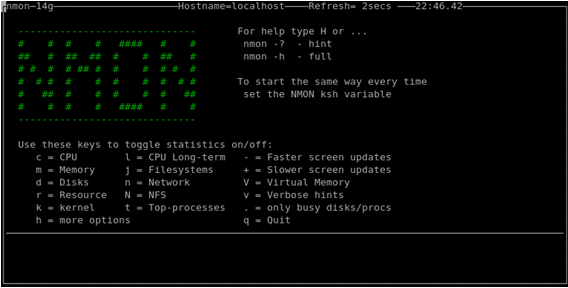
图9-34 nmon主界面
进程视图
进程视图提供有关系统中的进程的详细信息。要显示此视图,请按t或v键,如图9-35所示。
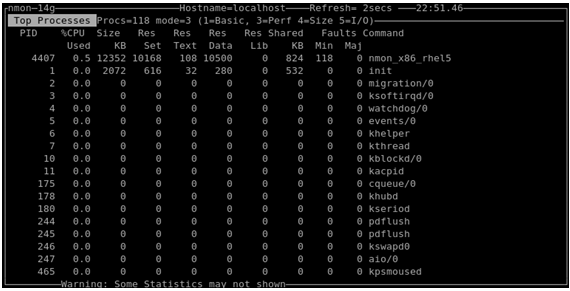
图9-35 进程视图
PID:进程标识。
%CPU Used:上次时间间隔中使用的处理器资源百分比。
Size KB:页面大小(单位千字节)。
Res Set:进程的实内存数据与实内存文本大小的和。
Res Text:进程的实内存文本大小。
Res Data:进程的实内存数据大小。
处理器视图
处理器使用情况视图提供有关用户、系统、逻辑处理器的空闲和等待时间、相应权利以及虚拟处理器使用情况的简短摘要。可使用c键生成处理器使用情况视图,如图9-36所示。

图9-36 处理器视图
以下标签用于标识在不同方式下所花的时间:
s:标记在系统方式下所花时间的百分比。
u:标记在用户方式下所花时间的百分比。
网络接口视图
网络接口视图显示有关网络错误的统计信息。可按n键来查看此信息。如果屏幕更新3次并且未发生任何网络错误,那么网络接口视图不会包含网络错误统计信息,网络接口视图如图9-37所示。
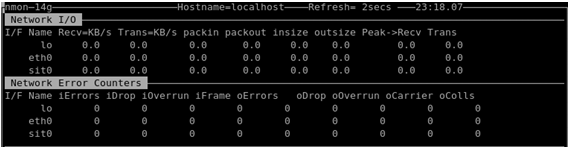
图9-37 网络视图
I/F Name:接口名称。
Recv=KB/s:在时间间隔的每秒内接收的数据(以千字节为单位)。
Trans=KB/s:在时间间隔的每秒内传输的数据(以千字节为单位)。
packin:在时间间隔内接收到的包数。
packout:在时间间隔内发送的包数。
insize:在时间间隔内接收到的包的平均大小。
outsize:在上一时间间隔内发送的包平均大小。
Peak->Recv:每秒接收以的数据的峰值(以千字节为单位)。
Peak->Trans:每秒发送的数据的峰值(以千字节为单位)。
JFS视图
此视图提供日志文件系统(JFS)统计信息。要显示此视图,请按j键,如图9-38所示。
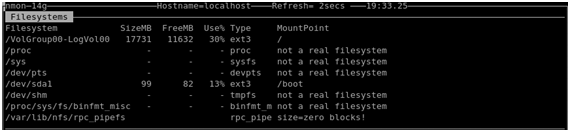
图9-38 JFS视图
使用WinSock协议开发脚本的过程如下,如图9-1所示。
FileSystem:文件系统的名称。
SizeMB:文件系统的大小(以兆字节为单位)。
FreeMB:文件系统中的可用空间(以兆字节为单位)。
Use%:使用的文件系统资源百分比。
Type:文件类型。
Mount Point:文件系统挂载点。
磁盘统计信息视图
此视图显示磁盘统计信息视图,要显示此视图,请按 d 键,如图9-39所示。

图9-39 磁盘统计信息视图
DiskName:磁盘名称。
Busy:磁盘平均繁忙程度百分比。
Read-KB/s:每秒内读取数据的数据传输率(以千字节为单位)。
Write-KB/s:每秒内写入数据的数据传输率(以千字节为单位)。
显示磁盘描述视图
要显示此视图,请按D键,如图9-40所示。

图9-40 磁盘描述视图
DiskName:磁盘名称。
Busy:磁盘平均繁忙程度百分比。
Read-KB/s:每秒内读取数据的数据传输率(以千字节为单位)。
Write-KB/s:每秒内写入数据的数据传输率(以千字节为单位)。
Xfers:每秒传输数据。
Size:总的传输数据大小(以千字节为单位)。
Peak%:平均繁忙程度的峰值百分比。
Peak-RW:读写磁盘峰值(以千字节为单位)。
内存和调页统计信息
此视图显示有关内存和调页统计信息的信息。要显示此视图,请按m键,如图9-41所示。
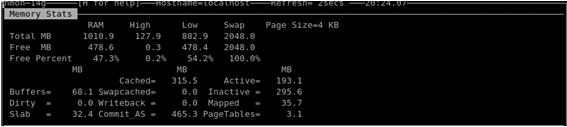
图9-41 内存和调页统计信息视图
三
结果分析
nmon工具不但可以交互显示相关信息还可以将这些信息记录到指定的文件中,之后再使用nmon分析工具对记录的数据进行分析,分析结果的步骤如下:
第一步:运行nmon记录命令,将收集系统运行机制时的数据。
运行命令为:./nmon –f –r test –s 10 –c 15
关于这些参数在记录方式标记中有详细的介绍。
第二步:将生成的.nmon的文件转换为.csv文件,
运行命令:sort test.nmon > test.csv
第三步:将.csv文件传输到本地计算,并使用nmon分析工具对结果数据进行分析。
运行nmon分析工具,进入主界面,如图9-42所示。
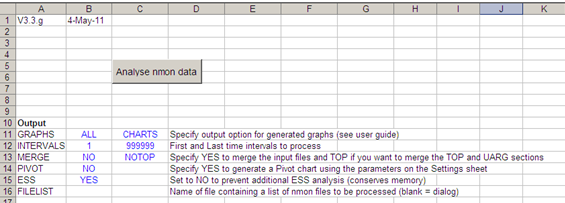
图9-42 nmon分析工具
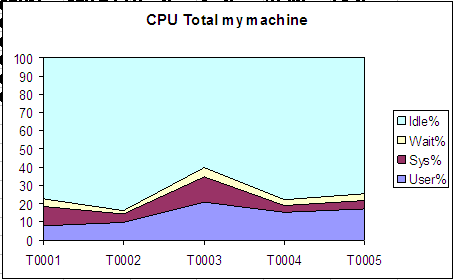
单击【Analysis nmon data】按钮,选择.csv数据文件,之后nmon通过视图的方式显示收集到的数据,如CPU的信息。
如图9-43所示
本章节关于“Linux系统资源监控工具nmon的使用方法”就分享完了,大家喜欢的话可以识别下方二维码加入软件测试自学群,免费领取学习资料、视频,赶紧扫码加入我们一起学习涨薪技能吧。(笔芯)



●LoaRunner性能测试系统学习教程:Tomcat结构体系(1)