前面基本上都是安装软件,安装软件都是一样的步骤
搜索镜像 拉取镜像 挂载数据 挂载配置 启动
说实话在介绍安装,都快把我拉黑了,那么本篇将讲下如何部署项目
一. 先设置远程连接Docker
开启Docker远程连接后,在开发和学习时都能带来便利,但请不要将此方式用在外部网络环境,以免带来安全问题,下图是官方警告:

1.1 编辑此文件:/lib/systemd/system/docker.service
vim /lib/systemd/system/docker.service
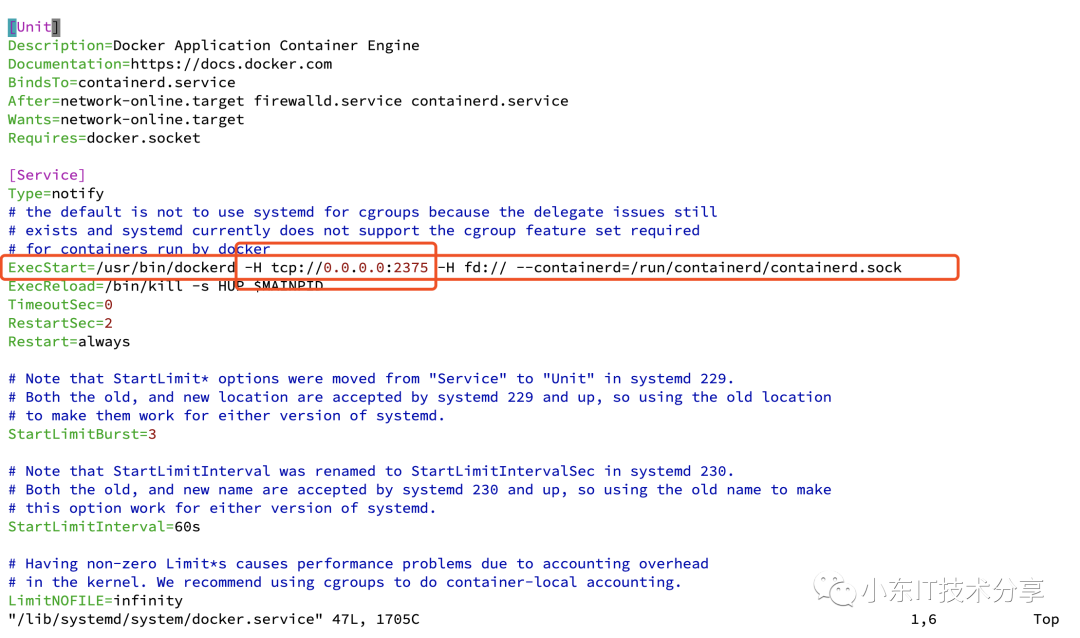
如图所示加上
-H tcp://0.0.0.0:2375
修改完毕后保存退出
1.2 重新加载配并重启docker
systemctl daemon-reload && systemctl restart docker
1.3 验证设置
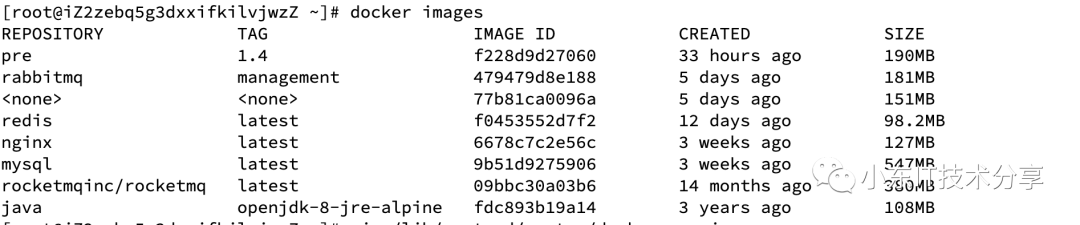
本级访问docke服务是否正常,如下,本机访问一切正常:
docker images
1.4 远程访问
现在尝试从另一台装有docker的机器上测试远程访问本机,命令是docker -H tcp://xxx:2375 images
,如下所示:
docker -H tcp://xxx:2375 images
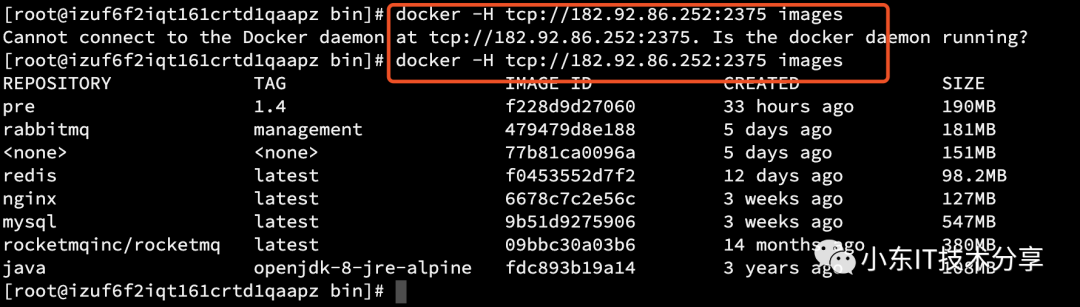
大家可以看到,第一居然失败了,第一时间想到就是端口没放开,要修改安全组或者防火墙
目前为止,Docker远程设置完毕!
二. 准备web项目
我这里以Spring Boot项目进行演示
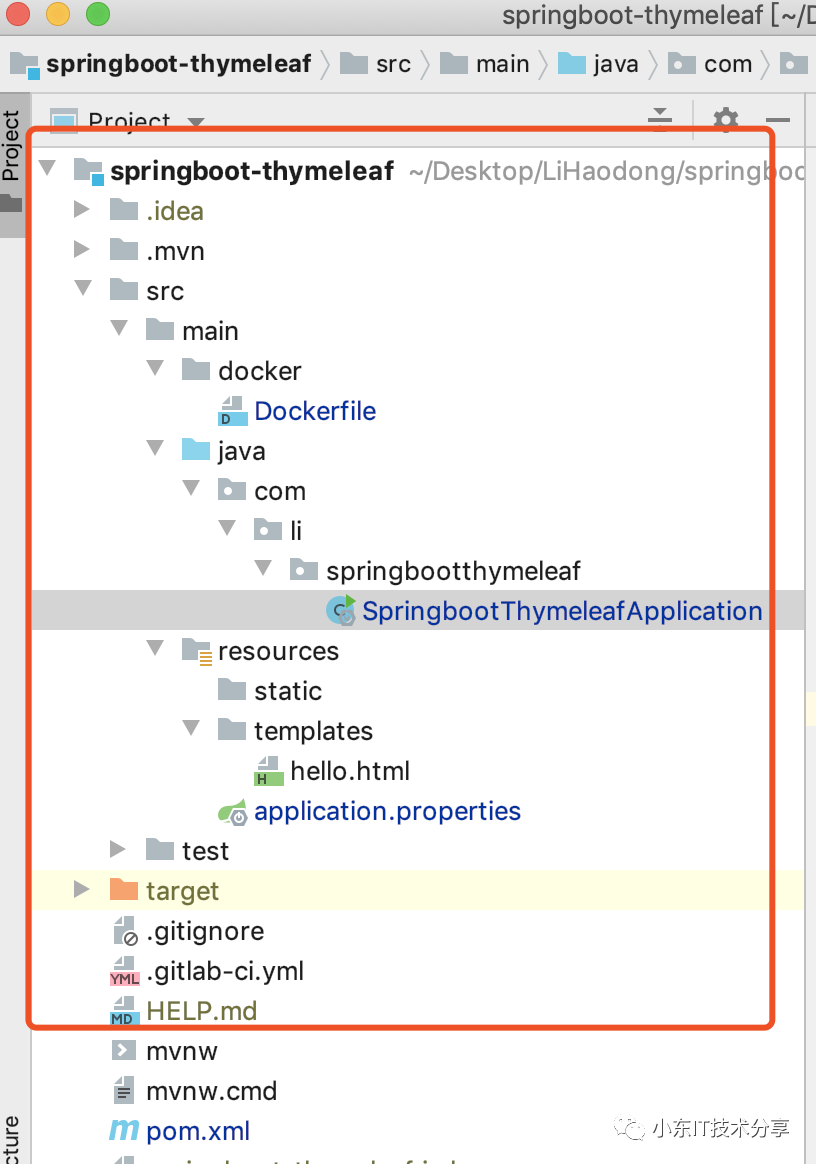
项目结构目录:Dockerfile
文件在src/main/docker下
application.properties
# 默认路径spring.thymeleaf.prefix=classpath:/templates/# 后缀spring.thymeleaf.suffix=.html# 模板格式spring.thymeleaf.mode=HTML5# 字符编码spring.thymeleaf.encoding=UTF-8# 内容格式spring.thymeleaf.servlet.content-type=text/html# 是否打开缓存 一般在开发过程中不建议打开spring.thymeleaf.cache=falseserver.port=8005
Dockerfile
# 基础镜像FROM java:openjdk-8-jre-alpine# 维护者信息MAINTAINER im.lihaodong@gmail.com#Default to UTF-8 file.encodingENV LANG C.UTF-8#设置alpine时区ENV TIMEZONE Asia/Shanghai#alpine自带的包含dl-cdn的域名非常慢,需要修改后才能下载数据。RUN apk add -U tzdata && ln -snf /usr/share/zoneinfo/${TIMEZONE} /etc/localtime && echo "${TIMEZONE}" > /etc/timezoneRUN sed -i -e 's/dl-cdn/dl-4/g' /etc/apk/repositories && apk add -U tzdata && ln -snf /usr/share/zoneinfo/${TIMEZONE} /etc/localtime && echo "${TIMEZONE}" > /etc/timezone#添加应用ADD springboot-thymeleaf-0.0.1-SNAPSHOT.jar springboot-thymeleaf-0.0.1-SNAPSHOT.jar#参数#ENV PARAMS=""#执行操作ENTRYPOINT [ "sh", "-c", "java -Xmx50m -Djava.security.egd=file:/dev/./urandom -jar springboot-thymeleaf-0.0.1-SNAPSHOT.jar" ]
Dockfile配置文件详解:
FROM: 指定基础镜像,要在哪个镜像建立MAINTAINER: 指定维护者信息ENV LANG C.UTF-8: 解决中文乱码#设置alpine时区ENV TIMEZONE Asia/Shanghai#alpine自带的包含dl-cdn的域名非常慢,需要修改后才能下载数据。RUN apk add -U tzdata && ln -snf /usr/share/zoneinfo/${TIMEZONE} /etc/localtime && echo "${TIMEZONE}" > /etc/timezoneRUN sed -i -e 's/dl-cdn/dl-4/g' /etc/apk/repositories && apk add -U tzdata && ln -snf /usr/share/zoneinfo/${TIMEZONE} /etc/localtime && echo "${TIMEZONE}" > /etc/timezone Docker容器时区设置及时间同步ADD springboot-thymeleaf-0.0.1-SNAPSHOT.jar springboot-thymeleaf-0.0.1-SNAPSHOT.jar 项目的 jar 文件作为 "springboot-thymeleaf-0.0.1-SNAPSHOT.jar" 添加到容器的ENTRYPOINT 执行项目 springboot-thymeleaf-0.0.1-SNAPSHOT.jar,"/dev/urandom" 缩短 Tomcat 启动时间
三. 开始Docker部署项目
常用的两种构建方式
Dockerfile和jar 在服务器上进行构建 利用Maven的Docker打包工具进行应用构建同时推送到远程仓库
3.1 本地生成jar传到服务器进行部署
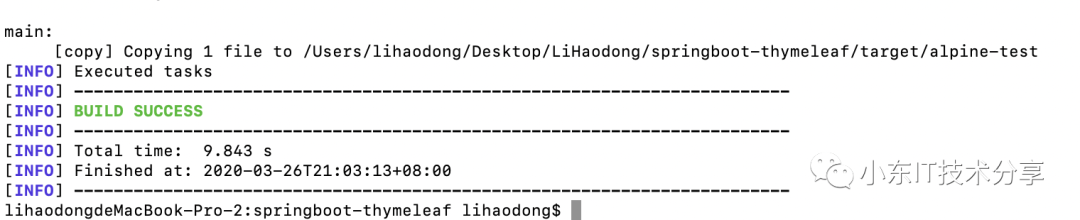
主要配置在pom.xml,运用maven插件,大概意思是打包时在target下创建lpine-test文件夹并把Dockerfile文件,打包好的jar包copy到lpine-test目录下
<build><plugins><plugin><groupId>org.springframework.boot</groupId><artifactId>spring-boot-maven-plugin</artifactId></plugin><plugin><artifactId>maven-resources-plugin</artifactId><executions><execution><id>copy-resources</id><phase>validate</phase><goals><goal>copy-resources</goal></goals><configuration><outputDirectory>${project.build.directory}/alpine-test</outputDirectory><resources><resource><directory>src/main/docker</directory><filtering>true</filtering></resource></resources></configuration></execution></executions></plugin><!-- copy文件 --><plugin><groupId>org.apache.maven.plugins</groupId><artifactId>maven-antrun-plugin</artifactId><executions><execution><phase>package</phase><goals><goal>run</goal></goals><configuration><tasks> <!-- 你将要拷贝的位置 --><copy todir="${project.build.directory}/alpine-test"><!-- 从哪里拷贝 --><fileset dir="${project.build.directory}"><!-- 拷贝内容 --><include name="*.jar"/></fileset></copy></tasks></configuration></execution></executions></plugin></plugins></build></project>
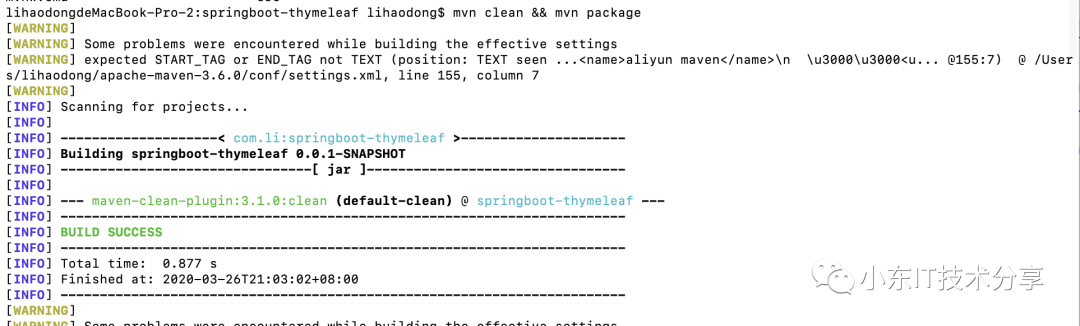
3.1.1 执行maven命令
mvn clean && mvn package
3.1.2 查看target下alpine-test

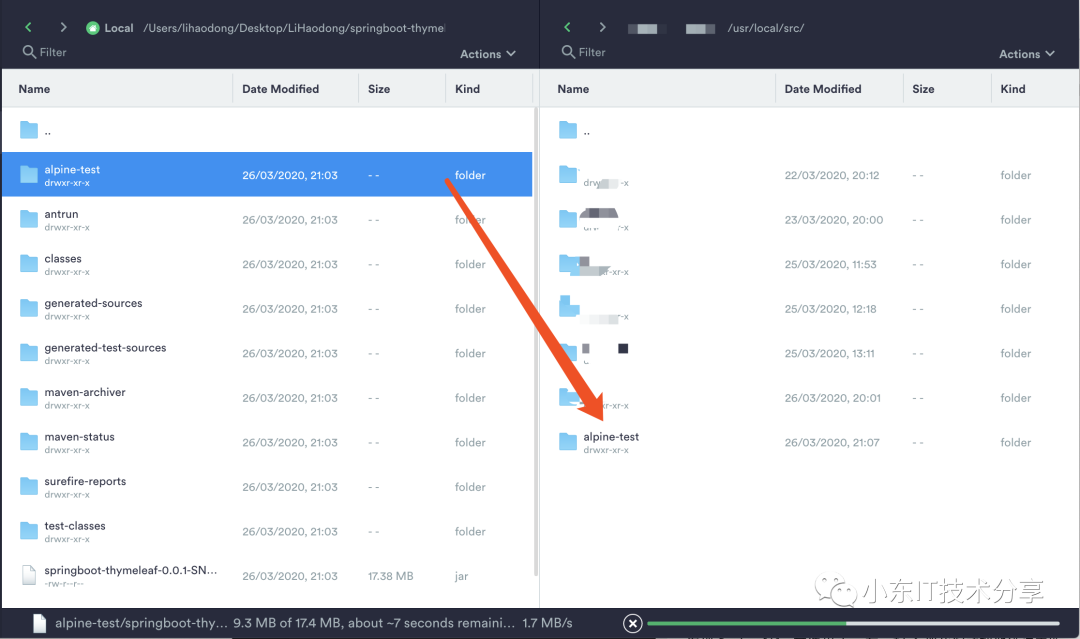
发现Dockerfile
文件和jar
在一起了,那我们就把他俩送去新家吧
3.1.3 传到服务器
使用SFTP即可
我这里是放到/usr/local/src下
3.1.4 进行构建镜像
来到项目存放路径
cd /usr/local/src/alpine-test/

3.1.5 执行构建命令
在该docker文件下 指令:docker build -t xxx .
执行docker build命令,docker就会根据Dockerfile里你定义好的命令进行构建新的镜像。
-t代表要构建的镜像, .代表当前目录 xxx代表镜像名称以及标签
docker build -t test:1.0 .
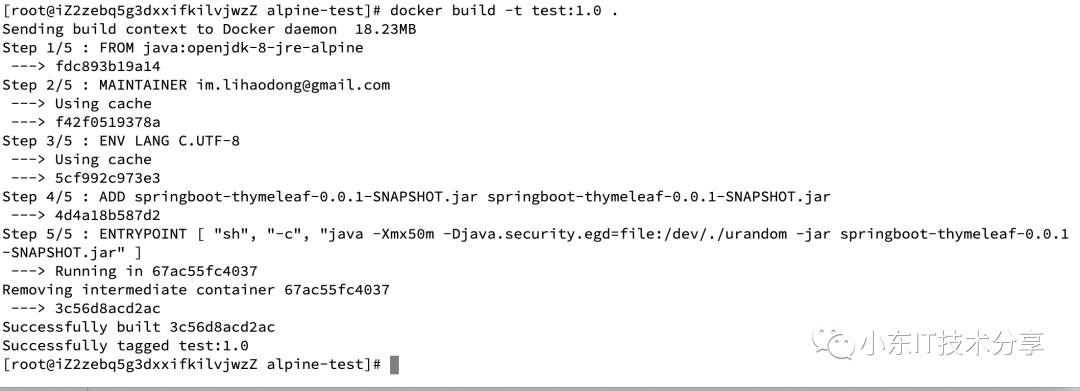
注: 大家如果构建太慢,可以把同步时间配置去掉
构建完成后,执行启动命令并查询日志
docker run -it -d --name test -p 8005:8005 test:1.0
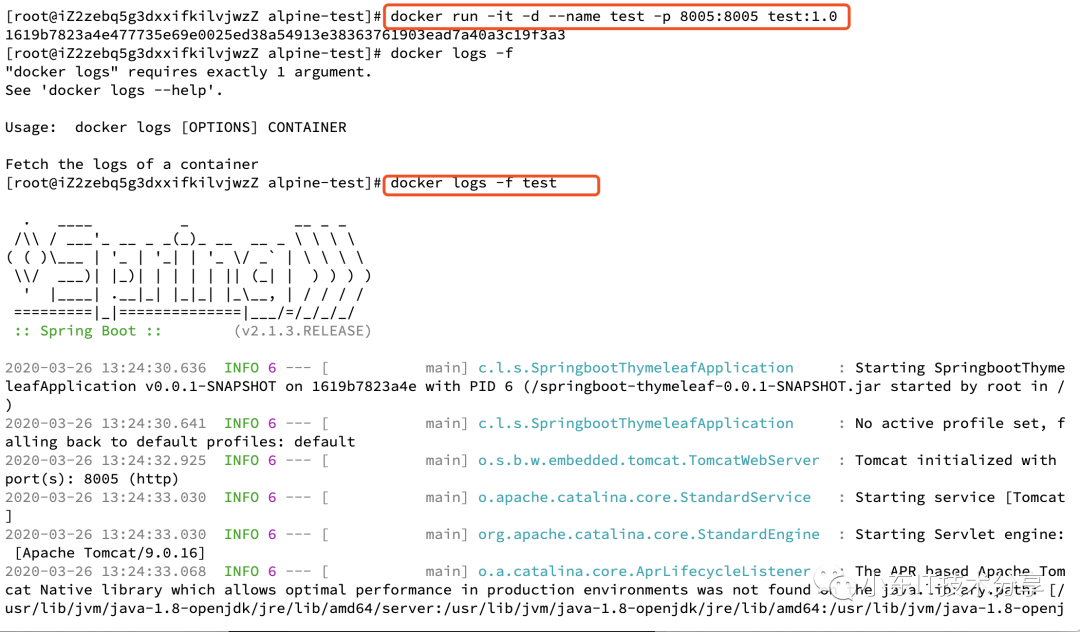
3.1.6 测试
访问之前要注意端口开放情况
打开浏览器访问: ip:8005/index
即可
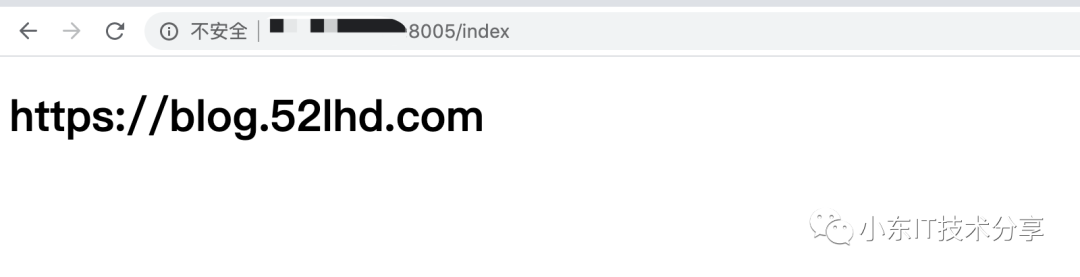
说明成功!
3.2 远程部署
3.2.1 加入打包插件docker maven的pom依赖
<plugin><groupId>com.spotify</groupId><artifactId>docker-maven-plugin</artifactId><version>1.2.0</version><configuration><!-- 镜像名称 --><imageName>test-1</imageName><!-- docker远程服务器地址 --><dockerHost>http://IP:2375</dockerHost><!-- Dockerfile文件存放目录 --><dockerDirectory>src/main/docker</dockerDirectory><resources><resource><directory>${project.build.directory}</directory><include>${project.build.finalName}.jar</include></resource></resources></configuration></plugin>
3.2.2 执行命令
mvn clean package docker:build -Dmaven.test.skip=true
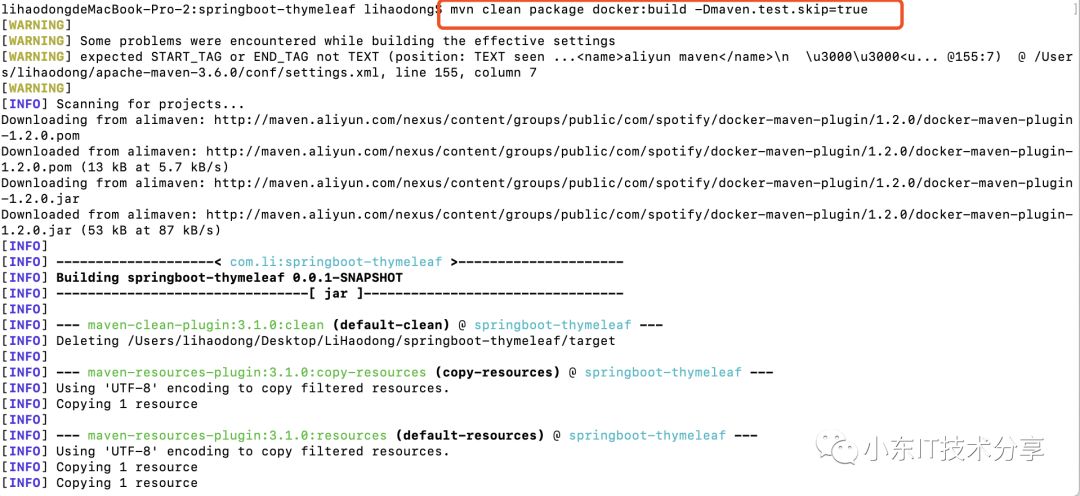
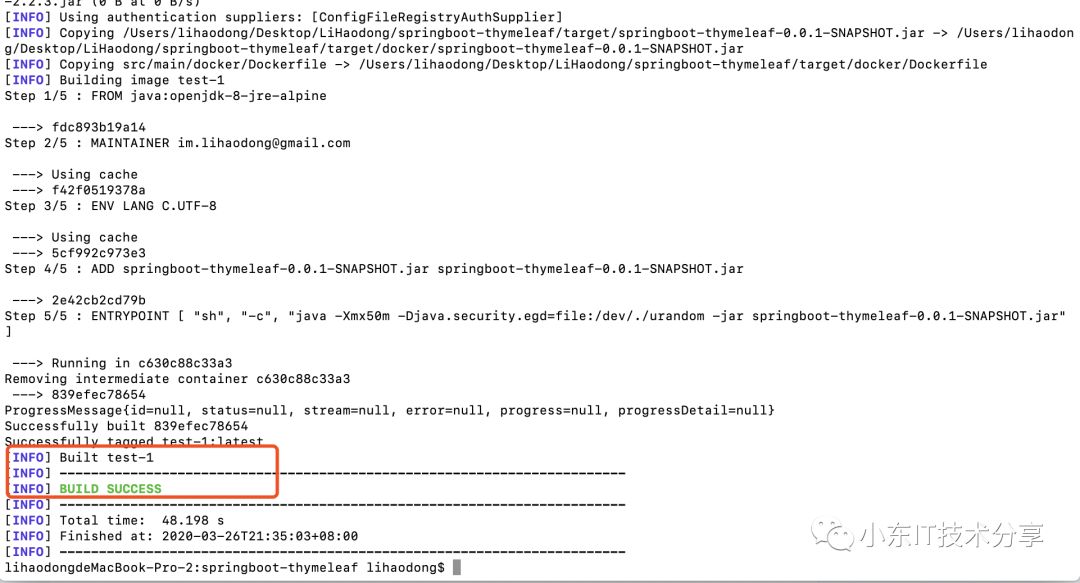
3.2.3 查看远程镜像
docker images
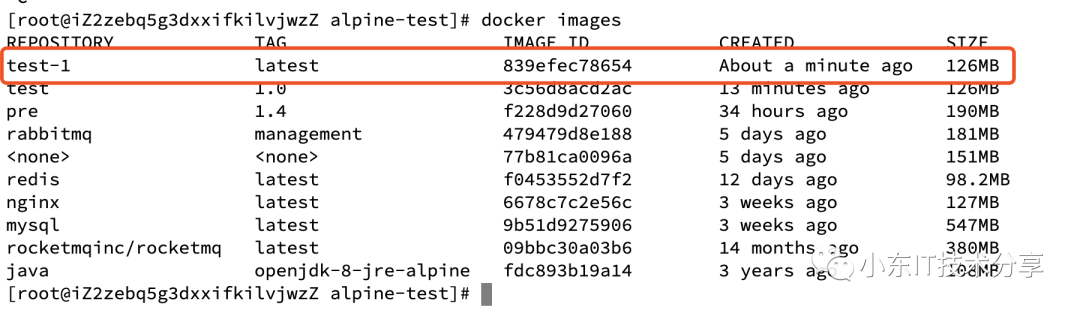
3.2.3 运行镜像
运行之前把之前的先停掉
docker stop test

执行刚刚构建的
docker run -it -d --name test -p 8005:8005 test-1:latest
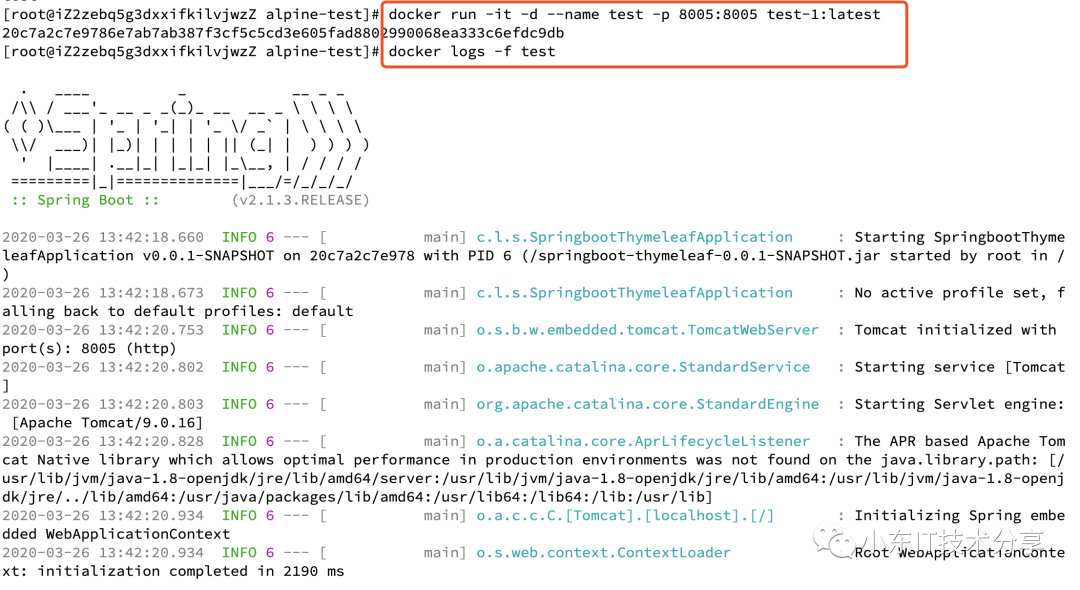
3.2.4 测试
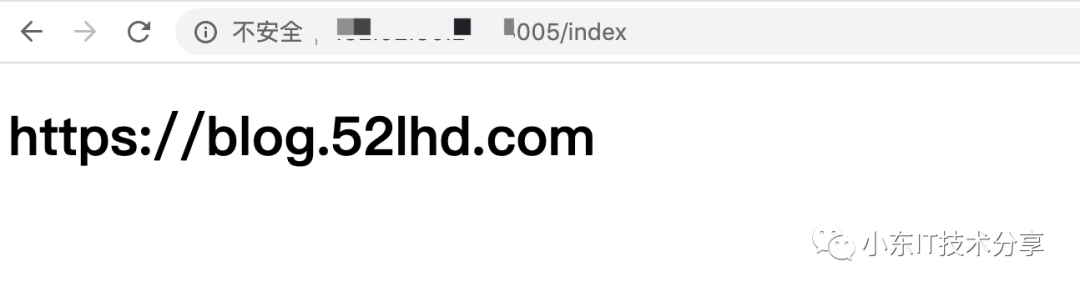
打开浏览器访问:http:服务器地址:8005/index,即可
四. 总结
本文一共讲解了两种构建方式
Dockerfile和jar 在服务器上进行构建 利用Maven的Docker打包工具进行应用构建同时推送到远程仓库
第一种方式适合已有的jar包,然后编写Dockerfile
文件进行构建即可
其实原理都是一样的,都是把jar放入到容器中,然后利用java命令进行运行应用
本文测试SpringBoot项目源码: https://github.com/LiHaodong888/dockerexample
往期推荐
🔗