




一. Go语言简介
1.Go简介
Go 语言(或 Golang)是 Google 在 2007 年开发的一种开源编程语言,于 2009 年 11 月 10 日向全球公布。Go 是非常年轻的一门语言,它的主要目标是“兼具 Python 等动态语言的开发速度和 C/C++等编译型语言的性能与安全性”。 Go 语言是编程语言设计的又一次尝试,是对类C语言的重大改进,它不但能让你访问底层操作系统,还提供了强大的网络编程和并发编程支持。Go 语言的用途众多,可以进行网络编程、系统编程、并发编程、分布式编程。 Go 语言的推出,旨在不损失应用程序性能的情况下降低代码的复杂性,具有“部署简单、并发性好、语言设计良好、执行性能好”等优势,目前国内诸多 IT 公司均已采用 Go 语言开发项目。 此外,很多重要的开源项目都是使用 Go 语言开发的,其中包括 Docker、Go-Ethereum、Thrraform 和 Kubernetes。
2.Go 是编译型语言
Go 使用编译器来编译代码。编译器将源代码编译成二进制(或字节码)格式;在编译代码时,编译器检查错误、优化性能并输出可在不同平台上运行的二进制文件。要创建并运行 Go 程序,程序员必须执行如下步骤。
    使用文本编辑器创建 Go 程序;
    保存文件;
    编译程序;
    运行编译得到的可执行文件。
这不同于 Python、Ruby 和 JavaScript 等语言,它们不包含编译步骤。Go 自带了编译器,因此无须单独安装编译器。
3.为什么要学习 Go 语言
如果你要创建系统程序,或者基于网络的程序,Go 语言是很不错的选择。作为一种相对较新的语言,它是由经验丰富且受人尊敬的计算机科学家设计的,旨在应对创建大型并发网络程序面临的挑战。
如果你觉得 Java 或 C/C++ 的语法导致编程困难,那么 Go 语言将可能提供更佳的体验。
对于具备诸如 Ruby、Python、JavaScript 等动态语言使用经验的程序员来说,Go 语言提供了类型安全,同时又不像传统语言那么死板。
二. 搭建Go环境(mac)
1.下载
下载安装包 https://golang.google.cn/dl/
操作系统 包名 Windows go1.4.windows-amd64.msi Linux go1.4.linux-amd64.tar.gz Mac go1.4.darwin-amd64-osx10.8.pkg FreeBSD go1.4.freebsd-amd64.tar.gz
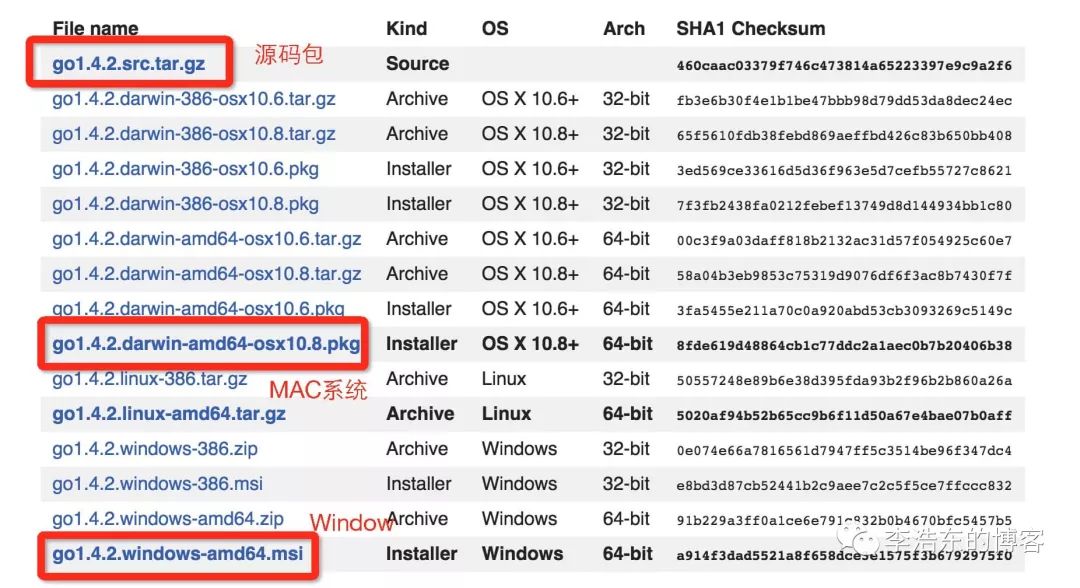
双击下载后的dem进行安装,安装成功后,打开终端,输入下面命令查看是否安装成功
go version
显示 go version go1.7darwin/amd64
表示安装成功
2.环境变量配置
(1) 打开终端,cd ~进入主目录
(2) ls -all查看所有文件,看是否存在.bash_profile文件
如果不存在,则执行touch .bash_profile
新建
如果存在,则执行
在文件中添加如下参数vim .bash_profile
(3)打开进行编辑
export GOPATH=/Users/xxxxx/Go
export GOBIN=$GOPATH/bin
export PATH=$PATH:$GOBIN
(4) 保存编辑,然后在执行 source~/.bash_profile
,完成环境变量的配置
(5) go env查看我们配置成功后的环境变量
说明:
GOPATH:为我们开发常用的目录(我自定义创建的),建议不要和Go的安装目录一致,在该文件夹下又有三个文件夹:src、pkg、bin,这里src我是自己新建的,pkg和bin是后面生成的。怎么生成的,后面会说到。
src
:主要存放我们的源代码
bin
:存放编译后生成的可执行文件,可以自己执行
pkg
: 编译后生成的文件(.a文件)(非main函数的文件在go install后生成)
GOBIN:是GOPATH下的bin目录
PATH:环境变量,需要go-bin目录加入到path路径下,生成可执行文件就可以直接运行了。
三. 编写测试代码
1.在src下创建一个文件夹helloGo
然后通过Sublime Text创建一个test.go文件
package main

import "fmt"

func main() {
    fmt.Printf("哈喽,Go语言")
}
并在当前文件夹中,执行下面的命令
go build

这样,我们就成功调用了之前的库文件,并且你会发现在当前文件夹中多了一个可执行文件 helloGo 没错,就是这样的一个执行文件。再执行下面的命令
./helloGo
便会输出 再执行
再执行
go install
这时我们的执行文件就不再存在改文件中,而是转移到了bin文件夹中。
现在,我们也可以直接运行我们的test.go文件,如下
go run main.go

简单的编译执行go语言就是这样
四. IntelliJ IDEA环境配置
1.安装插件
打开IntelliJ IDEA,选择IntelliJ IDEA-->Preferences
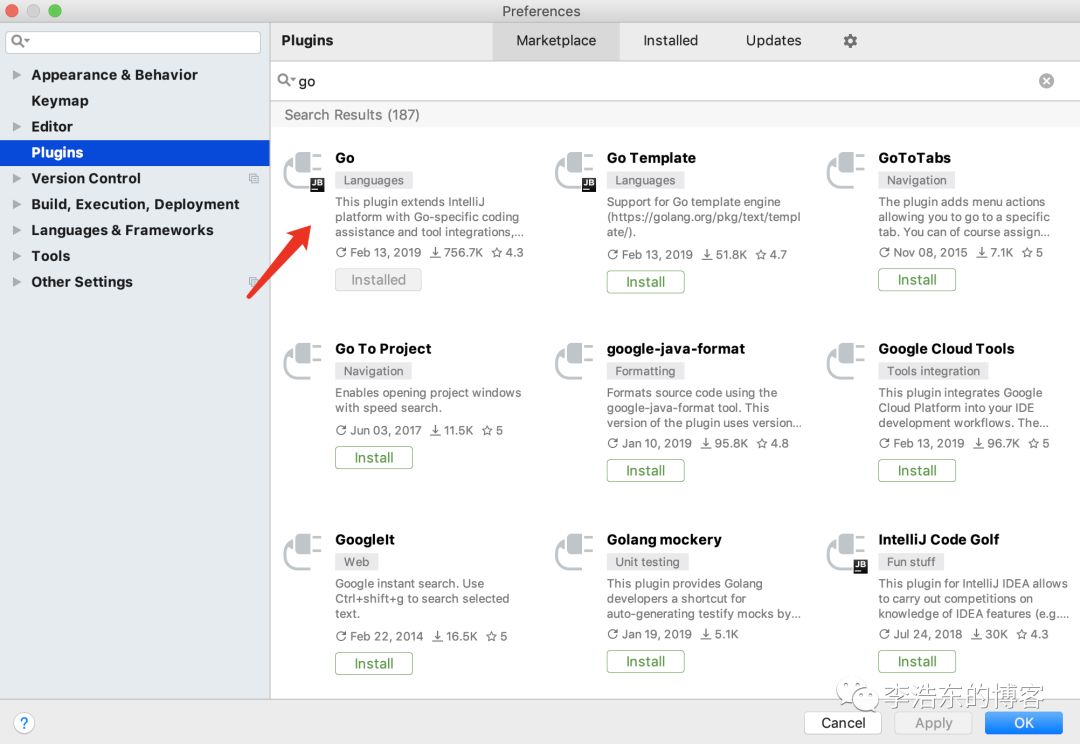 安装完成后,重新打开,然后配置GOPATH 这里默认选择Go文件夹 源码一般选择在src下
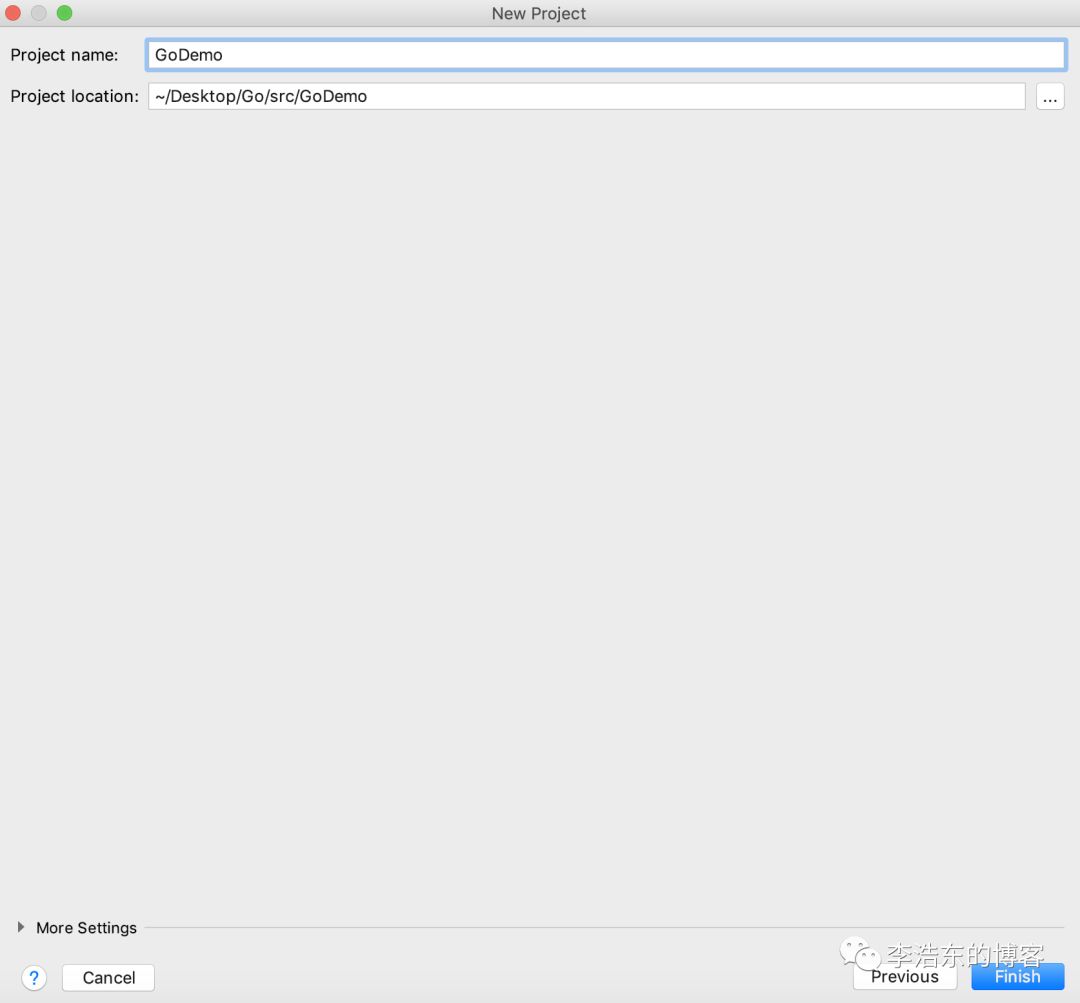
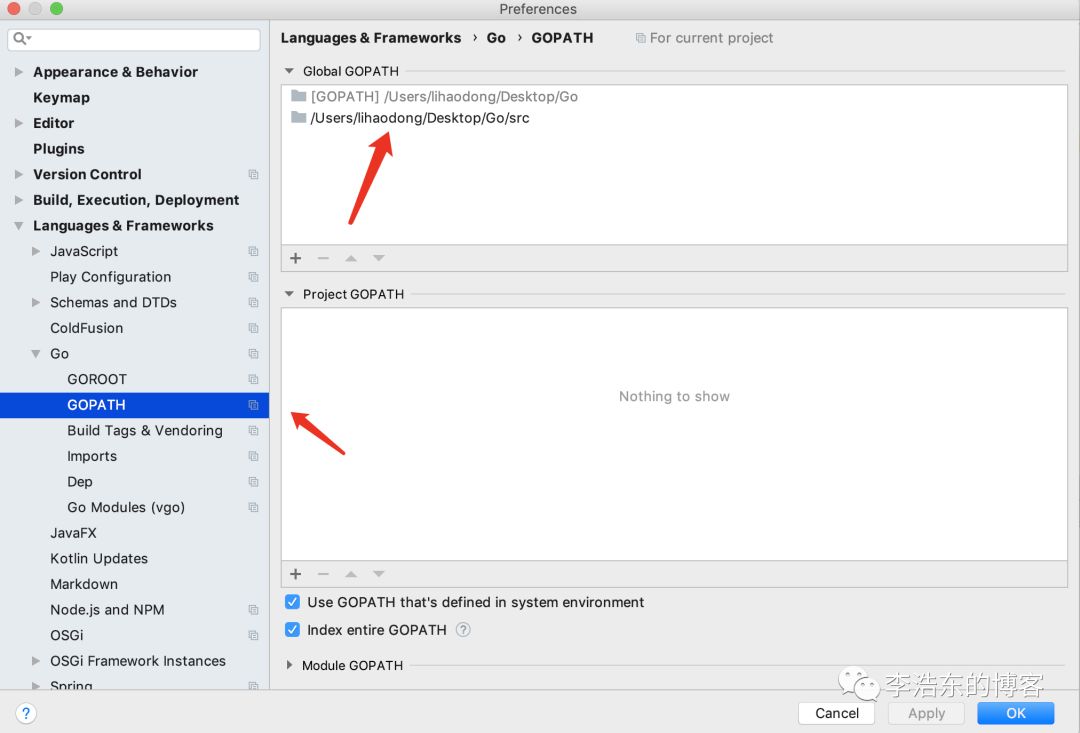 配置完毕后 ,你就可以进行新建工程了,如图
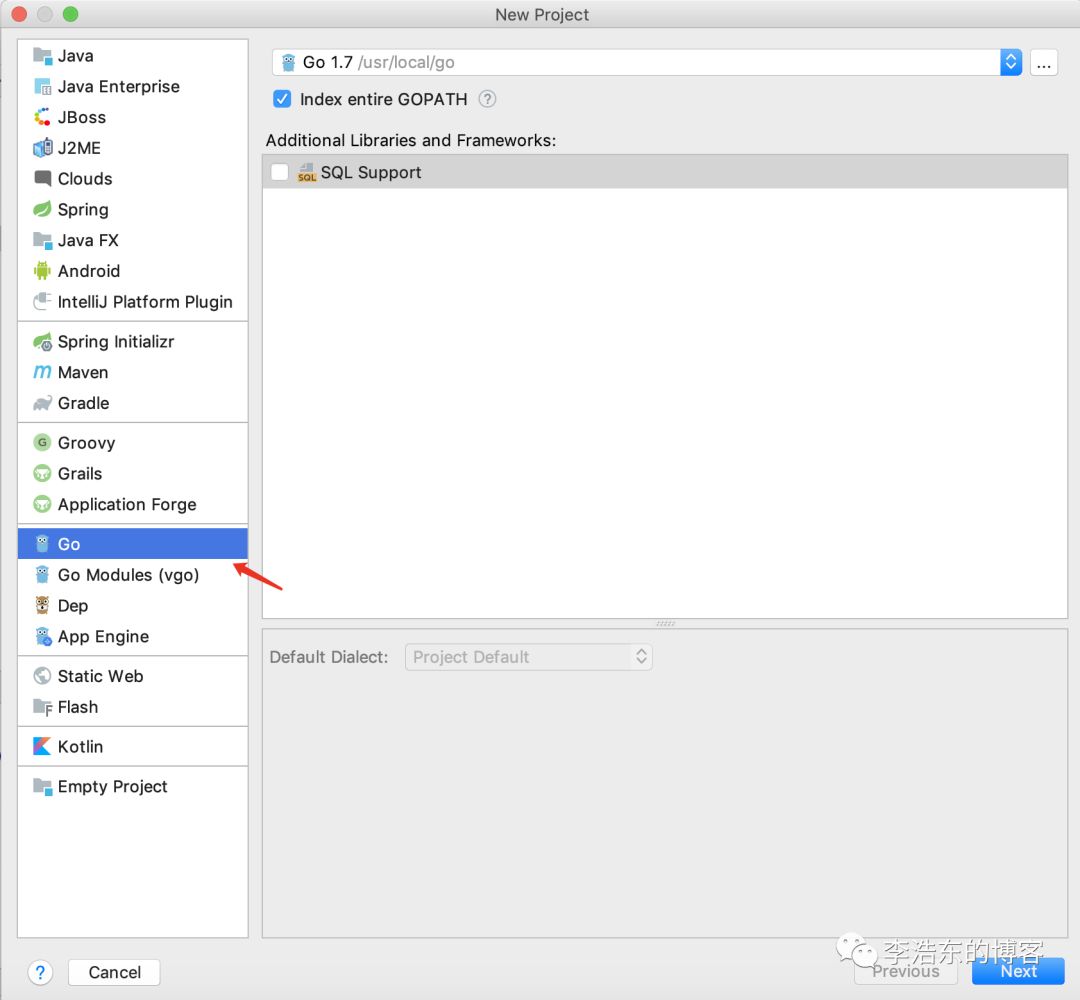 我选择src下 项目名称 GoDemo
 创建Go代码 选择项目名 - New - Go File - main
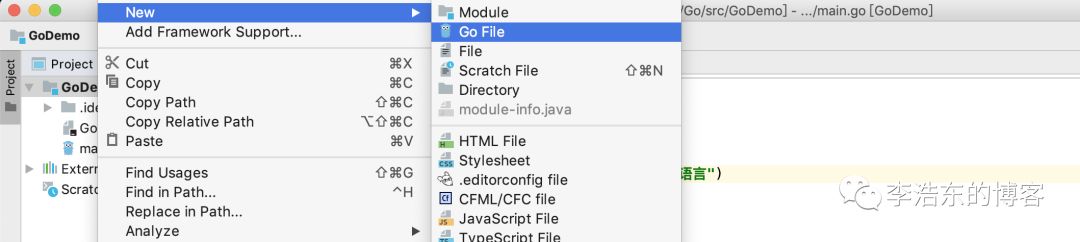
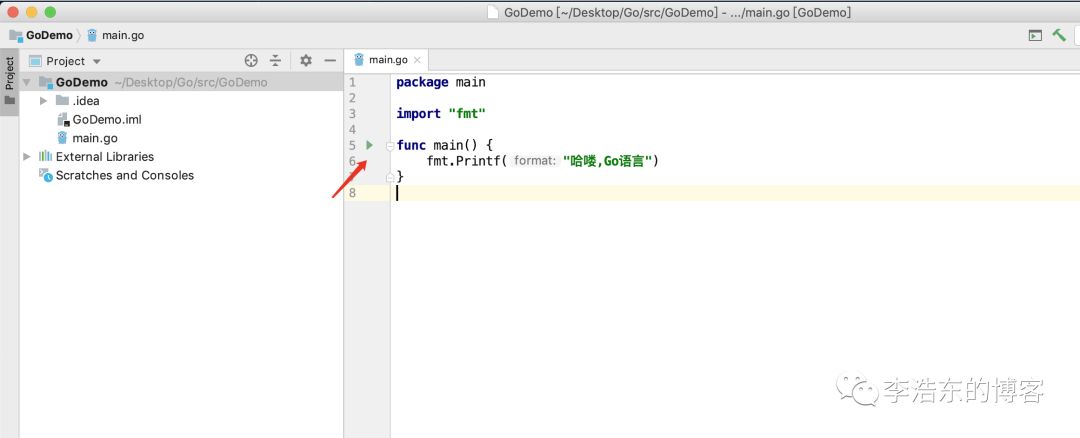
创建完毕后 main方法左边的绿色按钮进行编译
控制台打印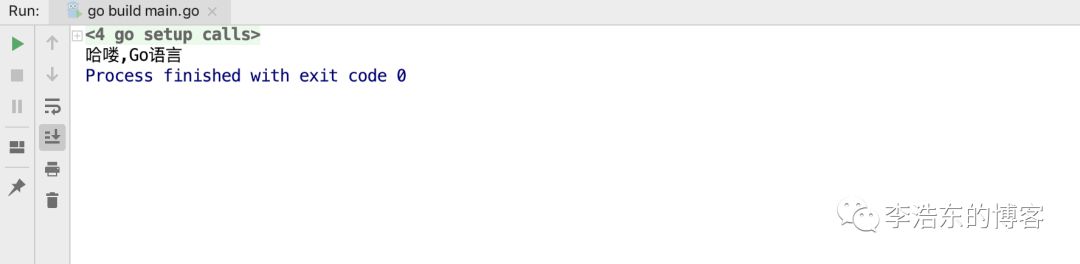
到此环境就基本配置OK了
小弟初次学习Go,有不对的地方欢迎指教~
