



大纲
一、版本选择
二、环境准备
三、安装
四、启动服务器
五、关闭服务器
六、登陆使用
七、基于Nacos实现高可用服务注册中心部署
一、版本选择
当然是选择最新稳定版本:2.0.3
二、环境准备
Nacos 依赖 Java 环境来运行。如果您是从代码开始构建并运行Nacos,还需要为此配置 Maven环境,请确保是在以下版本环境中安装使用:
64 bit OS,支持 Linux/Unix/Mac/Windows,推荐选用 Linux/Unix/Mac。
64 bit JDK 1.8+;
Maven 3.2.x+;
三、安装
可以通过源码和发行包两种方式来获取 Nacos。
1、从 Github 上下载源码方式
git clone https://github.com/alibaba/nacos.gitcd nacos/mvn -Prelease-nacos -Dmaven.test.skip=true clean install -Uls -al distribution/target/// change the $version to your actual pathcd distribution/target/nacos-server-$version/nacos/bin
这个在环境那一步一定要准备好,maven和jdk的环境变量也要配置好,不然会遇到一堆乱七八糟的问题。
2、下载编译后压缩包方式
您可以从 https://github.com/alibaba/nacos/releases 下载 nacos-server-$version.zip 包。
unzip nacos-server-$version.zip 或者 tar -xvf nacos-server-$version.tar.gzcd nacos/bin
四、启动服务器
Linux/Unix/Mac
启动命令(standalone代表着单机模式运行,非集群模式):
sh startup.sh -m standalone
如果您使用的是ubuntu系统,或者运行脚本报错提示[[符号找不到,可尝试如下运行:
bash startup.sh -m standalone
Windows
启动命令(standalone代表着单机模式运行,非集群模式):
startup.cmd -m standalone
五、关闭服务器
Linux/Unix/Mac
sh shutdown.sh
Windows
shutdown.cmd
或者双击shutdown.cmd运行文件。
六、登陆使用
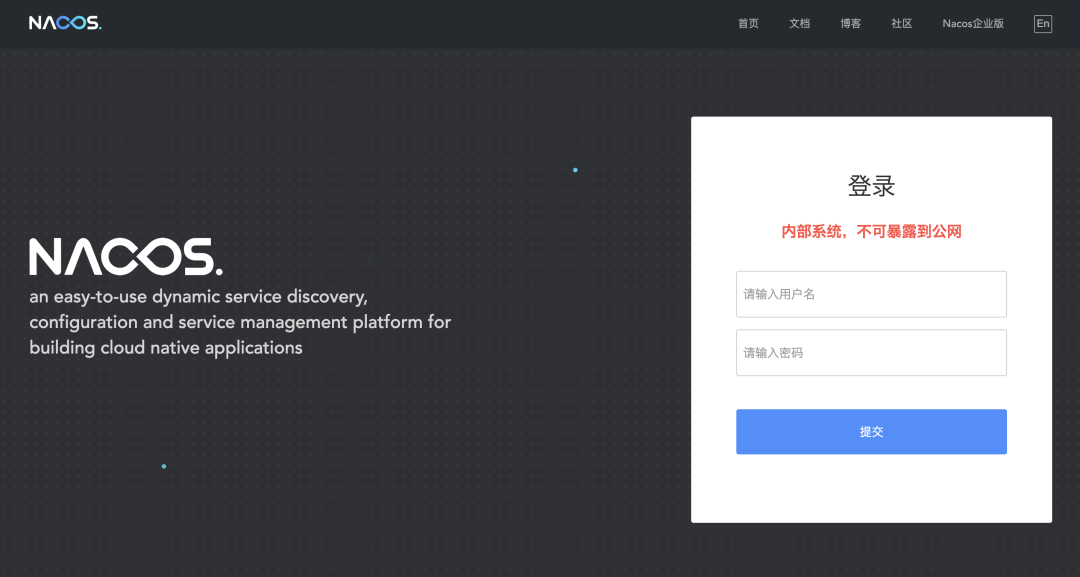
端口号默认8848,用户名和密码都是nacos。
登陆地址(注意最后有个斜杠,不然访问不了):http://127.0.0.1:8848/nacos/
登陆界面如下图所示:
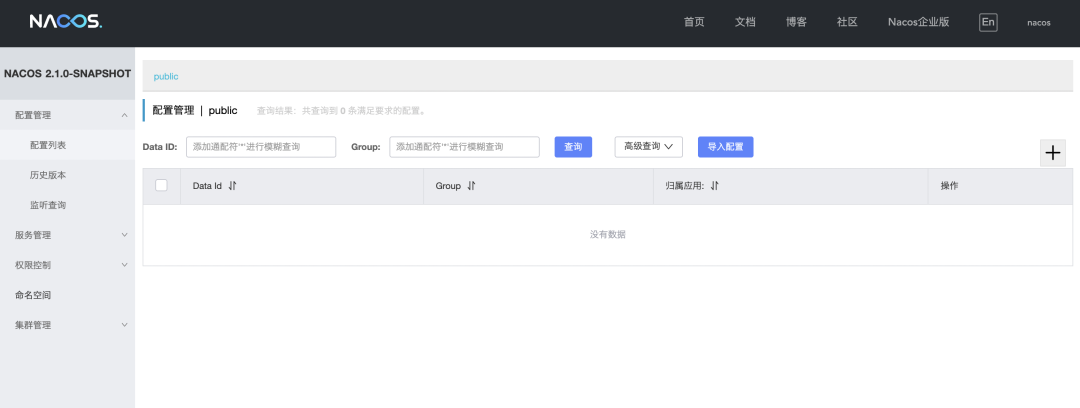
登陆之后的样子:
七、基于Nacos实现高可用服务注册中心部署
具体可参见之前写的nacos高可用部署方案:基于Nacos实现高可用服务注册中心部署
